

Данные аккаунта и пароль
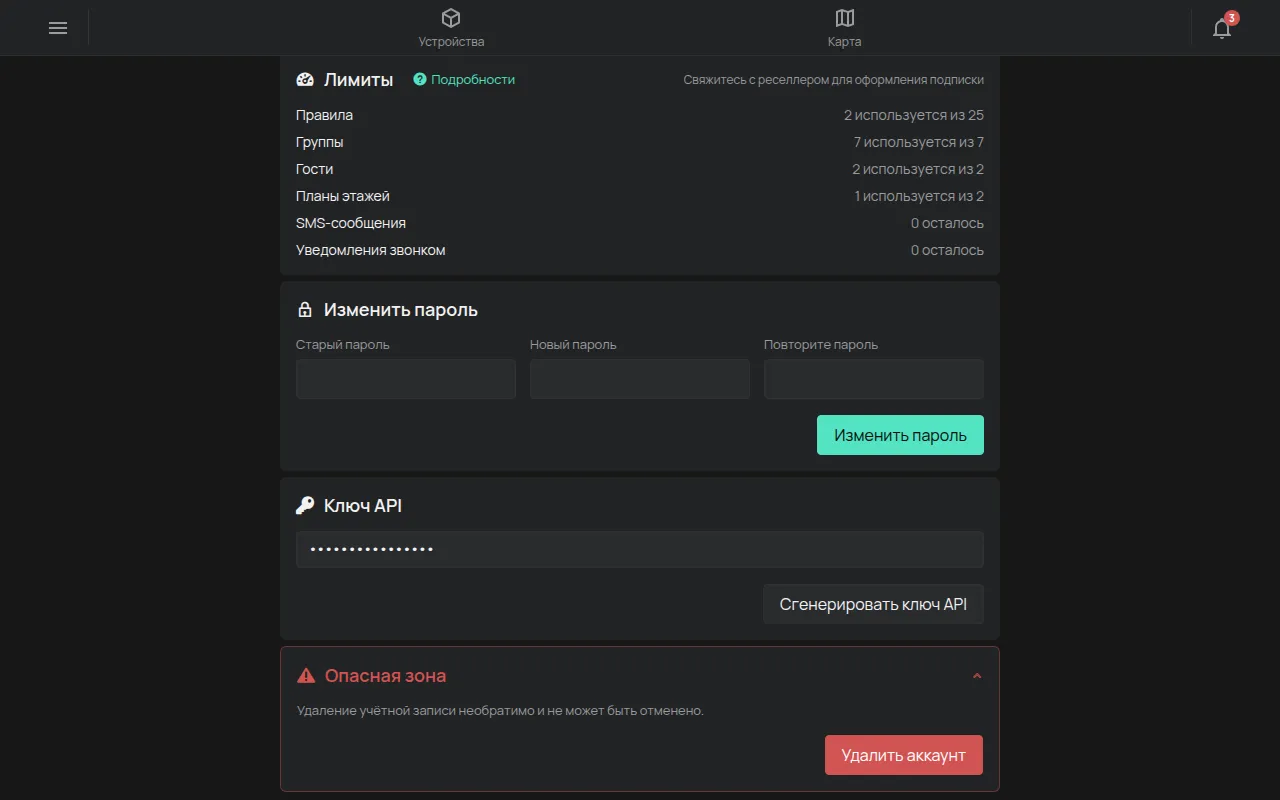
Все данные Вашего аккаунта находятся на странице Аккаунт. Откройте боковое меню и нажмите Аккаунт.
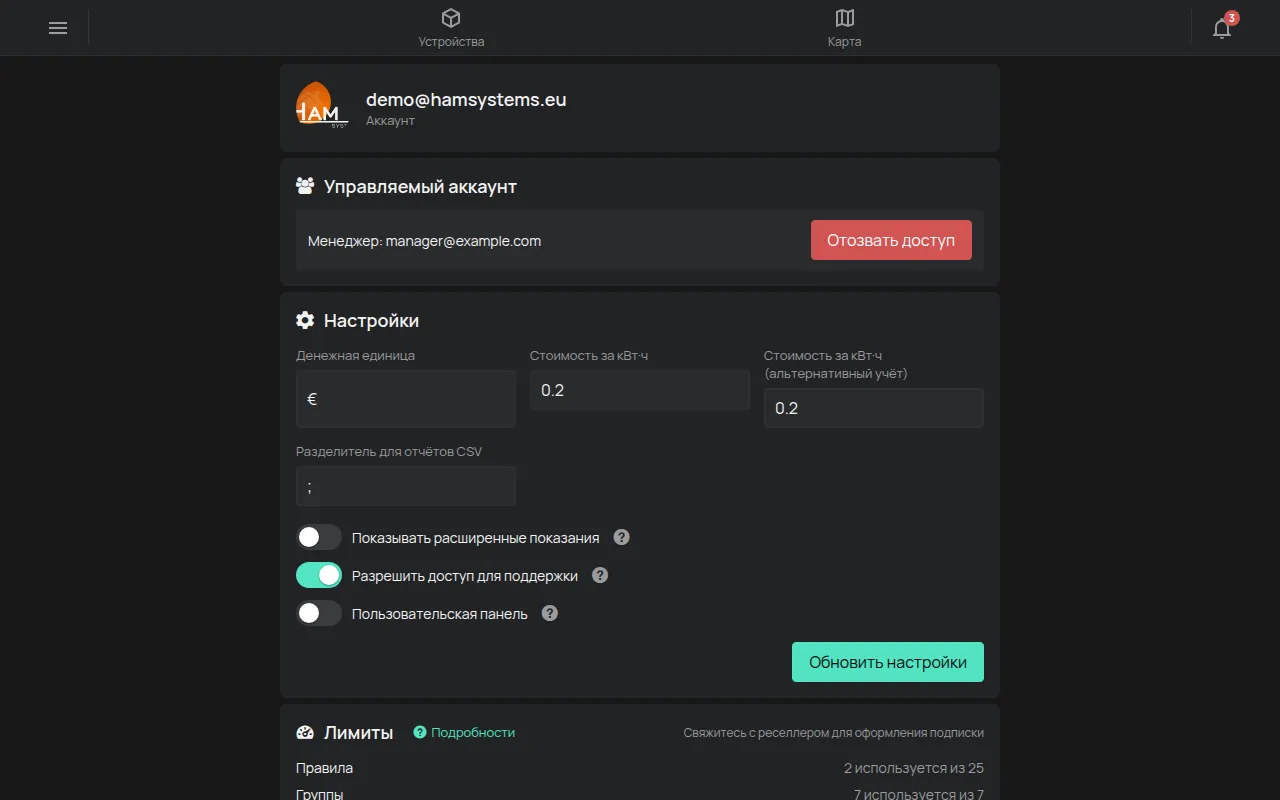
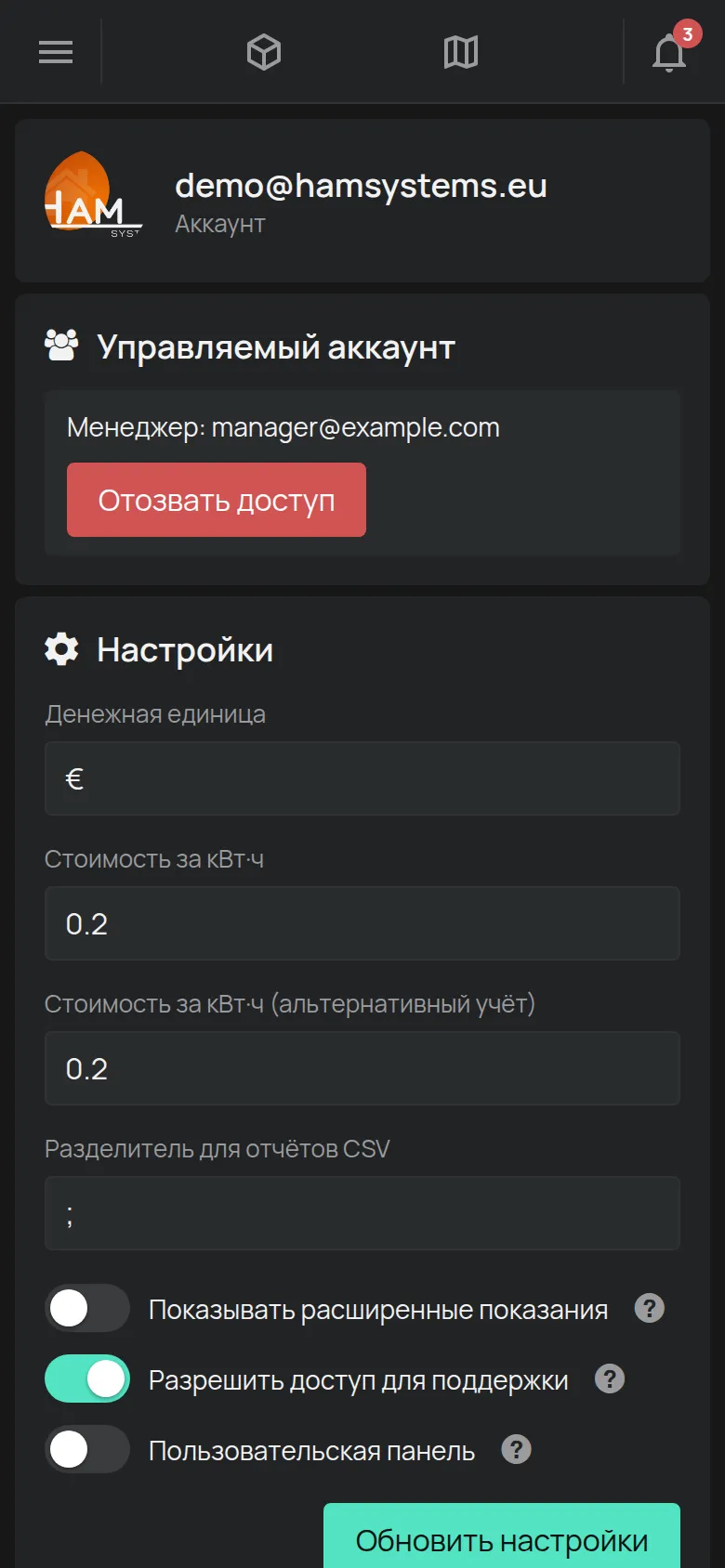
На странице есть такие разделы, сверху вниз:
- E-mail Вашего аккаунта.
- Управляемый аккаунт и Запросы на управление, только если они есть. См. Управление монтажником или партнёром.
- Настройки.
- Лимиты. См. Что входит бесплатно.
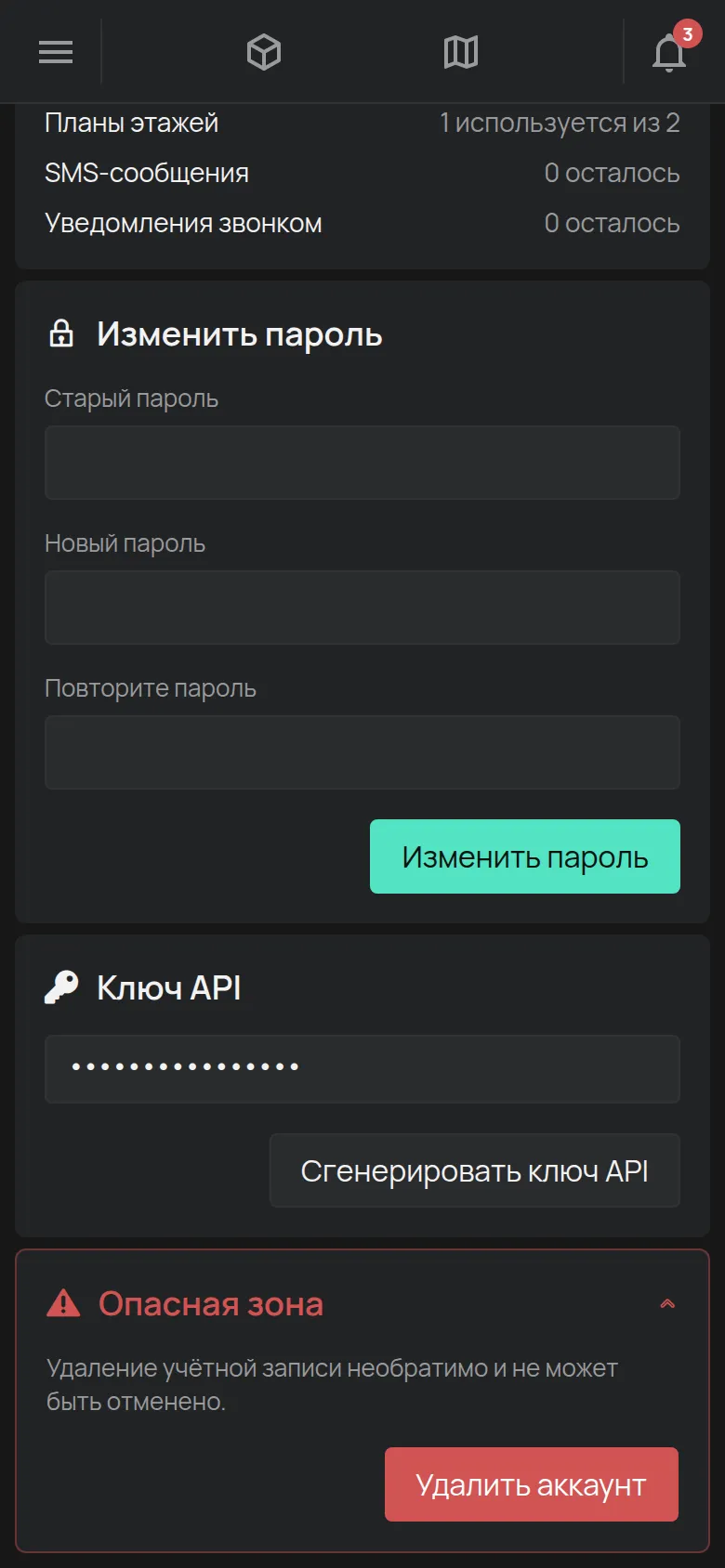
- Изменить пароль.
- Ключ API.
- Опасная зона, для удаления аккаунта.
Изменение пароля
Заголовок раздела «Изменение пароля»- На странице Аккаунт перейдите в раздел Изменить пароль.
- В поле Старый пароль введите текущий пароль.
- В поле Новый пароль введите новый пароль.
- В поле Повторите пароль ещё раз введите новый пароль.
- Нажмите Изменить пароль. Приложение показывает Пароль успешно обновлён.
Если приложение показывает Пароли не совпадают, два поля нового пароля отличаются. Введите их ещё раз.
Вы забыли пароль
Заголовок раздела «Вы забыли пароль»- На странице входа нажмите Забыли пароль.
- Введите e-mail своего аккаунта.
- Нажмите Отправить.
- Откройте полученное письмо и выполните инструкции.
Если письмо не пришло, проверьте папку спама. См. также Проблемы с приложением.
Изменение e-mail
Заголовок раздела «Изменение e-mail»В приложении нет поля для изменения e-mail. Отправьте старый и новый e-mail на contact@hamsystems.eu. См. Обращение в поддержку.
Настройки
Заголовок раздела «Настройки»Измените нужные значения и нажмите Обновить настройки. Настройки действуют для всего аккаунта.
| Настройка | Что она делает |
|---|---|
| Денежная единица | Символ валюты для стоимости энергии. |
| Стоимость за кВт·ч, Стоимость за кВт·ч (альтернативный учёт) | Цена энергии. См. Потребление и стоимость энергии. |
| Показывать расширенные показания | Показывает больше показаний, например напряжение и ток. |
| Разрешить доступ для поддержки | Позволяет HAM Systems открыть Ваш аккаунт, чтобы помочь Вам. |
Язык и тему Вы меняете внизу бокового меню. См. Язык, тема, единицы.
Ключ API
Заголовок раздела «Ключ API»Ключ API позволяет другим программам читать Ваши данные. У аккаунта один ключ.
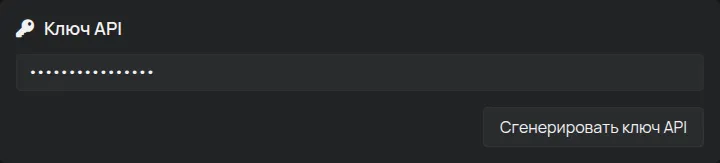
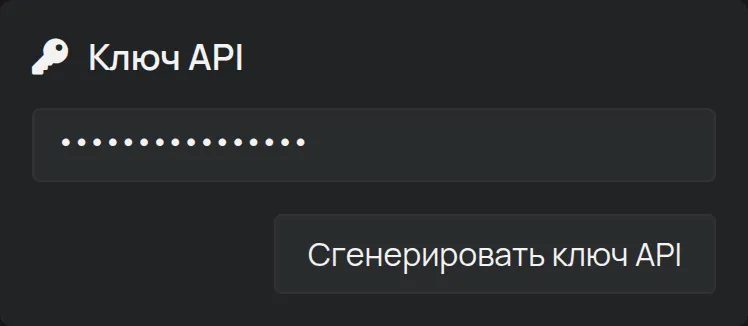
- Если ключа нет, раздел показывает Ключа API пока нет. Нажмите Сгенерировать ключ API.
- Чтобы скопировать ключ, нажмите Копировать.
Ключ даёт доступ ко всем Вашим устройствам. Не отправляйте его по e-mail или в чате. Если ключ есть у другого человека, создайте новый ключ. Как его использовать, см. REST API.
Удаление аккаунта
Заголовок раздела «Удаление аккаунта»- На странице Аккаунт нажмите на заголовок Опасная зона. Раздел открывается.
- Нажмите Удалить аккаунт.
- В сообщении подтверждения нажмите OK.
После удаления аккаунта:
- Приложение сразу выполняет выход.
- Вы получаете письмо с датой удаления, через 15 дней.
- Если Вы снова войдёте до этой даты, удаление отменяется.
- Через 15 дней аккаунт удаляется, и Вы получаете второе письмо.
Удаление аккаунта не удаляет данные, которые записали устройства. Чтобы удалить их, см. Ваши данные (хранение, экспорт, удаление).