

Список устройств
Список устройств это главная страница приложения. Он открывается на вкладке Устройства в верхней панели.
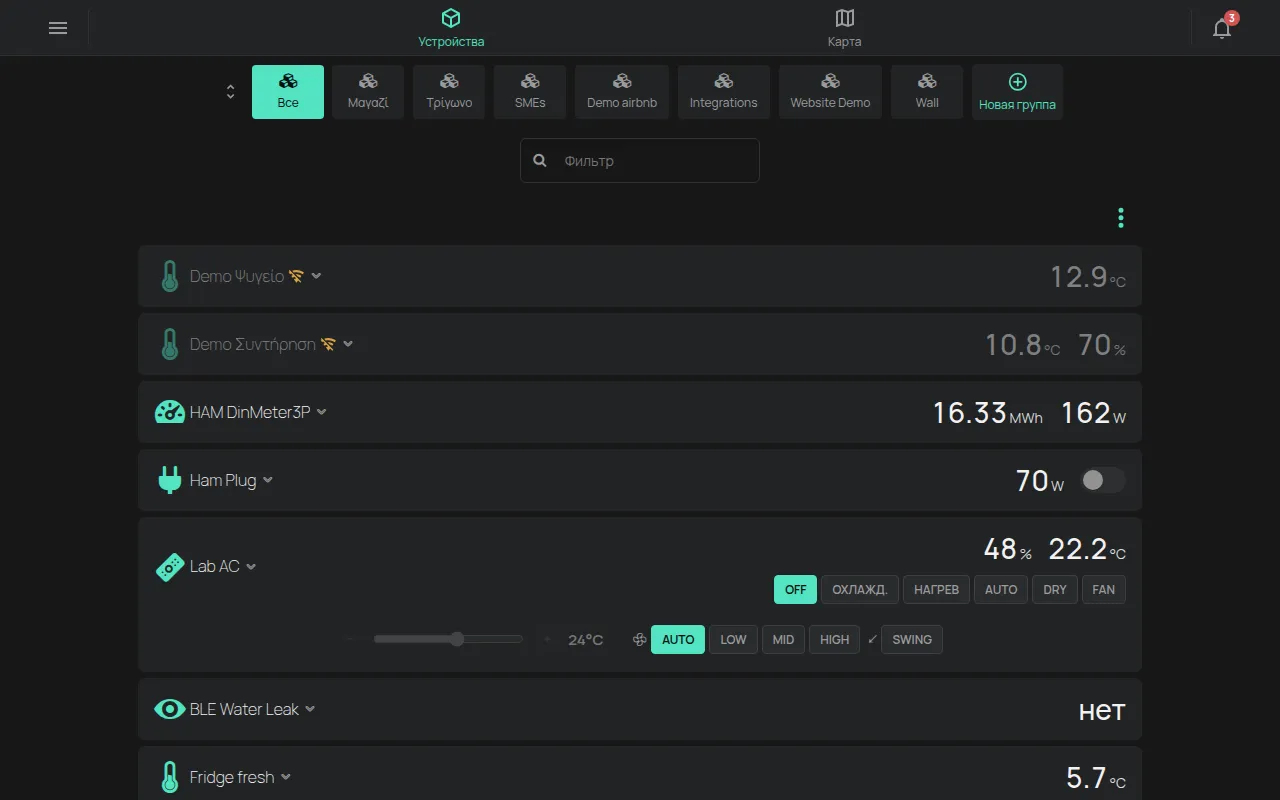
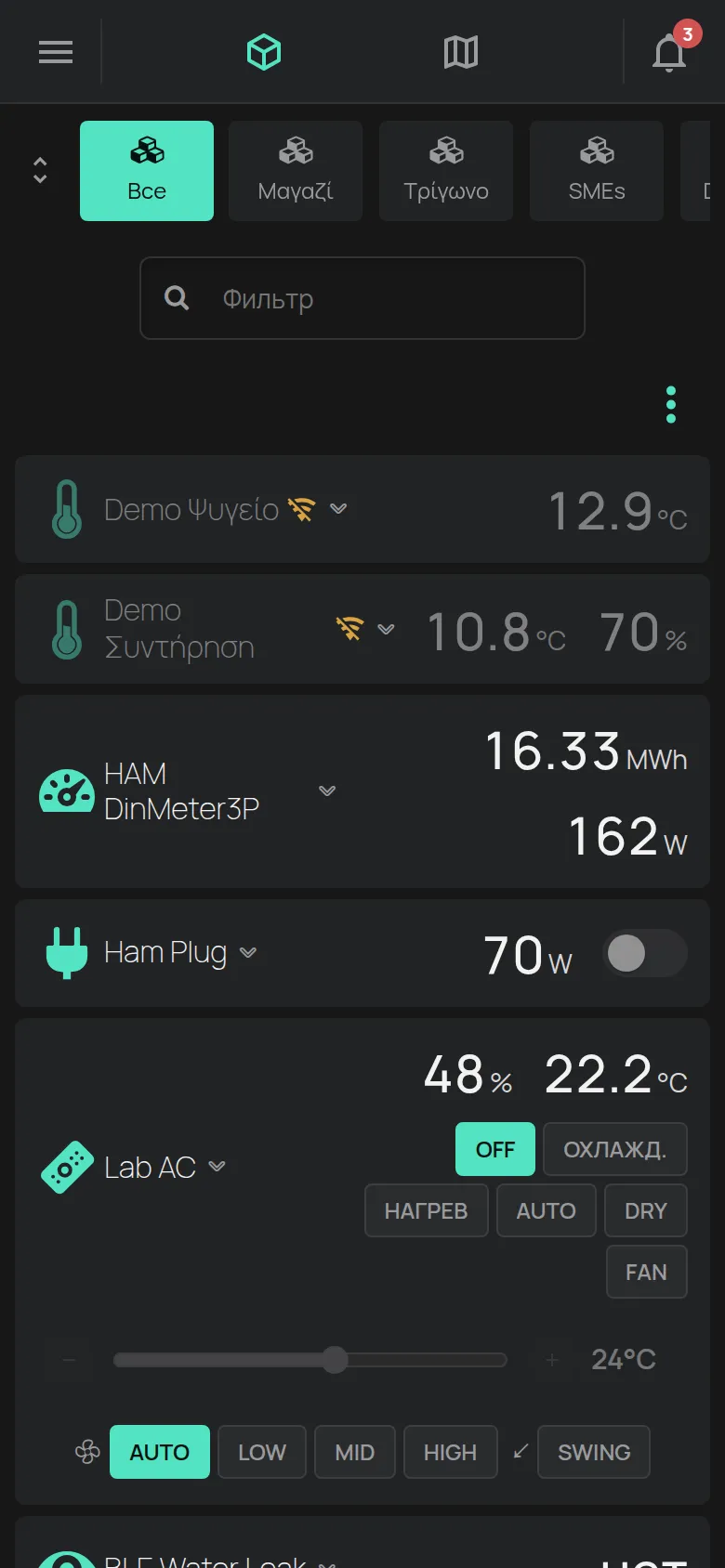
Карточка устройства
Заголовок раздела «Карточка устройства»У каждого устройства одна карточка. Карточка показывает:
- значок и имя устройства,
- основное показание, например температуру или мощность,
- выходы, например переключатель. Выходы работают прямо с карточки.
Нажмите на заголовок карточки, чтобы увидеть все показания. Нажмите ещё раз, чтобы закрыть её.
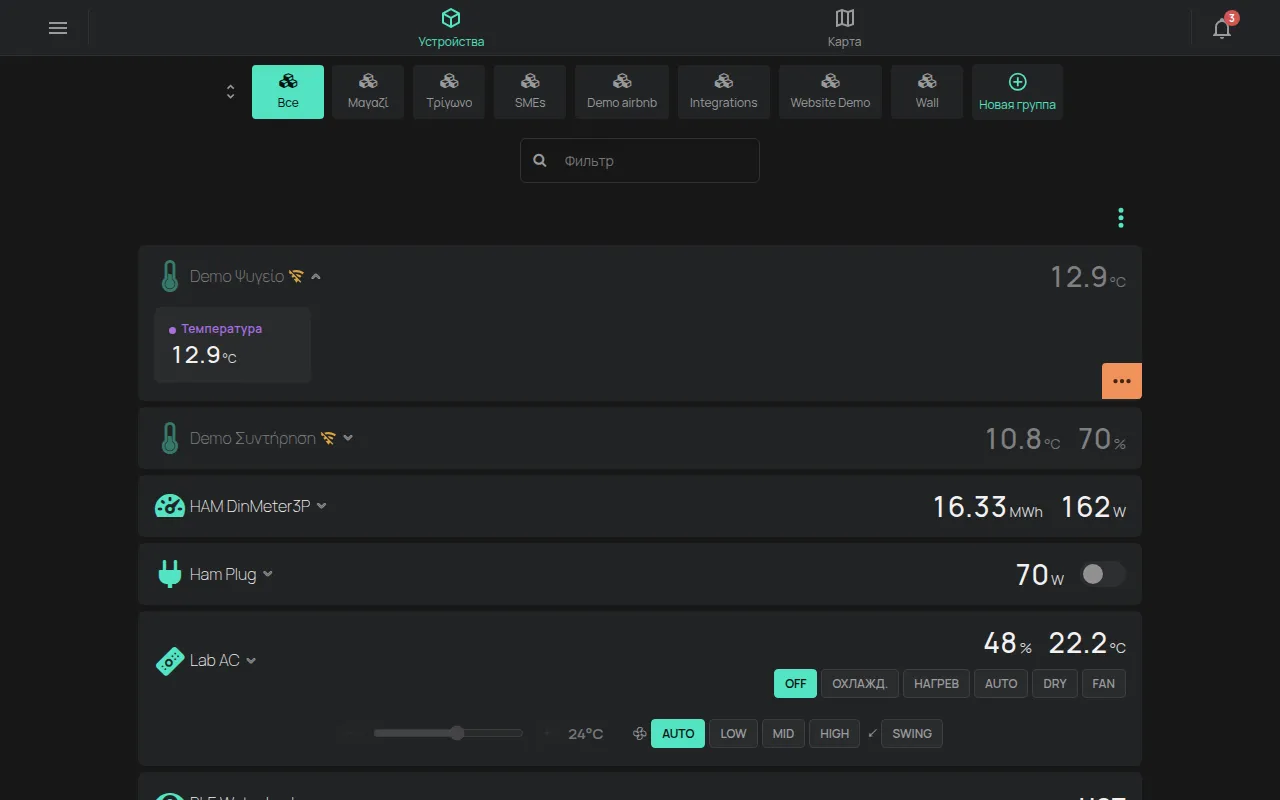
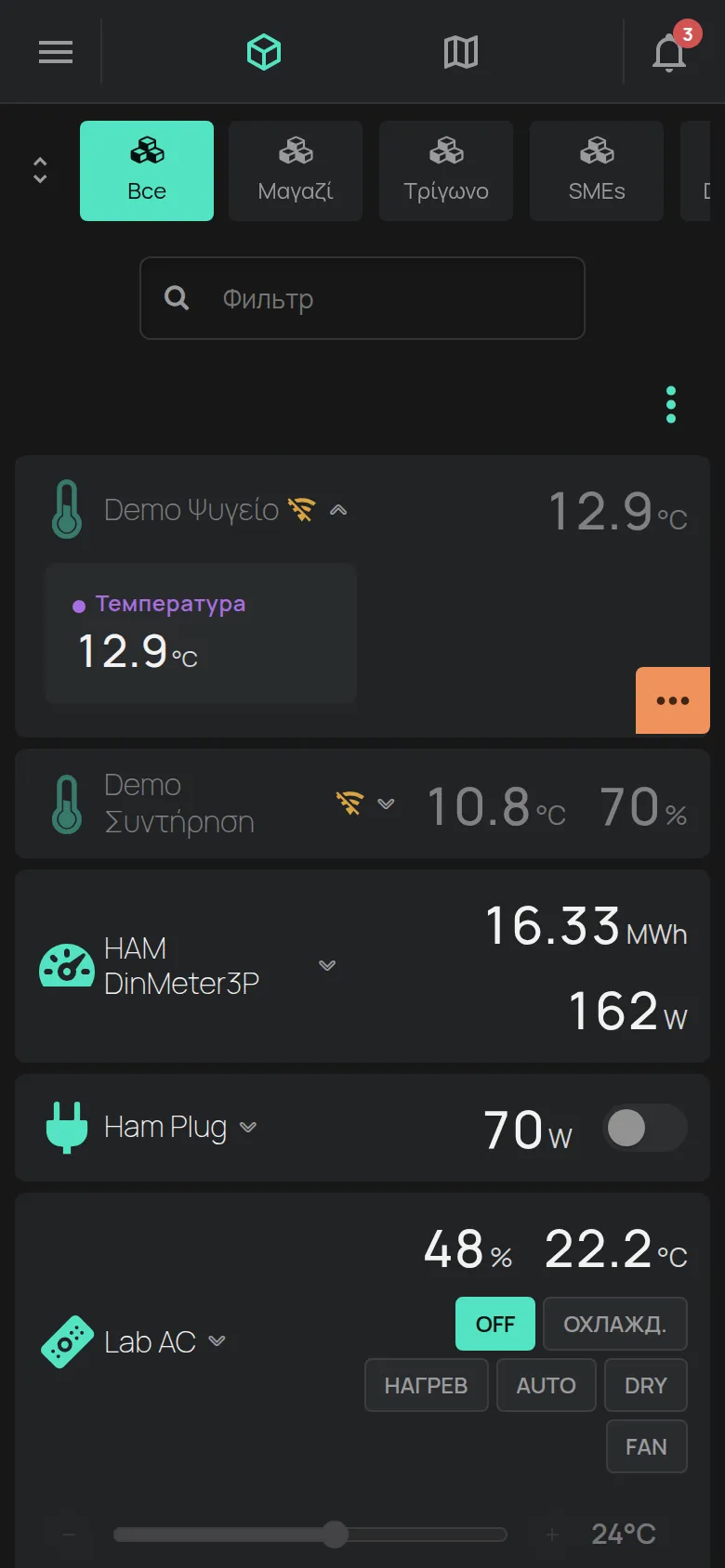
Чтобы открыть страницу устройства, нажмите три точки на открытой карточке и выберите Открыть устройство.
Значки на карточке
Заголовок раздела «Значки на карточке»- Оранжевый индикатор со значком WiFi рядом с именем устройства означает, что устройство офлайн. Нажмите на него, чтобы увидеть Последнее подключение и Сеть. См. Что делать, когда устройство офлайн.
- Значок предупреждения или тревоги показывает проблему на устройстве.
- Текст “Обновление прошивки” показывается, пока устройство обновляет своё программное обеспечение.
Группы находятся над списком:
- Все: все Ваши устройства.
- Один пункт для каждой Вашей группы.
- Локально: устройства в той же локальной сети, что и Вы.
- Новая группа: создаёт новую группу.
См. Группы устройств.
Поиск устройства
Заголовок раздела «Поиск устройства»Поле Фильтр показывается, когда в группе больше 4 устройств. Введите часть имени или серийного номера, например e12:57. На компьютере клавиша f переводит курсор в это поле.
Меню Инструменты
Заголовок раздела «Меню Инструменты»Нажмите три точки справа над карточками, чтобы открыть меню Инструменты.
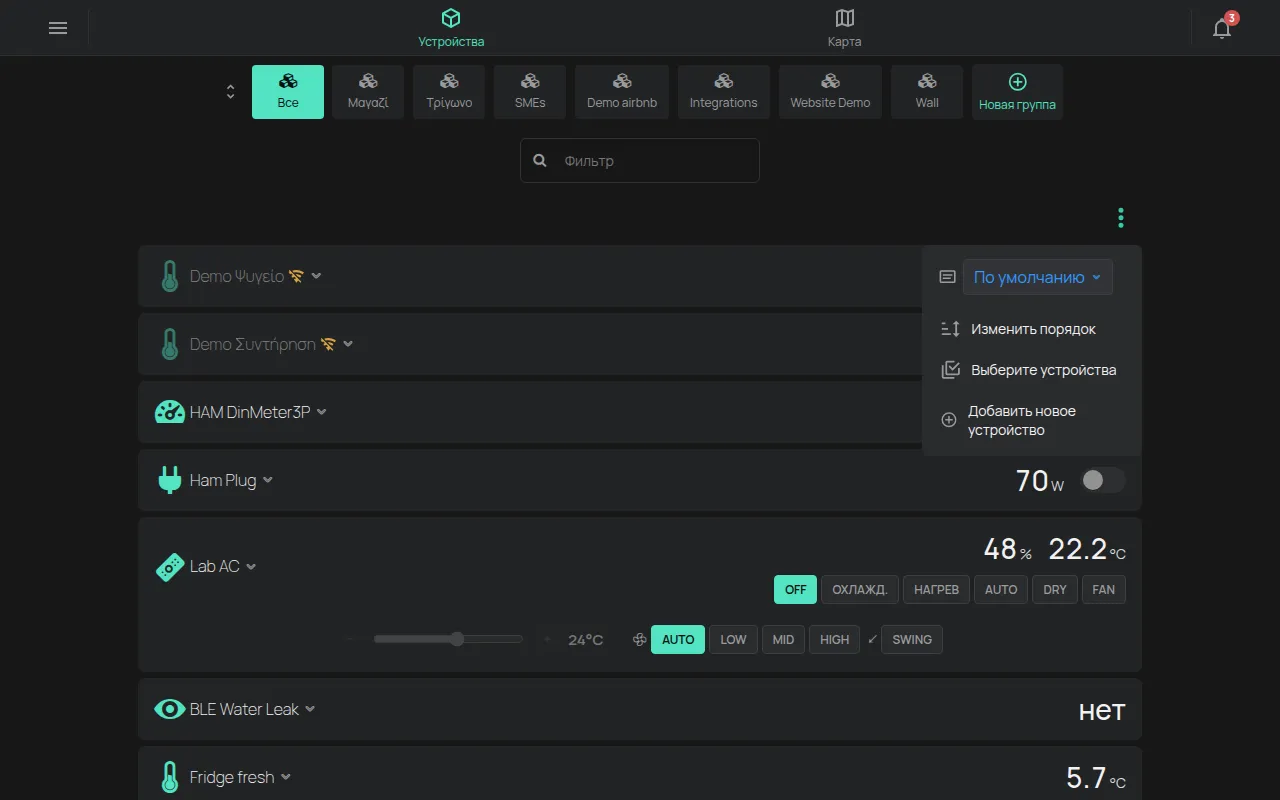
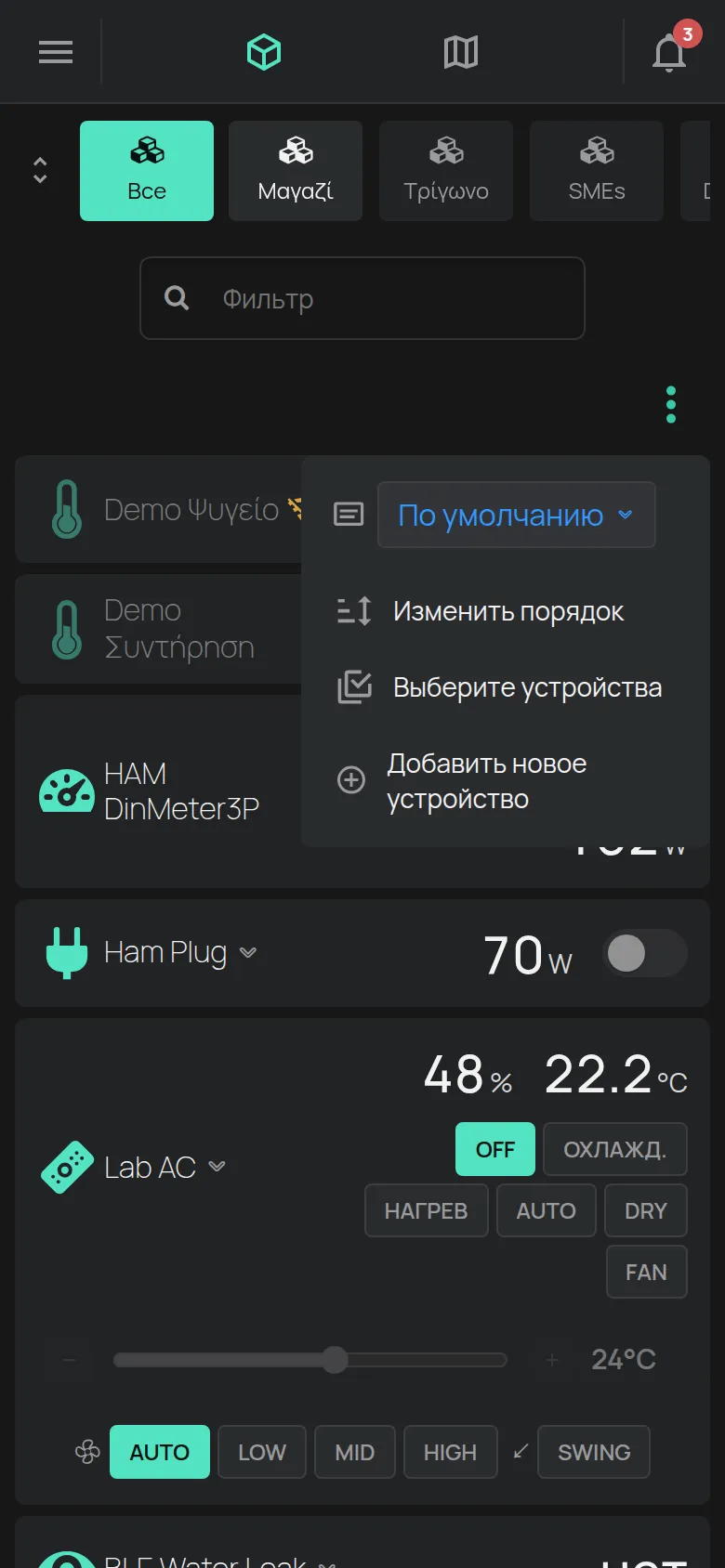
- Показывать на карточке: показание, которое показывают все карточки. Вариант По умолчанию показывает основное показание каждого устройства. Выбор действует только в этом браузере или на этом телефоне.
- Изменить порядок: меняет порядок устройств.
- Выберите устройства: выбирает много устройств одновременно.
- Добавить новое устройство: начинает настройку нового устройства. См. Ваше первое устройство.
Изменение порядка
Заголовок раздела «Изменение порядка»- Откройте меню Инструменты.
- Нажмите Изменить порядок.
- Перетащите карточку за её ручку на новое место.
Новый порядок сохраняется, когда Вы отпускаете карточку. Каждая группа хранит свой порядок.
Действия с многими устройствами
Заголовок раздела «Действия с многими устройствами»- Откройте меню Инструменты.
- Нажмите Выберите устройства.
- Выберите устройства. Флажок в панели выбора выбирает все устройства.
- Нажмите на действие в панели выбора.
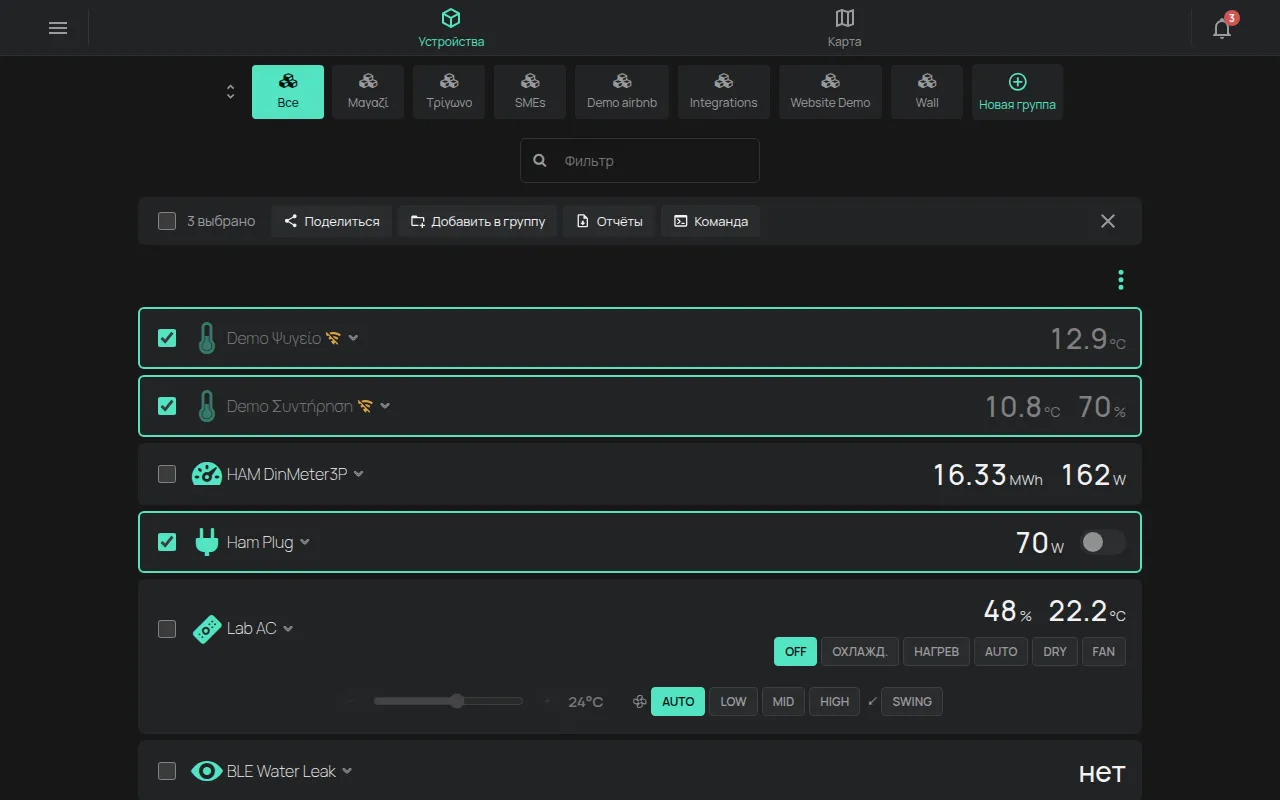
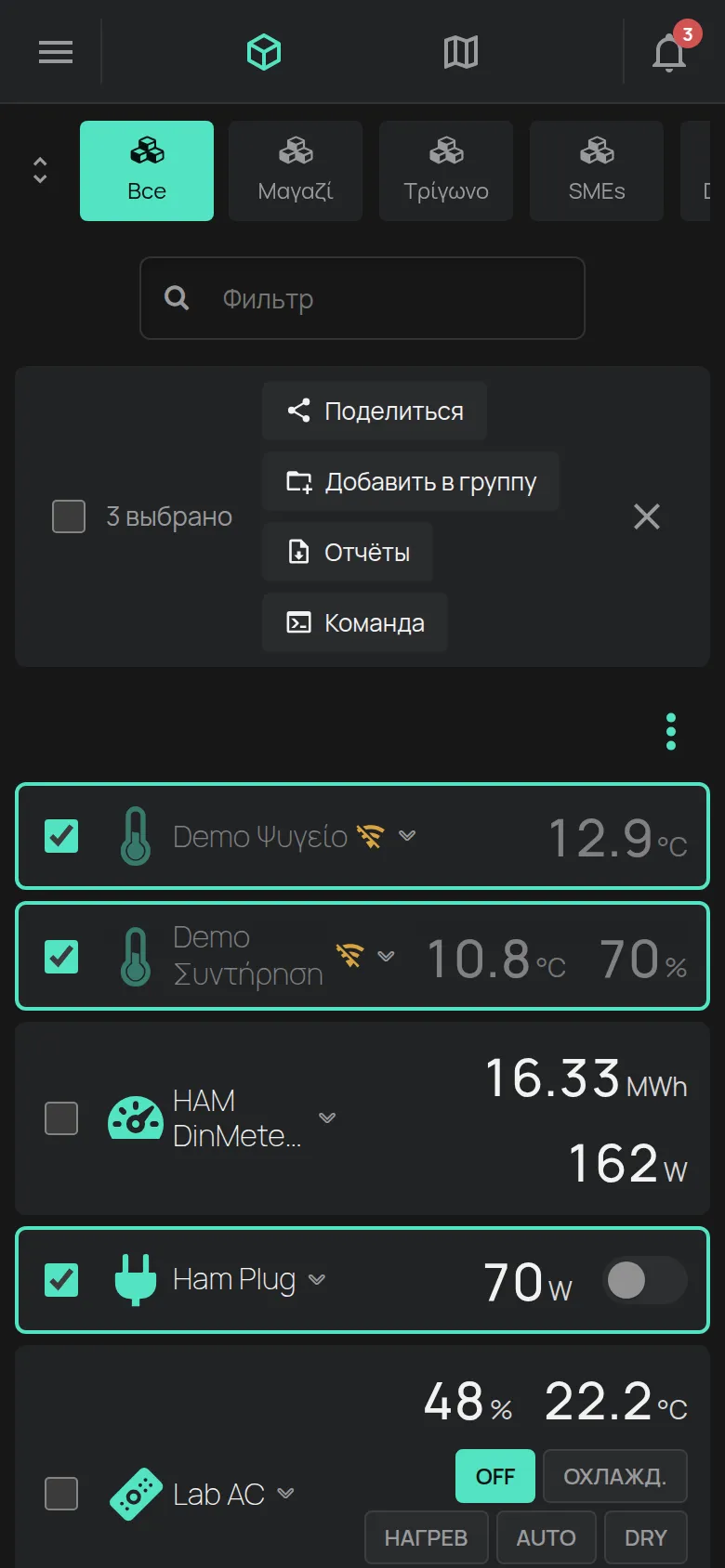
Действия в панели выбора:
- Поделиться: даёт другому пользователю доступ к устройствам. См. Совместный доступ.
- Добавить в группу: помещает устройства в группу.
- Удалить из группы: убирает устройства из группы на экране. Это действие показывается только внутри группы.
- Отчёты: создаёт один отчёт для всех устройств. См. Отчёты.
- Вставить расписания: копирует расписания на устройства. См. Расписания.
Сценарии
Заголовок раздела «Сценарии»Если у Вас есть сценарии, их кнопки показываются над карточками. Одно нажатие запускает сценарий. См. Сценарии.
Рекомендовано для вас
Заголовок раздела «Рекомендовано для вас»Внизу списка раздел Рекомендовано для вас может показать товар, который подходит к Вашим устройствам. Нажмите Закрыть, чтобы скрыть рекомендацию. Скрытие действует только в этом браузере или на этом телефоне.
Когда список пуст
Заголовок раздела «Когда список пуст»Сообщение “Устройств пока нет” означает, что в аккаунте нет устройств. Чтобы добавить устройство, см. Ваше первое устройство. Сообщение “Нет устройств” означает, что в группе или фильтре нет устройств.