

Подключение к WiFi не удаётся
Что Вы видите
Заголовок раздела «Что Вы видите»На последнем шаге настройки приложение спрашивает, что делает LED: Зелёный LED горит постоянно, выключен или мигает. Ваш ответ показывает проблему.
| Зелёный LED | Что это значит | Что делать |
|---|---|---|
| горит постоянно | Устройство подключено. | Продолжите и зарегистрируйте устройство. |
| мигает | Устройство не получило название и пароль WiFi. | См. LED мигает. |
| выключен | Устройство получило данные, но не может подключиться к интернету. | См. LED не горит. |
Некоторые устройства показывают подключение по-другому. Например, на HAM RemoteAC синий LED гаснет. Термостат показывает постоянный значок подключения. См. Что означают цвета LED и страницу Вашего устройства.
LED мигает
Заголовок раздела «LED мигает»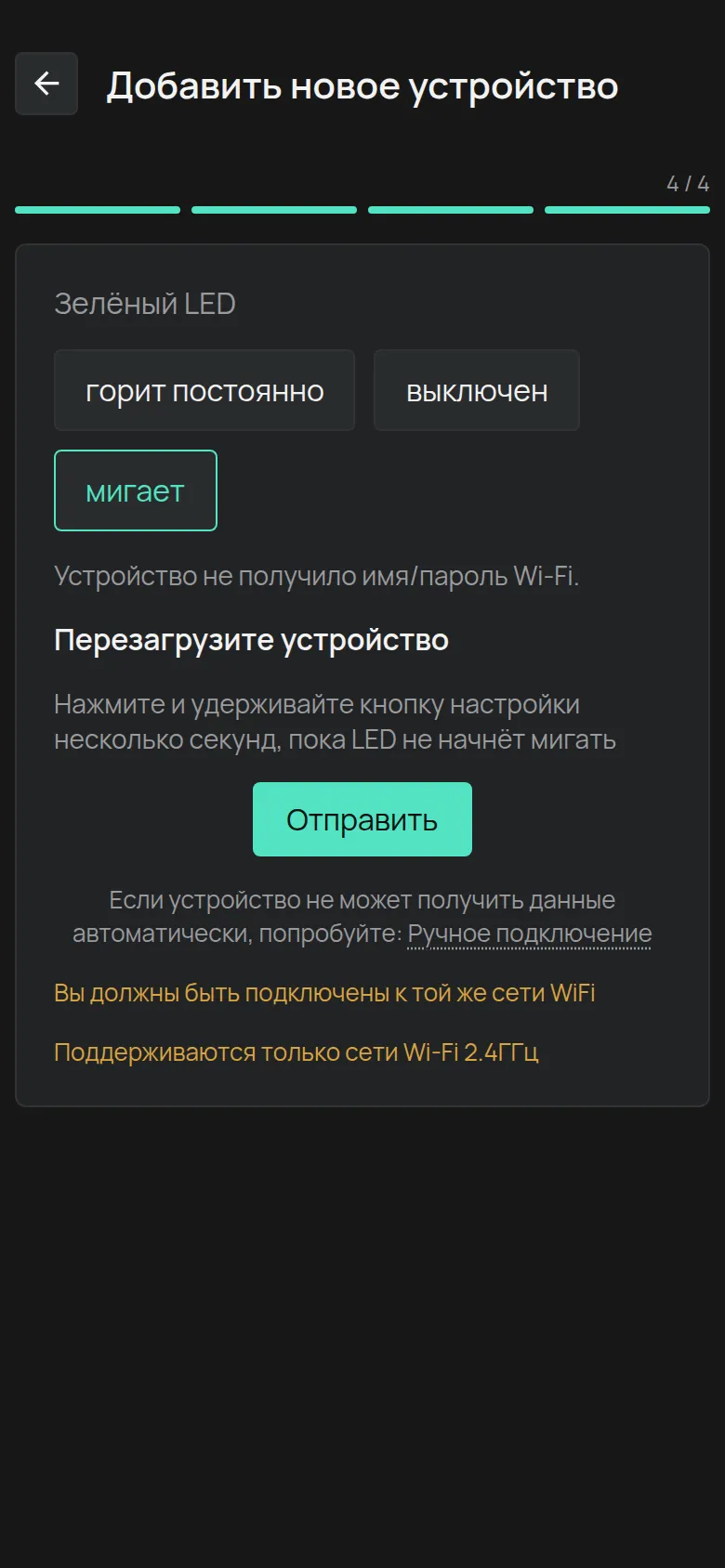
Устройство не получило данные WiFi. Это часто происходит при первой попытке.
- Держите кнопку настройки устройства, пока LED не начнёт мигать.
- Нажмите Отправить. Обычно вторая попытка успешна.
- Если она не успешна, нажмите Ручное подключение. См. следующий раздел.
Также прочитайте два сообщения внизу экрана:
- Only 2.4Ghz Wi-Fi networks are supported. Устройства HAM не подключаются к сети 5 GHz.
- You should be connected to the same WiFi network. Подключите телефон к сети WiFi, которую должно использовать устройство.
Ручное подключение
Заголовок раздела «Ручное подключение»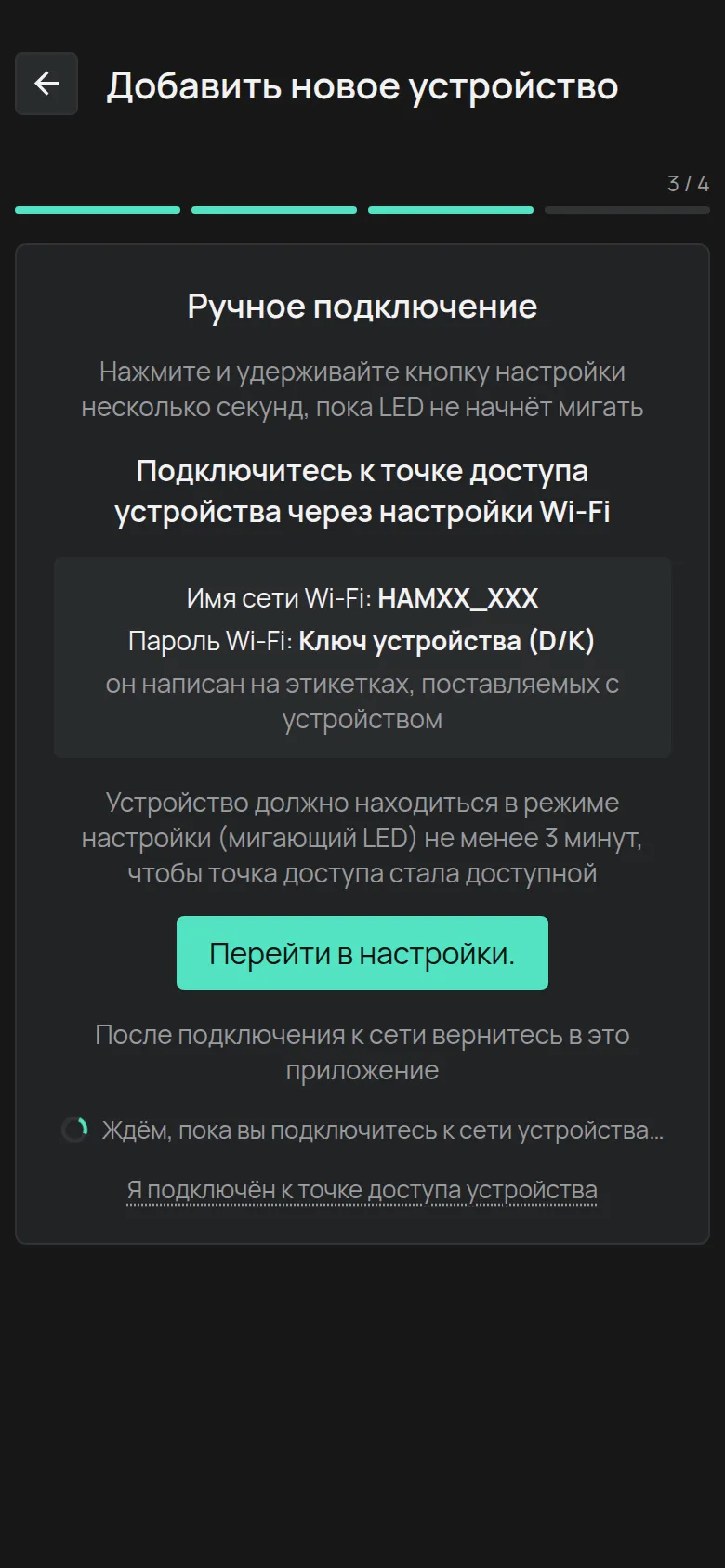
С этим способом Ваш телефон подключается прямо к сети WiFi устройства.
- Переведите устройство в режим настройки. LED мигает.
- Подождите минимум 3 минуты. После этого устройство показывает свою сеть WiFi.
- Нажмите Перейти в настройки., чтобы открыть настройки WiFi телефона.
- Подключитесь к сети с названием вида
HAMXX_XXX. Пароль это Device Key (D/K) с этикетки устройства. - Вернитесь в приложение. Когда приложение находит устройство, оно продолжает само. Если оно не продолжает, нажмите Я подключён к точке доступа устройства.
См. также Подключение через точку доступа устройства.
LED не горит
Заголовок раздела «LED не горит»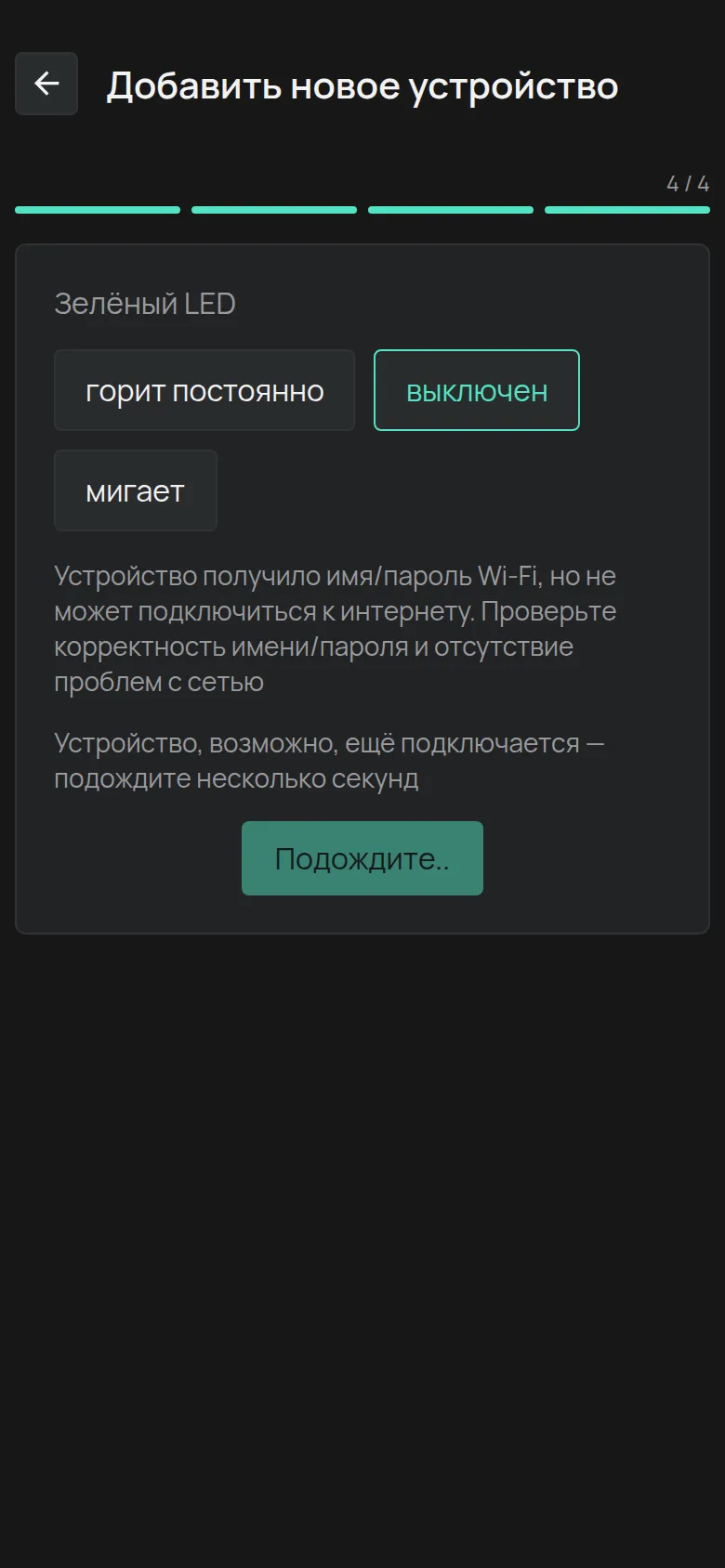
Устройство получило название и пароль, но не может подключиться к интернету. Проверьте эти пункты в этом порядке.
1. Пароль или название сети неправильные
Заголовок раздела «1. Пароль или название сети неправильные»Это самая частая причина. Введите название и пароль снова. Один пробел в конце пароля достаточен, чтобы подключение не удалось. Проверьте прописные и строчные буквы.
2. Сеть не 2.4 GHz
Заголовок раздела «2. Сеть не 2.4 GHz»Все устройства HAM WiFi работают только на 2.4 GHz. У многих роутеров одно название для 2.4 GHz и 5 GHz вместе. Тогда устройство может не подключиться.
Решение: Дайте сети 2.4 GHz отдельное название в настройках роутера. См. Настройки роутера.
Если роутер даёт только сеть 5 GHz, включите сеть 2.4 GHz или создайте вторую сеть (SSID) только для 2.4 GHz. Если у роутера нет 2.4 GHz, добавьте точку доступа 2.4 GHz.
3. Ширина канала не 20 MHz (старые устройства)
Заголовок раздела «3. Ширина канала не 20 MHz (старые устройства)»Старые устройства, у которых серийный номер начинается с цифры (например 25:), подключаются только к каналу 2.4 GHz шириной 20 MHz. У новых устройств, у которых серийный номер начинается с e (например e13:), этого ограничения нет.
Решение: Проверьте ширину канала приложением для анализа WiFi, например WiFiman. Задайте 20 MHz в настройках роутера.
4. Сигнал у устройства слабый
Заголовок раздела «4. Сигнал у устройства слабый»Проверьте сигнал в точке, где находится устройство, а не там, где находитесь Вы. Металлические панели, холодильники и стены сильно уменьшают сигнал.
5. У роутера нет интернета
Заголовок раздела «5. У роутера нет интернета»Откройте веб-страницу с другого устройства в той же сети WiFi.
6. Настройки безопасности роутера блокируют устройство
Заголовок раздела «6. Настройки безопасности роутера блокируют устройство»Проверьте эти пункты на роутере:
- Уровень межсетевого экрана. Попробуйте более низкий уровень.
- Фильтр MAC-адресов. Выключите его или добавьте устройство в список.
- Изоляция клиентов. Выключите её.
- Фильтрация DNS. Выключите её.
- Страница входа (captive portal). Устройство не может войти на веб-странице. Попросите IT-отдел о сети WPA2-PSK без страницы входа.
- Безопасность сети. Используйте WPA2. Сети только с WPA3 и корпоративные сети с именем пользователя не поддерживаются.
- IP-адрес. Устройство получает адрес только от DHCP роутера.
В сети компании передайте Вашему IT-отделу Требования к сети (для IT).
7. iPhone: доступ к локальной сети выключен
Заголовок раздела «7. iPhone: доступ к локальной сети выключен»На iPhone откройте Настройки > приложение HAM и включите Local Network.
Другие сообщения
Заголовок раздела «Другие сообщения»- Включите Bluetooth: Включите Bluetooth на телефоне.
- На Android приложению нужно разрешение на местоположение, чтобы показать сети WiFi. Дайте разрешение, когда приложение его просит.
Когда обращаться в поддержку
Заголовок раздела «Когда обращаться в поддержку»- Устройство не переходит в режим настройки.
- Сеть
HAMXX_XXXне появляется совсем, также через 3 минуты. - Вы проверили все пункты выше, и LED остаётся выключенным.
Обратитесь в поддержку и укажите серийный номер, модель роутера и что Вы попробовали.