

Совместный доступ к устройствам
Вы можете дать доступ к устройству другому человеку с аккаунтом HAM. Например, сотруднику или партнёру, или технику по обслуживанию.
Вам нужен: доступ Администрирование (Manage) или доступ владельца к устройству.
Сотрудник, который только видит показания
Заголовок раздела «Сотрудник, который только видит показания»Это самый частый случай. Сотрудник видит показания, но ничего не меняет.
- Сотрудник создаёт бесплатный аккаунт HAM со своим e-mail. См. Создание аккаунта.
- На странице устройства откройте раздел Доступ и совместное использование. Введите e-mail сотрудника и выберите Вид. Нажмите Поделиться.
Для многих устройств одновременно, например для всех холодильников, см. Совместный доступ к нескольким устройствам одновременно.
Если человек не хочет аккаунт или ему нужен доступ на несколько дней, используйте гостя. Например, для гостя отеля.
Уровни доступа
Заголовок раздела «Уровни доступа»| Уровень | Что он делает |
|---|---|
| Вид (View) | Видит показания, графики и отчёты. |
| Управление (Control) | Всё, что делает View. Также меняет выходы, например включает реле. |
| Администрирование (Manage) | Всё, что делает Control. Также меняет настройки, расписания, имя и совместный доступ. |
| Владелец | Аккаунт, который добавил устройство. Вы не можете изменить его в этом разделе. |
Вы не можете дать уровень выше Вашего собственного уровня.
Совместный доступ к устройству
Заголовок раздела «Совместный доступ к устройству»- Откройте страницу устройства.
- Откройте раздел Доступ и совместное использование.
- В поле Email / Имя гостя введите e-mail другого аккаунта или имя одного из Ваших гостей.
- В списке Доступ выберите уровень.
- Нажмите Поделиться.
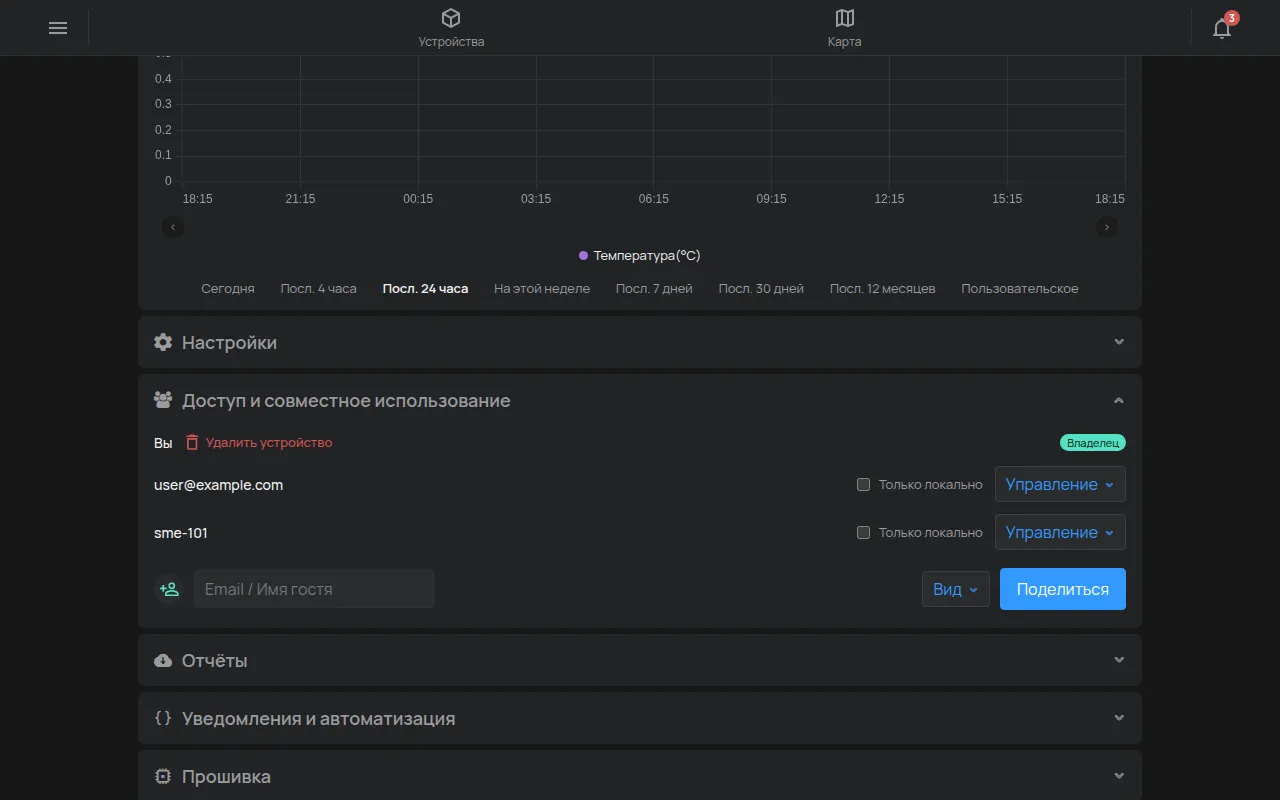
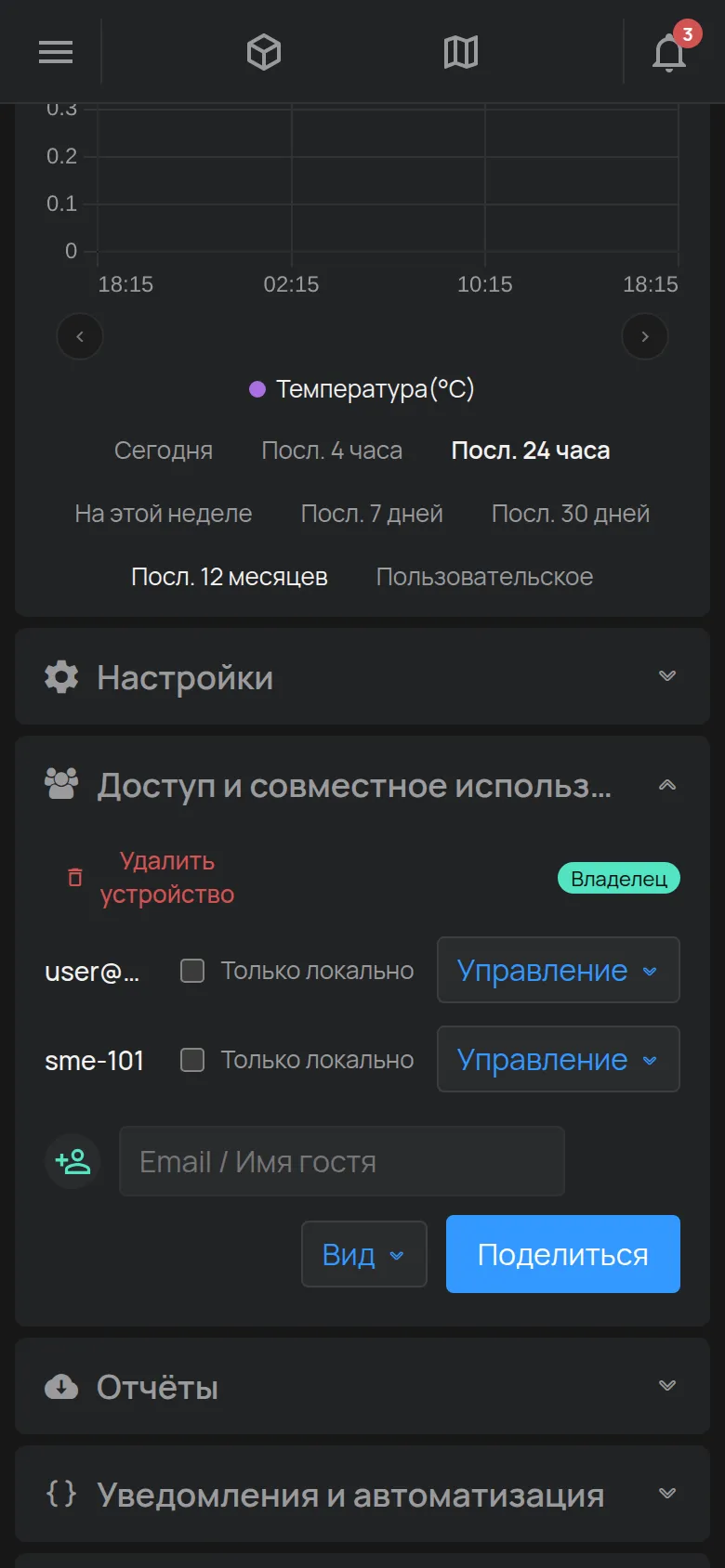
Другой аккаунт получает e-mail и уведомление в колокольчике. Пока человек не примет приглашение, список показывает В ожидании рядом с e-mail. См. Колокольчик уведомлений.
Если e-mail не принадлежит аккаунту HAM, приложение показывает “Email не соответствует ни одному пользователю”. Попросите человека сначала создать аккаунт.
Совместный доступ к нескольким устройствам одновременно
Заголовок раздела «Совместный доступ к нескольким устройствам одновременно»- В списке устройств откройте меню Инструменты.
- Нажмите Выберите устройства.
- Выберите устройства.
- На панели выбора нажмите Поделиться.
- Введите e-mail, выберите Доступ и нажмите Поделиться.
Изменение или отзыв доступа
Заголовок раздела «Изменение или отзыв доступа»- Откройте раздел Доступ и совместное использование устройства.
- В строке аккаунта выберите другой уровень в списке Доступ.
- Чтобы отозвать доступ, выберите Отозвать.
- Подтвердите.
После отзыва аккаунт сразу теряет доступ.
Вы не можете изменить свою строку (Вы). Вы также не можете изменить аккаунты с уровнем, равным Вашему уровню или выше.
Только локальный доступ
Заголовок раздела «Только локальный доступ»Включите Только локально в строке аккаунта. Тогда аккаунт видит устройство, только когда он в той же локальной сети, что и устройство.
Публичное устройство
Заголовок раздела «Публичное устройство»Строка Любой означает, что устройство публичное, с уровнем этой строки.
Гости и управляемые аккаунты
Заголовок раздела «Гости и управляемые аккаунты»- Для доступа без аккаунта HAM, например для гостя отеля, см. Гости.
- Для техника, который управляет всем Вашим аккаунтом, см. Управляемые аккаунты.
Удаление устройства из Вашего аккаунта
Заголовок раздела «Удаление устройства из Вашего аккаунта»В строке Вы нажмите Удалить устройство. Приложение просит Вас подтвердить два раза.