

Подключение устройства к WiFi
Новое устройство WiFi не знает Вашу сеть. Мастер настройки в приложении HAM отправляет имя и пароль Вашей сети WiFi на устройство. Затем Вы добавляете устройство в Ваш аккаунт.
Настройка работает только из приложения на телефоне (Android или iPhone). Данные WiFi идут с телефона прямо на устройство. Они не проходят через серверы HAM.
Автомобильным GPS-трекерам и устройствам Bluetooth (BLE) эта страница не нужна. См. Установка GPS-трекера в автомобиль и Устройства Bluetooth (BLE).
Перед началом
Заголовок раздела «Перед началом»- Сеть работает на 2.4 GHz, и у неё есть доступ в интернет.
- Ваш телефон подключён к той же сети.
- На телефоне включён Bluetooth.
- Устройство находится в месте, где оно будет стоять, и у него есть питание.
- У Вас есть наклейка с Ключ устройства.
Полная проверка находится на странице Перед установкой.
Шаг 1: Выберите модель
Заголовок раздела «Шаг 1: Выберите модель»-
Откройте приложение HAM.
-
В списке Устройства нажмите меню ⋮ (Инструменты).
-
Нажмите Добавить новое устройство.
-
В Выберите модель вашего устройства нажмите на вариант, который включает Ваше устройство.
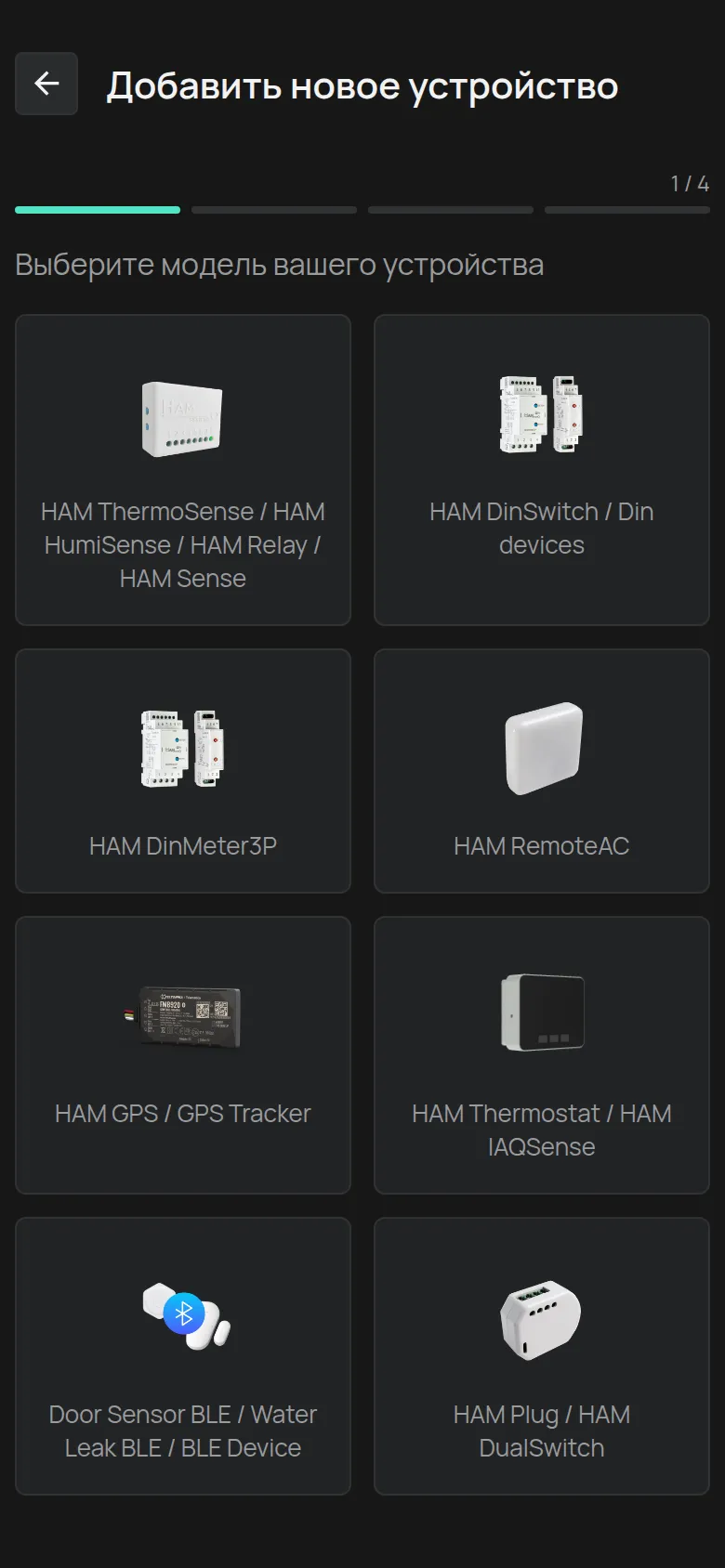
Каждый вариант включает устройства с одинаковым способом настройки:
| Вариант в списке | Как устройство переходит в режим настройки |
|---|---|
| HAM ThermoSense / HAM HumiSense / HAM Relay / HAM Sense | Нажмите и удерживайте кнопку настройки несколько секунд, пока зелёный LED не начнёт мигать. |
| HAM DinSwitch / DIN-устройства (HAM DinSwitch, HAM DinSwitchM) | Нажмите и удерживайте кнопку on/off несколько секунд, пока LED не начнёт мигать. |
| HAM DinMeter3P | Нажмите и удерживайте кнопку SETUP несколько секунд, пока зелёный LED не начнёт мигать. |
| HAM RemoteAC | Нажмите и удерживайте кнопку настройки несколько секунд, пока зелёный LED не начнёт мигать. |
| HAM Thermostat / HAM IAQSense | Нажмите и удерживайте центральную кнопку несколько секунд, пока значок WiFi не начнёт мигать. |
| HAM Plug / HAM DualSwitch | У устройства нет кнопки настройки. Подождите, пока LED не начнёт мигать. |
| HAM GPS / GPS Tracker | WiFi не нужен. Приложение сразу открывает регистрацию. |
| BLE-датчик двери / BLE-датчик утечки воды / Устройство BLE | WiFi не нужен. Приложение сразу открывает регистрацию. |
Не можете найти Ваше устройство? См. раздел Установка на странице устройства в каталоге устройств. Например, у HAM SonicSense такой же корпус, как у HAM Sense. Если Вы не уверены, обратитесь в поддержку.
Шаг 2: Введите данные WiFi
Заголовок раздела «Шаг 2: Введите данные WiFi»-
В поле Сеть WiFi выберите Вашу сеть.
Если Вы её не видите, нажмите кнопку Сканировать заново рядом со списком. Для скрытой сети выберите Other… и введите имя в поле Имя сети Wi-Fi.
-
Введите пароль WiFi в поле Пароль.
-
Нажмите Далее.
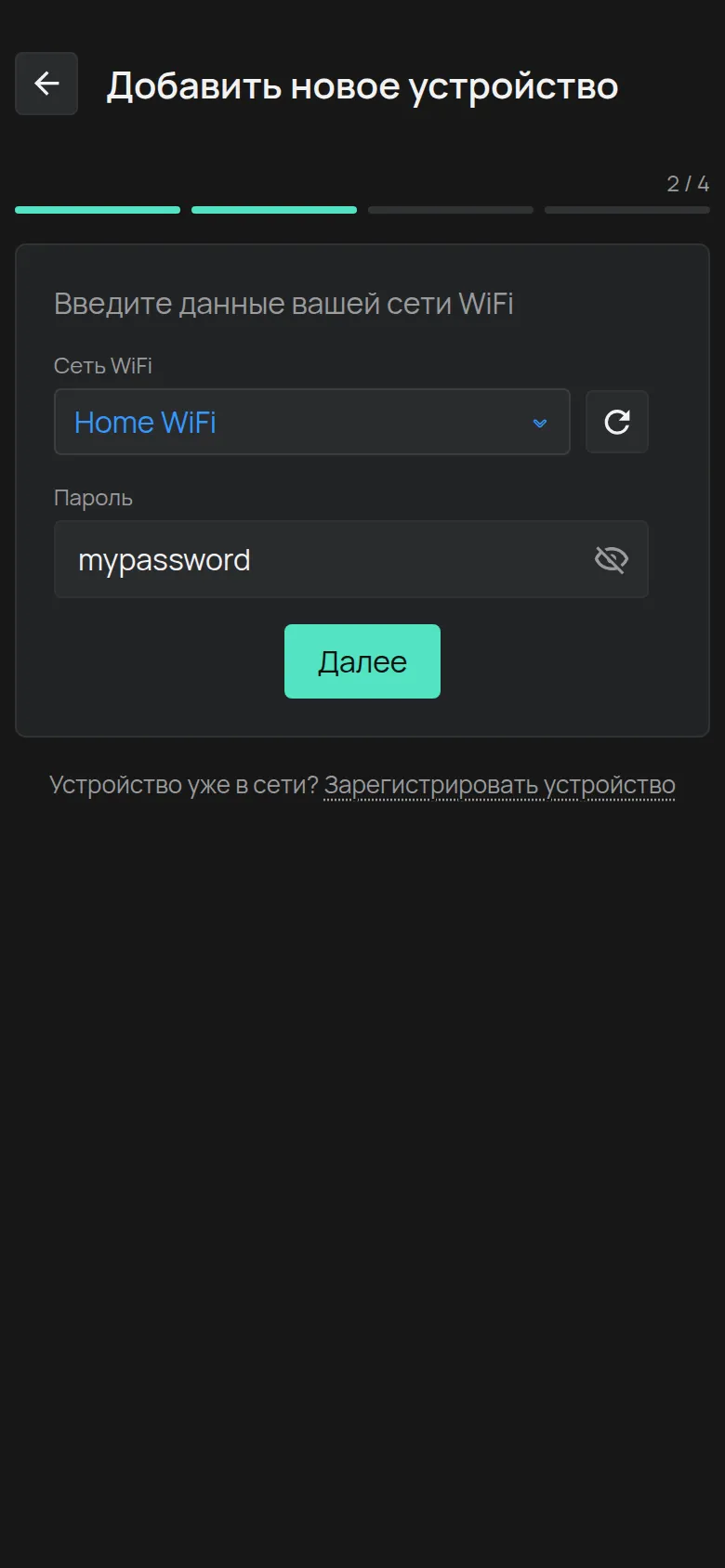
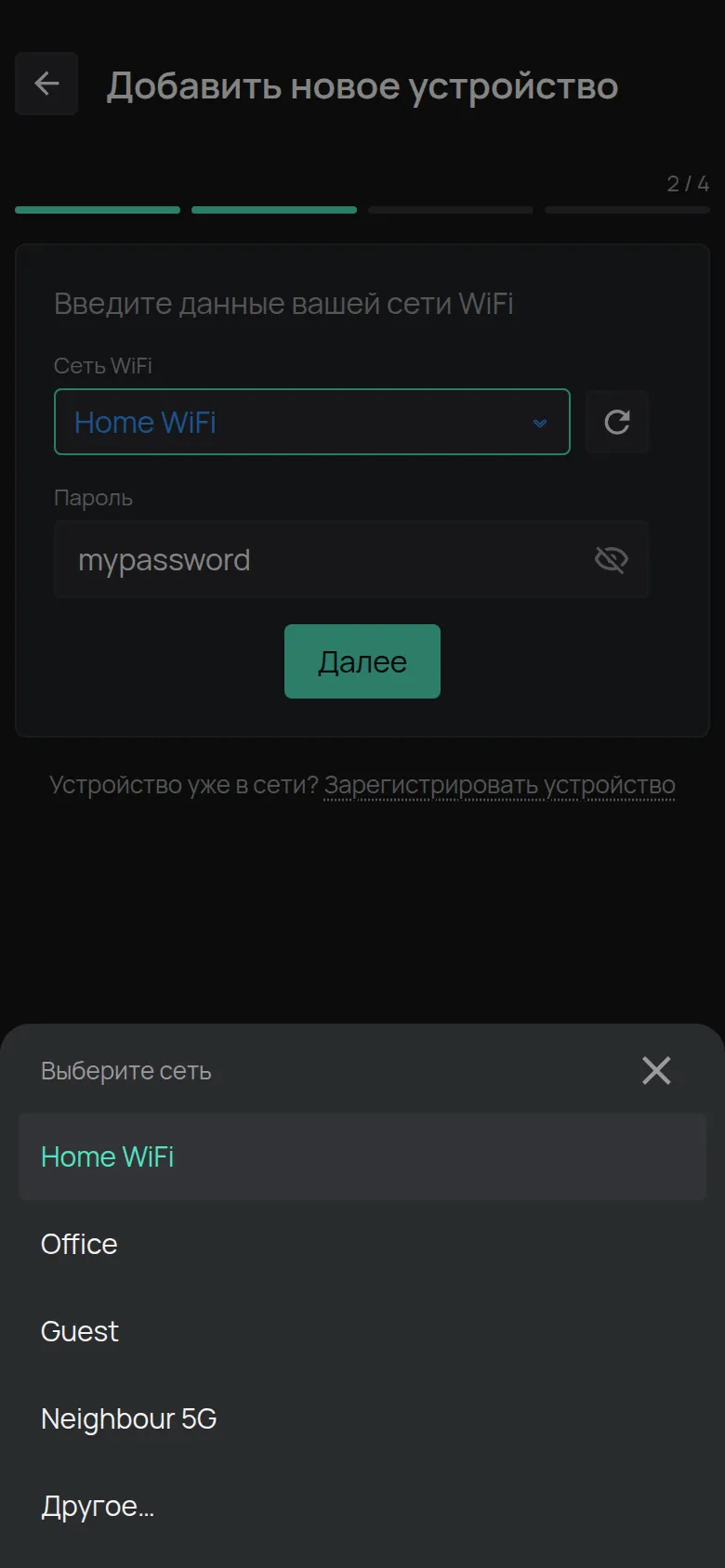
Пароль показывается открытым текстом, чтобы Вы могли его проверить. Нажмите на значок глаза, чтобы скрыть его. Приложение запоминает пароль для каждой сети. В следующий раз оно заполняет его за Вас.
На Android списку сетей нужно разрешение на местоположение. Если список не показывается, введите имя сети вручную.
Шаг 3: Переведите устройство в режим настройки
Заголовок раздела «Шаг 3: Переведите устройство в режим настройки»-
Выполните инструкцию: нажмите и удерживайте кнопку настройки, пока LED не начнёт мигать.
-
Нажмите Далее.
Кнопка становится активной через 2 секунды. До этого она показывает Подождите...
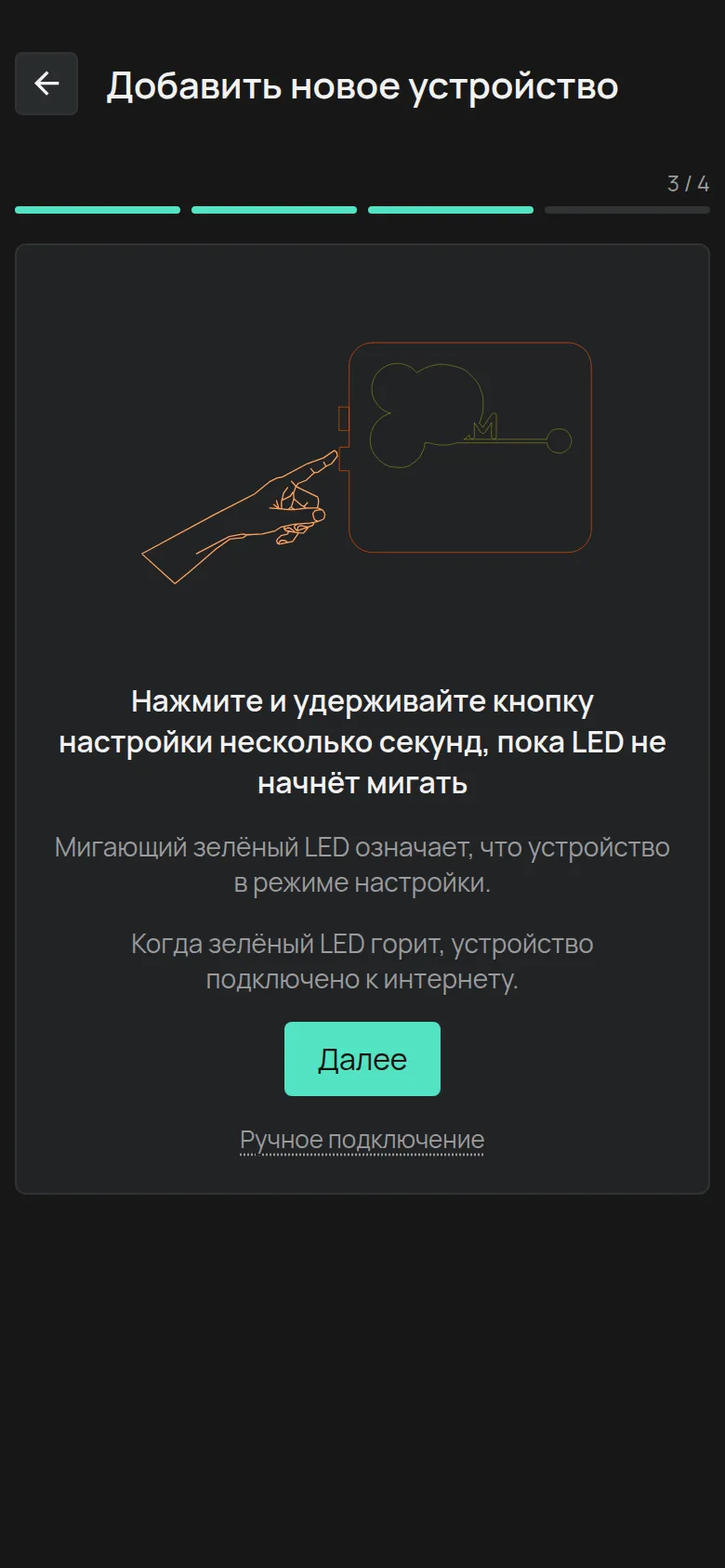
Если Вы видите Включите Bluetooth, включите Bluetooth на телефоне.
Приложение отправляет данные на устройство одновременно по WiFi и по Bluetooth. Вы видите сообщение Отправка данных WiFi на устройство…. LED перестаёт мигать, когда устройство получает данные.
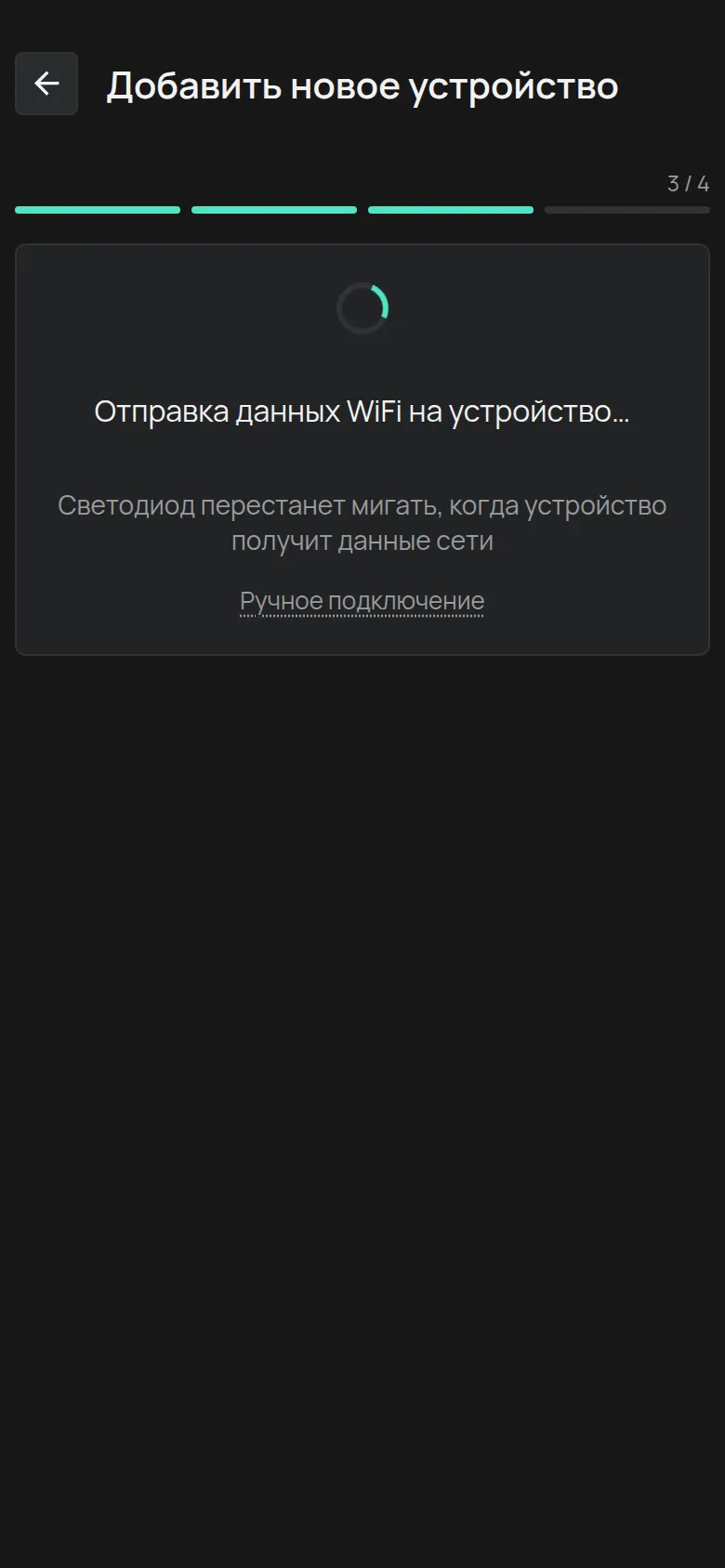
Шаг 4: Проверьте LED
Заголовок раздела «Шаг 4: Проверьте LED»Приложение спрашивает, что делает Зелёный LED. Подождите несколько секунд и нажмите на ответ.
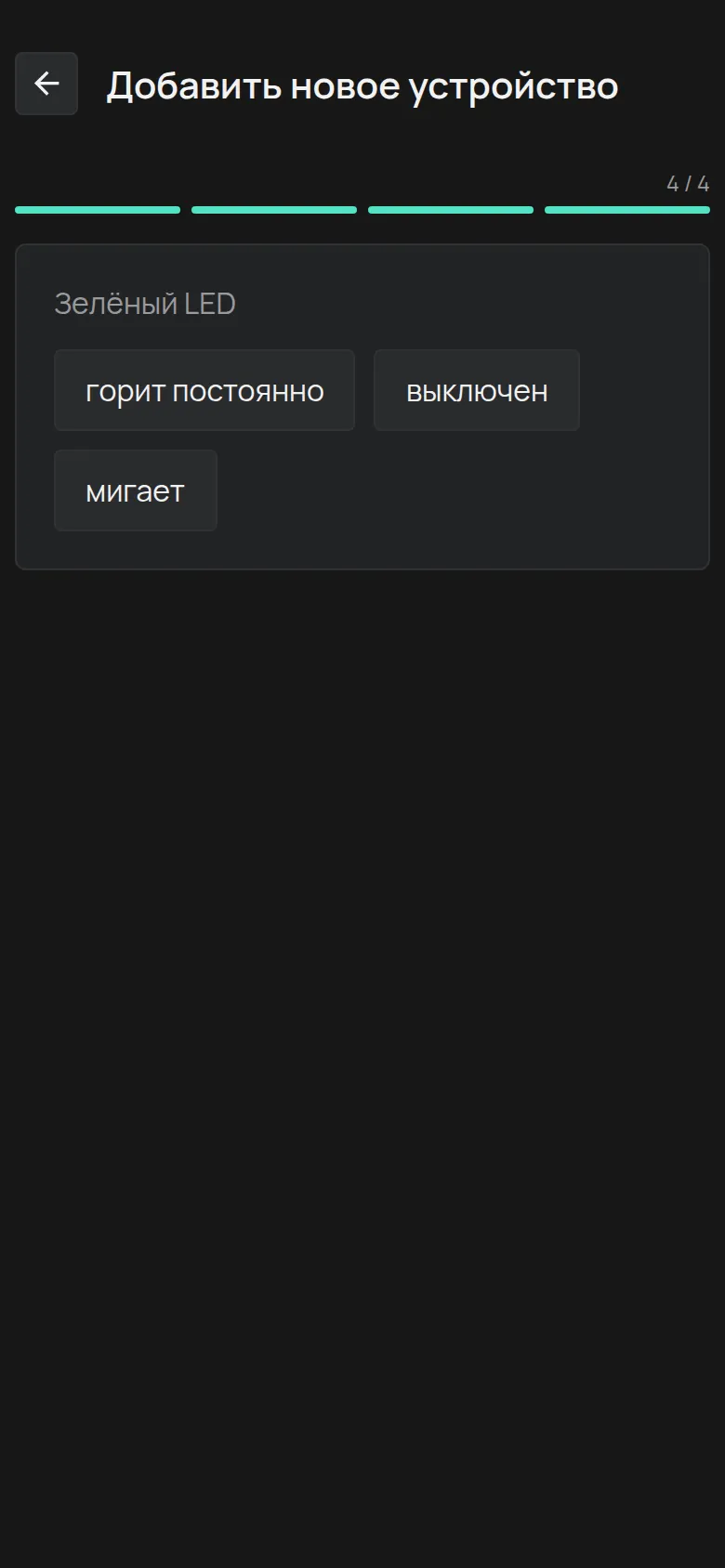
горит постоянно
Заголовок раздела «горит постоянно»Устройство подключено к интернету. Перейдите к шагу 5.
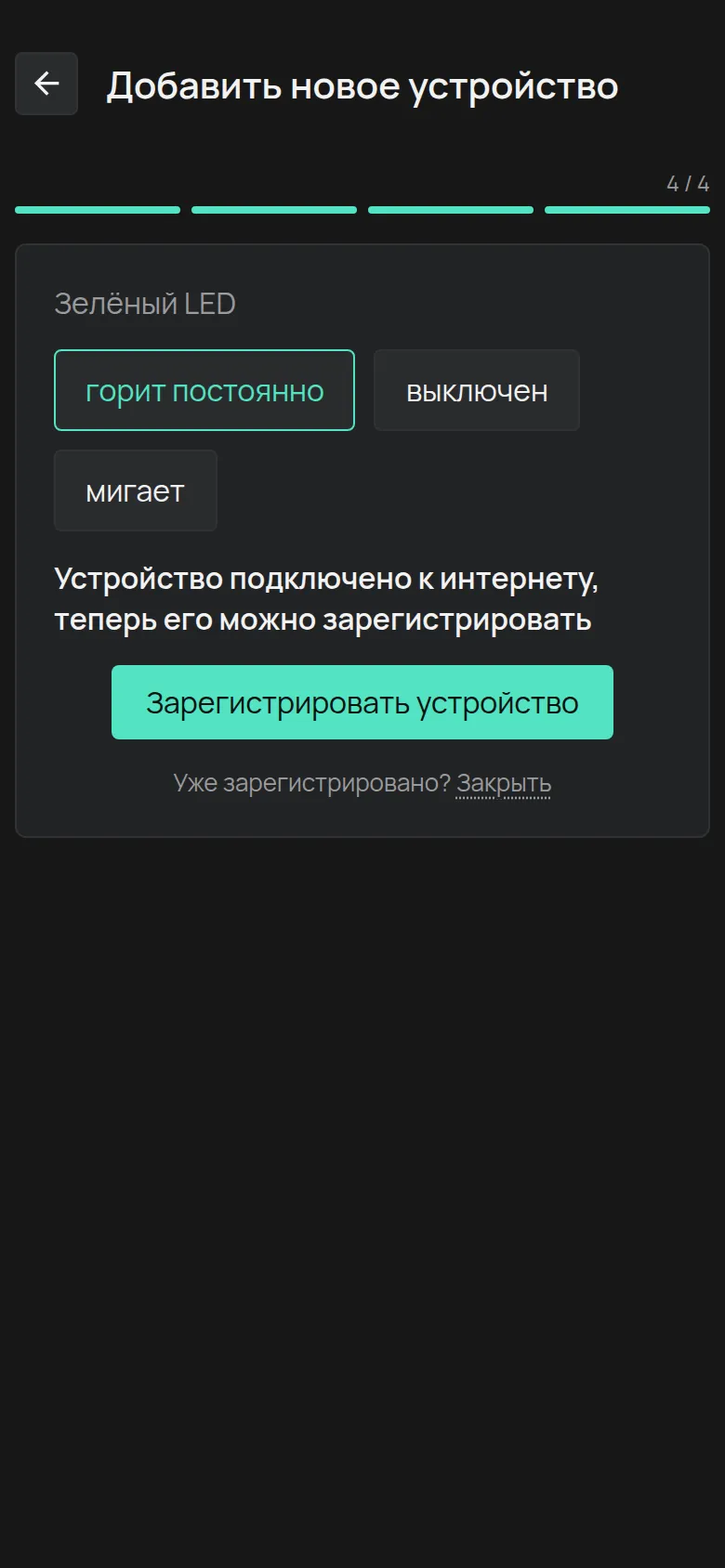
выключен
Заголовок раздела «выключен»Устройство получило данные WiFi, но не может подключиться к интернету.
-
Подождите несколько секунд. Устройство может ещё подключаться.
-
Нажмите Назад. Кнопка становится активной через 5 секунд.
-
Проверьте имя и пароль WiFi.
-
Начните снова с шага 3.
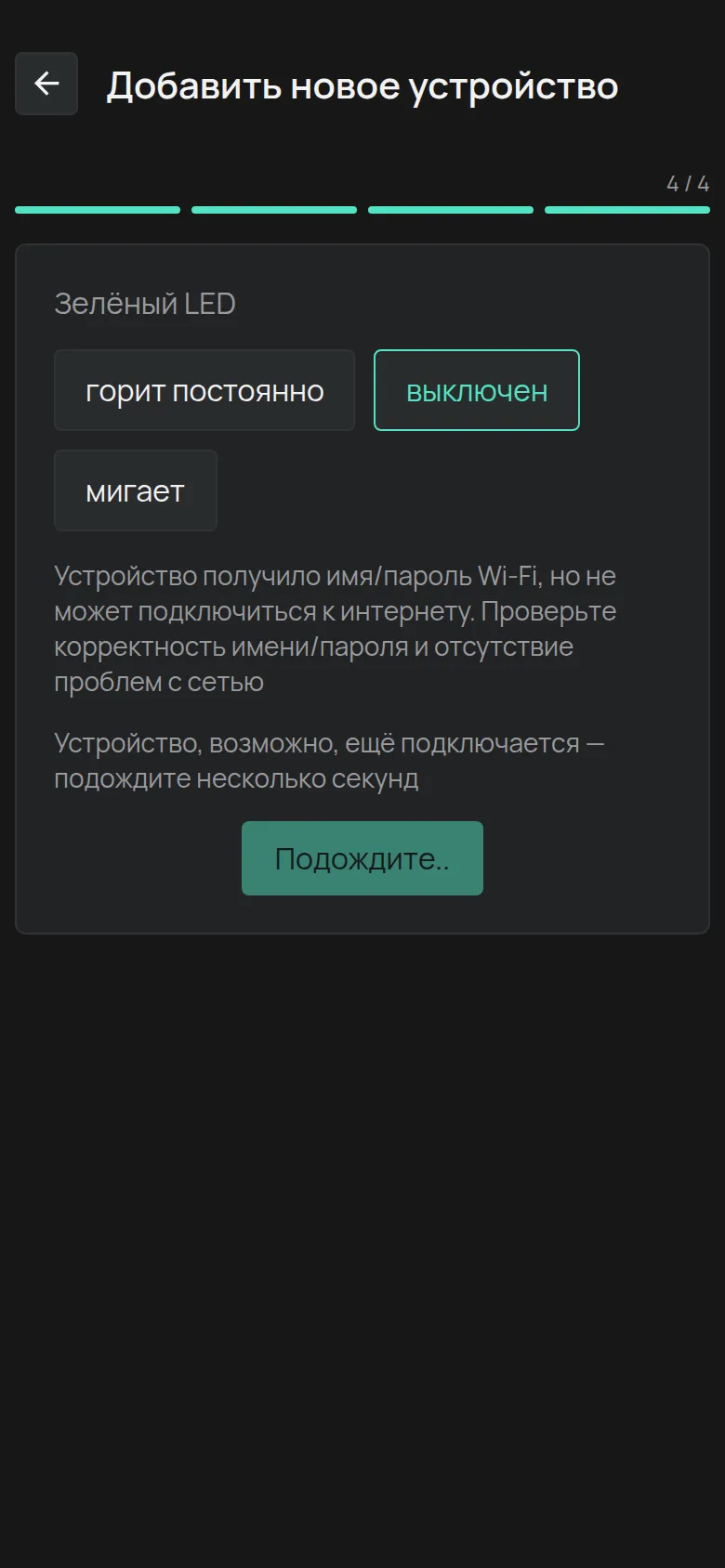
Если LED не загорается, см. Подключение к WiFi не удаётся.
Устройство не получило данные WiFi.
-
Снова переведите устройство в режим настройки: нажмите и удерживайте кнопку настройки, пока LED не начнёт мигать.
-
Нажмите Отправить.
-
Если LED всё ещё мигает, нажмите Ручное подключение и выполните шаги на странице Подключение через точку доступа устройства.
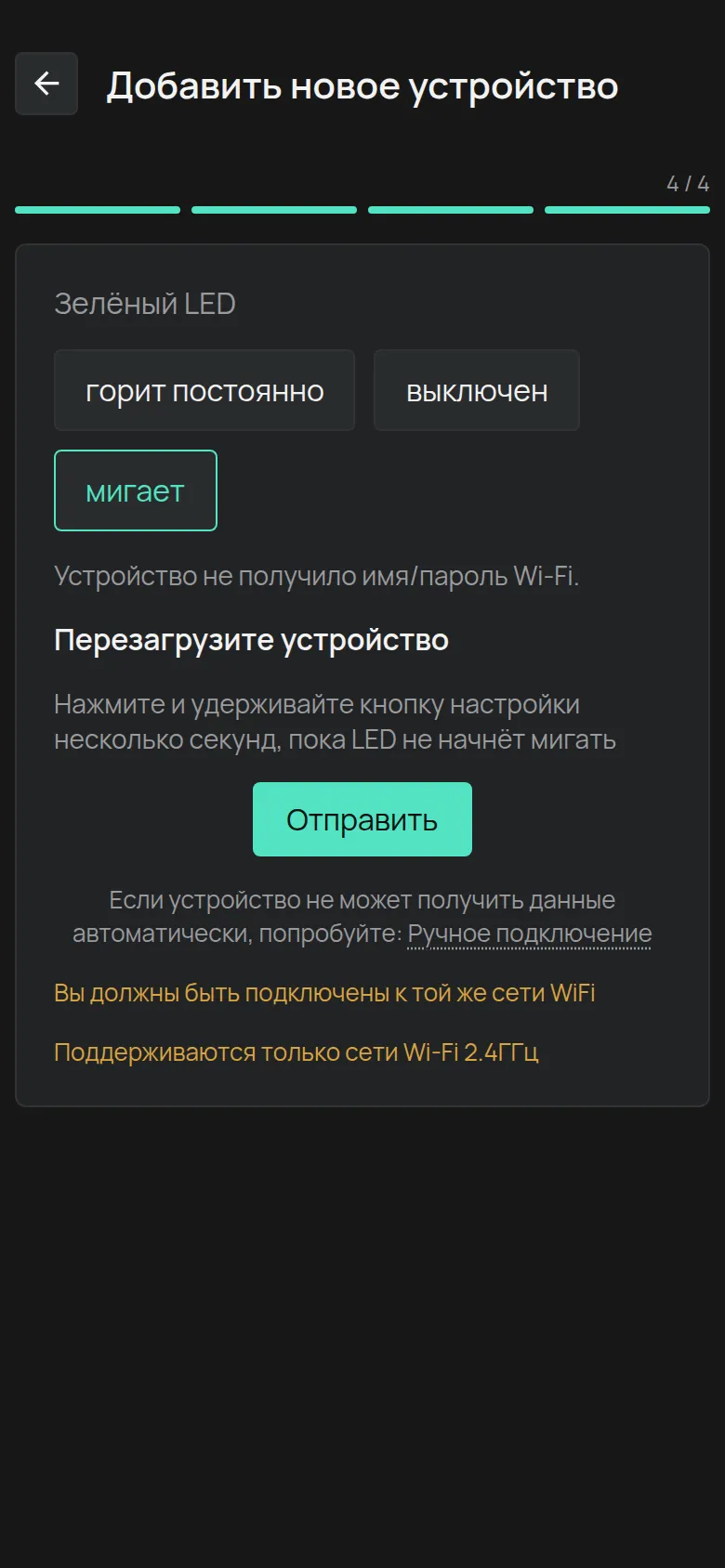
Экран напоминает два правила: Вы должны быть подключены к той же сети WiFi и Поддерживаются только сети Wi-Fi 2.4ГГц.
Шаг 5: Зарегистрируйте устройство
Заголовок раздела «Шаг 5: Зарегистрируйте устройство»-
Нажмите Зарегистрировать устройство.
-
Введите Ключ устройства с наклейки.
-
Нажмите Добавить.
Приложение открывает страницу нового устройства.
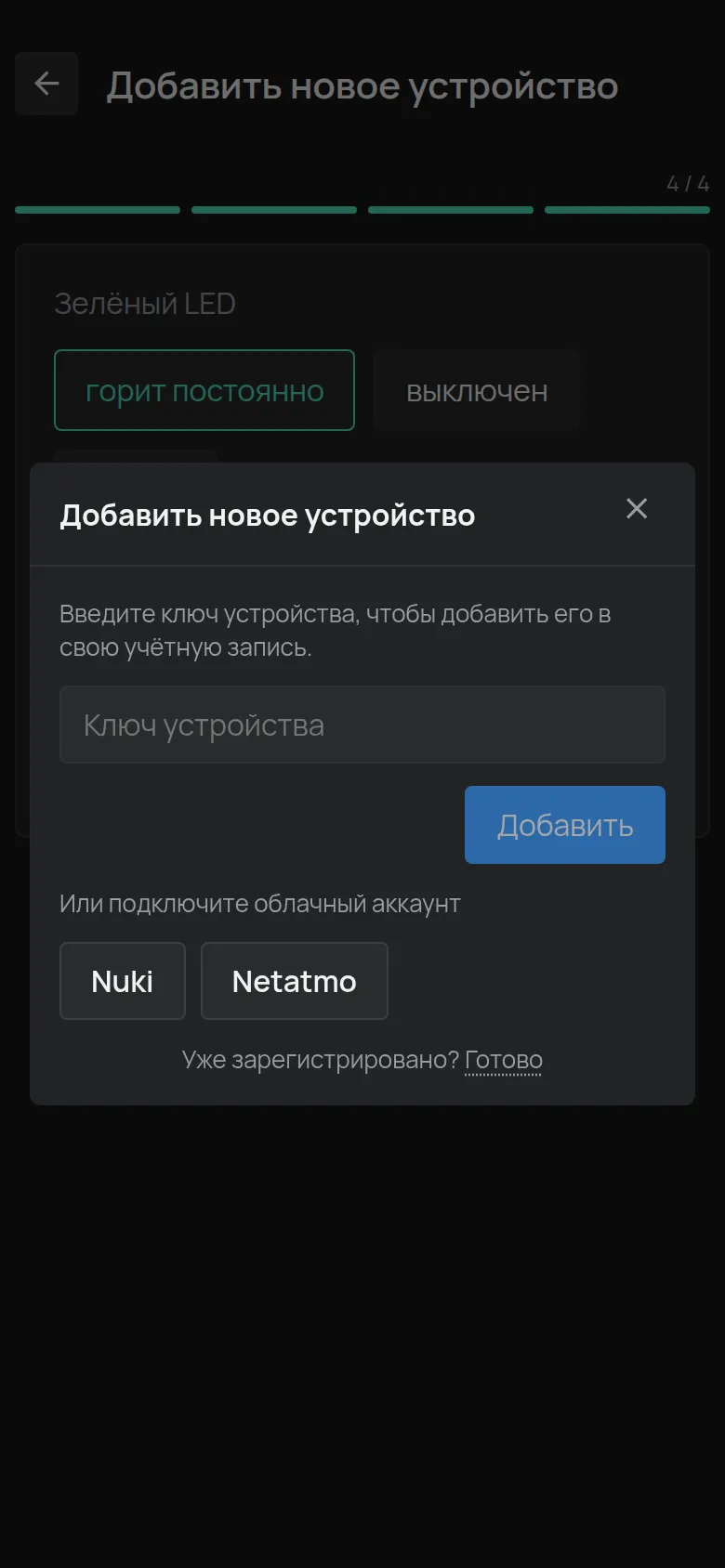
Если устройство уже в Вашем аккаунте, например потому что Вы сменили роутер, новая регистрация не нужна. Нажмите Закрыть рядом с Уже зарегистрировано?.
Сообщения об ошибках описаны на странице Регистрация устройства по Device Key.
Если что-то пошло не так
Заголовок раздела «Если что-то пошло не так»- Приложение не может отправить данные: Подключение через точку доступа устройства.
- LED не загорается: Подключение к WiFi не удаётся.
- Устройство подключилось, но позже показывается офлайн: Устройство показывается офлайн.