

Планы этажей
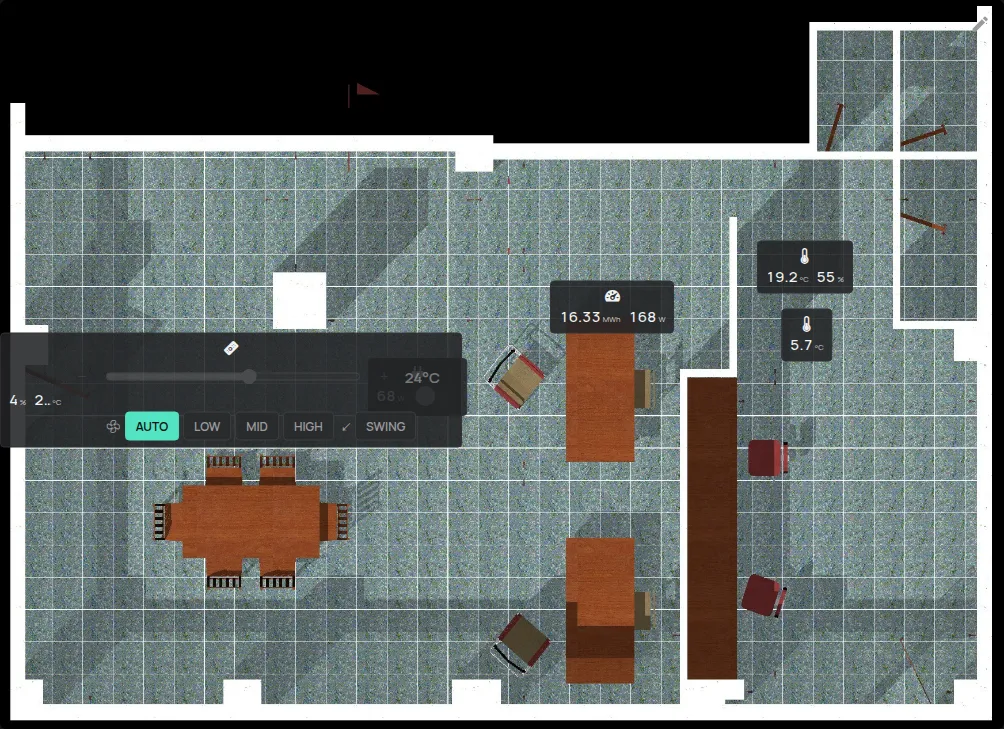
План этажа это изображение Вашего здания с устройствами на их местах. Каждое устройство показывает свои текущие показания. Планы этажей находятся в пользовательской панели приложения, в виде виджета.
Вам нужно:
- изображение плана этажа в формате PNG, JPEG или GIF, до 1 МБ,
- свободные планы этажей в Вашем аккаунте. Лимит показан на странице Аккаунт, в строке Планы этажей. См. Что входит бесплатно.
Шаг 1: Включите пользовательскую панель
Заголовок раздела «Шаг 1: Включите пользовательскую панель»- Откройте боковое меню.
- Нажмите Аккаунт.
- В разделе Настройки включите Пользовательская панель.
- Нажмите Обновить настройки.
В верхней панели появляется новая вкладка для панели. Её название Панель управления, пока Вы его не измените.
Шаг 2: Добавьте план этажа на панель
Заголовок раздела «Шаг 2: Добавьте план этажа на панель»- Нажмите на вкладку панели.
- Нажмите карандаш Изменить.
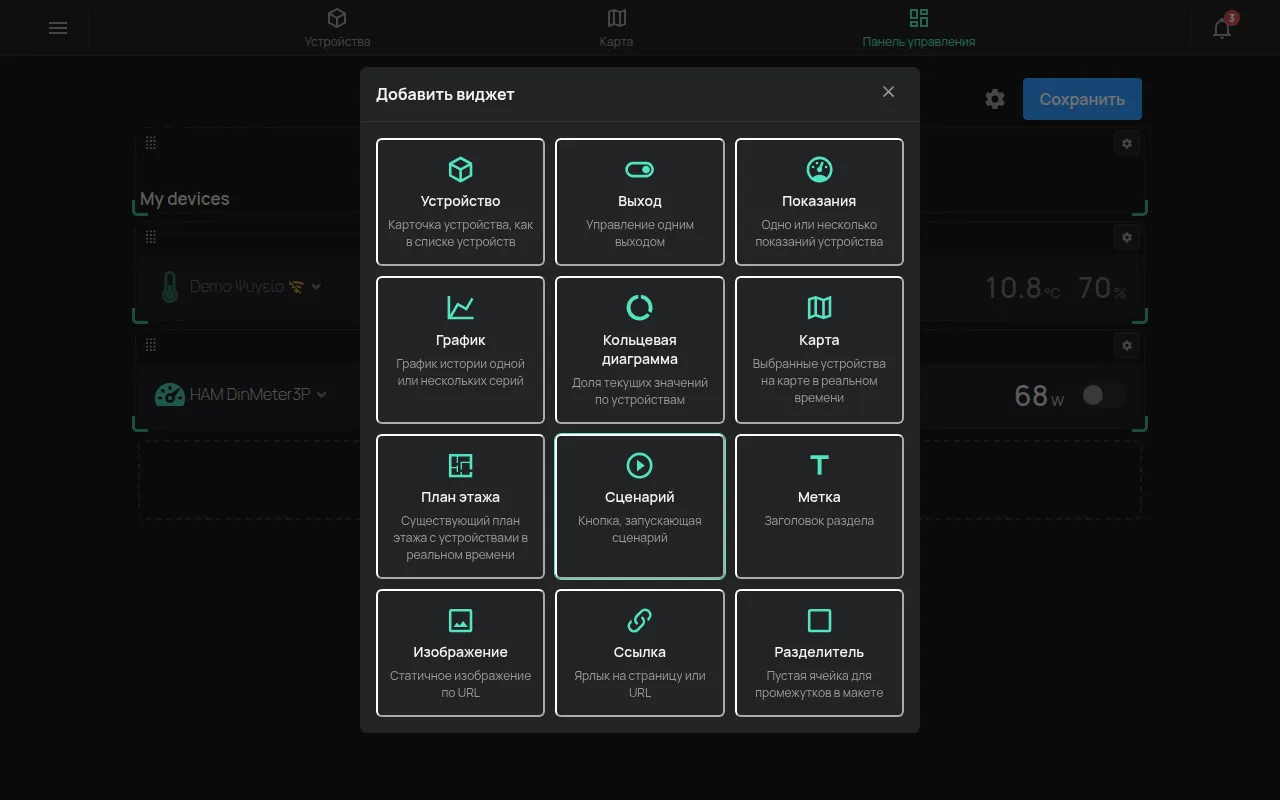
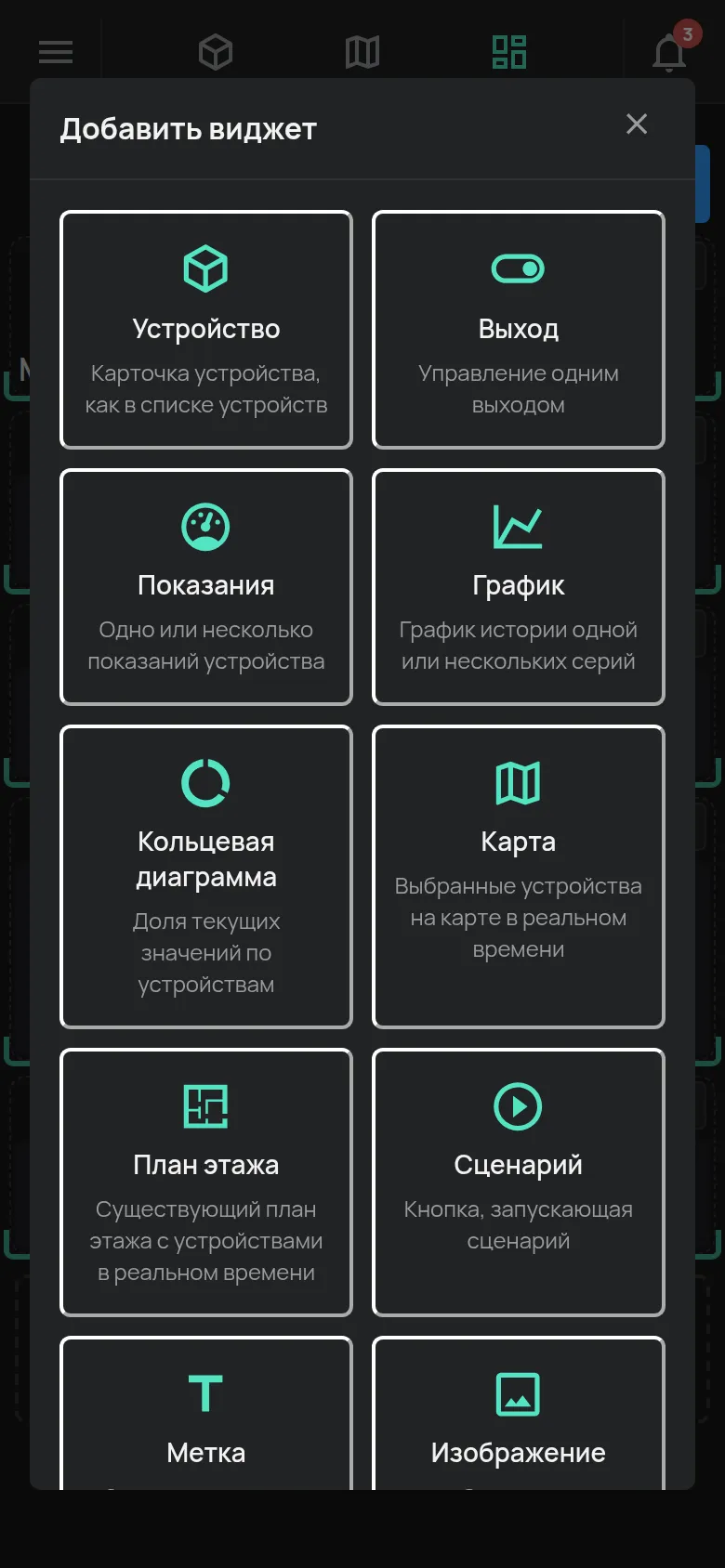
- Нажмите + Добавить виджет.
- Выберите План этажа.
- Нажмите Новый план этажа.
- Введите Название плана этажа.
- Чтобы показывать названия устройств, включите Показывать названия устройств.
- Нажмите Применить.
Панель сохраняет изменения автоматически.
Шаг 3: Загрузите изображение и разместите на нём устройства
Заголовок раздела «Шаг 3: Загрузите изображение и разместите на нём устройства»- На виджете плана этажа нажмите карандаш Изменить план этажа.
- Нажмите Заменить изображение и выберите изображение плана этажа.
- Нажмите Добавить устройство… и выберите устройство.
- Перетащите устройство на его место на изображении.
- Повторите это для каждого устройства.
Положения сохраняются автоматически. Чтобы убрать устройство, нажмите × Убрать с плана этажа на устройстве и подтвердите.
Если изображение больше 1 МБ, приложение показывает “Изображение должно быть меньше 1MB”. Уменьшите изображение и попробуйте ещё раз.
Работа с планом этажа
Заголовок раздела «Работа с планом этажа»- Каждое устройство показывает 2 показания и свой основной выход.
- Выход работает с плана этажа, если у Вас доступ Управление (Control) или выше.
- Нажмите на устройство, чтобы открыть страницу устройства.
Чтобы изменить план этажа, нужен доступ Администрирование (Manage) или доступ владельца.
Другие виджеты панели
Заголовок раздела «Другие виджеты панели»В пользовательской панели есть и другие виджеты, например Устройство, Выход, Показания, График, Карта, Сценарий, Метка и Изображение. В режиме редактирования кнопка Настройки виджета меняет его ширину и высоту.
Шестерёнка Настройки панели меняет название, значок, ширину и интервалы панели. Скачать JSON загружает копию панели.
Правило может менять выходы всех устройств на плане этажа, как для группы. См. Действия правил.