

Страница устройства
Страница устройства показывает все показания, выходы, график и настройки устройства. Чтобы открыть её, нажмите Открыть устройство на его карточке в списке устройств.
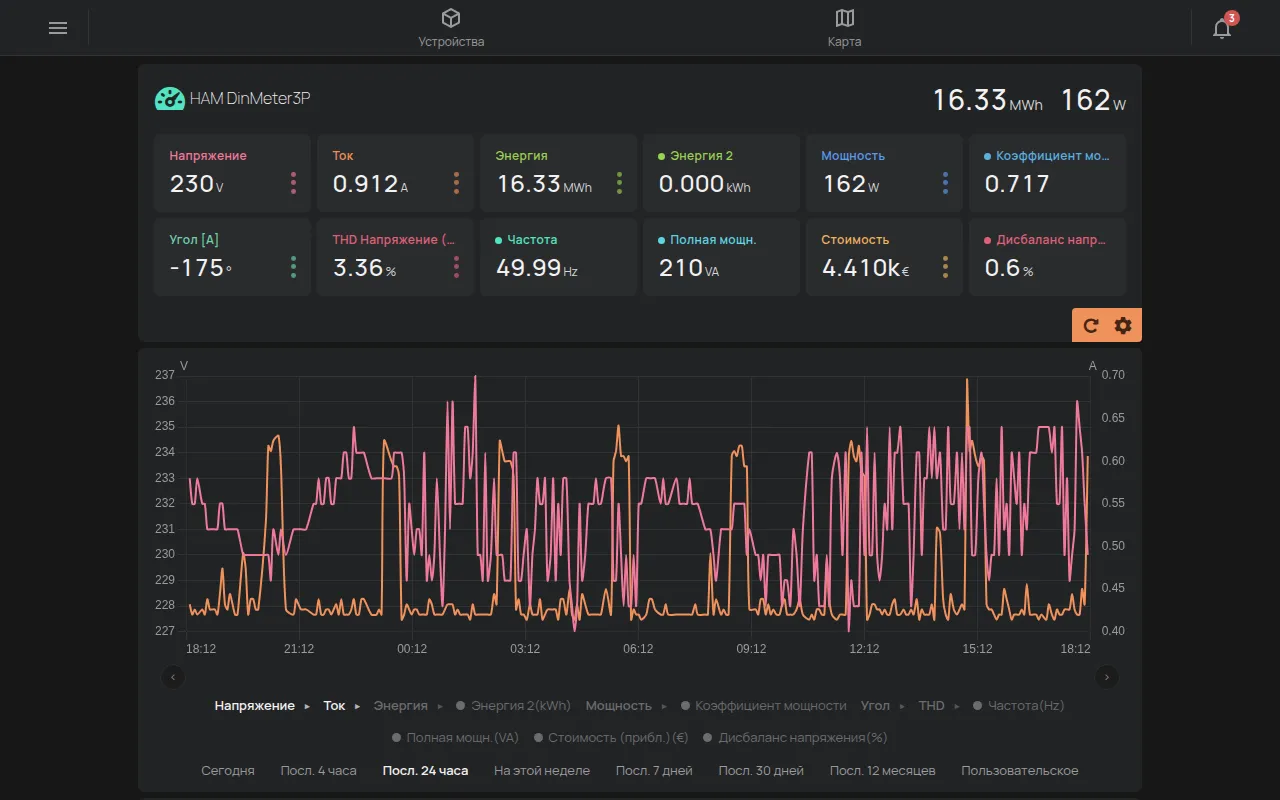
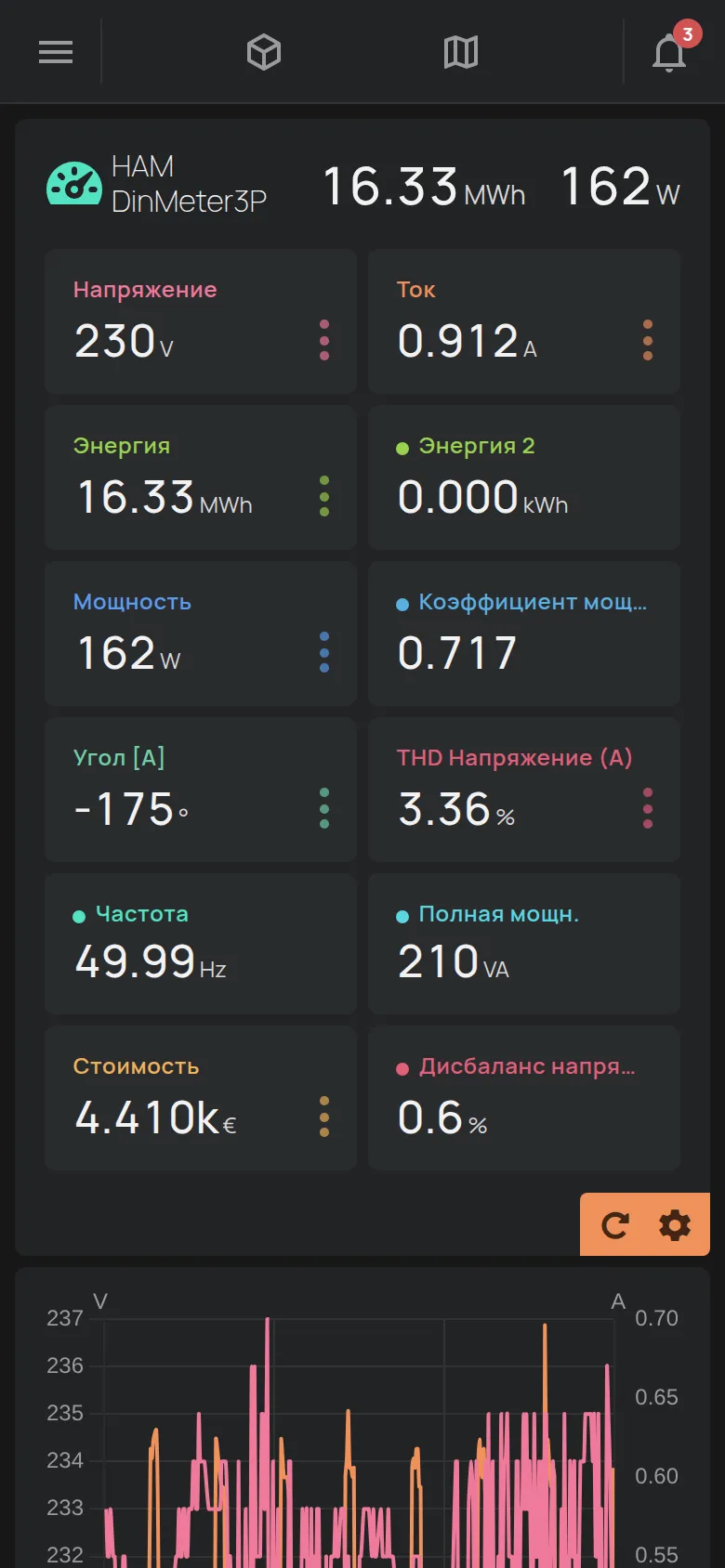
Заголовок
Заголовок раздела «Заголовок»- Значок и имя устройства. Если у устройства нет имени, показывается серийный номер, например
e12:57. - Одно или два основных показания, справа.
- Выходы устройства, если они есть. См. Управление выходами.
- Значки подключения, предупреждений и тревог.
Предупреждения и тревоги
Заголовок раздела «Предупреждения и тревоги»Значок Предупреждения показывает проблему, которую платформа нашла на устройстве. Нажмите на него, чтобы увидеть проблему. Нажмите Подробнее, чтобы получить больше информации.
Значок Тревога устройства показывает, что устройство в состоянии тревоги. Нажмите на него, чтобы увидеть список Активные тревоги. Пользователь с доступом Администрирование (Manage) или владелец может нажать Сбросить тревоги.
Показания
Заголовок раздела «Показания»Под заголовком у каждого показания есть ячейка. Ячейки обновляются в реальном времени.
У некоторых показаний есть также значения за период, например энергия за день, неделю и месяц. Эти значения собраны в одной ячейке с тремя точками. Нажмите на ячейку, чтобы увидеть все значения.
Приложение скрывает два типа показаний:
- техническую информацию, например серийный номер, IP и уровень сигнала,
- показания, у которых ещё нет значения.
Чтобы показать скрытое показание, используйте режим редактирования.
Обновление показаний
Заголовок раздела «Обновление показаний»В углу раздела есть две кнопки. Обновить просит устройство отправить показания сейчас. Шестерёнка Изменить открывает режим редактирования.
Режим редактирования
Заголовок раздела «Режим редактирования»Режим редактирования меняет имя устройства и способ показа показаний.
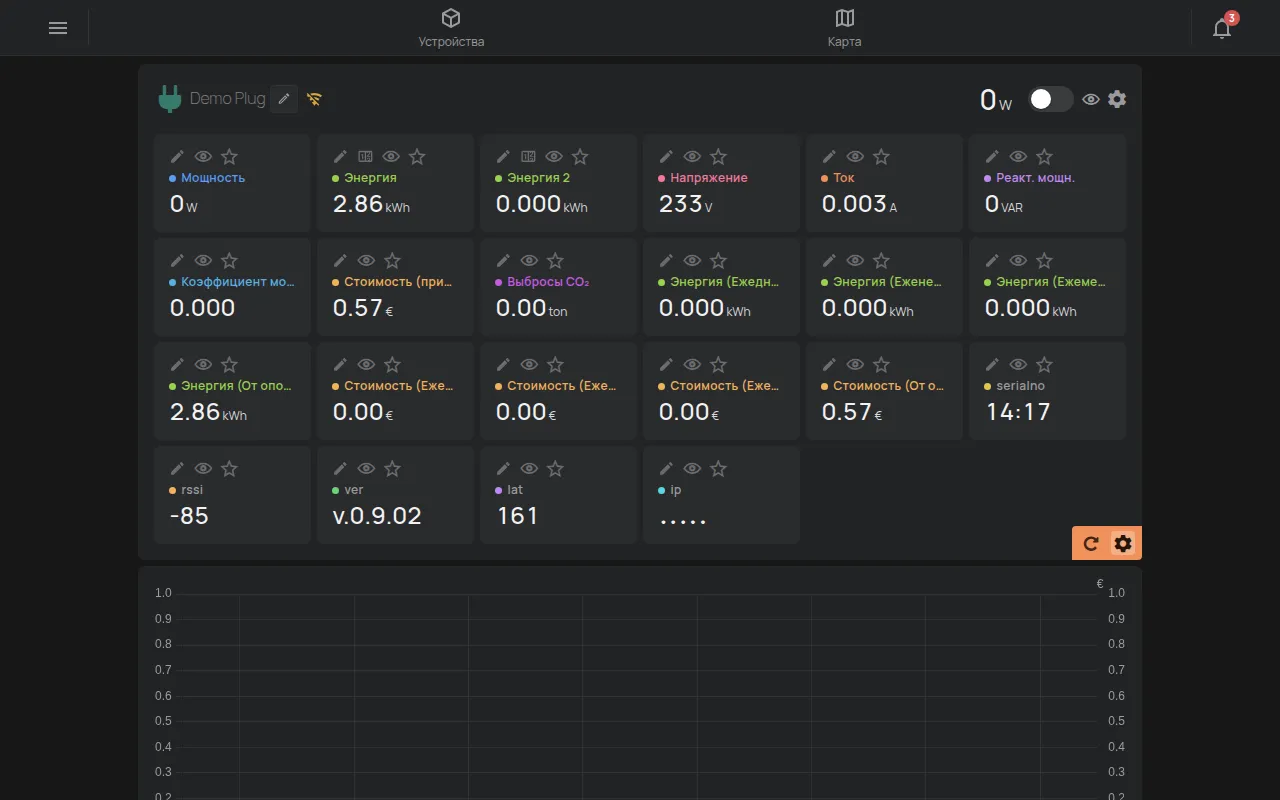
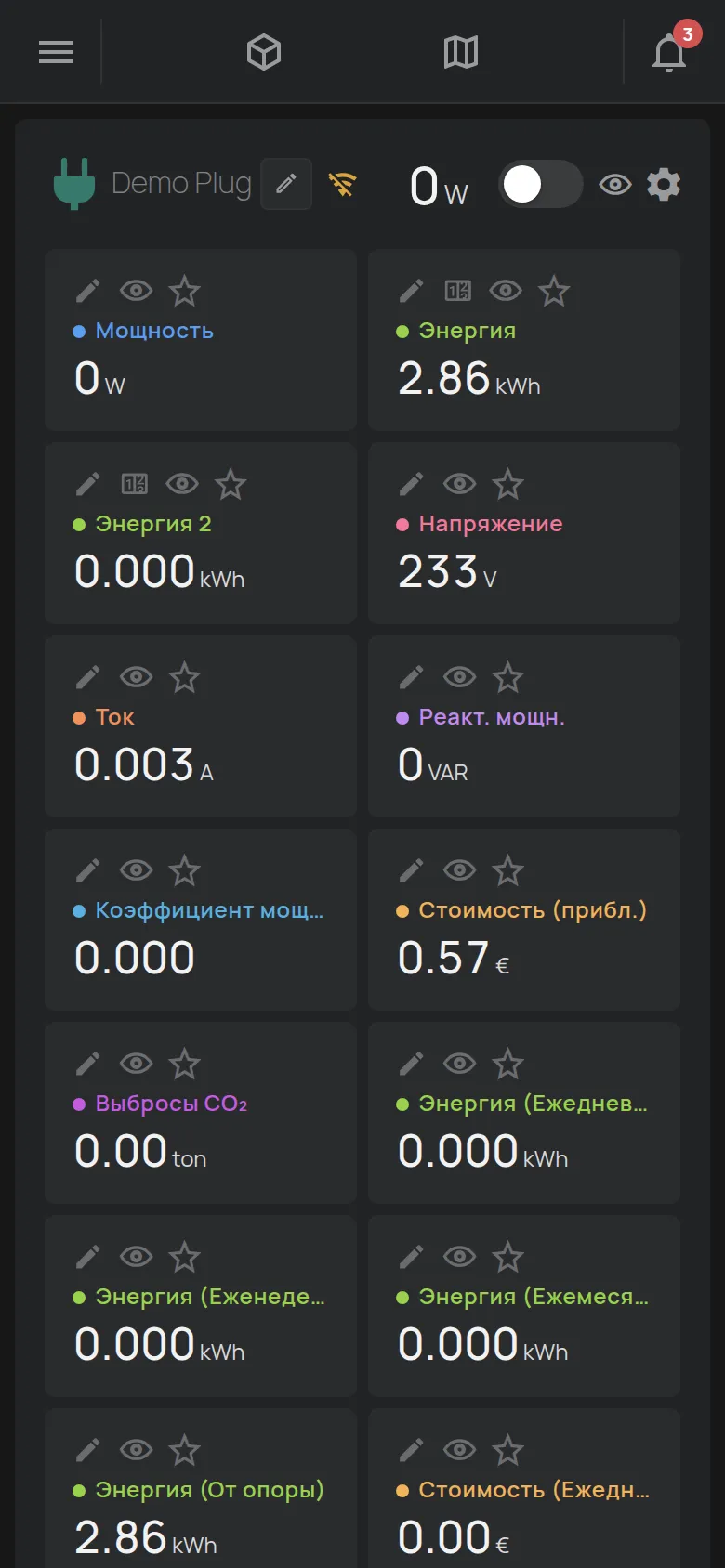
- Нажмите шестерёнку Изменить в углу показаний.
- Внесите изменения инструментами на каждой ячейке.
- Нажмите Готово, чтобы выйти из режима редактирования.
Инструменты на каждой ячейке:
- Карандаш Переименовать: меняет имя показания.
- Глаз: переключает видимость показания: по умолчанию, скрыто, показано.
- Звезда: помещает показание в заголовок и на карточку в списке. Можно выбрать до 2 показаний. Если Вы выберете третье, самый старый выбор снимается.
- Изменить значение: задаёт значение счётчика, например энергии. Только для накопительных показаний и только для доступа Администрирование (Manage) или владельца.
Для цифровых входов инструмент меняет имена состояний, например “закрыта” и “открыта”. Для NFC-карт и BLE-меток инструмент Назовите этот UID даёт имя карте или метке.
Изменение имени и значка
Заголовок раздела «Изменение имени и значка»- Нажмите шестерёнку Изменить в углу показаний.
- Нажмите карандаш рядом с именем устройства.
- Введите новое Имя. Имя содержит до 32 символов.
- Выберите Значок. Поле Фильтр… находит значок.
- Нажмите Сохранить.
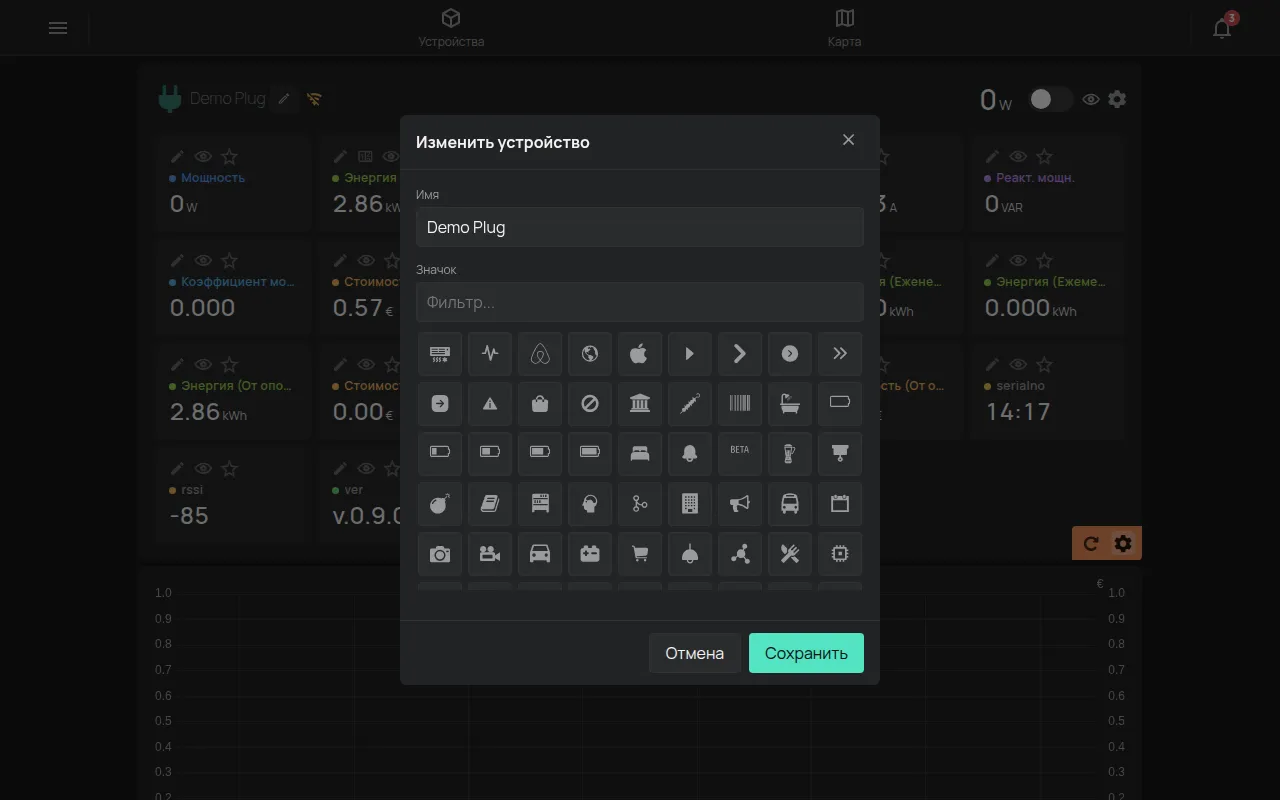
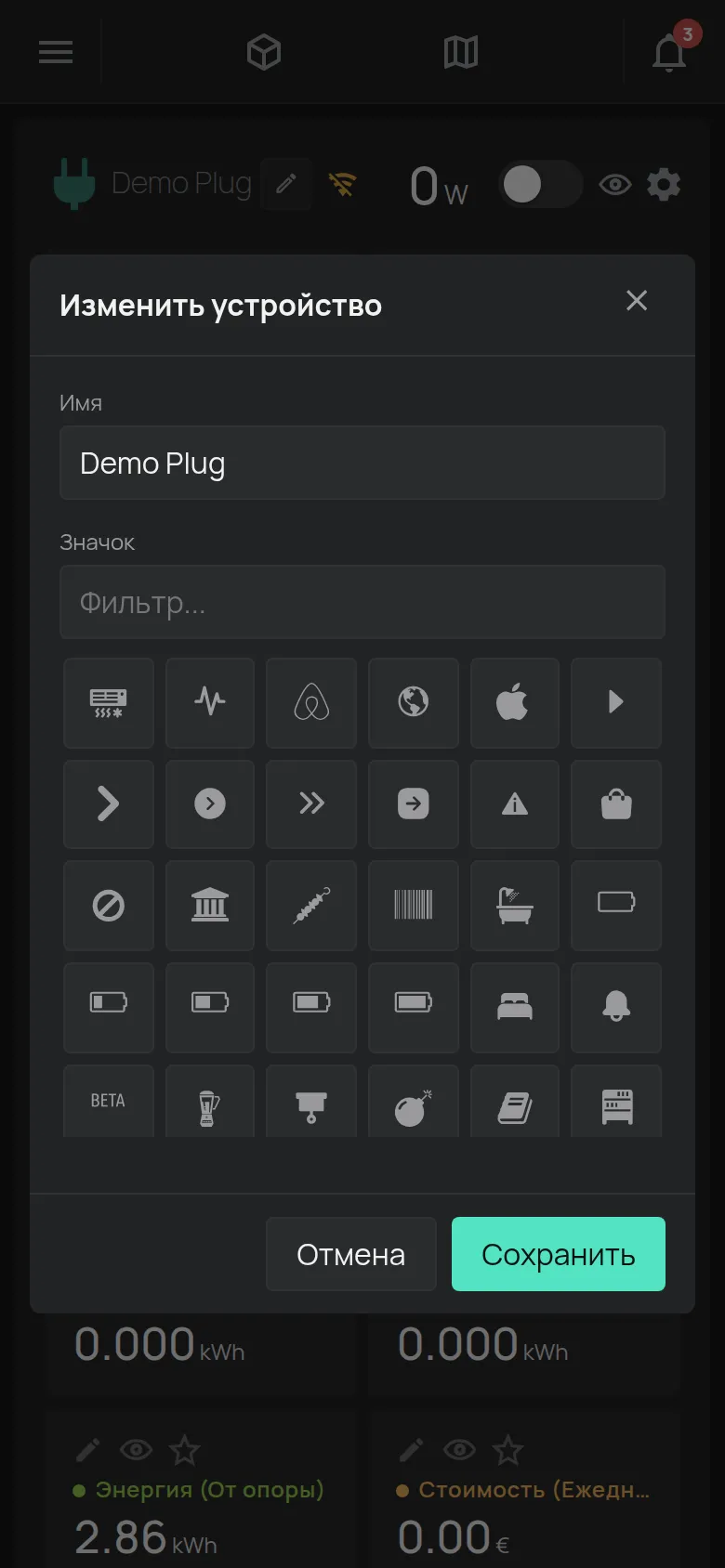
Сообщение “Сохранено” подтверждает изменение.
Разделы под графиком
Заголовок раздела «Разделы под графиком»Под графиком есть разделы, которые открываются одним нажатием:
- Настройки: см. Настройки устройства.
- Доступ и совместное использование: см. Совместный доступ.
- Отчёты: см. Отчёты.
- Уведомления и автоматизация: см. Расписания и Создание правила.
- Прошивка: версия прошивки и подключение устройства. Это всегда последний раздел.
Прошивка устройства
Заголовок раздела «Прошивка устройства»Раздел Прошивка показывает информацию о прошивке и подключении устройства.
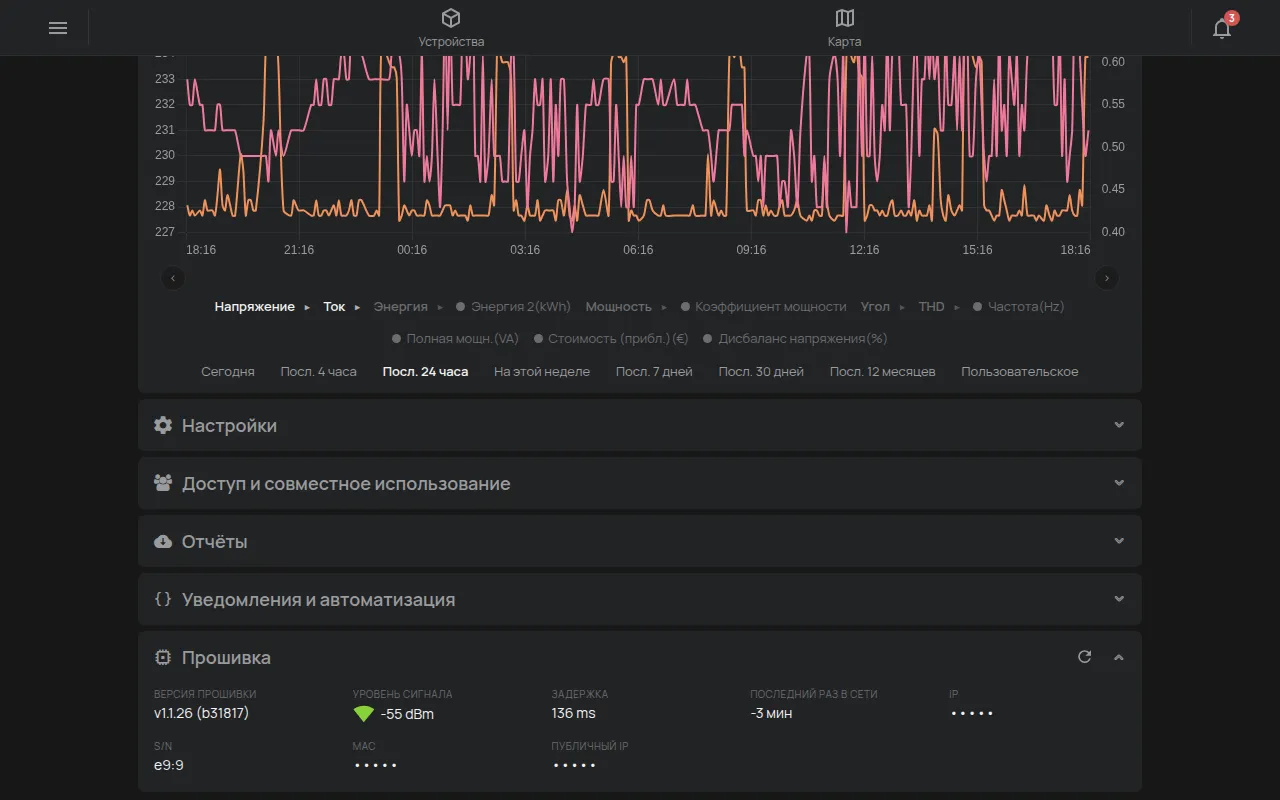
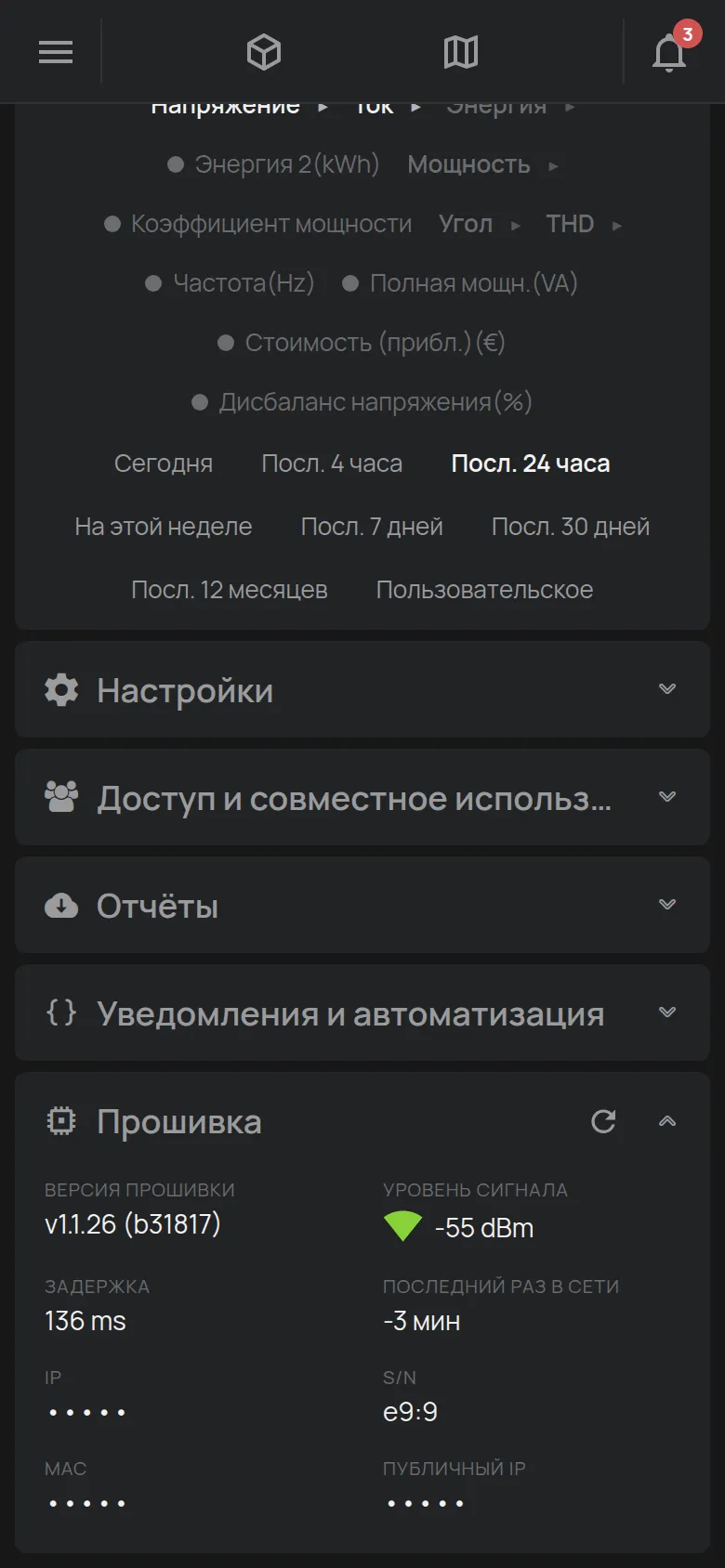
- Версия прошивки: версия на устройстве.
- Уровень сигнала: сила WiFi в dBm. Больше зелёных полос означает лучший сигнал. Одна красная полоса означает слабый сигнал.
- Задержка: время ответа устройства.
- Последнее подключение: когда устройство последний раз подключалось.
- IP-адрес и серийный номер (S/N).
- MAC-адрес и Публичный IP, только для доступа Администрирование (Manage) или владельца.
Устройства с SIM-картой также показывают данные SIM-карты и оператора сети.
В приложении нет кнопки обновления прошивки. HAM Systems обновляет прошивку по воздуху (OTA) в двух случаях:
- Когда Вы об этом просите.
- Когда нужно исправление безопасности. HAM Systems сначала согласует это с Вами.
Во время обновления устройство несколько минут недоступно. В это время карточка устройства показывает “Обновление прошивки”. Для обновления или вопросов о версии обратитесь в поддержку.
Страница для каждого типа устройства
Заголовок раздела «Страница для каждого типа устройства»Страница меняется в зависимости от устройства. Показания, выходы и настройки зависят от продукта. Ниже приведены примеры.
Счётчик энергии
Заголовок раздела «Счётчик энергии»Счётчик показывает мощность, энергию, напряжение, ток и стоимость. На графике энергия показывается столбцами, а мощность линией. См. DinMeter3P.
Розетка или выключатель
Заголовок раздела «Розетка или выключатель»Розетка показывает мощность и имеет переключатель для выхода.
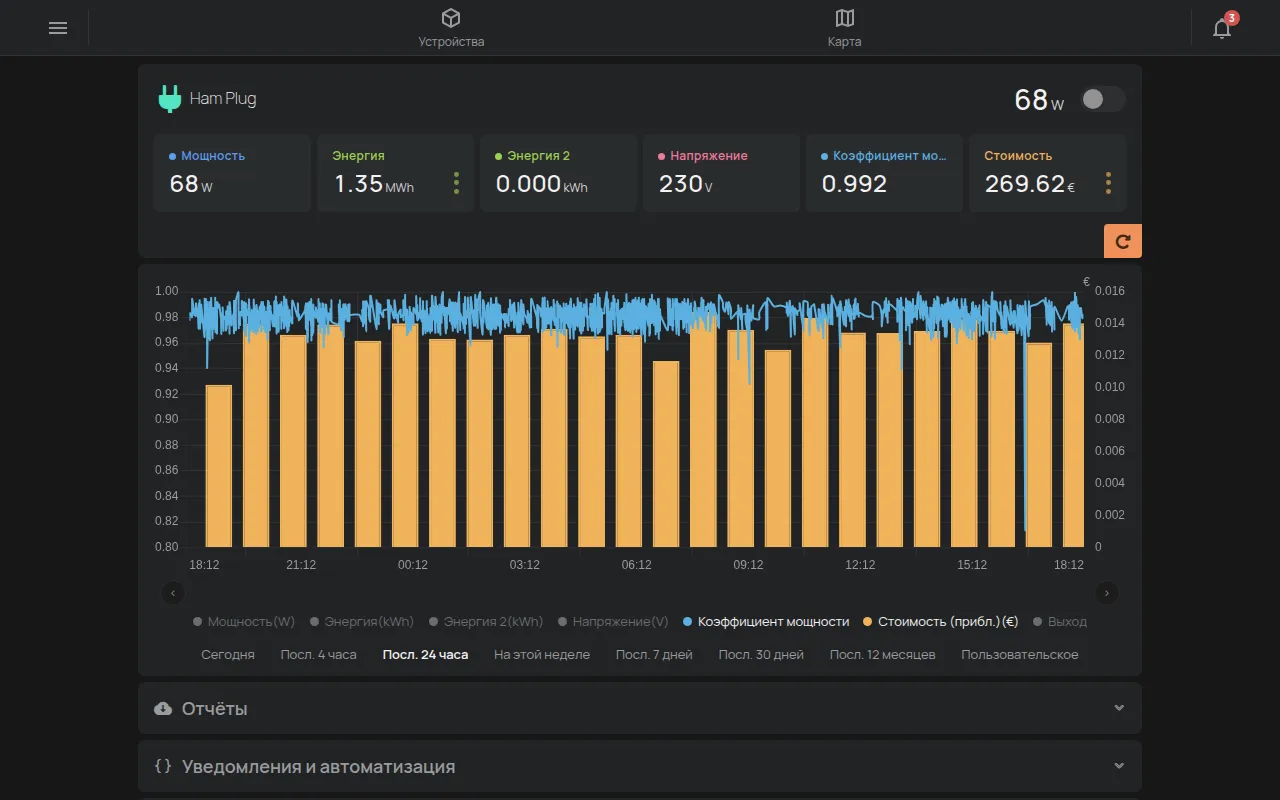
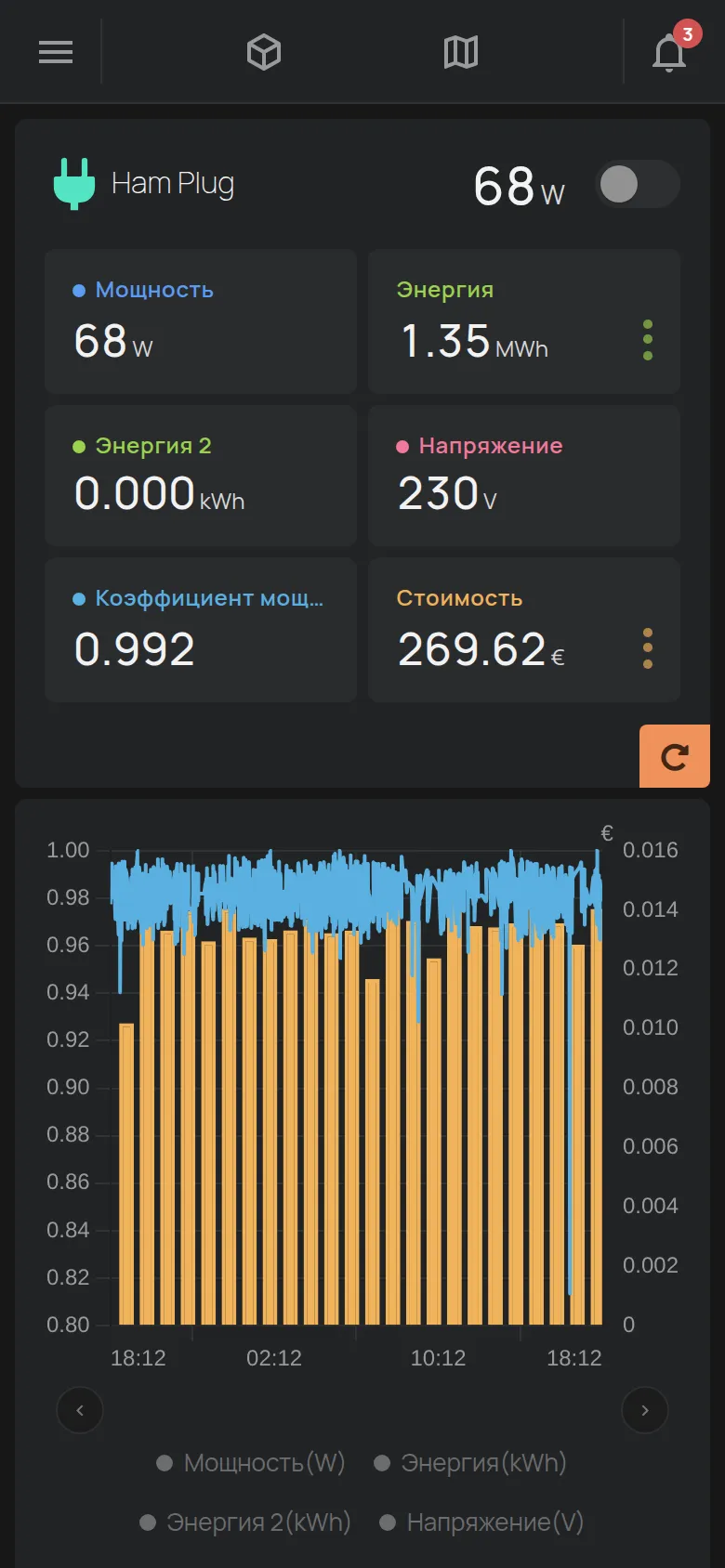
См. HAM Plug и Управление выходами.
Датчик температуры
Заголовок раздела «Датчик температуры»Датчик показывает температуру и, у некоторых продуктов, влажность. Выходов у него нет.
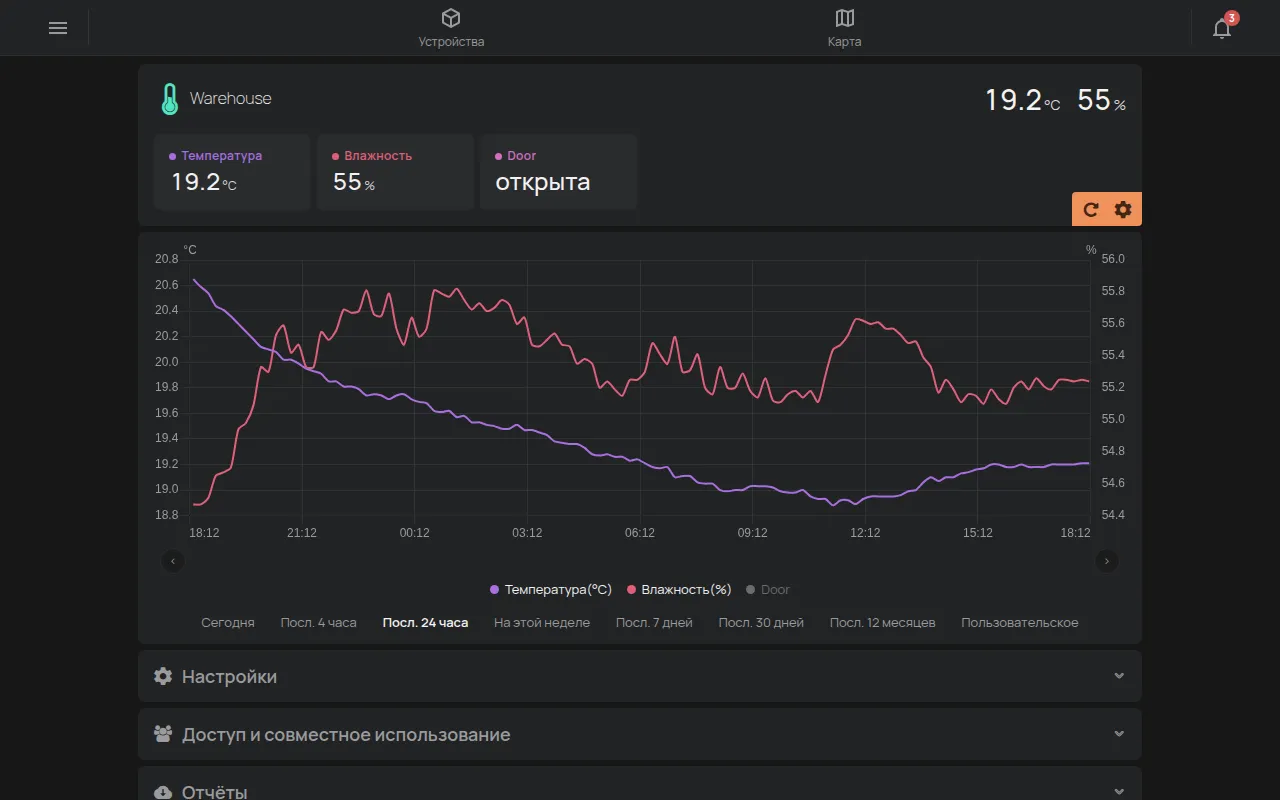
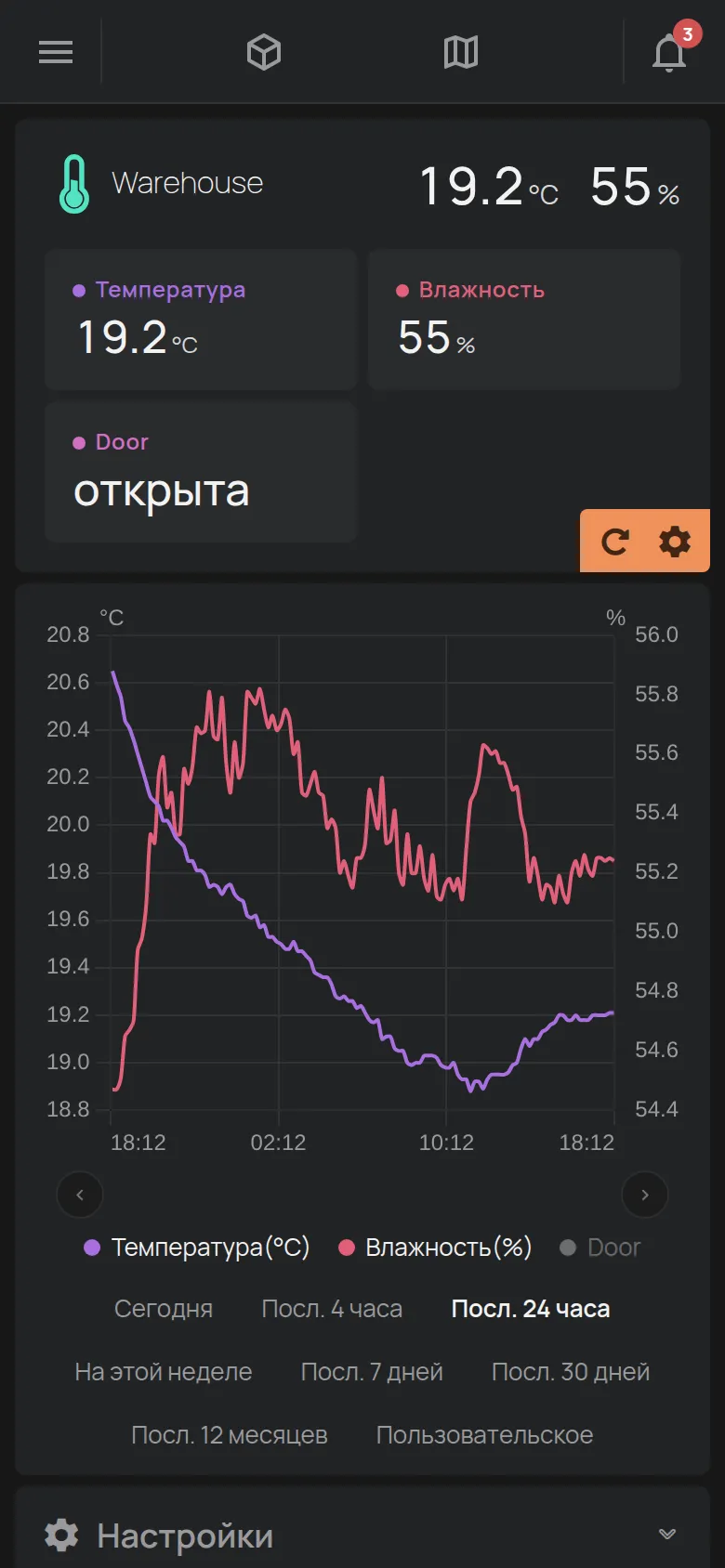
См. каталог устройств.
Термостат
Заголовок раздела «Термостат»У термостата есть кнопки режима, например OFF, ОХЛАЖД., НАГРЕВ и AUTO. Ползунок с кнопками − и + задаёт целевую температуру.
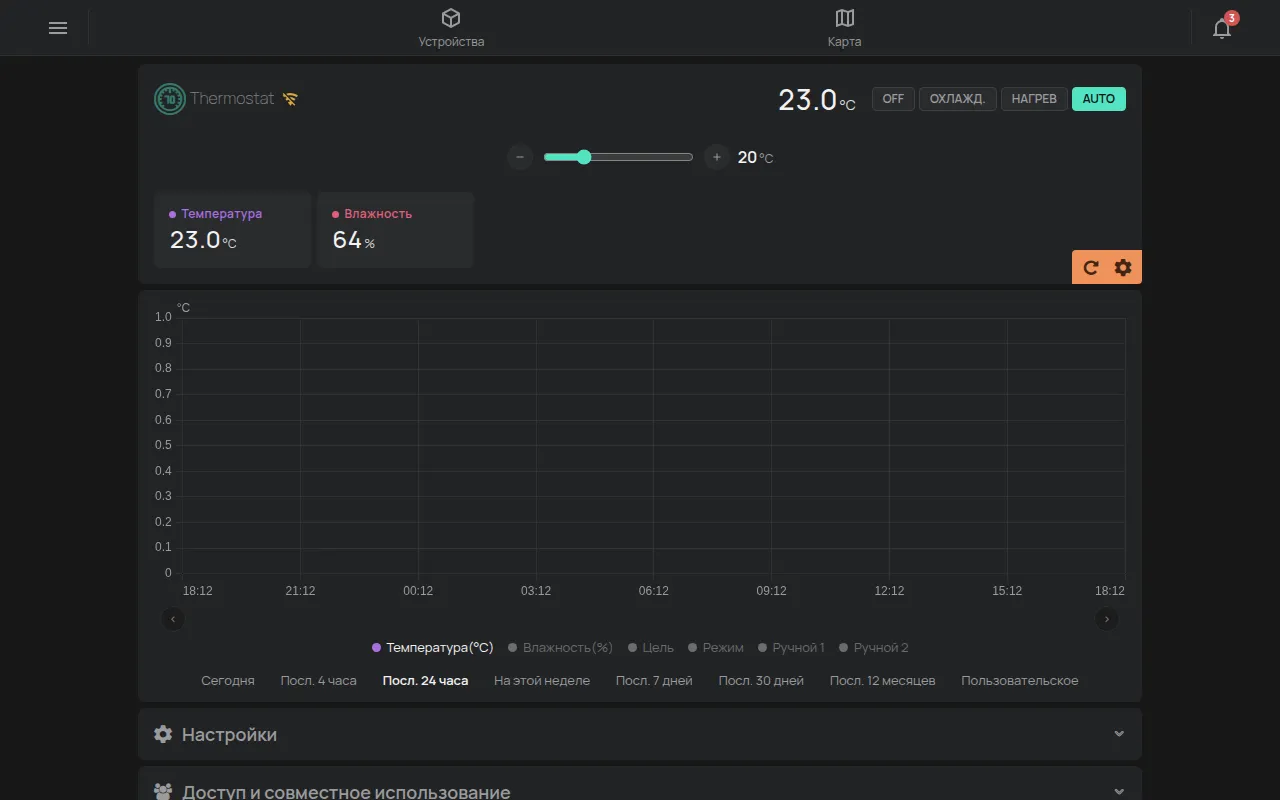
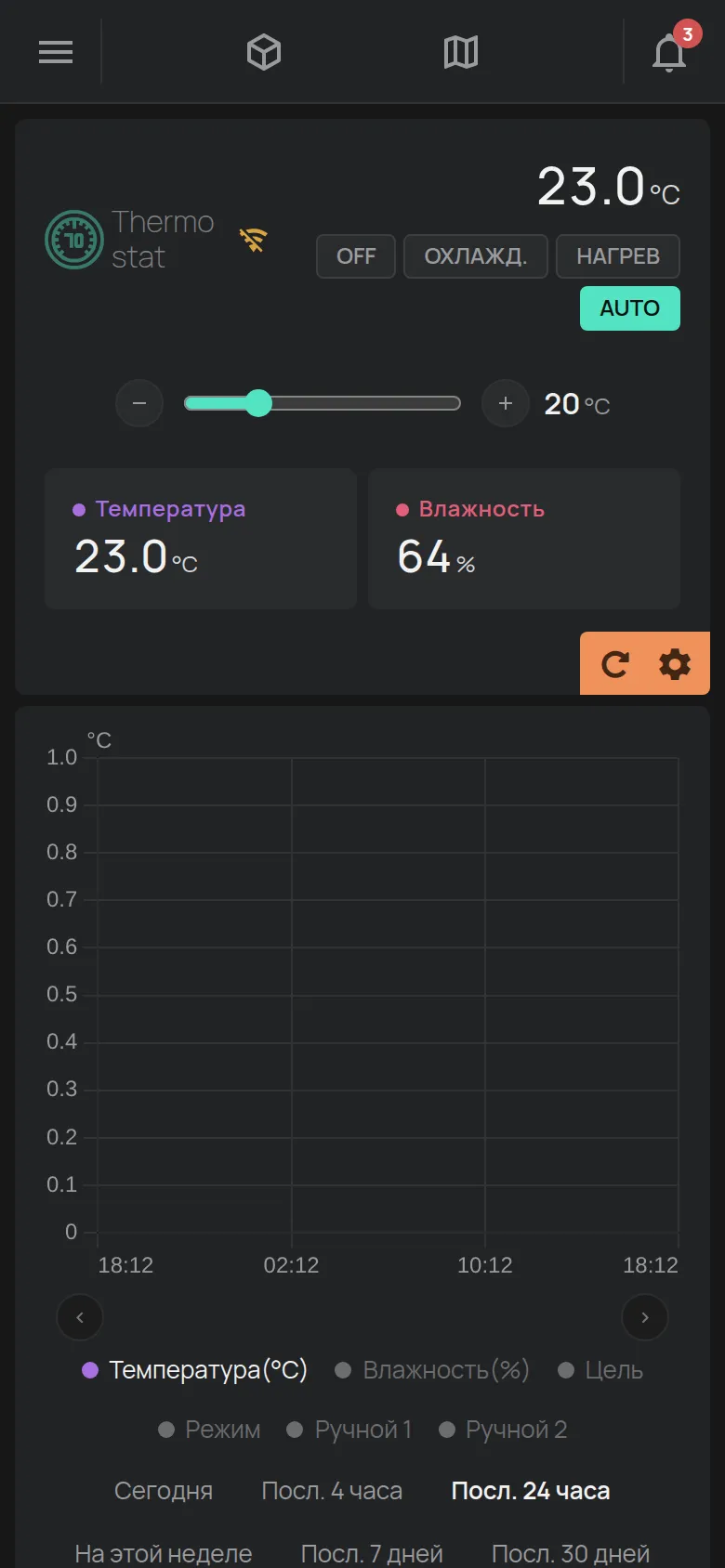
См. Thermostat.
Кондиционер
Заголовок раздела «Кондиционер»RemoteAC управляет кондиционером через инфракрасный сигнал. На странице есть кнопки режима, температуры, вентилятора и качания.
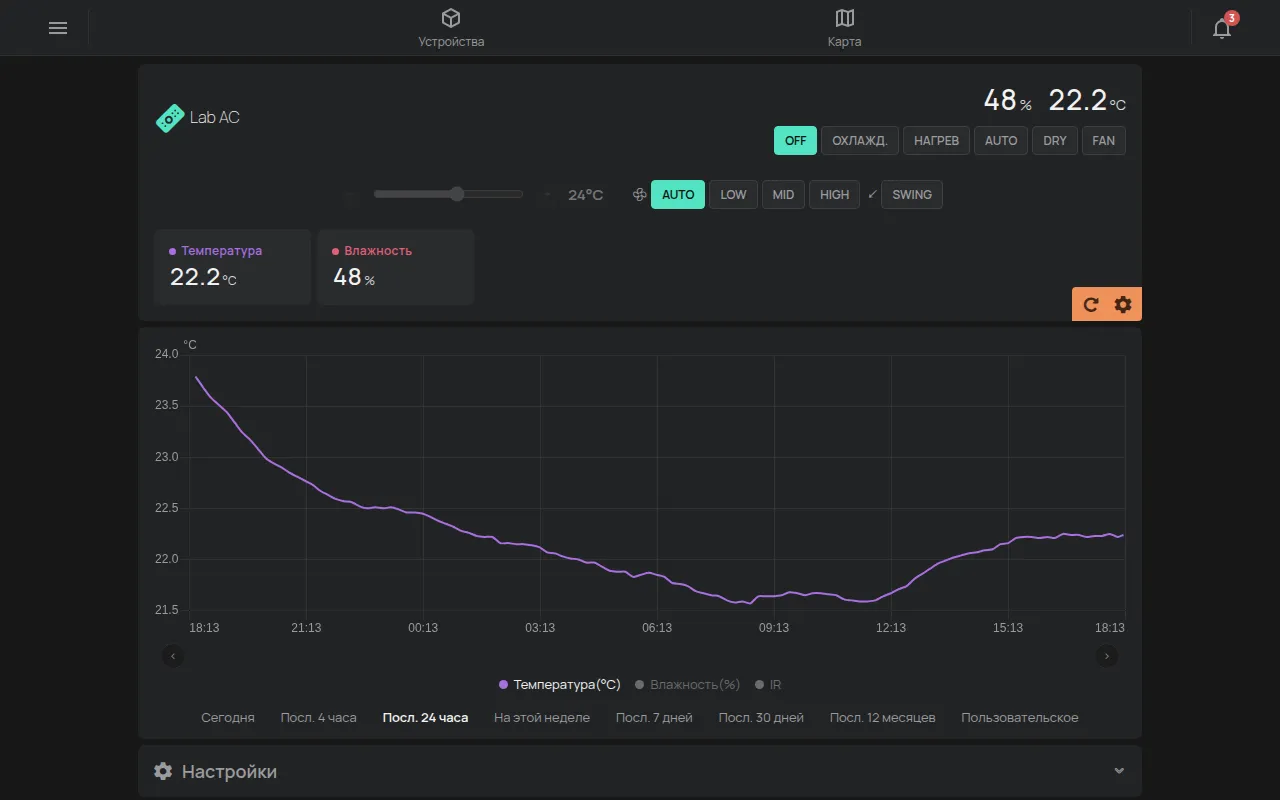
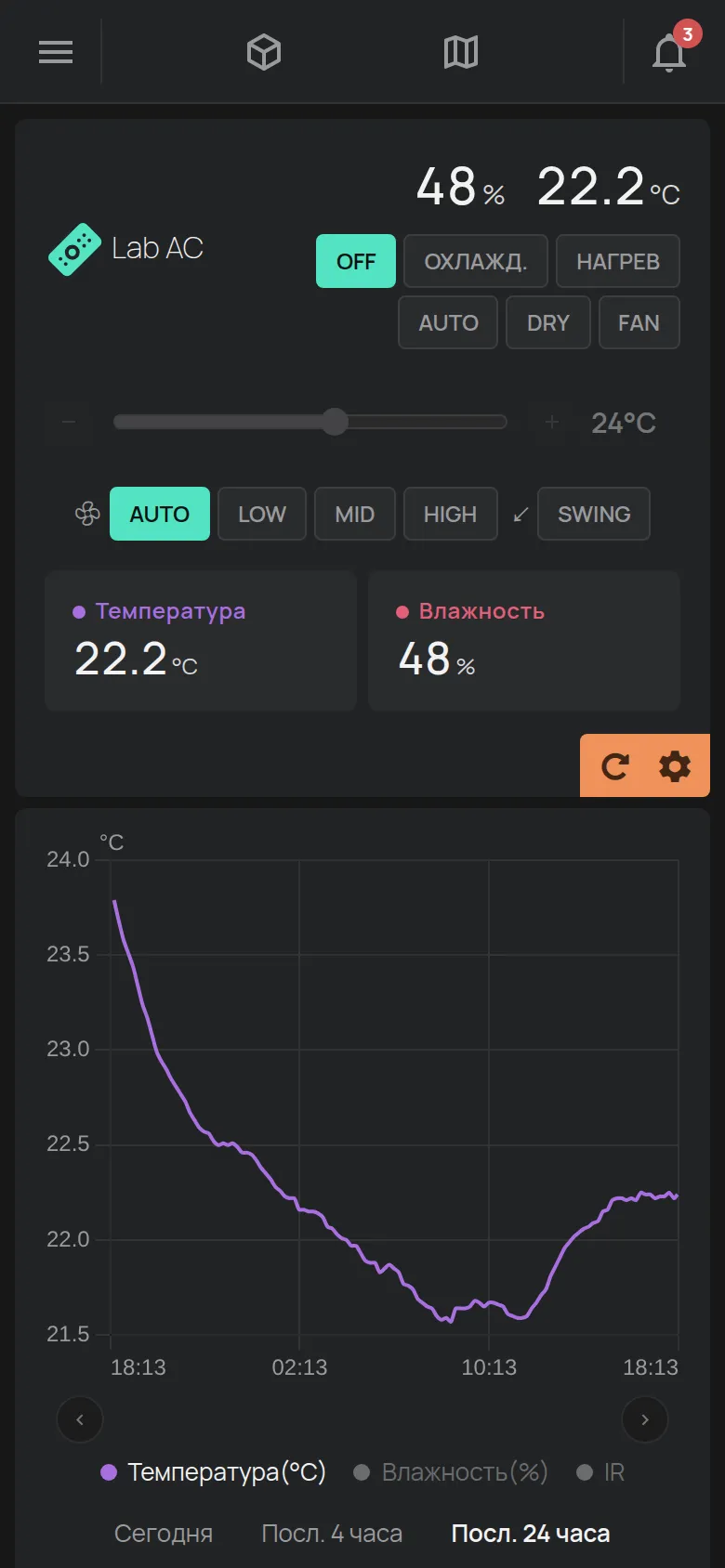
См. RemoteAC и Управление выходами.
GPS-трекер
Заголовок раздела «GPS-трекер»На странице GPS-трекера есть карта с маршрутом и остановками автомобиля. Она также показывает скорость, расстояние, напряжение аккумулятора и зажигание.
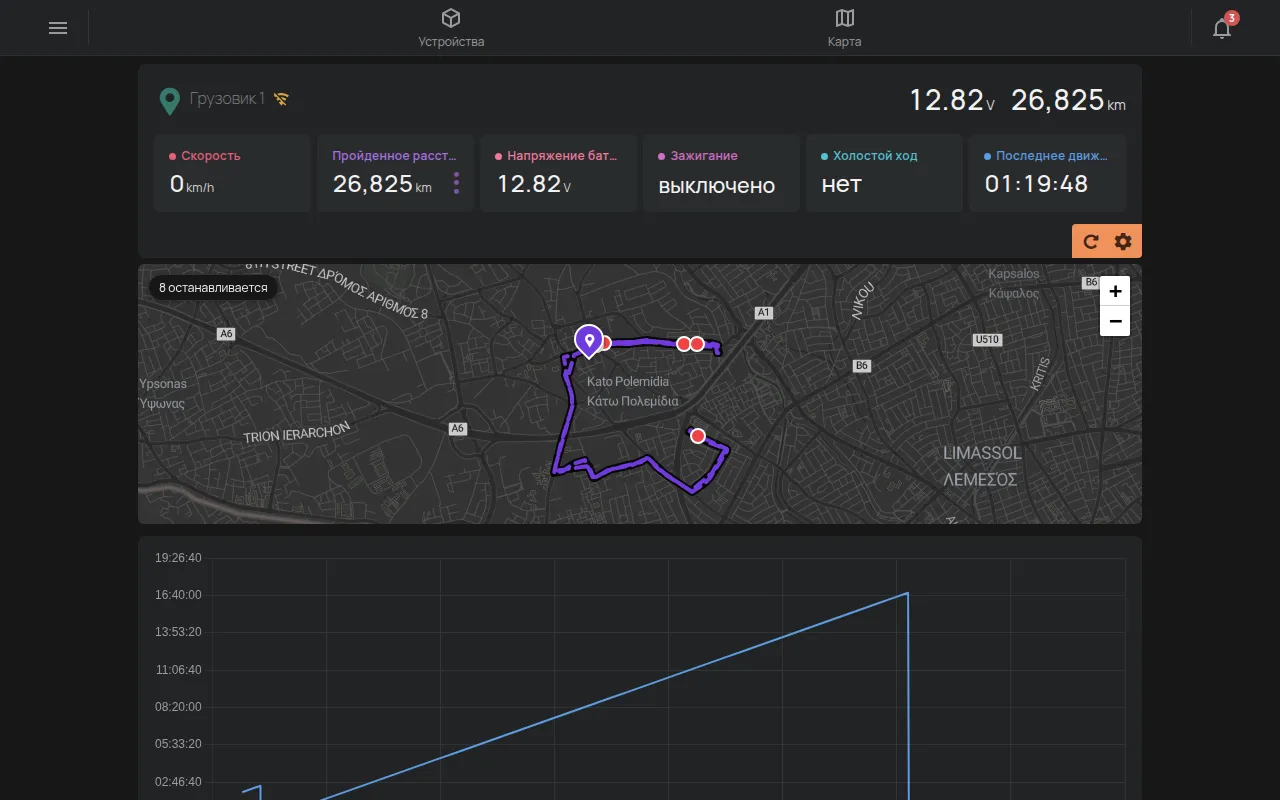
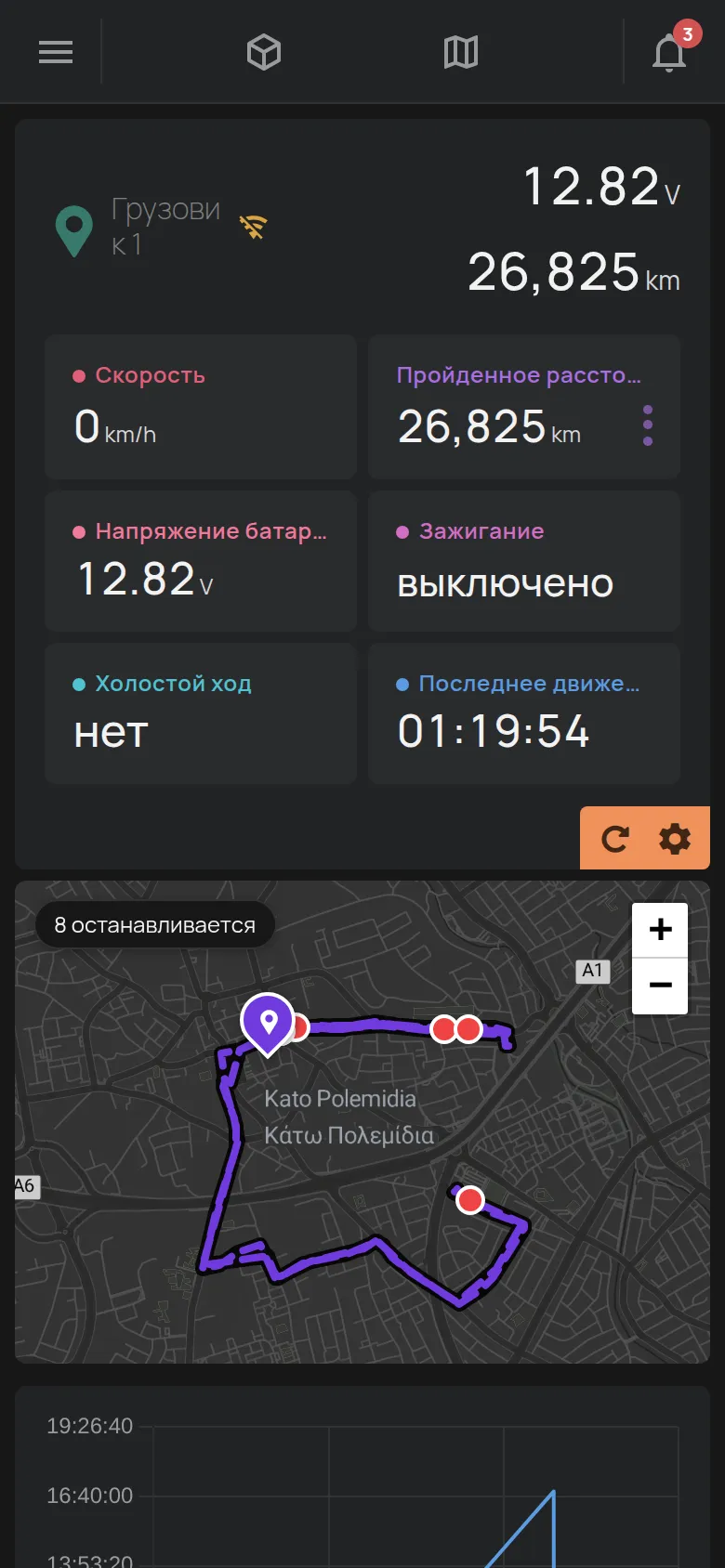
См. Карта и маршруты GPS и GPS-трекеры.
Устройство офлайн
Заголовок раздела «Устройство офлайн»Когда устройство офлайн, его имя серое, а рядом показывается оранжевый индикатор со значком WiFi. Значения: последние, которые отправило устройство.
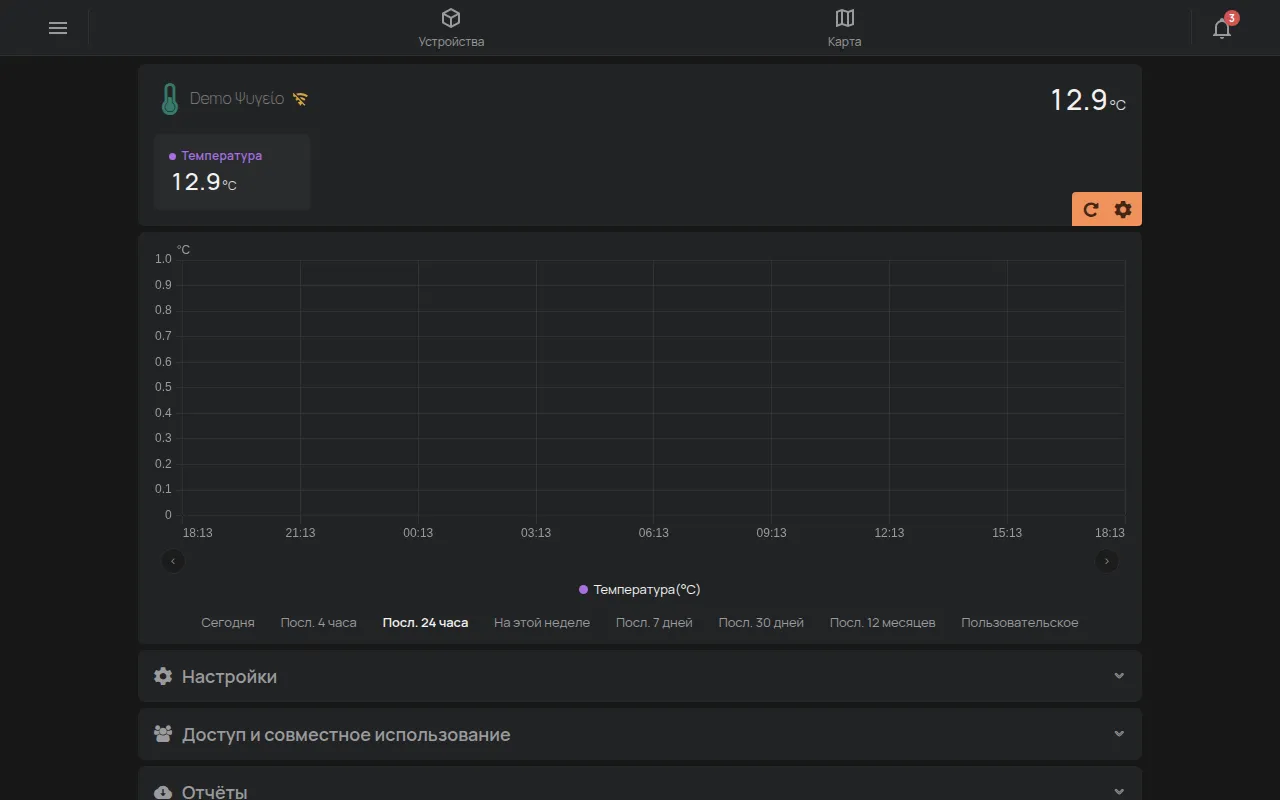
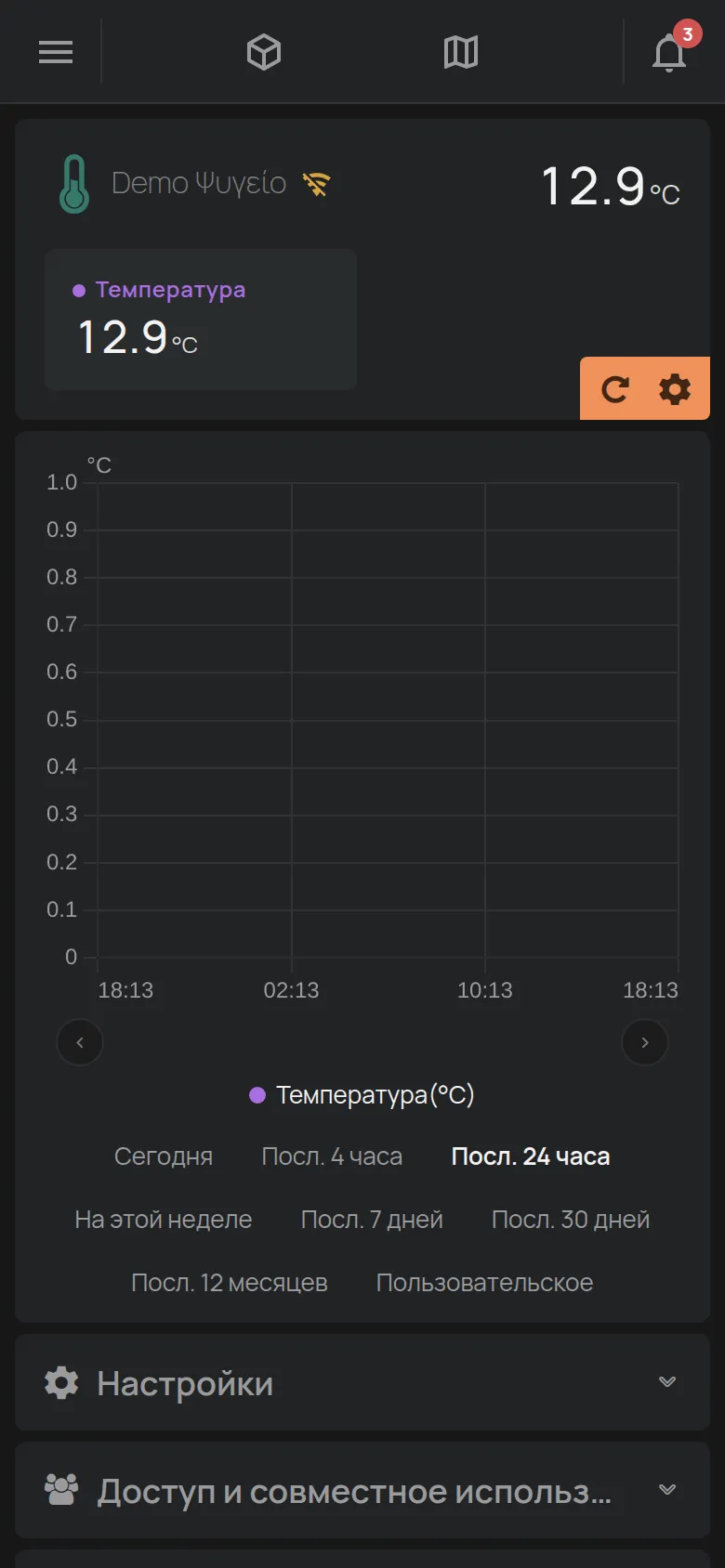
Нажмите на значок, чтобы увидеть Последнее подключение и Сеть WiFi. См. Что делать, когда устройство офлайн.