

Расписания и таймеры
Расписание меняет выход в заданное Вами время, один раз или повторно. Расписания находятся в разделе Уведомления и автоматизация на странице устройства, в части Расписание.
Вам нужно:
- устройство с выходами, которое поддерживает расписания, например HAM DinSwitchM,
- доступ Администрирование (Manage) или доступ владельца к устройству.
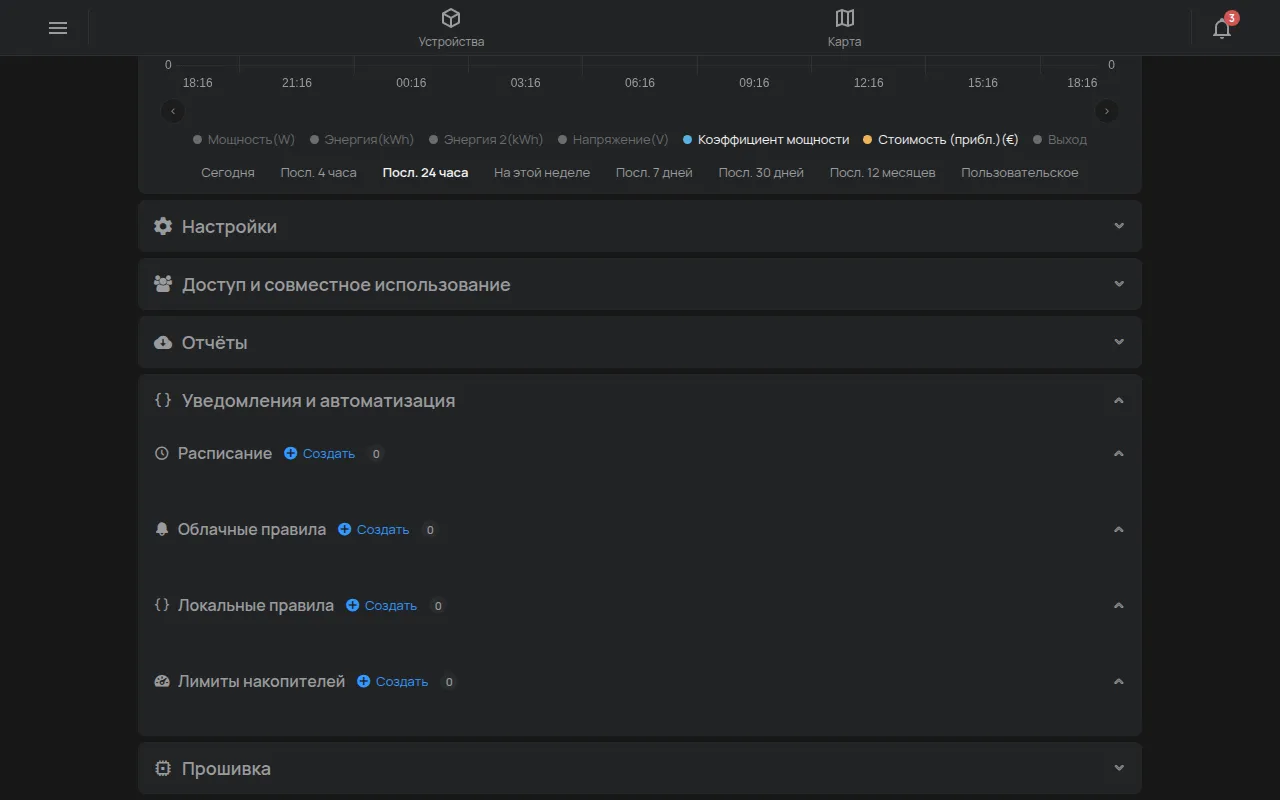
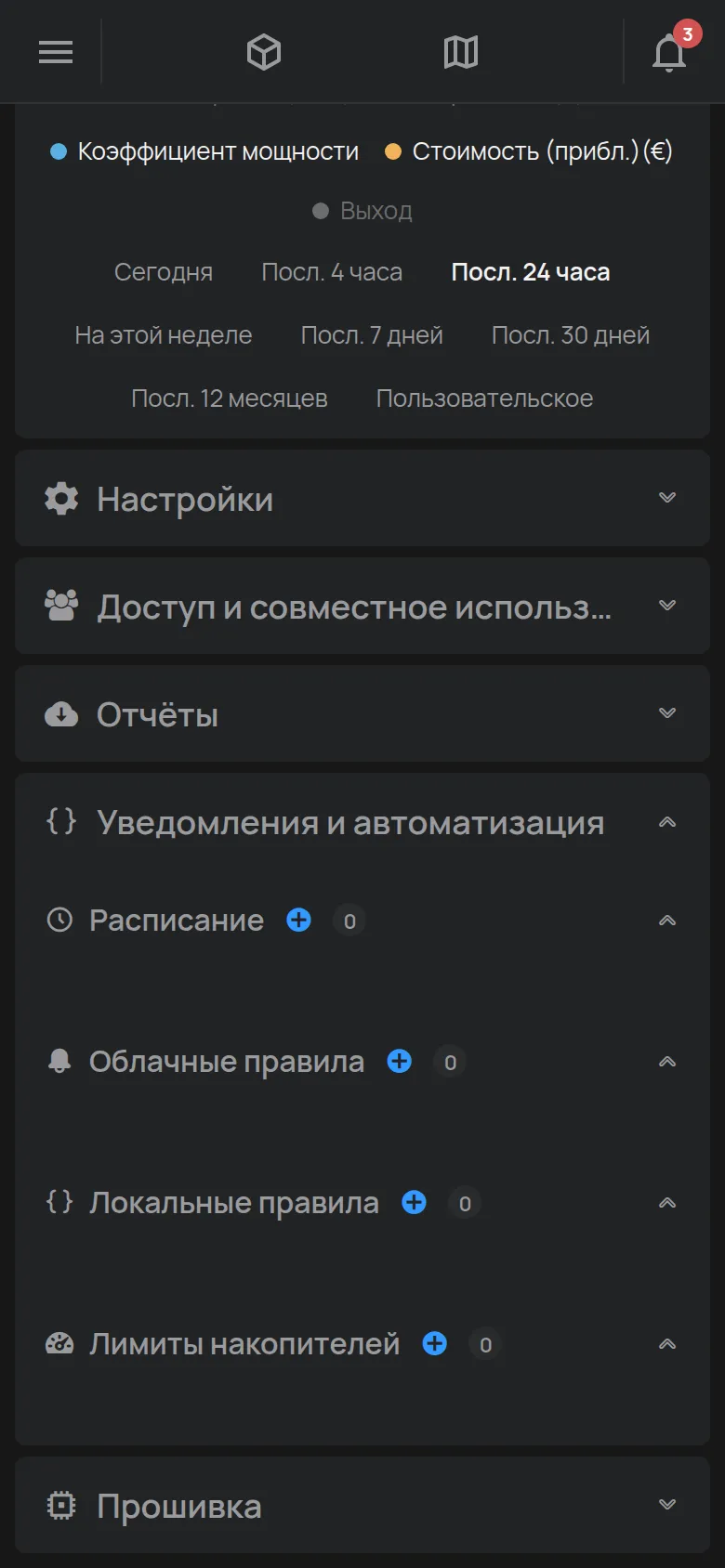
Создание расписания
Заголовок раздела «Создание расписания»- Откройте страницу устройства.
- Откройте раздел Уведомления и автоматизация.
- В части Расписание нажмите Создать.
- Если у устройства много выходов, выберите Выход.
- Выберите значение выхода, например вкл.
- В поле Начало выберите дату и время.
- Если Вы хотите, чтобы выход вернулся обратно, выберите время в поле до.
- Выберите повтор.
- Нажмите Отправить.
Расписание показывается в списке с действием, выходом, временем и повтором.
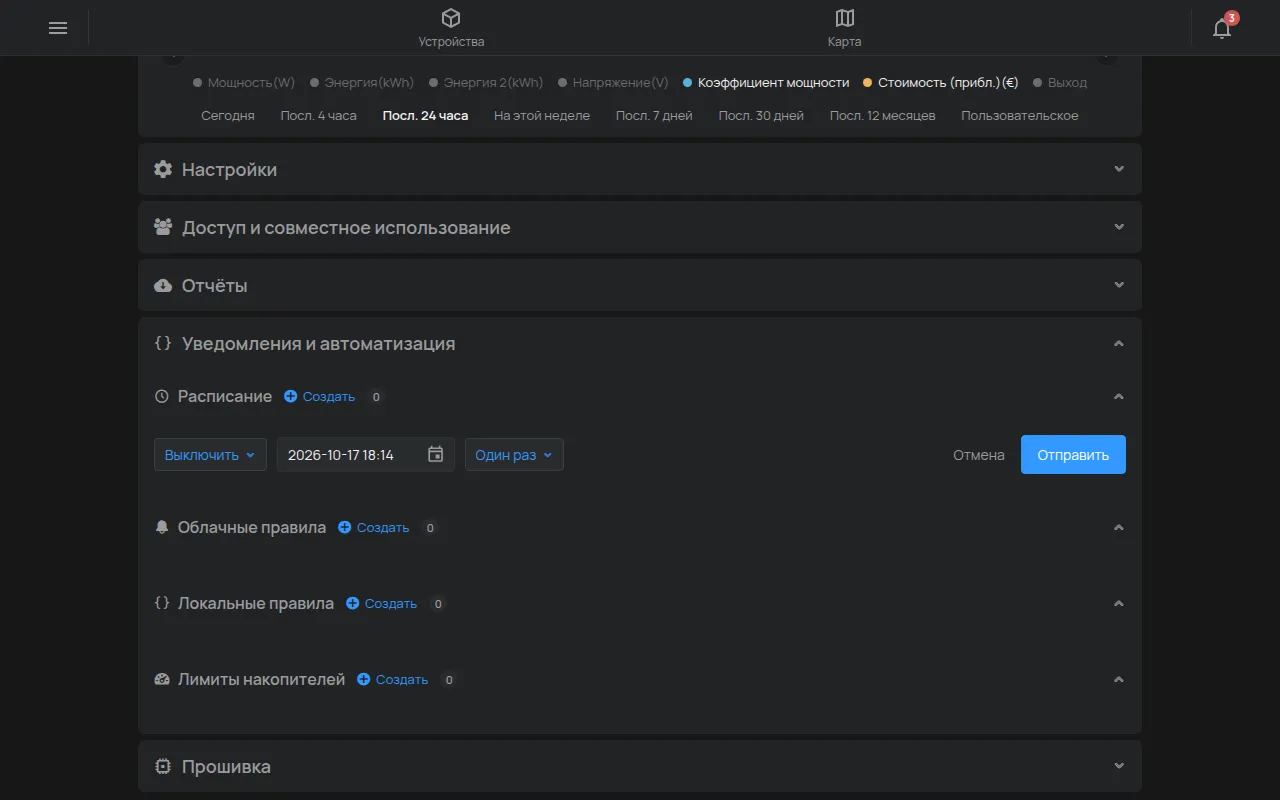
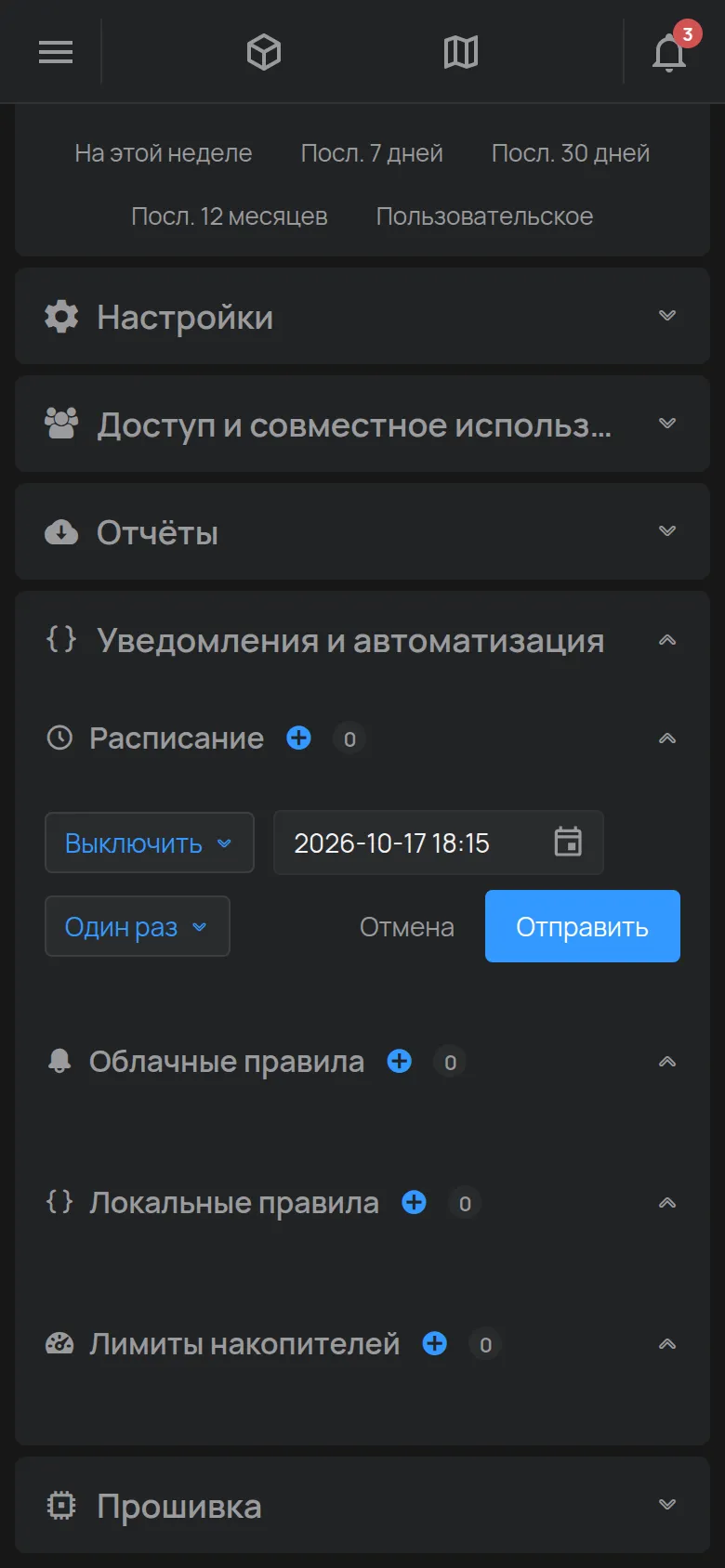
- Один раз: расписание выполняется только в дату Начало.
- Еженедельно: выберите дни недели.
- Каждые: расписание повторяется через заданное число минут, часов, дней или недель.
Когда выход выключается, поле до не показывается.
Где выполняется расписание
Заголовок раздела «Где выполняется расписание»Устройство хранит расписания и выполняет их само, без облака. Устройство использует часовой пояс телефона или компьютера, с которого Вы сохранили расписание.
У каждого устройства ограниченное число мест для расписаний. Когда места заполнены, кнопка Создать не работает.
Изменение или удаление
Заголовок раздела «Изменение или удаление»У каждого расписания три кнопки:
- Копировать: копирует расписание, чтобы вставить его на другое устройство.
- Изменить: открывает форму. Нажмите Сохранить, чтобы сохранить изменения.
- Удалить: приложение спрашивает “Удалить это расписание?”.
Копирование расписаний на другие устройства
Заголовок раздела «Копирование расписаний на другие устройства»- На устройстве с расписаниями нажмите Копировать всё.
- Откройте страницу другого устройства.
- В части Расписание нажмите Вставить расписания.
- Подтвердите вопрос.
С Копировать всё вставка заменяет все расписания другого устройства. С Копировать на одном расписании вставка добавляет его к уже существующим расписаниям.
Чтобы вставить на многие устройства одновременно, используйте Выберите устройства в списке устройств. Затем нажмите Вставить расписания на панели выбора.
Вставка не работает, если у другого устройства нет таких же выходов.
Расписания или правила
Заголовок раздела «Расписания или правила»Расписание меняет выход в заданное время. Правило меняет выход или отправляет оповещение по показанию, например когда температура растёт. У правил также может быть условие времени. См. Как работают правила.
В том же разделе также есть кнопка Рекомендуемые настройки. Она показывает готовые идеи для устройства, например автоотключение или расписание.