

Отчёты об измерениях (PDF, CSV)
Отчёт это файл с показаниями устройства за период. Вы создаёте его в разделе Отчёты на странице устройства.
Отчёт о температуре в PDF это файл, который Вы даёте санитарной проверке (HACCP). У показаний есть дата и время, и приложение хранит их.
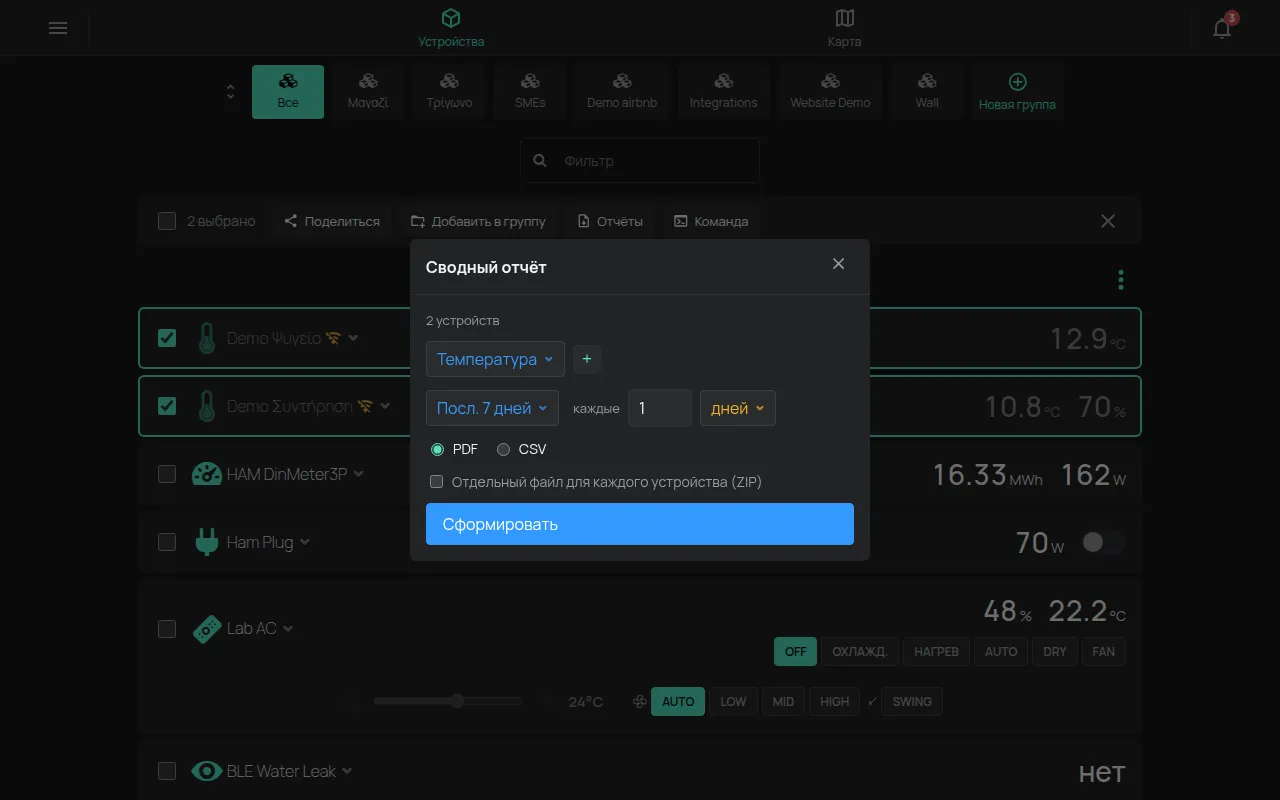
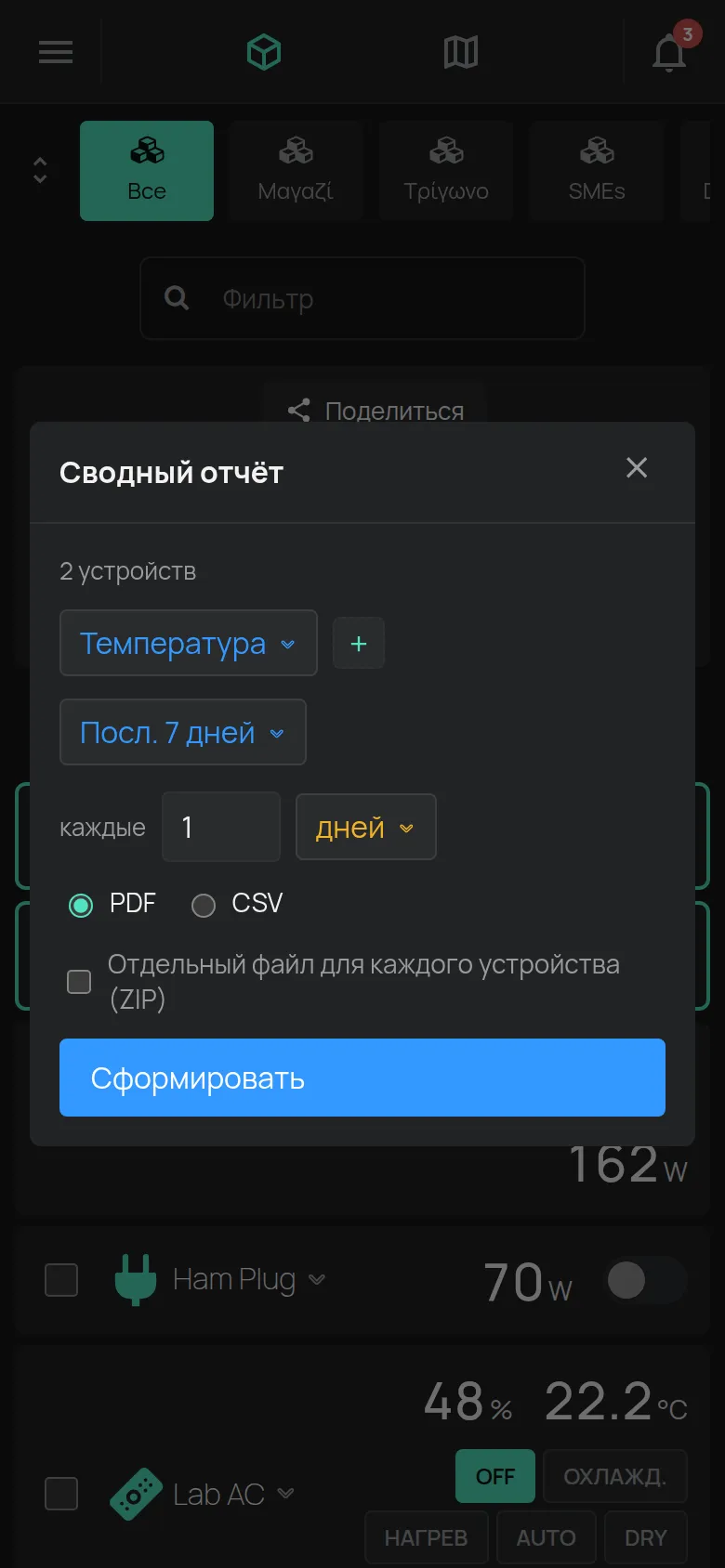
Отчёт для многих устройств
Заголовок раздела «Отчёт для многих устройств»Сводный отчёт создаёт один файл для многих устройств одновременно. Для проверки многих холодильников это самый быстрый отчёт.
- В списке устройств откройте меню Инструменты.
- Нажмите Выберите устройства.
- Выберите устройства.
- На панели выбора нажмите Отчёты.
- Выберите показание, период, шаг и формат.
- Для отдельного файла для каждого устройства включите Отдельный файл для каждого устройства (ZIP).
- Нажмите Сформировать.
Отчёт открывается с Посл. 7 дней, шагом 1 день и форматом PDF. Устройства без показаний за период не показываются в файле.
Сводный отчёт также открывается со страницы Данные, кнопкой с тремя точками.
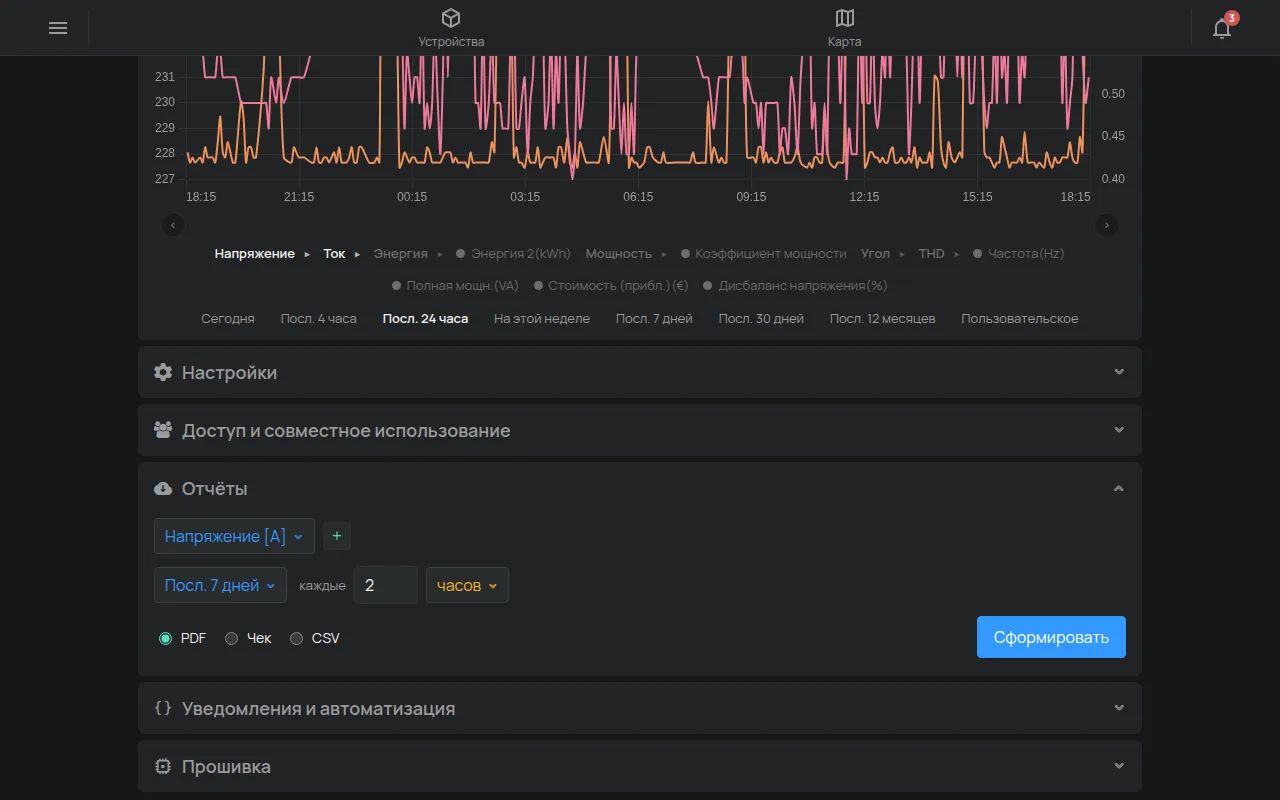
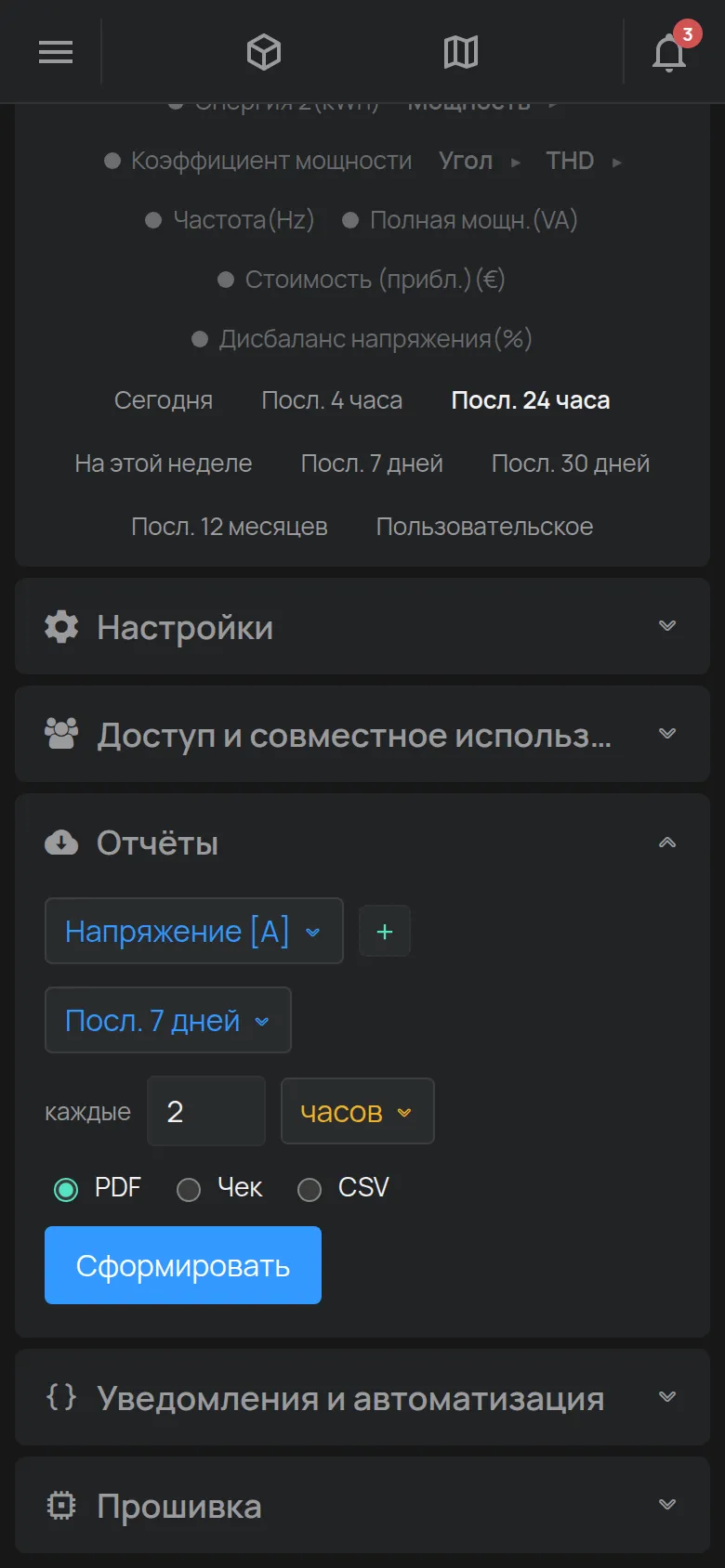
Отчёт для одного устройства
Заголовок раздела «Отчёт для одного устройства»- Откройте страницу устройства.
- Откройте раздел Отчёты.
- Выберите показание. Кнопка + добавляет ещё одно показание.
- Выберите период, например Посл. 7 дней.
- В поле каждые выберите шаг, например 2 часа.
- Выберите формат: PDF, Чек или CSV.
- Нажмите Сформировать.
Приложение загружает файл. Если показаний нет, приложение показывает “Нет данных за этот период”.
Параметры
Заголовок раздела «Параметры»- Период: от Сегодня до Посл. 12 месяцев. Пользовательское задаёт начало и конец.
- каждые: отчёт показывает одно значение для каждого шага, например одно значение каждые 2 часа.
- Сырое: в списке шагов. Отчёт показывает каждое показание, которое отправило устройство, без шага. В файле намного больше строк. Используйте его для нескольких дней, например чтобы увидеть, что произошло во время неисправности.
- По событию: для показаний вкл. и выкл., например для двери. Отчёт показывает только изменения.
Отчёт за прошлый месяц
Заголовок раздела «Отчёт за прошлый месяц»- В периоде выберите Пользовательское. Показываются два поля: начало и конец.
- В поле начала нажмите на календарь. Выберите 1-е число прошлого месяца и время 00:00. Нажмите Готово.
- В поле конца выберите последний день того же месяца и время 23:59. Нажмите Готово.
- Нажмите Сформировать.
Вы также можете ввести дату в поле, например 2026-09-01 00:00 и 2026-09-30 23:59. Для текущего месяца выберите Этот месяц.
Специальные отчёты
Заголовок раздела «Специальные отчёты»В списке показаний также есть специальные отчёты:
- Активность: когда и как менялись выходы, например из приложения, от правила, от расписания или кнопкой на устройстве. Только для доступа Администрирование (Manage) или владельца.
- Остановки: остановки GPS-трекера.
- Отслеживание: где были метки BLE. Период до 92 дней.
Форматы файлов
Заголовок раздела «Форматы файлов»- PDF: для печати и архива. В нём есть логотип, серийный номер, имя, Описание устройства, часовой пояс, статистика, график и таблица со значениями.
- Чек: узкий PDF для термопринтера 58 мм.
- CSV: для Excel или другой программы. Разделитель это запятая
,.
Статистика в PDF: минимум, максимум, среднее и сумма или медиана.
Быстрый экспорт со страницы Данные
Заголовок раздела «Быстрый экспорт со страницы Данные»На странице Данные есть кнопки CSV и PDF. Они загружают показания, которые Вы видите на графике. Устройство, которое Вы скрыли в легенде, остаётся в файле CSV. См. Графики.
Вся история
Заголовок раздела «Вся история»Чтобы экспортировать все данные аккаунта, см. Ваши данные. Для автоматической загрузки из другой системы см. Загрузка исторических данных.