

Регистрация устройства по Device Key
Устройство показывается в Вашем аккаунте, только после того как Вы зарегистрируете его по Ключ устройства (D/K). Ключ доказывает, что устройство у Вас в руках. Приложение называет этот шаг Зарегистрировать устройство.
Устройство, которое онлайн, но не зарегистрировано, нигде не показывается. Оно отправляет показания, но ни один аккаунт их не видит.
Когда нужна эта страница
Заголовок раздела «Когда нужна эта страница»- После настройки WiFi. В конце мастер настройки направляет Вас сюда. См. Ваше первое устройство, шаг за шагом.
- Для GPS-трекеров и устройств Bluetooth (BLE). Им не нужен WiFi. Вы регистрируете их только по ключу.
- Для устройства, которое уже онлайн, например если его настроил Ваш установщик.
Вы устанавливаете устройства для клиентов?
Заголовок раздела «Вы устанавливаете устройства для клиентов?»С самого начала регистрируйте устройство в аккаунте клиента. Тогда Вам не нужно переносить его позже. Чтобы настраивать и обслуживать устройства клиента, попросите доступ к управлению аккаунтом клиента. См. Управление монтажником или партнёром.
Если Вы уже зарегистрировали устройство в своём аккаунте, см. Перенос устройства в другое место или аккаунт.
Где найти ключ устройства
Заголовок раздела «Где найти ключ устройства»Ключ напечатан на наклейках, которые идут с устройством. Одна наклейка обычно находится на задней стороне устройства. Другая находится на первой странице инструкции. Серийный номер (S/N) находится рядом с ключом.
Регистрация с телефона
Заголовок раздела «Регистрация с телефона»-
Откройте приложение HAM.
-
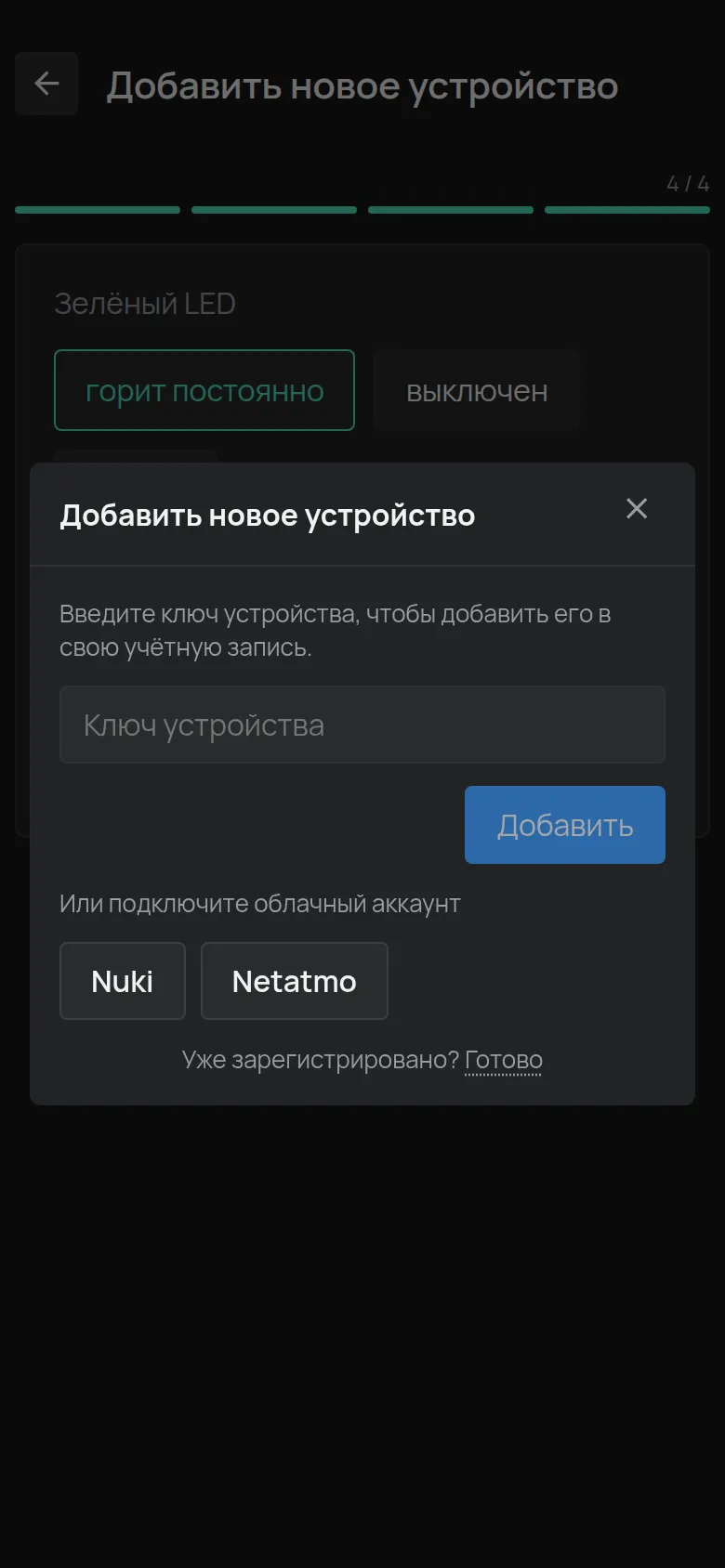
В списке Устройства нажмите меню ⋮ (Инструменты), затем Добавить новое устройство.
-
Откройте окно регистрации одним из этих способов:
- Для GPS-трекера или устройства BLE нажмите на Вашу модель в списке. Окно открывается сразу.
- Для устройства WiFi, которое уже онлайн, выберите Вашу модель. На экране WiFi нажмите Зарегистрировать устройство рядом с Устройство уже в сети?.
-
Введите ключ в поле Ключ устройства.
-
Нажмите Добавить.
Приложение открывает страницу устройства.
Регистрация с компьютера
Заголовок раздела «Регистрация с компьютера»-
Откройте app.hamsystems.eu.
-
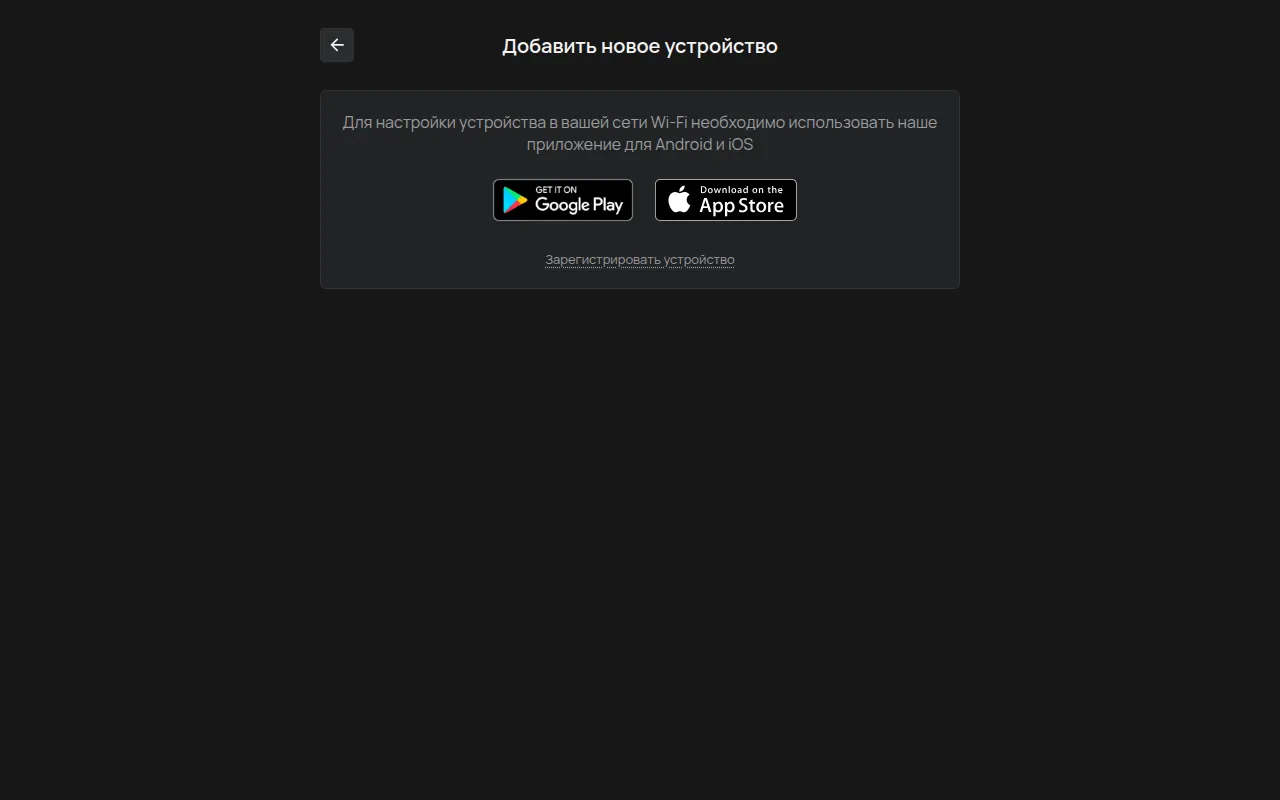
В списке Устройства нажмите меню ⋮ (Инструменты), затем Добавить новое устройство.
-
Нажмите ссылку Зарегистрировать устройство под кнопками Google Play и App Store.
-
Введите ключ в поле Ключ устройства.
-
Нажмите Добавить.
Сообщения об ошибках
Заголовок раздела «Сообщения об ошибках»| Сообщение | Что оно означает | Что сделать |
|---|---|---|
| Неверный ключ | Ключ не подходит ни к одному устройству. | Введите ключ ещё раз. Обратите внимание на похожие буквы и цифры, например O и 0. |
| Устройство уже принадлежит другому пользователю. | Другой аккаунт уже зарегистрировал устройство. | См. Устройство принадлежит другому аккаунту. |
| Это устройство уже зарегистрировано на вас. | Устройство уже в Вашем аккаунте. | Ничего делать не нужно. Найдите его в списке Устройства. |
| Слишком много попыток. Повторите позже. | Вы ввели много ключей за короткое время. | Немного подождите и попробуйте ещё раз с правильным ключом. |
| Не удалось добавить устройство | Регистрация не завершилась. | Проверьте подключение к интернету и попробуйте ещё раз. Если сообщение остаётся, обратитесь в поддержку. |
Вы потеряли ключ устройства
Заголовок раздела «Вы потеряли ключ устройства»Поддержка может Вам помочь, если у Вас есть серийный номер (S/N). Он находится:
- на наклейке на задней стороне устройства,
- на первой странице инструкции,
- в имени сети WiFi, которую устройство создаёт в режиме настройки (например, сеть
HAMe12_57принадлежит серийному номеруe12:57), - в разделе Прошивка на странице устройства, если устройство уже было в Вашем аккаунте.
Отправьте серийный номер в поддержку.
Устройство зарегистрировано, но не показывает показаний
Заголовок раздела «Устройство зарегистрировано, но не показывает показаний»Регистрация не подключает устройство к WiFi. Если устройство ещё не онлайн, выполните шаги на странице Подключение устройства к WiFi. Если оно было онлайн и перестало работать, см. Устройство показывается офлайн.