

Ваше первое оповещение
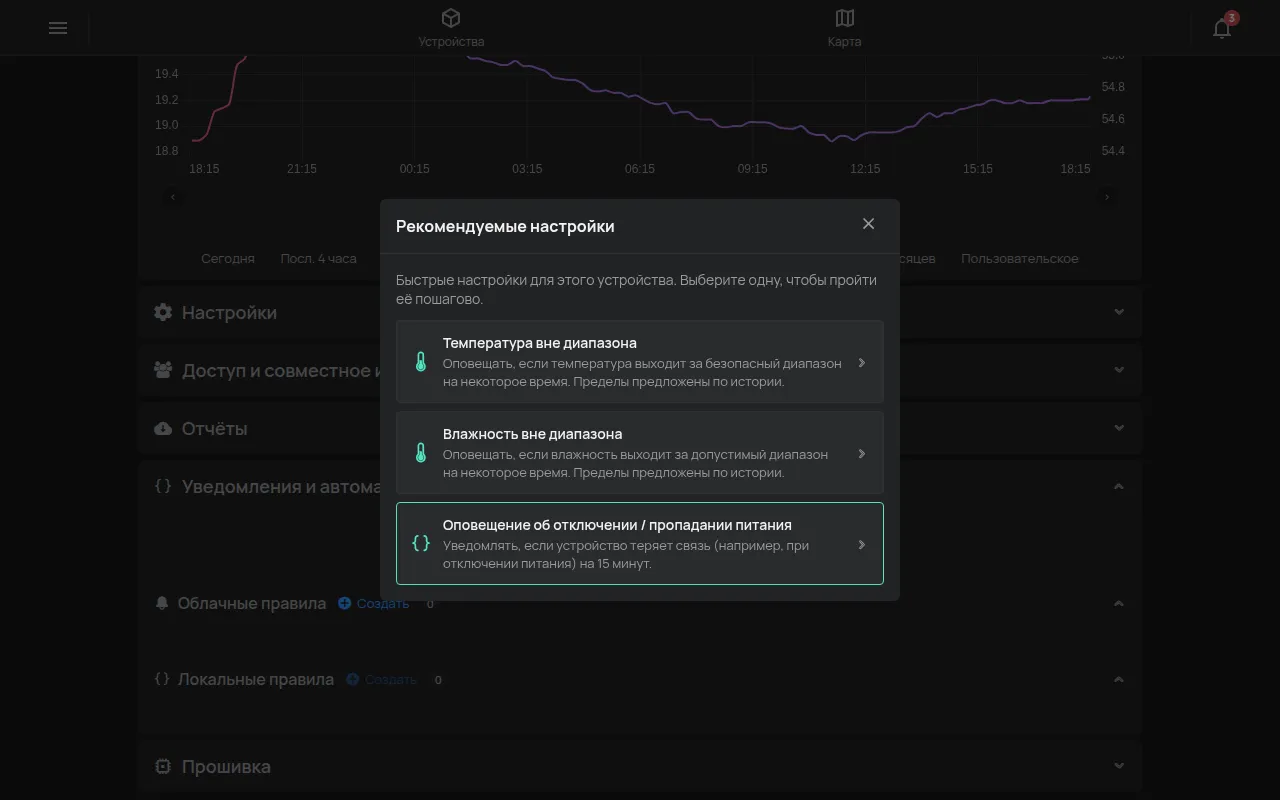
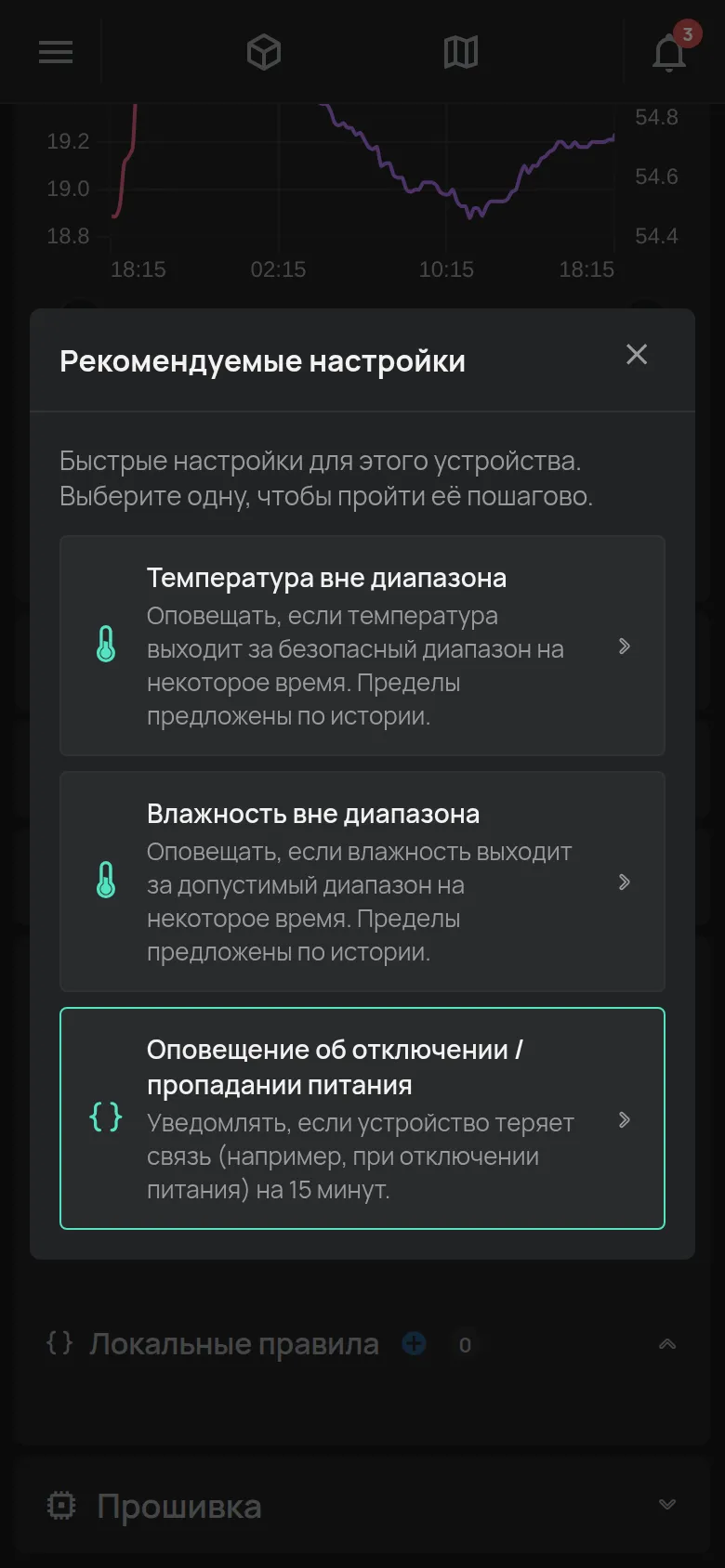
Оповещение в HAM это правило: “если это происходит, оповести меня”. Самый простой способ создать первое правило: кнопка Рекомендуемые настройки на странице устройства. Приложение предлагает правила для типа Вашего устройства. Границы приложение предлагает по показаниям устройства.
Правила работают в облаке HAM. Они оповещают Вас, даже когда приложение закрыто.
Перед началом
Заголовок раздела «Перед началом»- Устройство зарегистрировано на Вашем аккаунте и отправляет показания. См. Ваше первое устройство, шаг за шагом.
- Для оповещений на телефоне у приложения HAM есть разрешение на уведомления. См. Мобильное приложение.
Что мы предлагаем для каждого типа устройства
Заголовок раздела «Что мы предлагаем для каждого типа устройства»| Устройство | Что предлагает приложение |
|---|---|
| Термометр, например HAM ThermoSense, ThermoSenseX1, ThermoSenseX2, PoolSense | Оповещение, когда температура выходит из диапазона. Оповещение, когда устройство теряет связь или питание. |
| Термометр с влажностью, например HAM HumiSense, IAQSense, Thermostat | Оповещение, когда температура или влажность выходит из диапазона. Оповещение, когда устройство теряет связь или питание. |
| Реле для щита HAM DinSwitch | Автоматическое выключение выхода через короткое время. Время включения и выключения. Оповещение, когда устройство теряет связь или питание. |
| Управление кондиционером HAM RemoteAC | Время включения и выключения. На некоторых моделях кондиционер выключается, когда открывается дверь или окно. |
| Bluetooth-датчик температуры или GPS-трекер с температурой | Оповещение, когда температура или влажность выходит из диапазона. |
| Розетка, выключатель, реле, счётчик энергии, датчик двери, датчик протечки воды, GPS-трекер без температуры | У приложения нет предложений. Создайте собственное правило. |
Кнопка Рекомендуемые настройки не показывается, если Вы уже применили все предложения.
Оповещение о температуре вне диапазона
Заголовок раздела «Оповещение о температуре вне диапазона»Пример: холодильник. Те же шаги действуют для влажности, с предложением Влажность вне диапазона.
-
Откройте страницу устройства из списка Устройства.
-
Откройте раздел Уведомления и автоматизация.
-
Нажмите кнопку с лампочкой, Рекомендуемые настройки.
Число на кнопке показывает, сколько предложений есть для устройства.
-
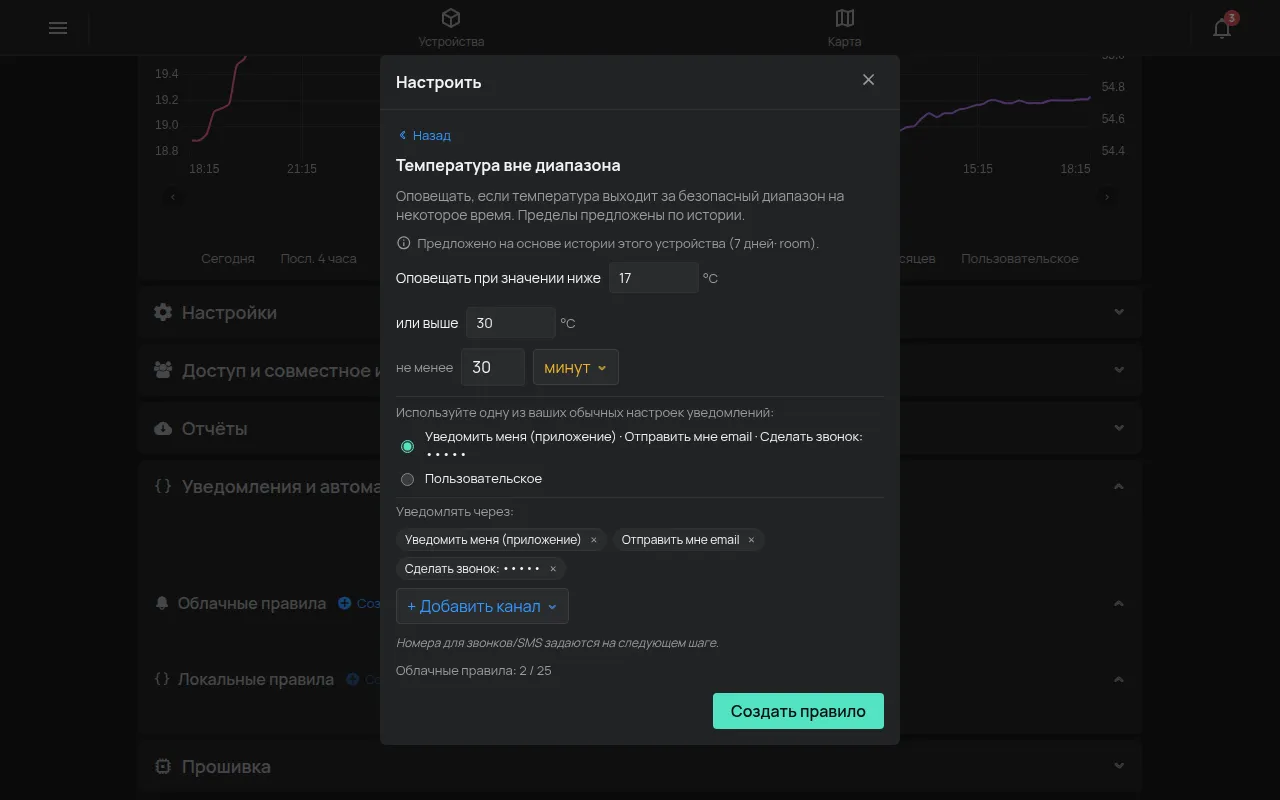
Нажмите Температура вне диапазона.
-
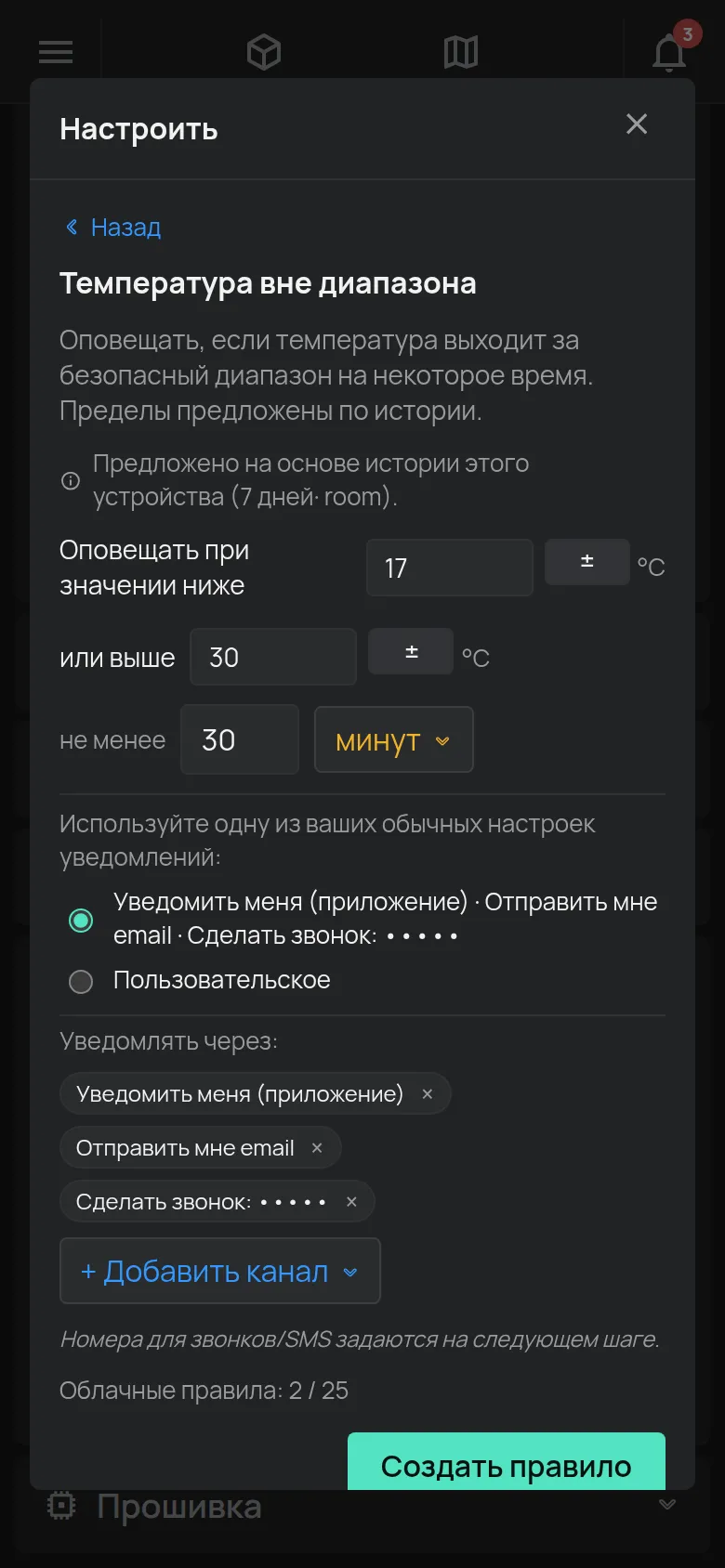
Проверьте границы в полях Оповещать при значении ниже и или выше. При необходимости измените их.
-
В поле не менее задайте, как долго значение должно оставаться вне диапазона. Приложение предлагает длительность.
-
В поле Уведомлять через выберите, как Вы получаете оповещение. Для ещё одного канала нажмите + Добавить канал.
-
Нажмите Создать правило.
Новое правило открывается в разделе Облачные правила устройства.
-
Если Вы выбрали SMS или телефонный звонок, введите номер в поле Номер телефона правила. Код страны по умолчанию +30.
-
Нажмите Сохранить в правиле.
Оповещение, когда устройство уходит в офлайн
Заголовок раздела «Оповещение, когда устройство уходит в офлайн»Это оповещение сообщает, что устройство перестало отправлять показания. Самая частая причина: отключение питания. Мы рекомендуем его для каждого устройства.
-
Откройте страницу устройства и раздел Уведомления и автоматизация.
-
Нажмите Рекомендуемые настройки.
-
Нажмите Оповещение об отключении / пропадании питания.
Правило срабатывает, когда устройство остаётся офлайн 15 минут.
-
В поле Уведомлять через выберите, как Вы получаете оповещение.
-
Нажмите Создать правило.
-
Нажмите Сохранить в правиле.
Подробнее: Оповещение, когда устройство уходит в офлайн.
Как приходит оповещение
Заголовок раздела «Как приходит оповещение»| Канал | Что Вы получаете |
|---|---|
| Приложение | Уведомление на телефоне и в колокольчике приложения. |
| Письмо с темой “hamOS™ Alert” и названием правила. | |
| SMS | Сообщение на номер, который Вы задали. |
| Телефонный звонок | Звонок, в котором голос читает сообщение. |
Для SMS и звонков нужен пакет. Число правил ограничено для каждого аккаунта. См. Что входит бесплатно и Push, e-mail, SMS, звонок.
Собственное правило
Заголовок раздела «Собственное правило»Для любого другого оповещения создайте собственное правило на странице устройства.
-
Откройте страницу устройства и раздел Уведомления и автоматизация.
-
В разделе Облачные правила нажмите Создать.
Открывается новое правило. Первое условие уже проверяет это устройство.
-
Задайте условие и действие. См. Создание правила.
-
Нажмите Сохранить.
Все Ваши правила находятся в Меню > Облачные правила.
Оповещение не пришло
Заголовок раздела «Оповещение не пришло»См. Оповещение не пришло.