

Мобильное приложение
Приложение HAM для Android и iPhone показывает Ваши устройства и отправляет Вам оповещения. Оно нужно, чтобы подключить новое устройство к WiFi.
Приложение для телефона и app.hamsystems.eu показывают одни и те же данные. Вы входите с тем же аккаунтом.
Установка
Заголовок раздела «Установка»| Телефон | Где получить | Минимальная версия |
|---|---|---|
| Android | Google Play | Android 6 |
| iPhone | App Store | iOS 14 |
-
Откройте ссылку для своего телефона или найдите “HAM Systems” в магазине приложений.
-
Установите приложение. На телефоне оно показывается с именем HAM.
-
Откройте приложение.
Если у Вас есть аккаунт, войдите с e-mail и паролем. Если аккаунта нет, нажмите Создать аккаунт. См. Создание аккаунта.
Приложению нужно подключение к интернету. Оно не работает офлайн.
Разрешения, которые запрашивает приложение
Заголовок раздела «Разрешения, которые запрашивает приложение»Приложение запрашивает разрешения, когда они ему нужны. Нажмите Разрешить, чтобы всё работало правильно.
| Разрешение | Зачем оно нужно приложению |
|---|---|
| Уведомления | Чтобы отправлять Вам оповещения от Ваших правил. |
| Местоположение (Android) | Android запрашивает его, чтобы показать сети WiFi при настройке устройства. Приложение не отслеживает Ваше положение. |
| Bluetooth или Устройства поблизости | Чтобы отправить данные WiFi на новое устройство. |
| Устройства WiFi поблизости (Android 13 и новее) | Чтобы найти устройство при настройке. |
| Локальная сеть (iPhone) | Чтобы связаться с устройством в Вашей сети при настройке. |
Уведомления на телефоне
Заголовок раздела «Уведомления на телефоне»Телефон регистрируется для уведомлений, когда Вы входите в приложение. Когда Вы нажимаете Выйти, телефон перестаёт получать уведомления.
На Android у приложения две категории уведомлений: Оповещения для Ваших правил и hamOS™ Аналитика. Звук для каждой категории можно задать в настройках телефона.
Если Вы нажали Не разрешать для уведомлений, приложение больше не спрашивает. Включите их в настройках телефона:
- Android: Настройки > Приложения > HAM > Уведомления.
- iPhone: Настройки > HAM > Уведомления.
Названия меню немного отличаются на разных телефонах.
Первый взгляд на приложение
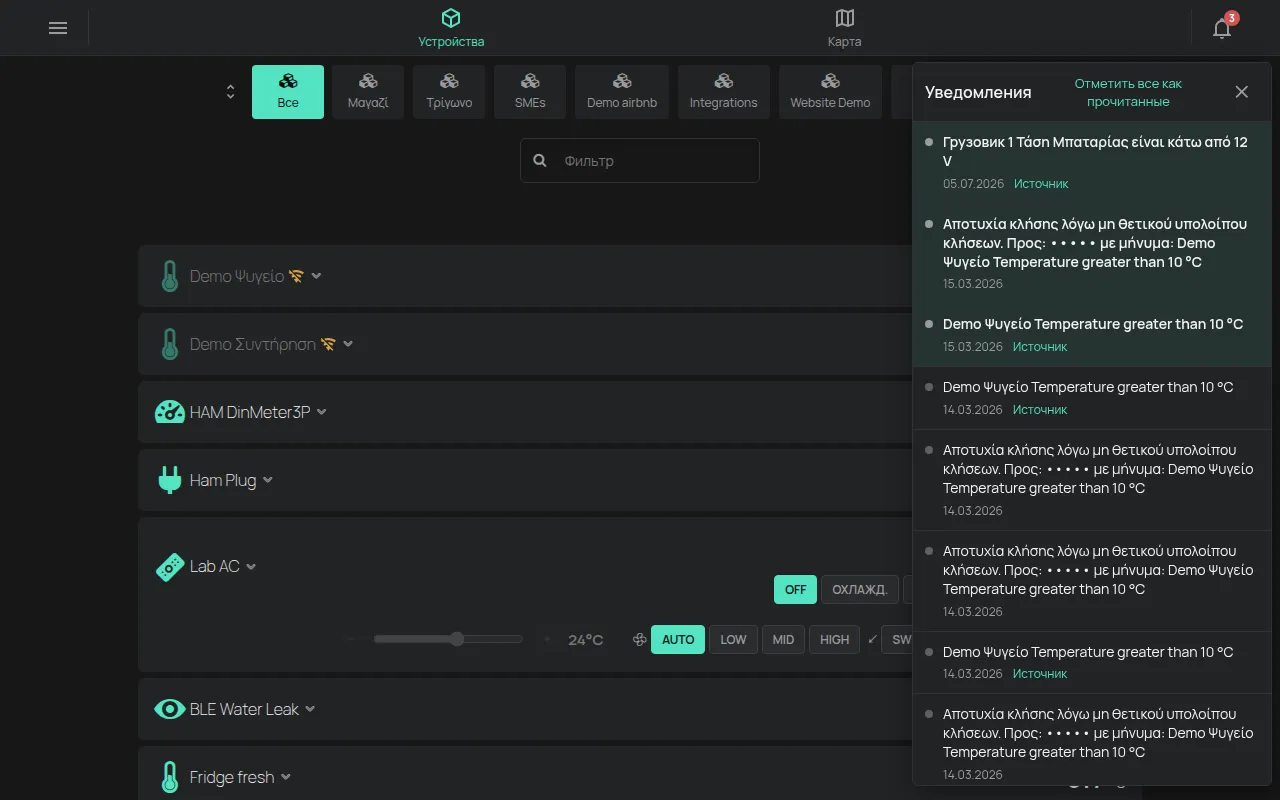
Заголовок раздела «Первый взгляд на приложение»Первый экран: список Устройства. У каждого устройства есть карточка с его показаниями. Нажмите на карточку, чтобы открыть её. Подробнее: Список устройств.
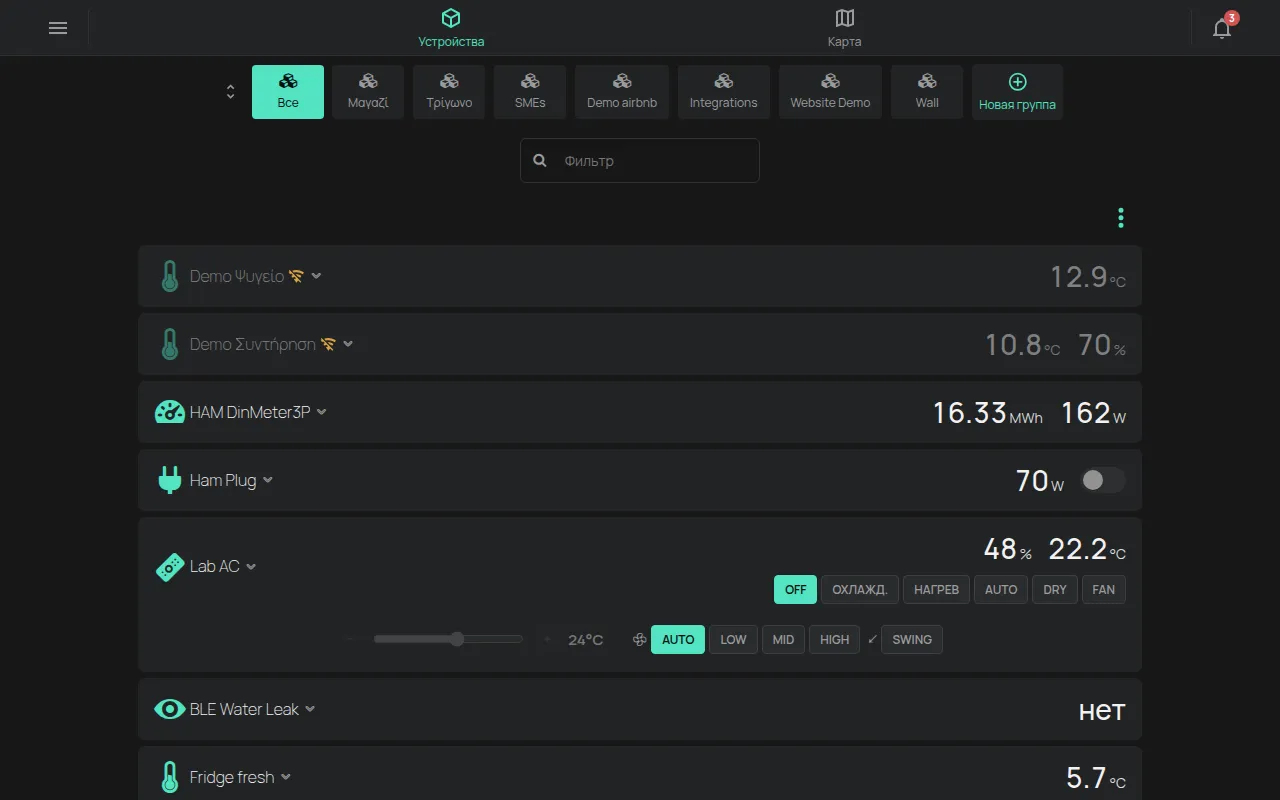
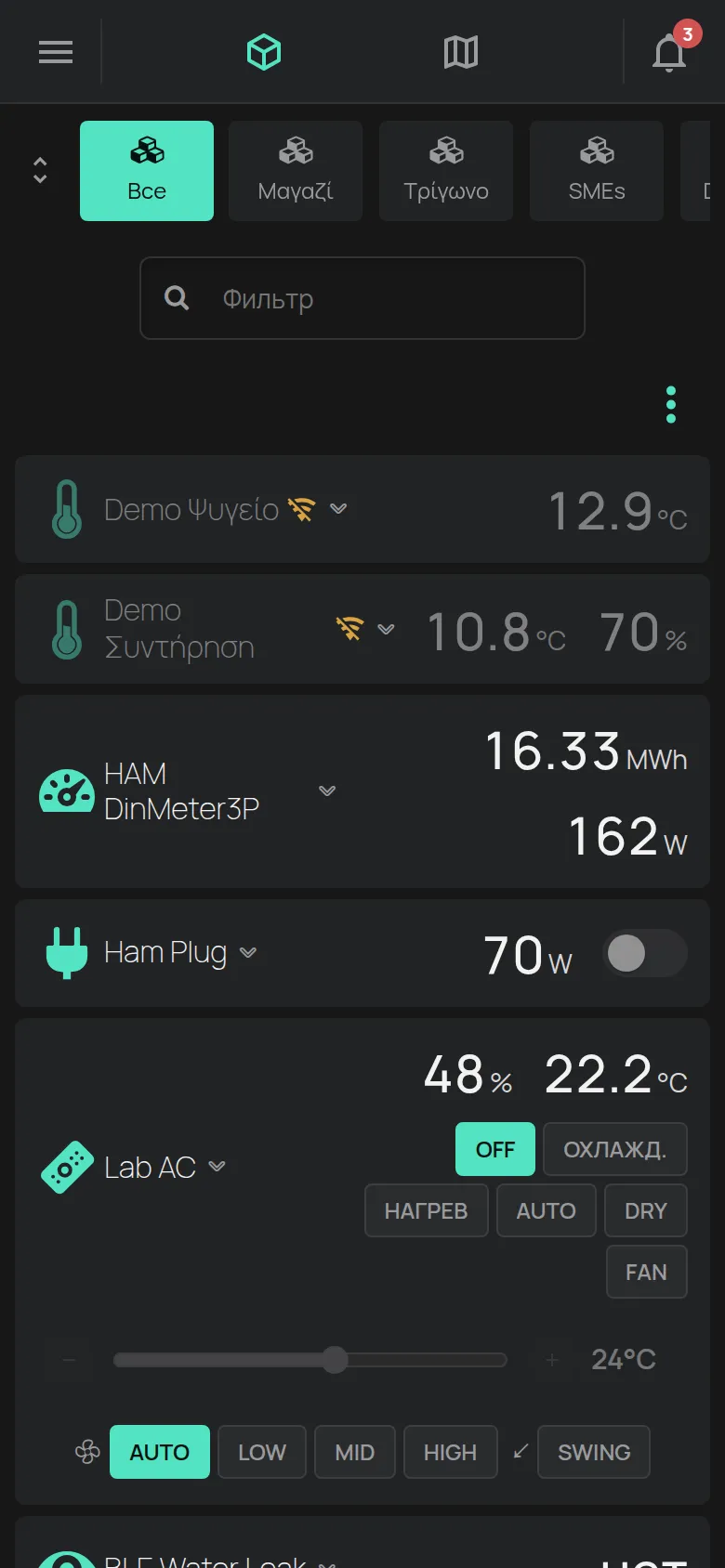
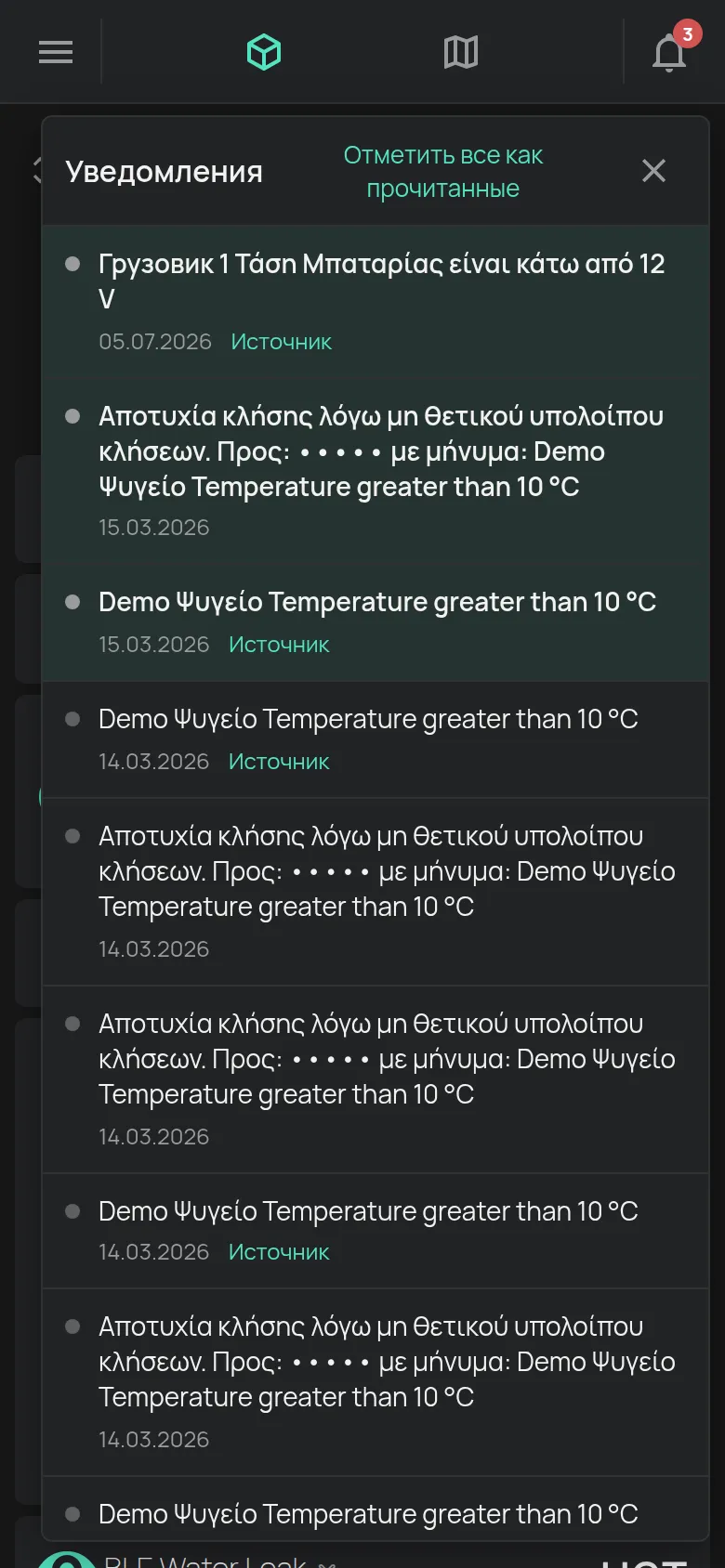
Кнопка Меню вверху слева открывает боковое меню. Там находятся Аккаунт, Гости, Облачные правила, Данные и Выйти. Внизу Вы меняете Язык и Тему.
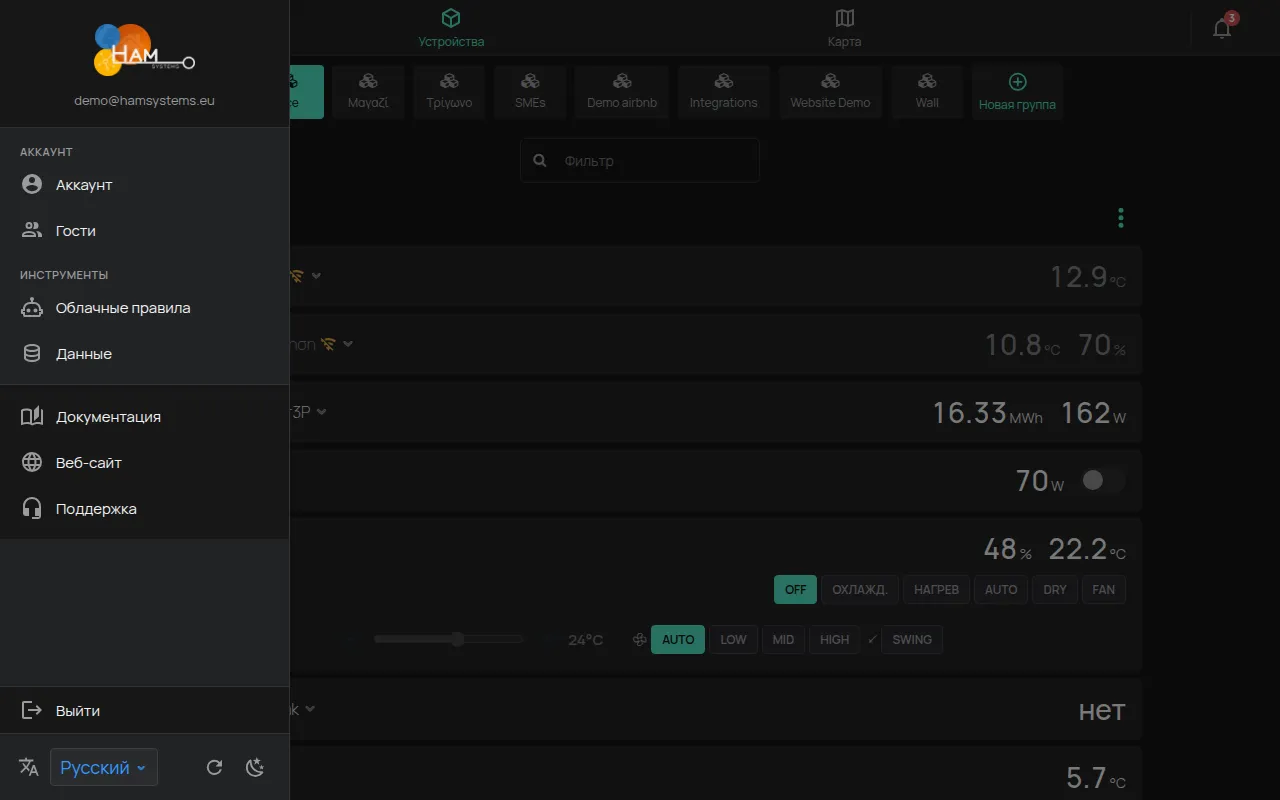
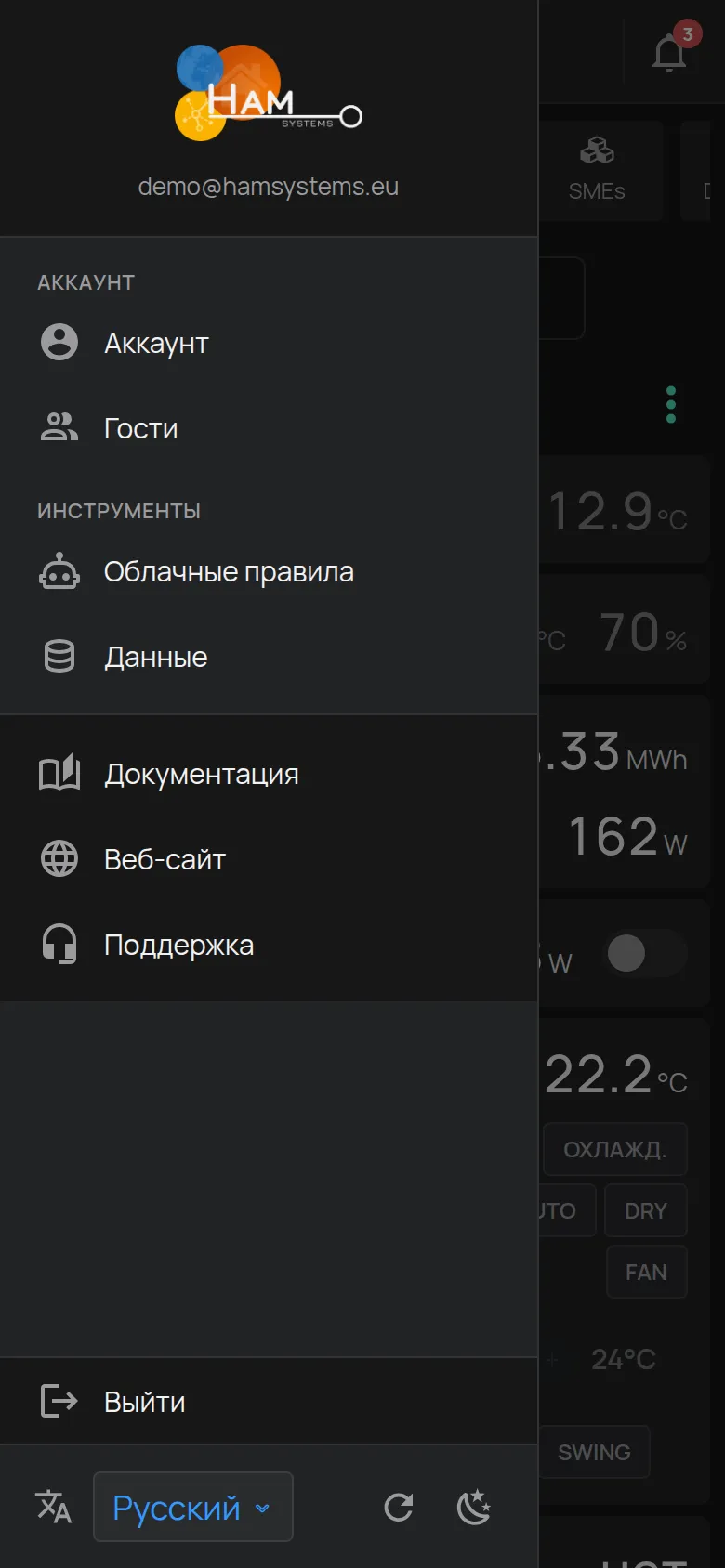
Колокольчик вверху справа открывает Уведомления. Число на колокольчике показывает, сколько уведомлений Вы не прочитали. См. Колокольчик уведомлений.
Следующий шаг
Заголовок раздела «Следующий шаг»Создайте аккаунт. Если у Вас уже есть аккаунт, добавьте первое устройство.