

Ваше первое устройство, шаг за шагом
Подключите новое устройство к WiFi, добавьте его в свой аккаунт и посмотрите первые показания. Эти шаги действуют для устройств WiFi, например HAM ThermoSense, HAM DinMeter3P и HAM DinSwitchM.
Некоторым устройствам эти шаги не нужны. Вы добавляете их только с помощью Device key:
- GPS-трекеры,
- устройства Bluetooth (BLE),
- устройства, которые монтажник уже подключил к WiFi.
Для этих устройств см. Регистрация устройства по Device Key. Для их установки см. Установка GPS-трекера в автомобиль или Устройства Bluetooth (BLE).
Видео показывает весь путь на телефоне, от выбора модели до регистрации.
Что Вам нужно
Заголовок раздела «Что Вам нужно»- Аккаунт HAM. См. Создание аккаунта.
- Приложение HAM на телефоне. См. Мобильное приложение.
- Имя и пароль Вашей сети WiFi. Сеть должна быть 2,4 ГГц.
- Этикетка устройства с Device key (D/K).
Полная проверка перед началом: Перед установкой.
1. Разместите устройство и подключите питание
Заголовок раздела «1. Разместите устройство и подключите питание»-
Найдите этикетку с Device key. Сфотографируйте её или храните в надёжном месте.
-
Установите устройство туда, где оно будет находиться. Если устройство измеряет с помощью зонда, установите на место и зонд.
-
Подключите питание.
Выполняйте настройку WiFi в той точке, где устройство будет находиться. Если Вы настроите его в офисе и перенесёте позже, сигнал WiFi может не доходить до новой точки. О зондах и проводке см. Размещение зондов и проводка.
2. Откройте мастер настройки на телефоне
Заголовок раздела «2. Откройте мастер настройки на телефоне»-
Подключите телефон к той же сети WiFi, которую будет использовать устройство.
-
Откройте приложение HAM.
-
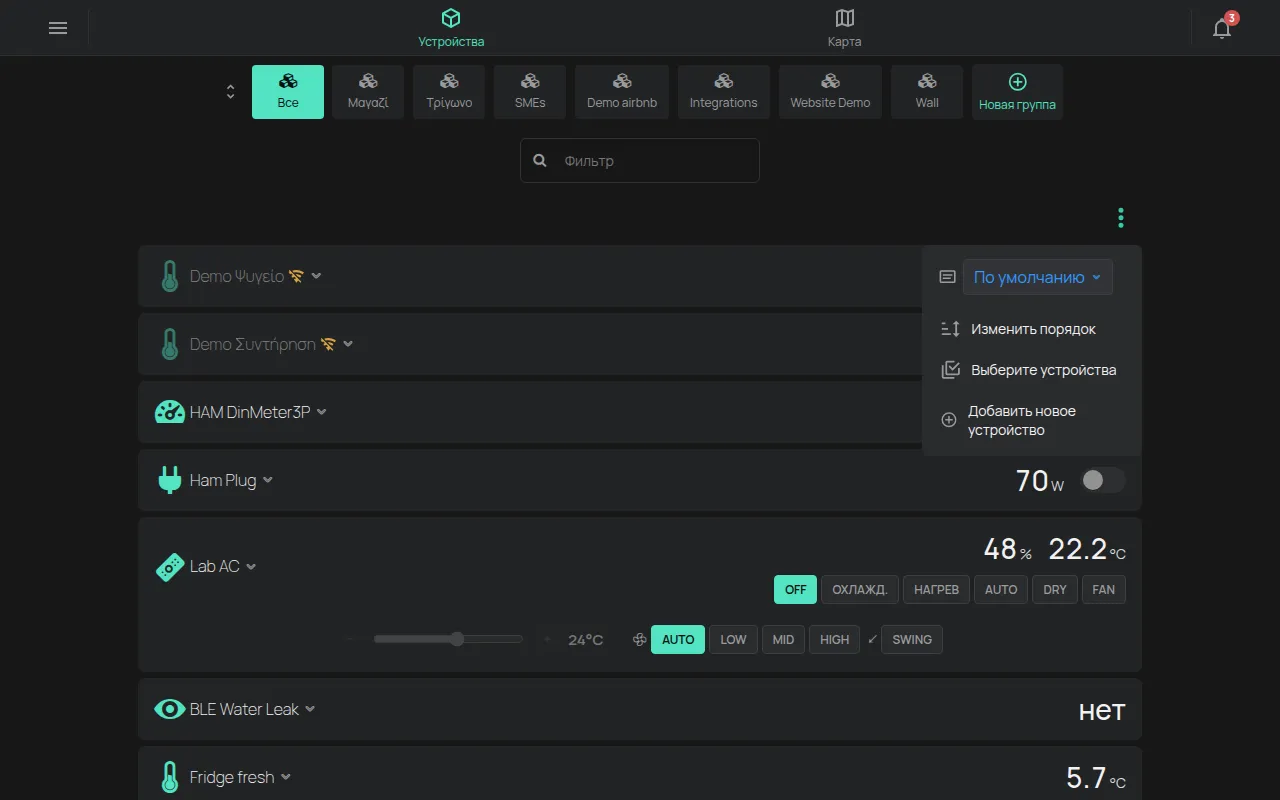
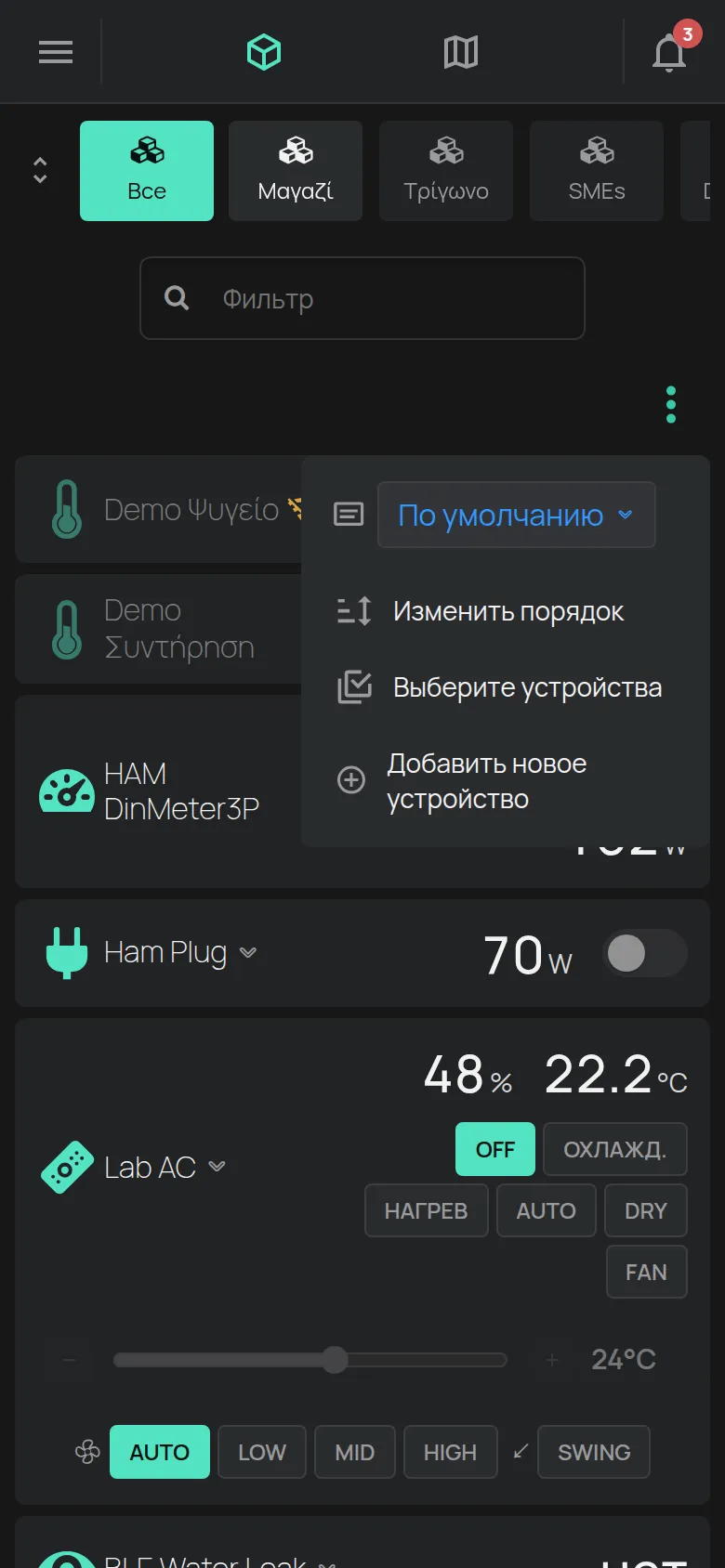
В списке Устройства нажмите меню ⋮ (Инструменты).
-
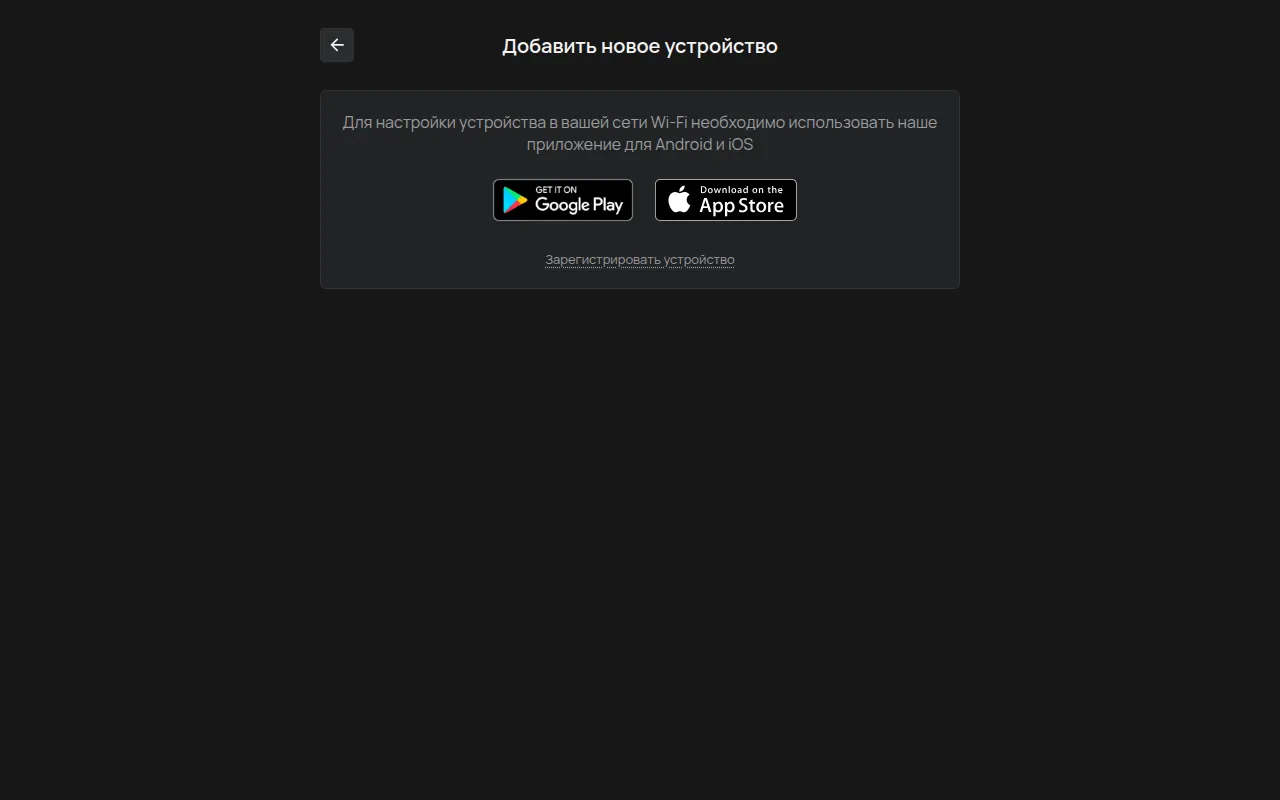
Нажмите Добавить новое устройство.
3. Отправьте данные WiFi на устройство
Заголовок раздела «3. Отправьте данные WiFi на устройство»-
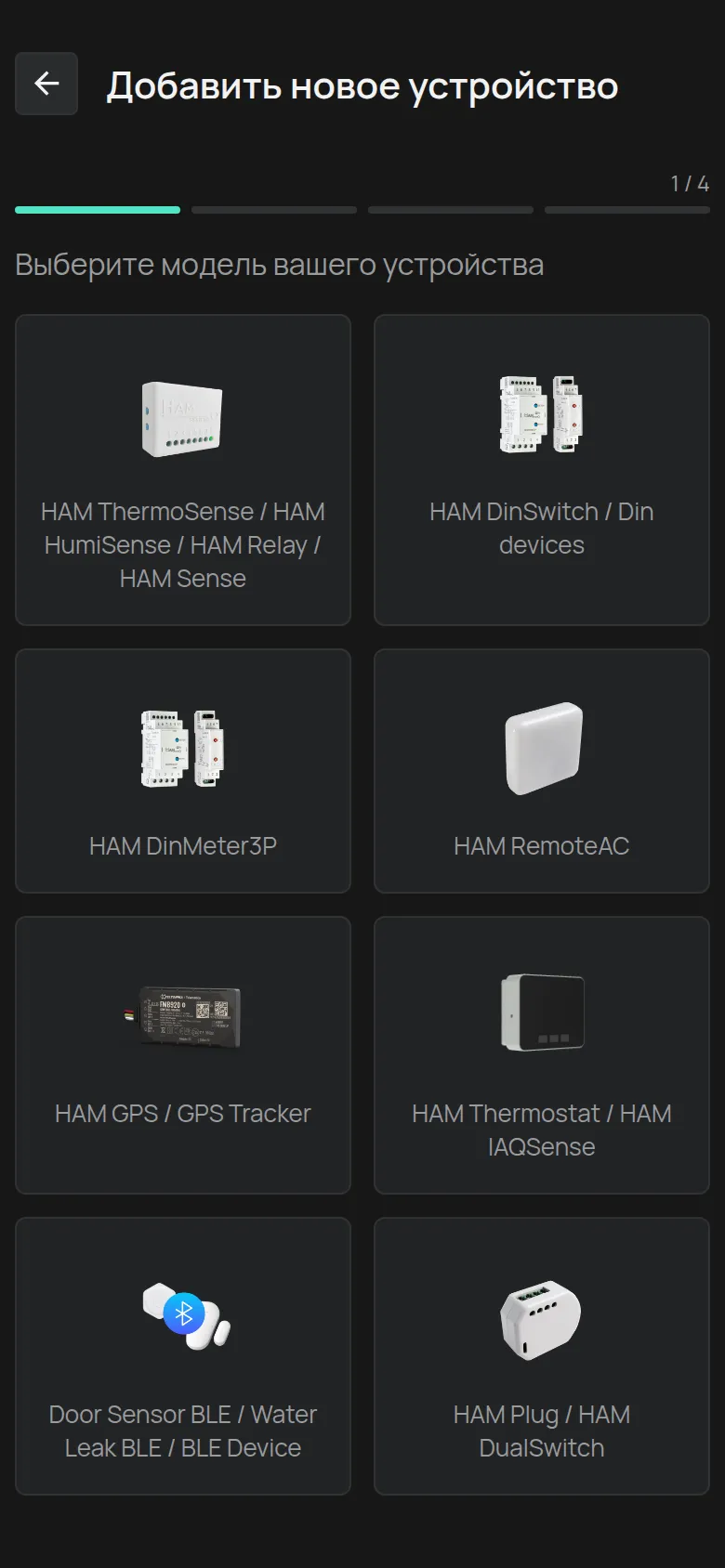
Выберите модель устройства в списке Выберите модель вашего устройства.
-
Выберите свою сеть в поле Сеть WiFi и введите Пароль.
-
Нажмите Далее.
-
Переведите устройство в режим настройки: нажмите и удерживайте кнопку настройки, пока LED не начнёт мигать.
-
Нажмите Далее.
Приложение отправляет данные на устройство. LED перестаёт мигать, когда устройство получает их.
Все шаги подробно описаны на странице Подключение устройства к WiFi.
4. Проверьте LED
Заголовок раздела «4. Проверьте LED»Приложение спрашивает, что делает LED устройства: горит постоянно, выключен или мигает.
- горит постоянно: устройство подключено к интернету. Перейдите к шагу 5.
- выключен: устройство получило данные, но не может подключиться. Обычно неверен пароль WiFi. Нажмите Назад и введите его ещё раз.
- мигает: устройство не получило данные. Нажмите Отправить, чтобы отправить их ещё раз.
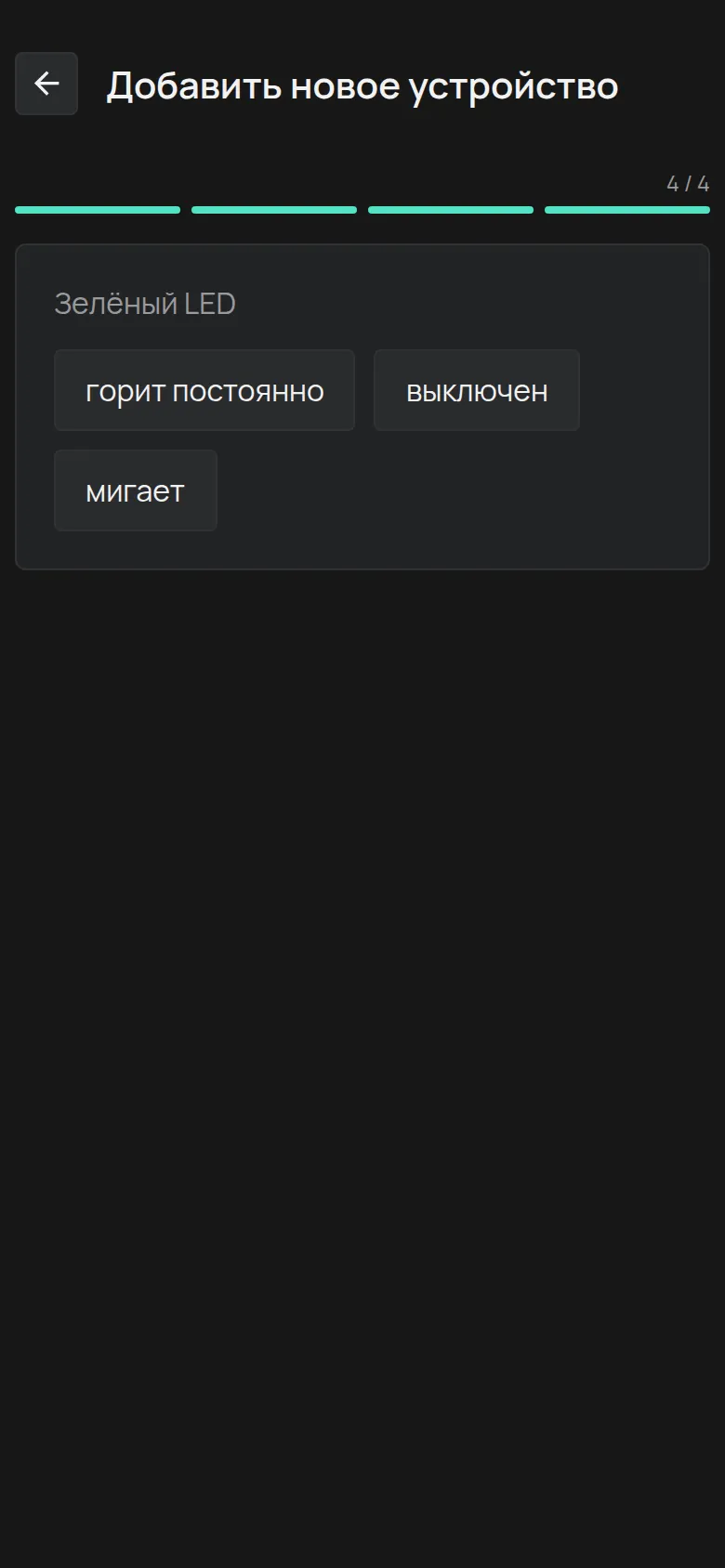
Значение LED отличается у разных моделей. См. Что означают цвета LED.
5. Зарегистрируйте устройство на своём аккаунте
Заголовок раздела «5. Зарегистрируйте устройство на своём аккаунте»-
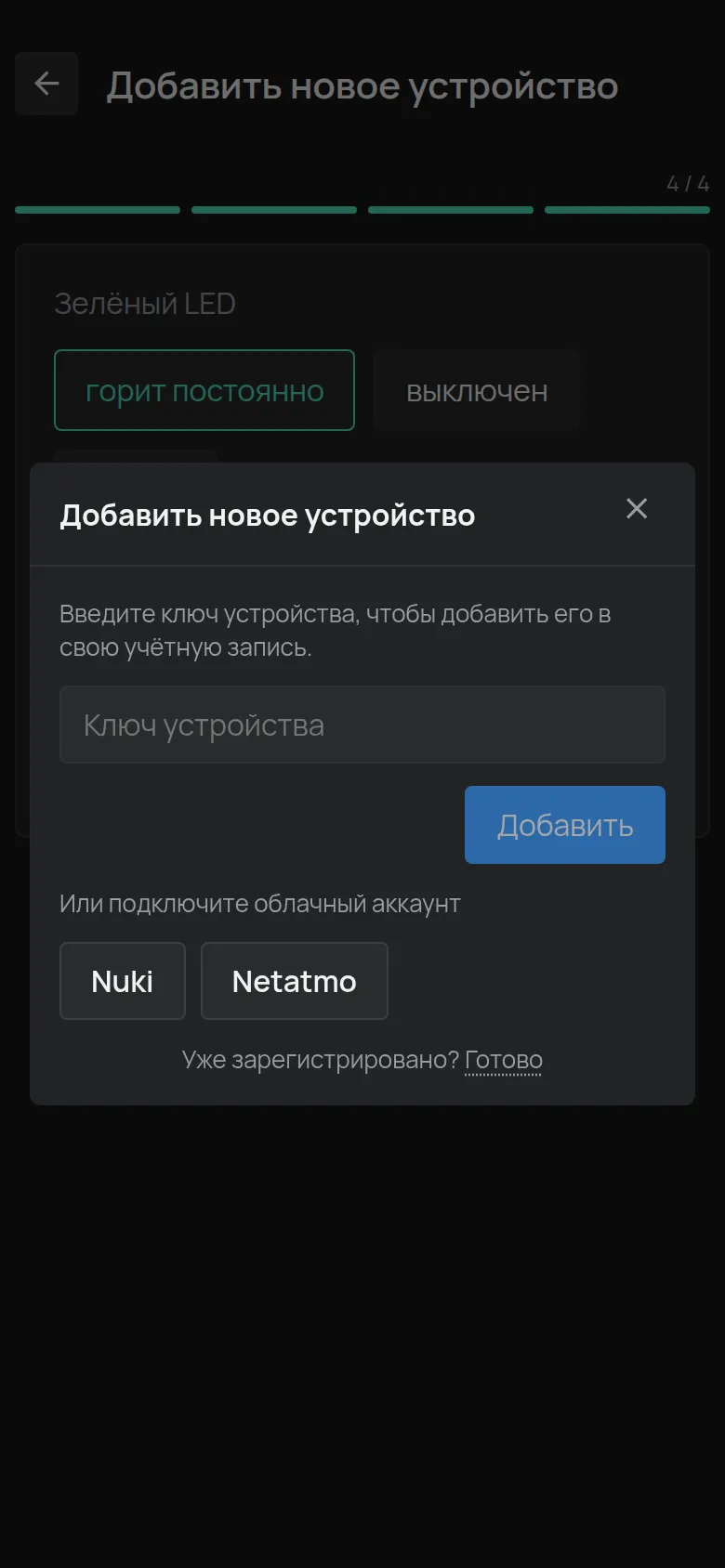
Нажмите Зарегистрировать устройство.
-
Введите Ключ устройства с этикетки.
-
Нажмите Добавить.
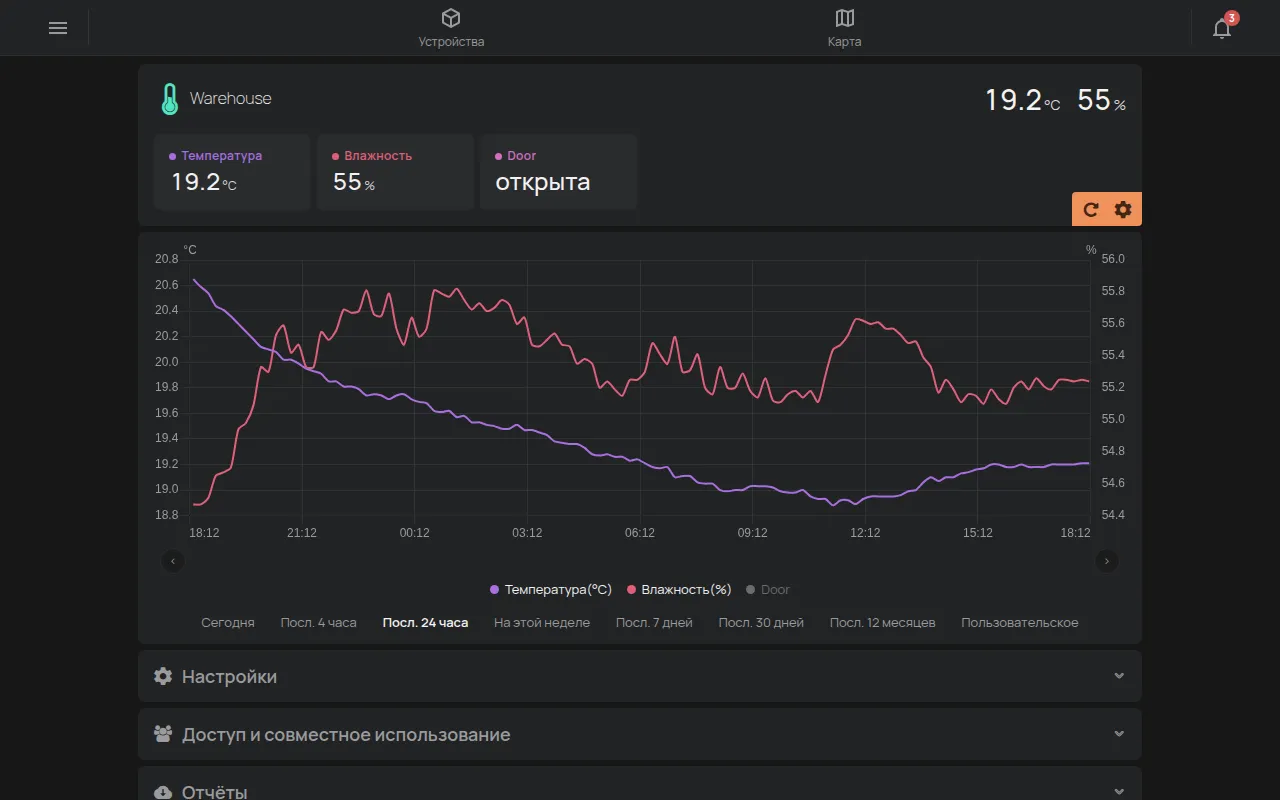
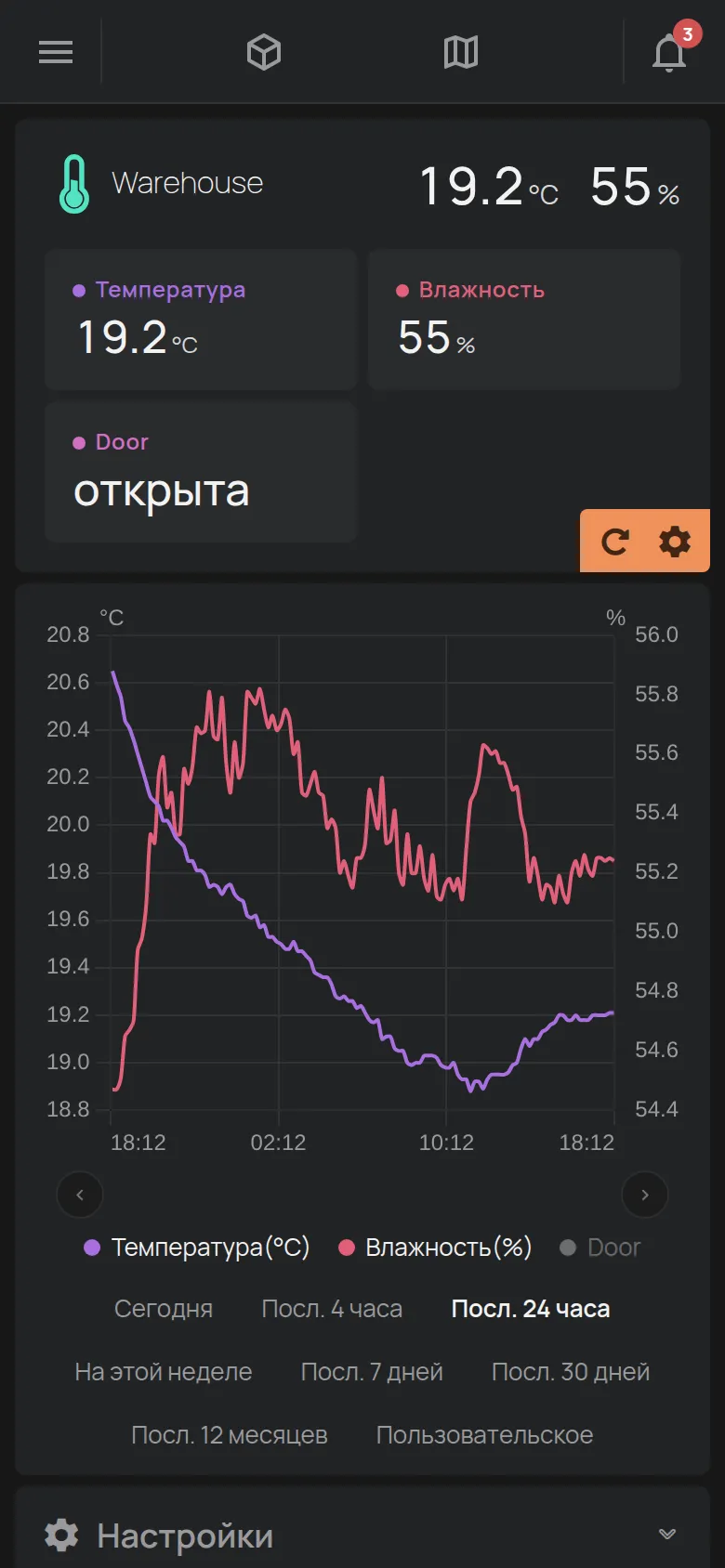
Приложение открывает страницу нового устройства. Первые показания появляются через короткое время. Если Вы видите сообщение об ошибке, см. Регистрация устройства по Device Key.
6. Дайте устройству имя
Заголовок раздела «6. Дайте устройству имя»Новое устройство показывается со своим серийным номером, например t5:123. Дайте ему имя, которое говорит, где оно находится, например “Холодильник на кухне”.
-
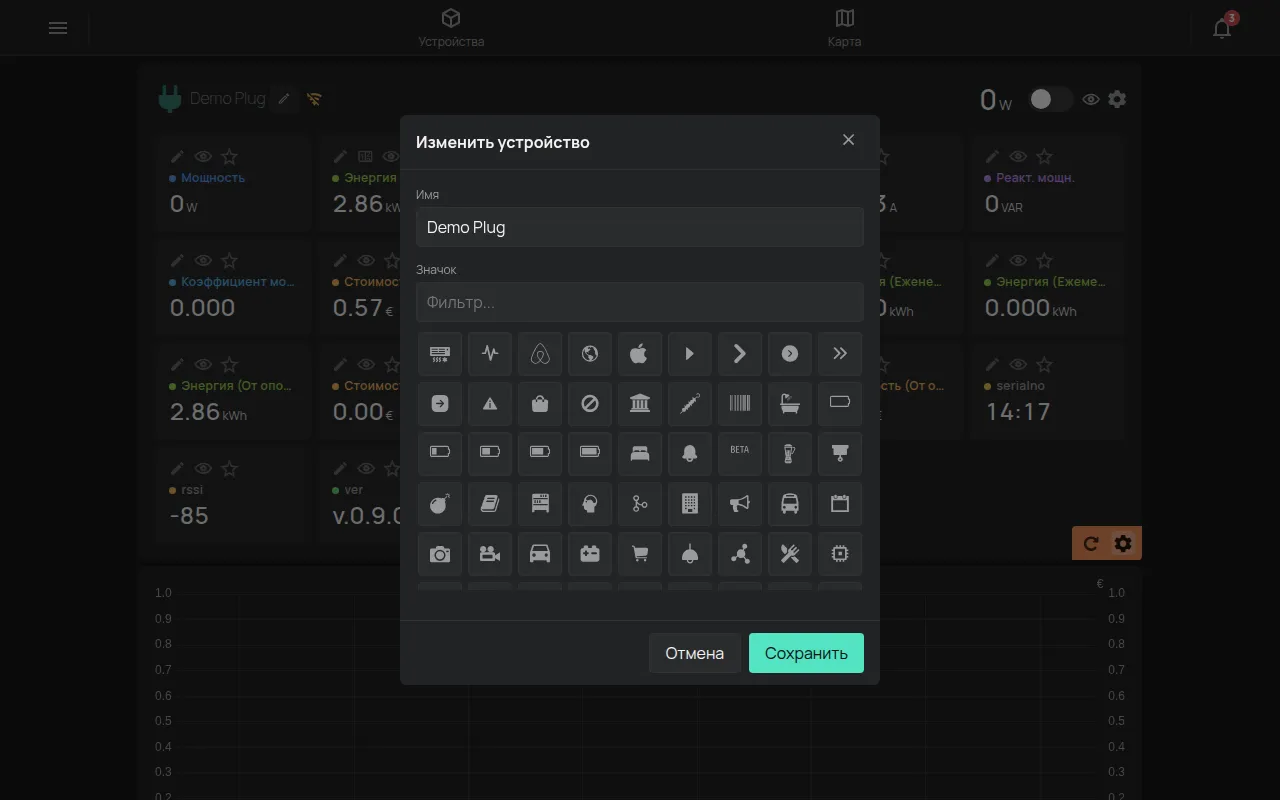
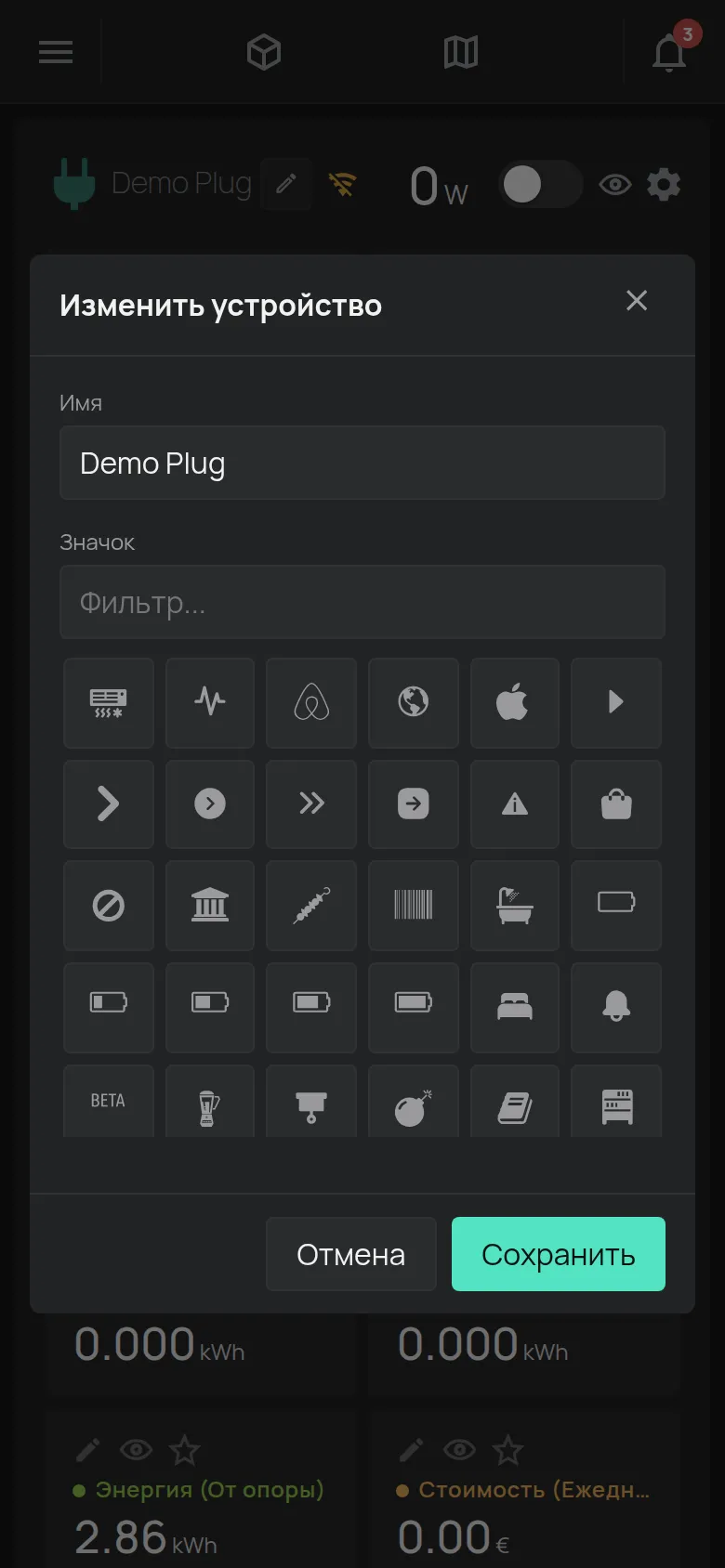
На странице устройства нажмите шестерёнку Изменить.
-
Нажмите карандаш рядом с именем устройства.
-
Введите Имя. Имя содержит до 32 символов.
-
Нажмите Сохранить.
7. Настройте первое оповещение
Заголовок раздела «7. Настройте первое оповещение»Теперь устройство измеряет, но пока не оповещает Вас. См. Ваше первое оповещение, чтобы получить оповещение, например, когда холодильник нагревается или устройство уходит в офлайн.
Если настройка не завершается
Заголовок раздела «Если настройка не завершается»- Приложение не отправляет данные на устройство: см. Подключение через точку доступа устройства.
- Устройство не подключается к WiFi: см. Подключение к WiFi не удаётся.
- Сообщение говорит, что устройство принадлежит другому человеку: см. Устройство принадлежит другому аккаунту.