

Invitados y usuarios
Usted da acceso a sus dispositivos de dos maneras: a un usuario con cuenta HAM, o a un invitado sin cuenta.
| Usuario | Invitado | |
|---|---|---|
| Cuenta HAM | Sí, con su propio correo electrónico | No |
| Cómo entra | Con su correo electrónico y contraseña | Con un enlace o un código QR |
| Duración | Hasta que usted quita el acceso | Hasta que caduca el enlace |
| Ve | Los dispositivos que usted comparte, con el nivel que usted da | Solo los dispositivos que usted comparte. Sin reglas, datos ni cuenta. |
| Límite | Sin límite | La asignación de invitados de la cuenta |
Un invitado es adecuado para una habitación de hotel, una casa alquilada o personal que necesita acceso durante unos días.
Compartir con un usuario
Sección titulada «Compartir con un usuario»El otro usuario necesita una cuenta HAM. En la página del dispositivo, abra la sección Acceso y Compartir, escriba su correo electrónico y seleccione un nivel de acceso. El usuario recibe una invitación y la acepta.
Para todos los pasos y los niveles de acceso, consulte Compartir dispositivos.
Invitados
Sección titulada «Invitados»Abra el menú lateral. En el grupo Cuenta, toque Invitados.
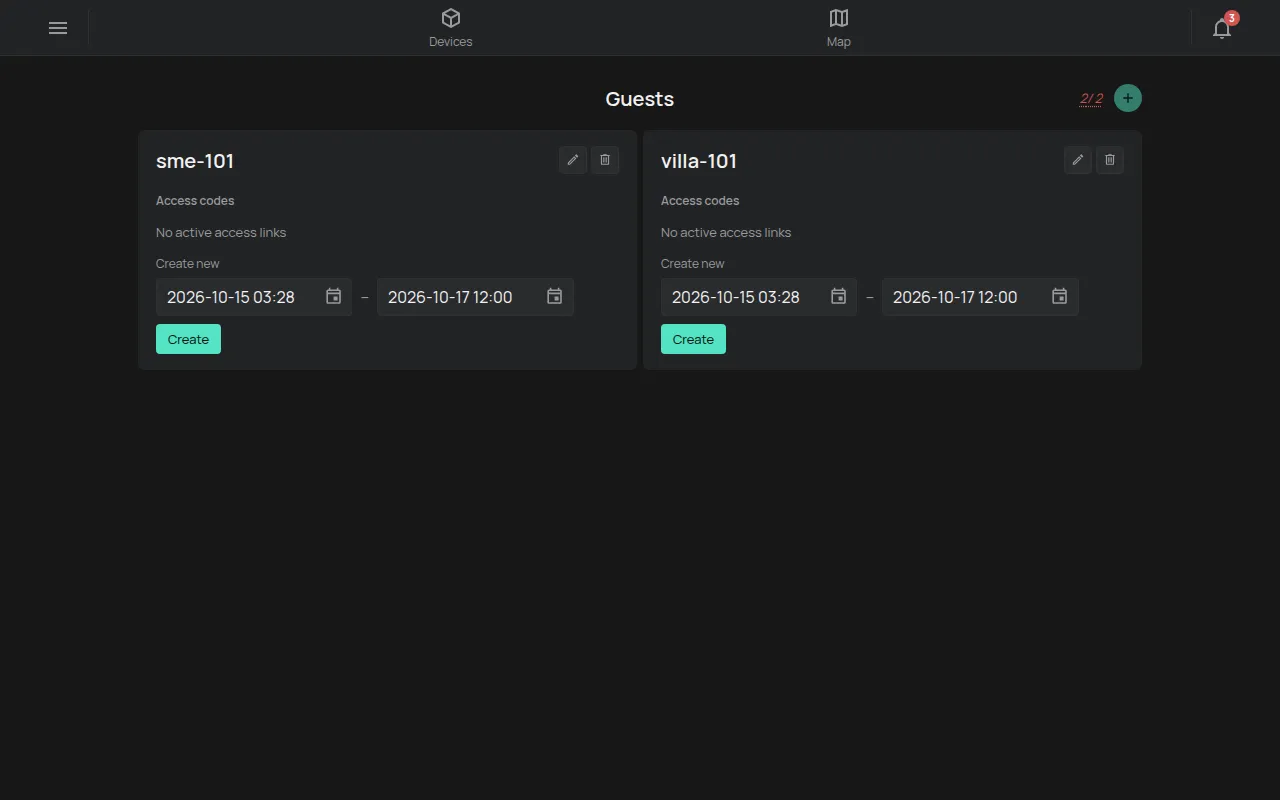
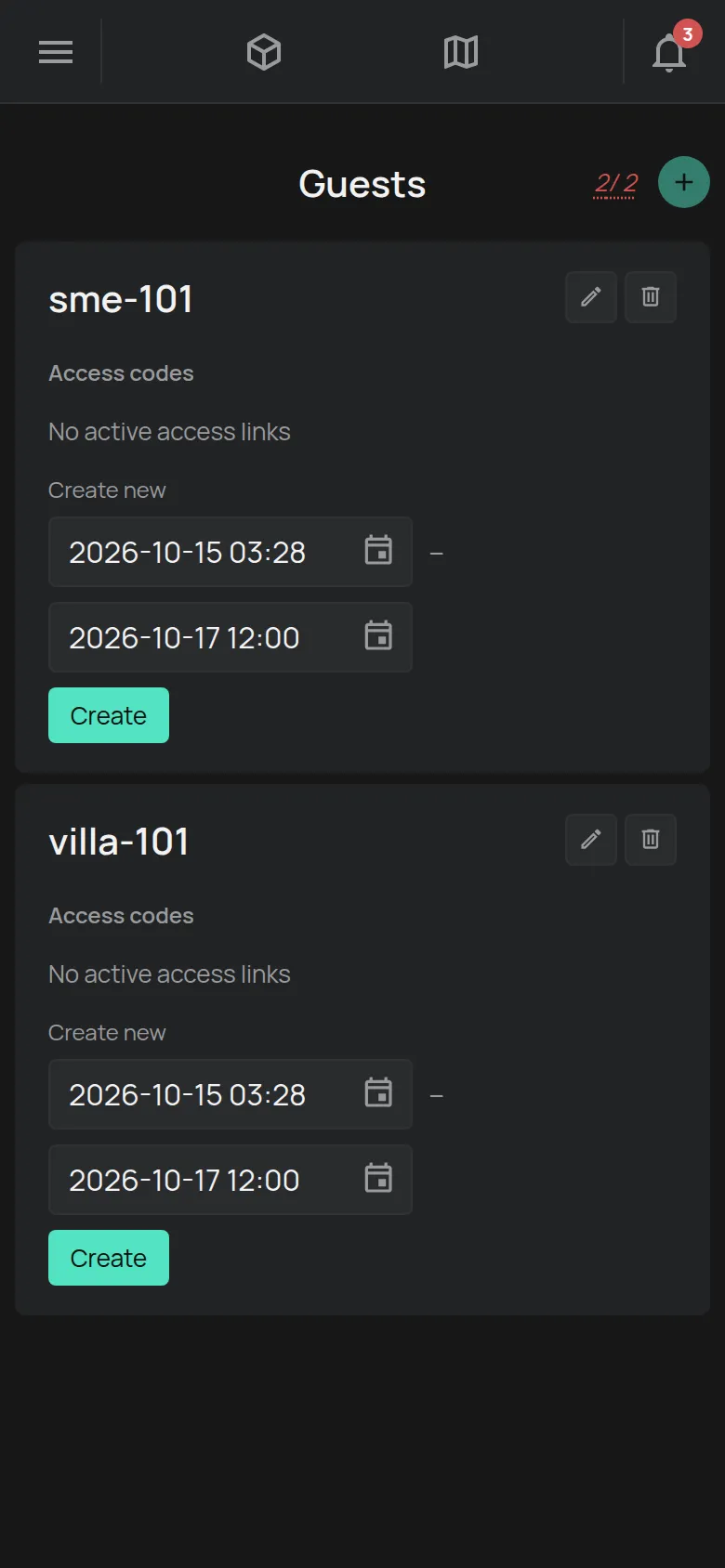
El contador junto a + muestra cuántos invitados tiene de cuántos puede tener. Consulte Qué incluye el servicio gratuito.
1. Crear el invitado
Sección titulada «1. Crear el invitado»- En la página Invitados, toque +. Se abre la ventana Crear nuevo invitado.
- Escriba un nombre, por ejemplo el número de habitación. El nombre tiene un máximo de 32 caracteres.
- Toque Crear nuevo invitado. El invitado aparece en la lista.
Si la app muestra Límite alcanzado, elimine un invitado que no necesite. También puede comprar un paquete.
2. Dar dispositivos al invitado
Sección titulada «2. Dar dispositivos al invitado»- Abra el dispositivo que desea dar.
- Abra la sección Acceso y Compartir.
- En el campo Correo electrónico / Nombre del invitado, escriba el nombre del invitado.
- Seleccione el nivel de acceso. Ver permite solo ver. Control permite también controlar, por ejemplo encender una luz.
- Toque Compartir.
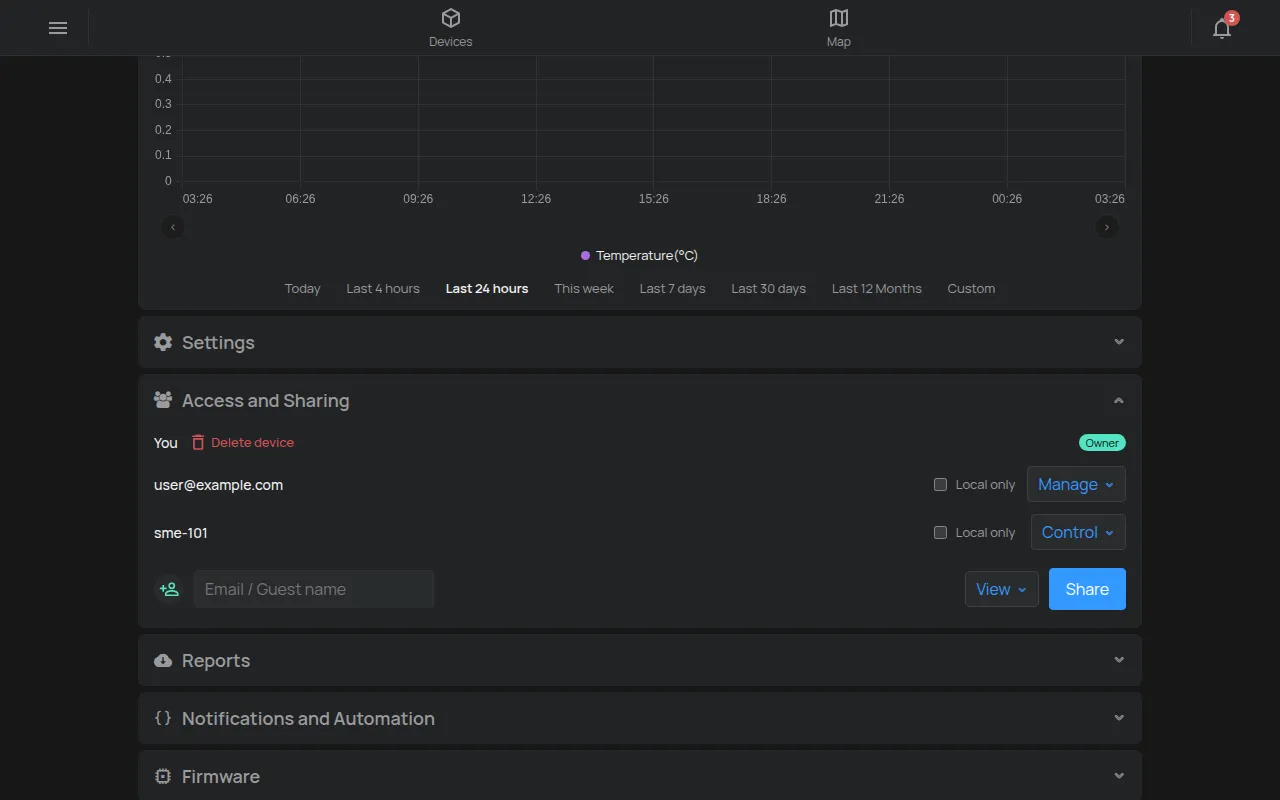
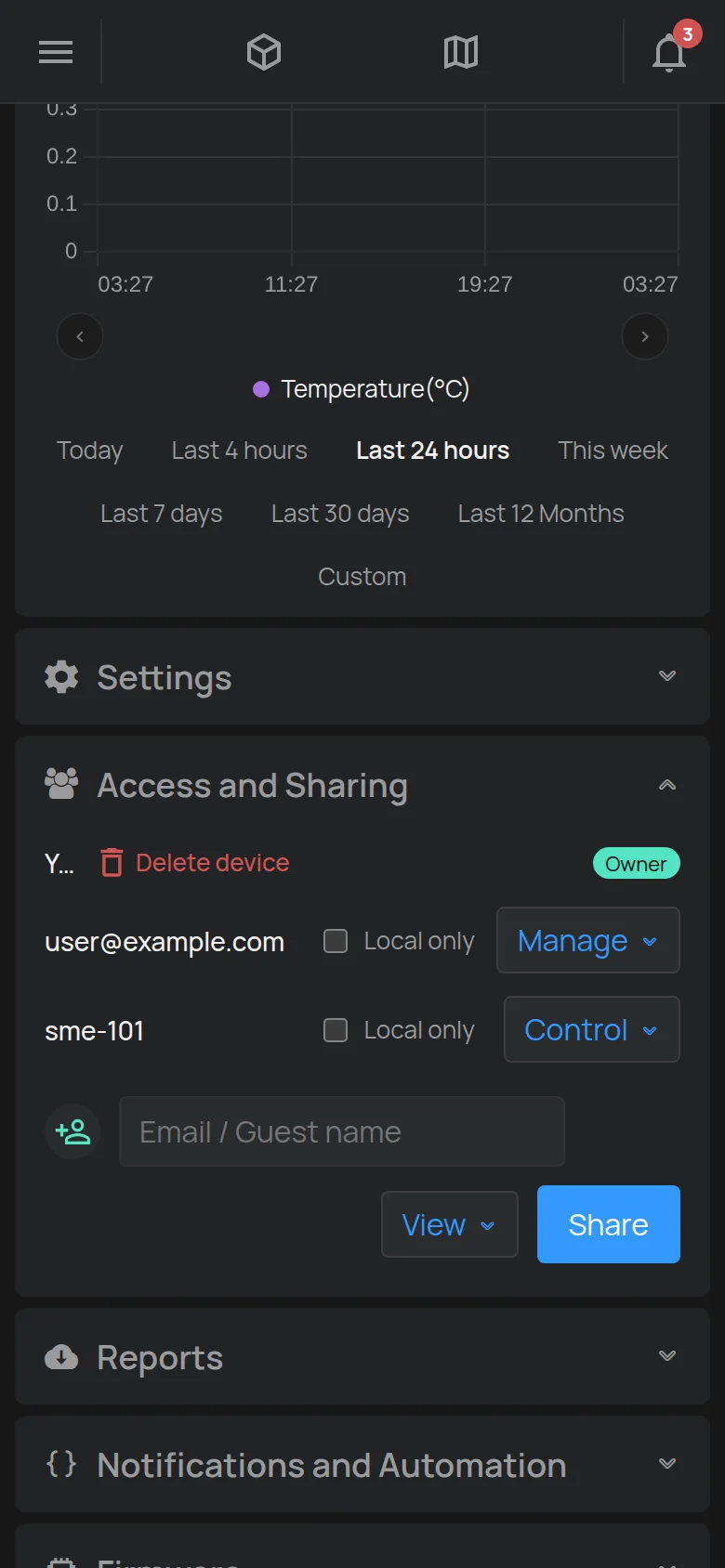
Repita esto para cada dispositivo.
3. Crear el enlace de acceso
Sección titulada «3. Crear el enlace de acceso»- En la página Invitados, busque la tarjeta del invitado.
- En Crear nuevo, defina el inicio y el final del periodo del enlace. El valor predeterminado es desde ahora hasta las 12:00, dos días después.
- Toque Crear. El enlace aparece en Códigos de acceso, con la hora en que caduca el.
4. Enviar el enlace
Sección titulada «4. Enviar el enlace»- Toque Copiar enlace y envíe el enlace en un mensaje.
- O toque QR/Enlace para ver un código QR. Toque Descargar para guardarlo o imprimirlo.
El invitado abre el enlace en su teléfono y ve los dispositivos de inmediato. No necesita app, correo electrónico ni contraseña.
Finalizar el acceso
Sección titulada «Finalizar el acceso»El enlace deja de funcionar cuando caduca. Para finalizar el acceso antes:
- En la tarjeta del invitado, toque Eliminar token junto al enlace. Confirme.
- Toque Desconectar invitados. Confirme. Todas las personas que ya abrieron el enlace cierran sesión.
Para el siguiente invitado en la misma habitación, cree un enlace nuevo. El invitado y sus dispositivos siguen igual.
Cambiar o eliminar un invitado
Sección titulada «Cambiar o eliminar un invitado»Cada tarjeta de invitado tiene dos botones en la parte superior derecha:
- El lápiz, Editar nombre, cambia el nombre.
- La papelera, Eliminar invitado, elimina el invitado. La app le pide confirmación.