

La página del dispositivo
La página del dispositivo muestra todas las lecturas, las salidas, el gráfico y los ajustes de un dispositivo. Para abrirla, haga clic en Abrir dispositivo en su tarjeta de la lista de dispositivos.
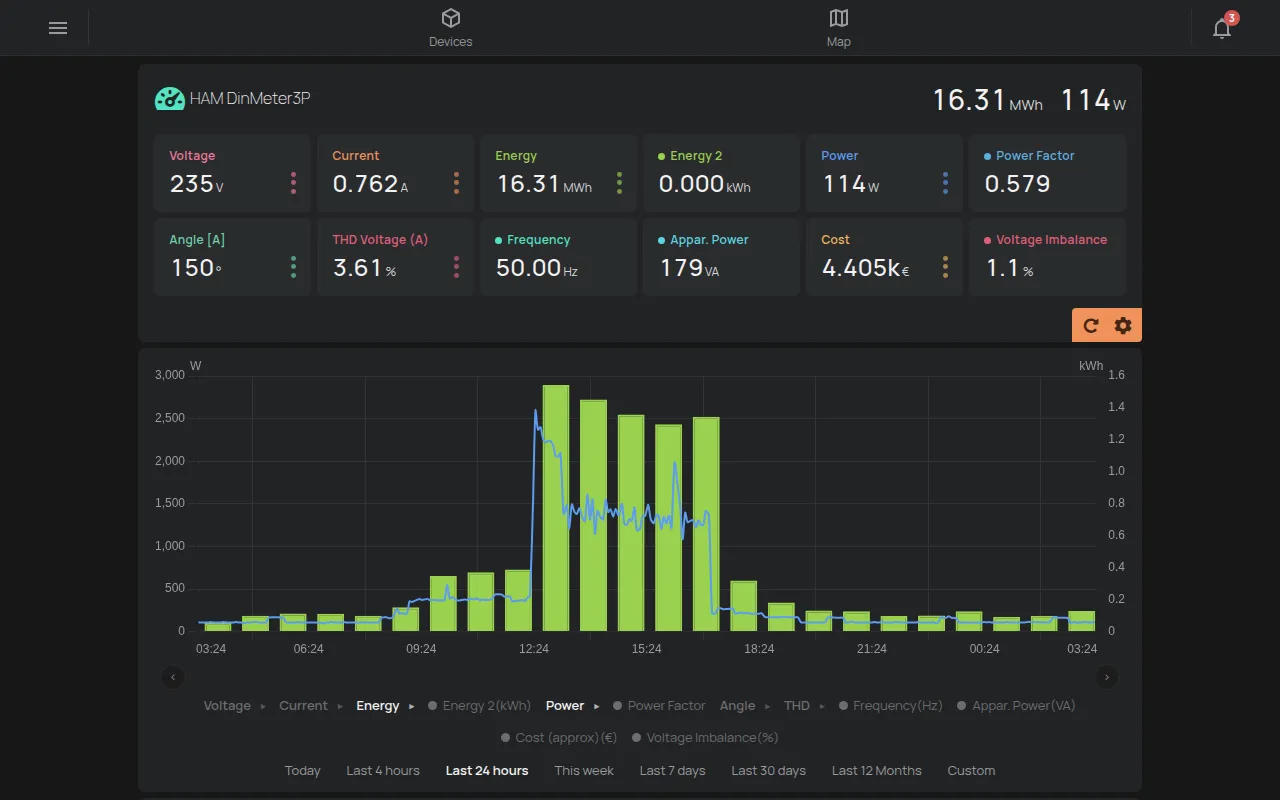
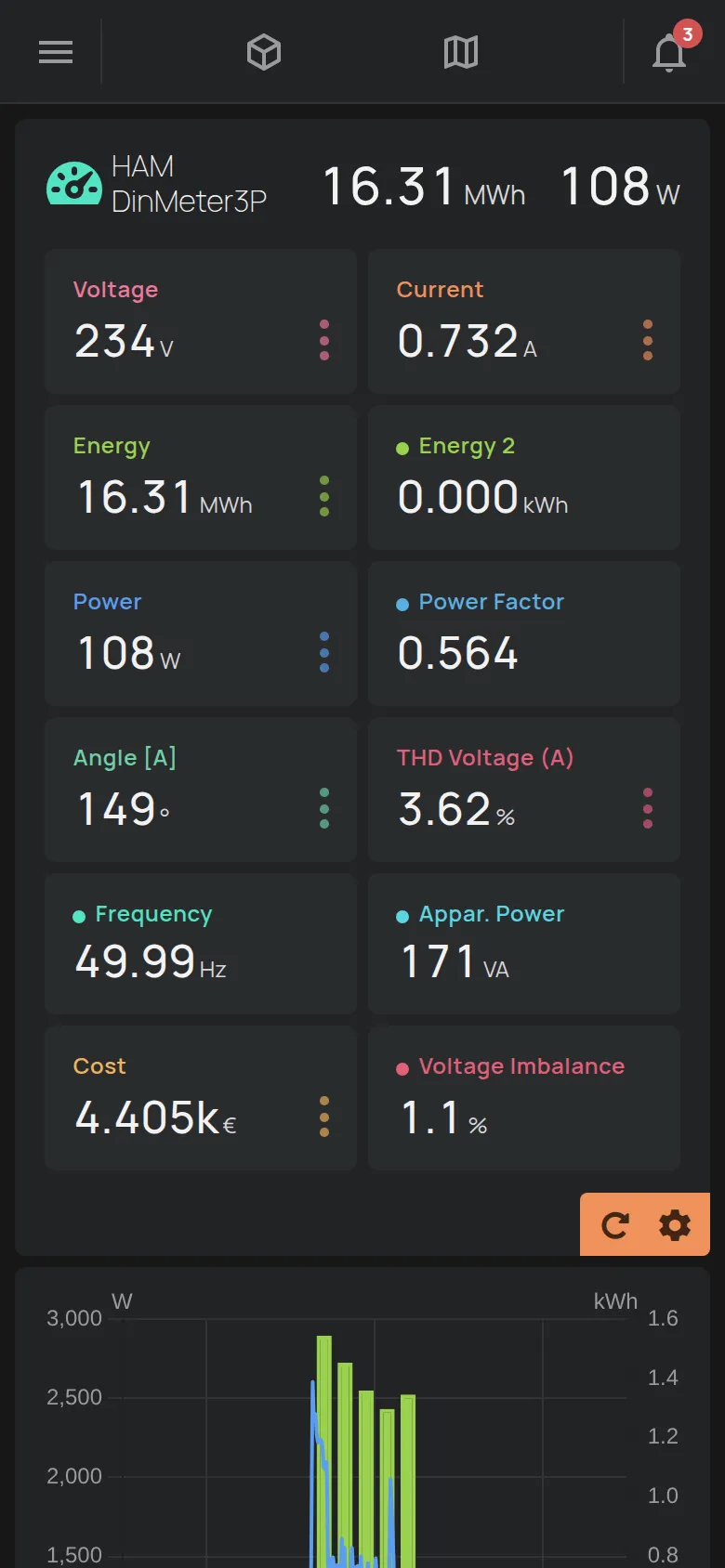
El encabezado
Sección titulada «El encabezado»- El icono y el nombre del dispositivo. Si el dispositivo no tiene nombre, aparece el número de serie, por ejemplo
e12:57. - Una o dos lecturas principales, a la derecha.
- Las salidas del dispositivo, si tiene salidas. Consulte controles de salida.
- Signos de la conexión, de las advertencias y de las alarmas.
Advertencias y alarmas
Sección titulada «Advertencias y alarmas»El icono Advertencias muestra un problema que la plataforma encontró en el dispositivo. Haga clic en él para ver el problema. Haga clic en Más información para obtener más datos.
El icono Alarma del dispositivo muestra que el dispositivo está en estado de alarma. Haga clic en él para ver la lista Alarmas activas. Un usuario con acceso de Gestionar o el propietario puede hacer clic en Borrar alarmas.
Las lecturas
Sección titulada «Las lecturas»Debajo del encabezado, cada lectura tiene una celda. Las celdas se actualizan en tiempo real.
Algunas lecturas tienen también valores por periodo, por ejemplo la energía por día, semana y mes. Estos valores están juntos en una celda con tres puntos. Haga clic en la celda para ver todos los valores.
La app oculta dos tipos de lecturas:
- información técnica, por ejemplo el número de serie, la IP y la potencia de la señal,
- lecturas que todavía no tienen valor.
Para mostrar una lectura oculta, use el modo de edición.
Actualizar las lecturas
Sección titulada «Actualizar las lecturas»Hay dos botones en la esquina de la sección. Actualizar pide al dispositivo que envíe sus lecturas ahora. El engranaje Editar abre el modo de edición.
Modo de edición
Sección titulada «Modo de edición»El modo de edición cambia el nombre del dispositivo y cómo se muestran las lecturas.
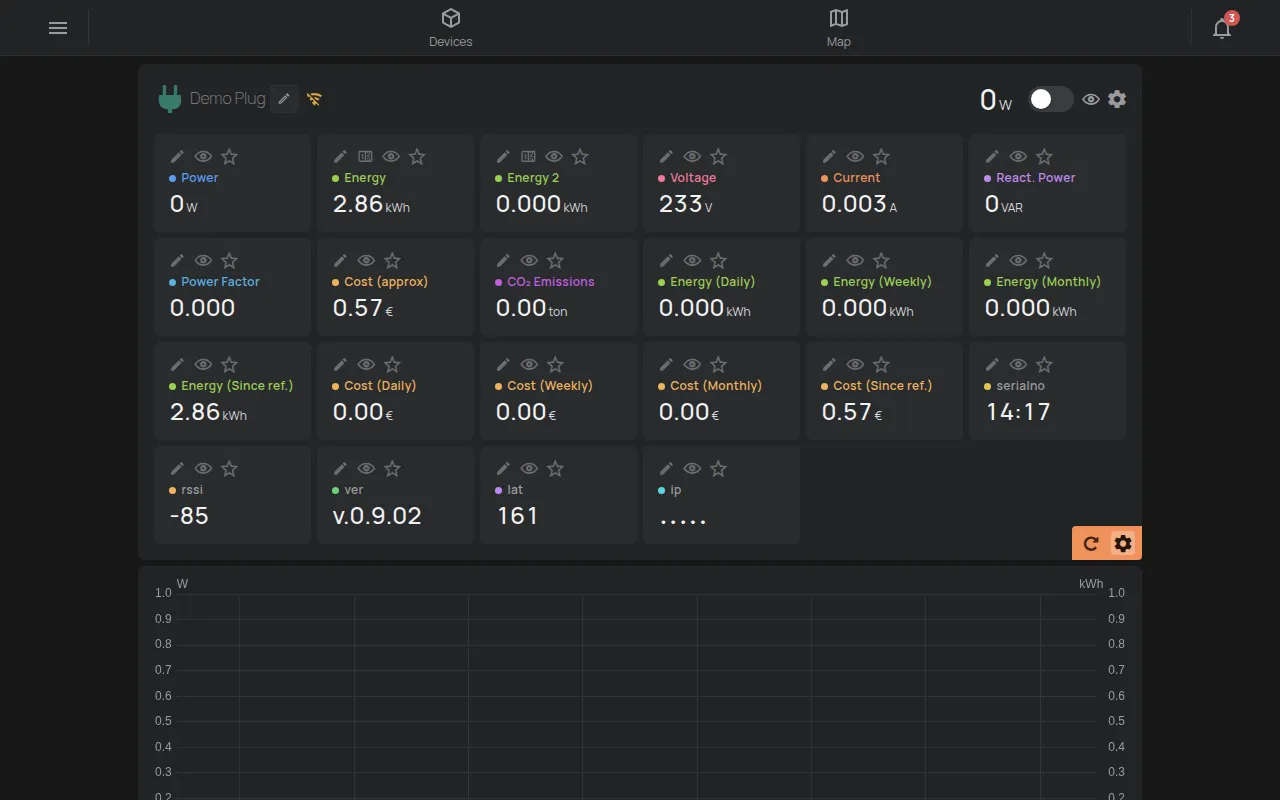
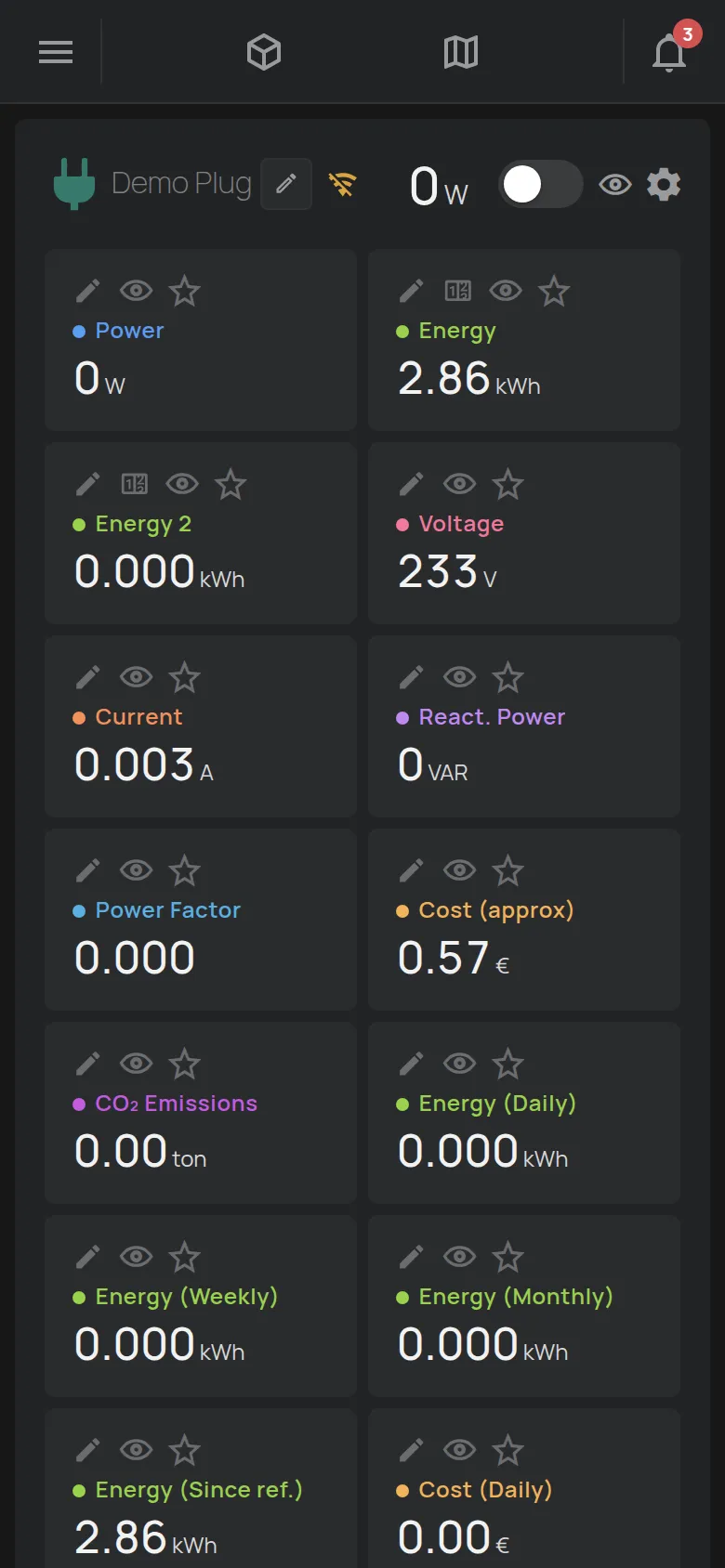
- Haga clic en el engranaje Editar en la esquina de las lecturas.
- Haga los cambios con las herramientas de cada celda.
- Haga clic en Hecho para salir del modo de edición.
Las herramientas de cada celda:
- Lápiz Renombrar: cambia el nombre de la lectura.
- Ojo: cambia la visibilidad de la lectura entre por defecto, oculta y visible.
- Estrella: pone la lectura en el encabezado y en la tarjeta de la lista. Puede seleccionar hasta 2 lecturas. Si selecciona una tercera, se quita la selección más antigua.
- Editar valor: ajusta el valor de un contador, por ejemplo la energía. Es solo para lecturas que acumulan, y solo para acceso de Gestionar o para el propietario.
Para las entradas digitales, una herramienta cambia los nombres de los estados, por ejemplo “cerrado” y “abierto”. Para las tarjetas NFC y las etiquetas BLE, la herramienta Ponle nombre a este UID da un nombre a una tarjeta o a una etiqueta.
Cambiar el nombre y el icono
Sección titulada «Cambiar el nombre y el icono»- Haga clic en el engranaje Editar en la esquina de las lecturas.
- Haga clic en el lápiz junto al nombre del dispositivo.
- Escriba el Nombre nuevo. El nombre tiene hasta 32 caracteres.
- Seleccione un Icono. El campo Filtrar… encuentra un icono.
- Haga clic en Guardar.


El mensaje “Guardado” confirma el cambio.
Las secciones debajo del gráfico
Sección titulada «Las secciones debajo del gráfico»Debajo del gráfico hay secciones que se abren con un clic:
- Ajustes: consulte ajustes del dispositivo.
- Acceso y Compartir: consulte compartición.
- Reportes: consulte informes.
- Notificaciones y automatización: consulte programas y crear una regla.
- Firmware: la versión del firmware y la conexión del dispositivo. Esta es siempre la última sección.
El firmware del dispositivo
Sección titulada «El firmware del dispositivo»La sección Firmware muestra información sobre el firmware y la conexión del dispositivo.
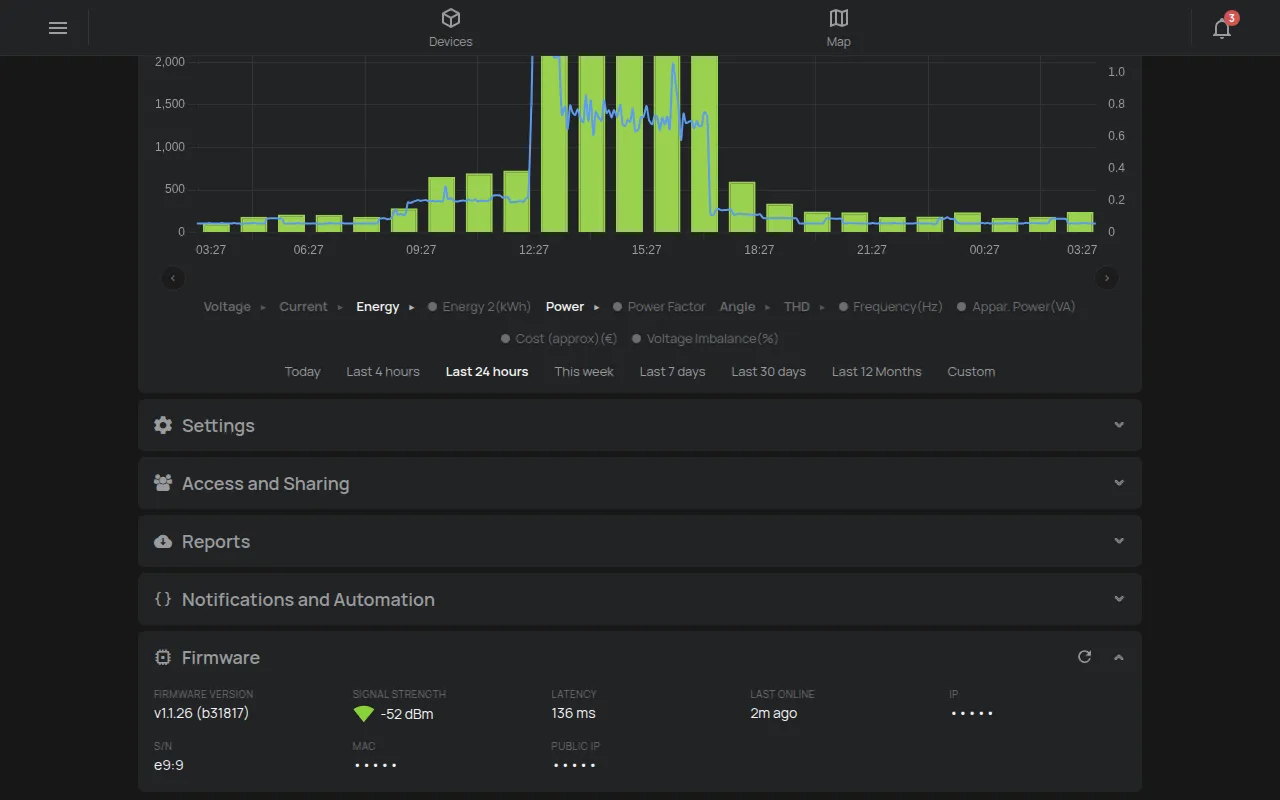
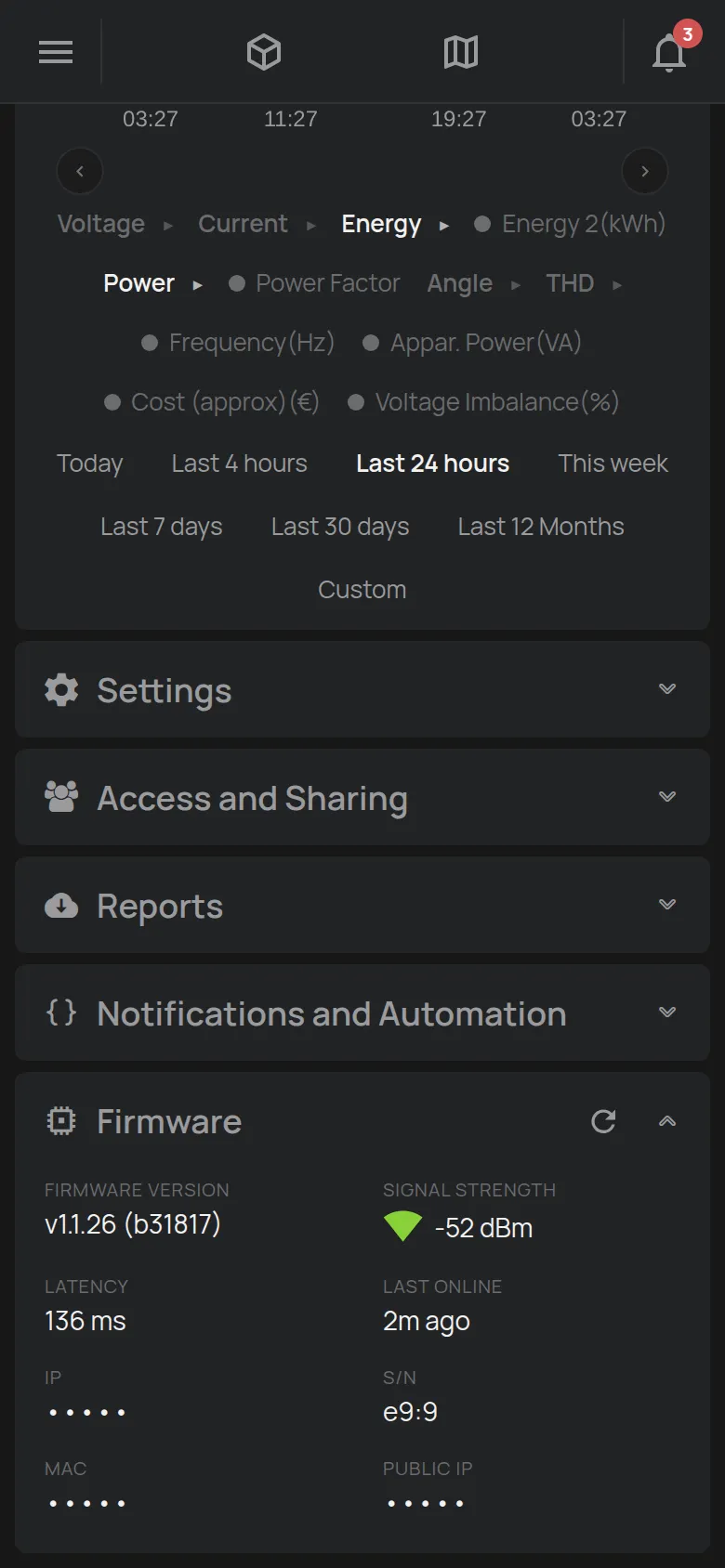
- Versión del firmware: la versión que está en el dispositivo.
- Potencia de la señal: la intensidad del WiFi en dBm. Más barras verdes significan una mejor señal. Una barra roja significa una señal débil.
- Latencia: el tiempo de respuesta del dispositivo.
- Última conexión: cuándo se conectó el dispositivo por última vez.
- La dirección IP y el número de serie (S/N).
- La dirección MAC y la IP Público, solo para acceso de Gestionar o para el propietario.
Los dispositivos con tarjeta SIM muestran también los datos de la tarjeta SIM y el operador de red.
La app no tiene un botón para actualizar el firmware. HAM Systems actualiza el firmware por el aire (OTA) en dos casos:
- Cuando usted lo pide.
- Cuando es necesario un parche de seguridad. HAM Systems lo acuerda antes con usted.
El dispositivo no está disponible unos minutos durante la actualización. Entonces la tarjeta del dispositivo muestra “Actualizando firmware”. Para una actualización o para preguntas sobre la versión, contacte con el soporte.
La página para cada tipo de dispositivo
Sección titulada «La página para cada tipo de dispositivo»La página cambia con el dispositivo. Las lecturas, las salidas y los ajustes vienen del producto. Estos son ejemplos.
Medidor de energía
Sección titulada «Medidor de energía»El medidor muestra potencia, energía, tensión, corriente y costo. En el gráfico, la energía aparece como barras y la potencia como una línea. Consulte DinMeter3P.
Enchufe o interruptor
Sección titulada «Enchufe o interruptor»El enchufe muestra la potencia y tiene un interruptor para la salida.
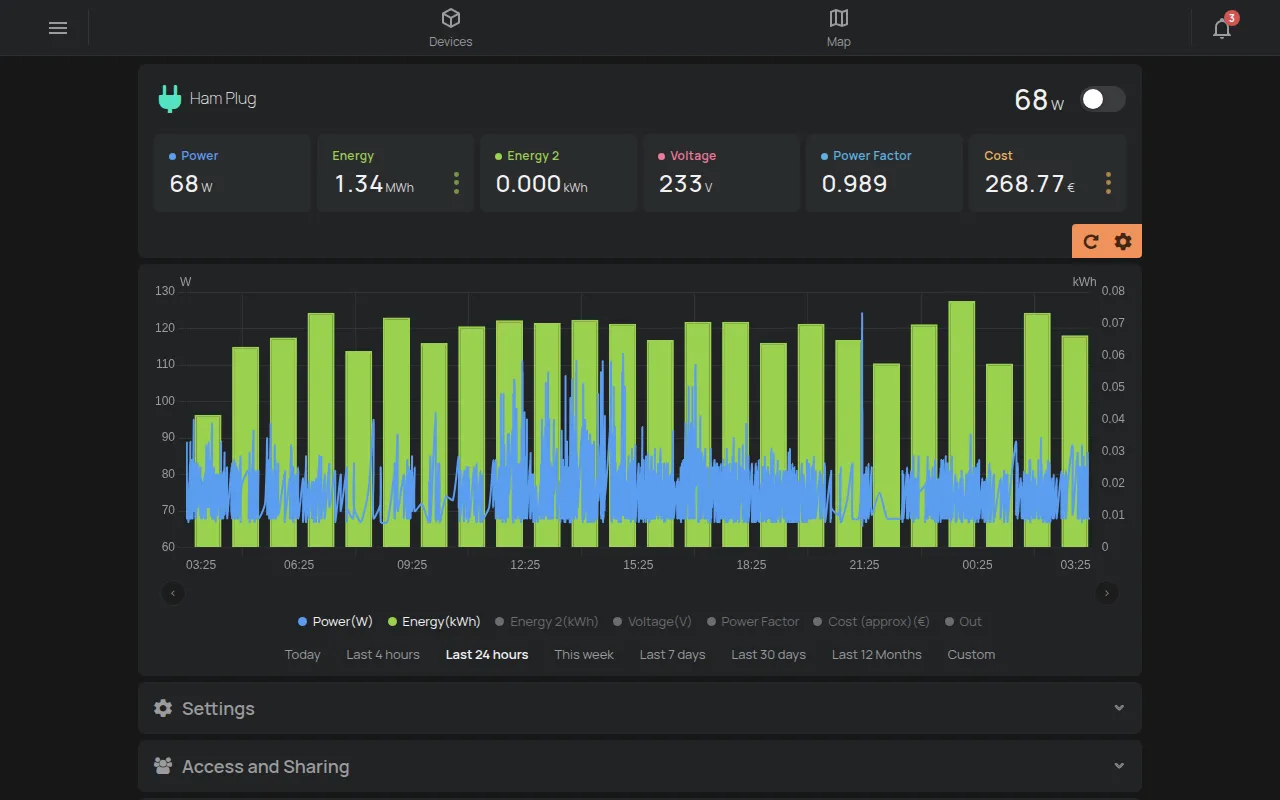
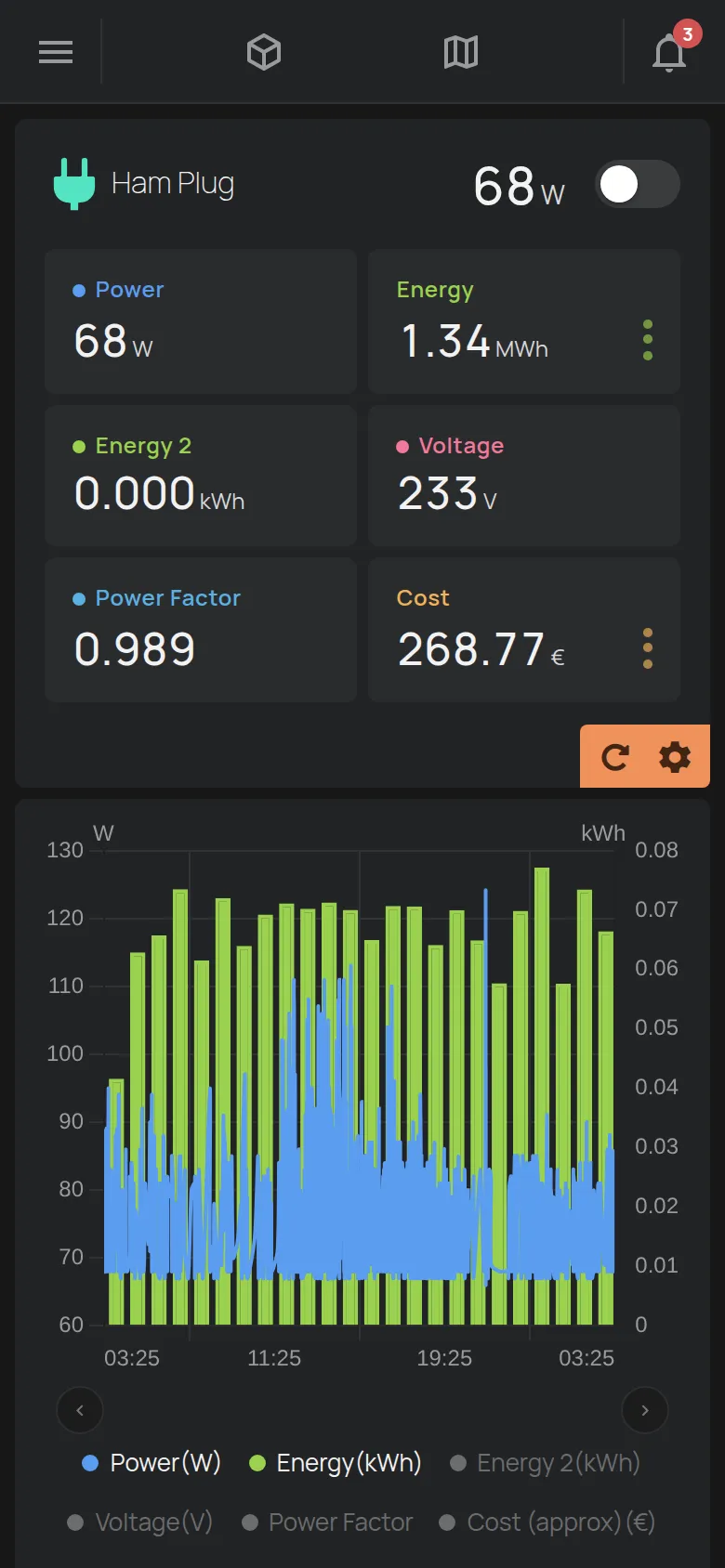
Consulte HAM Plug y controles de salida.
Sensor de temperatura
Sección titulada «Sensor de temperatura»El sensor muestra la temperatura y, en algunos productos, la humedad. No tiene salidas.


Consulte el catálogo de dispositivos.
Termostato
Sección titulada «Termostato»El termostato tiene botones para el modo, por ejemplo OFF, FRESCO, CALOR y AUTO. El deslizador con los botones − y + ajusta la temperatura objetivo.
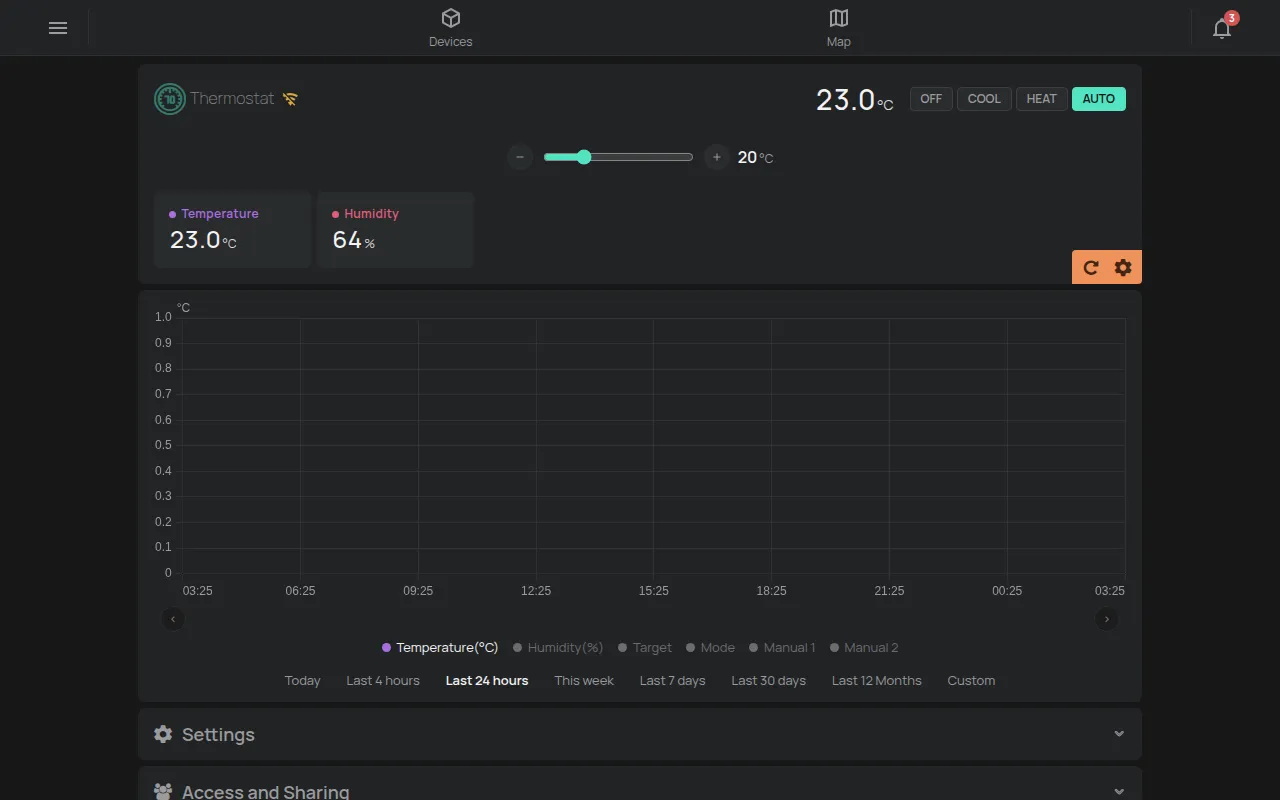
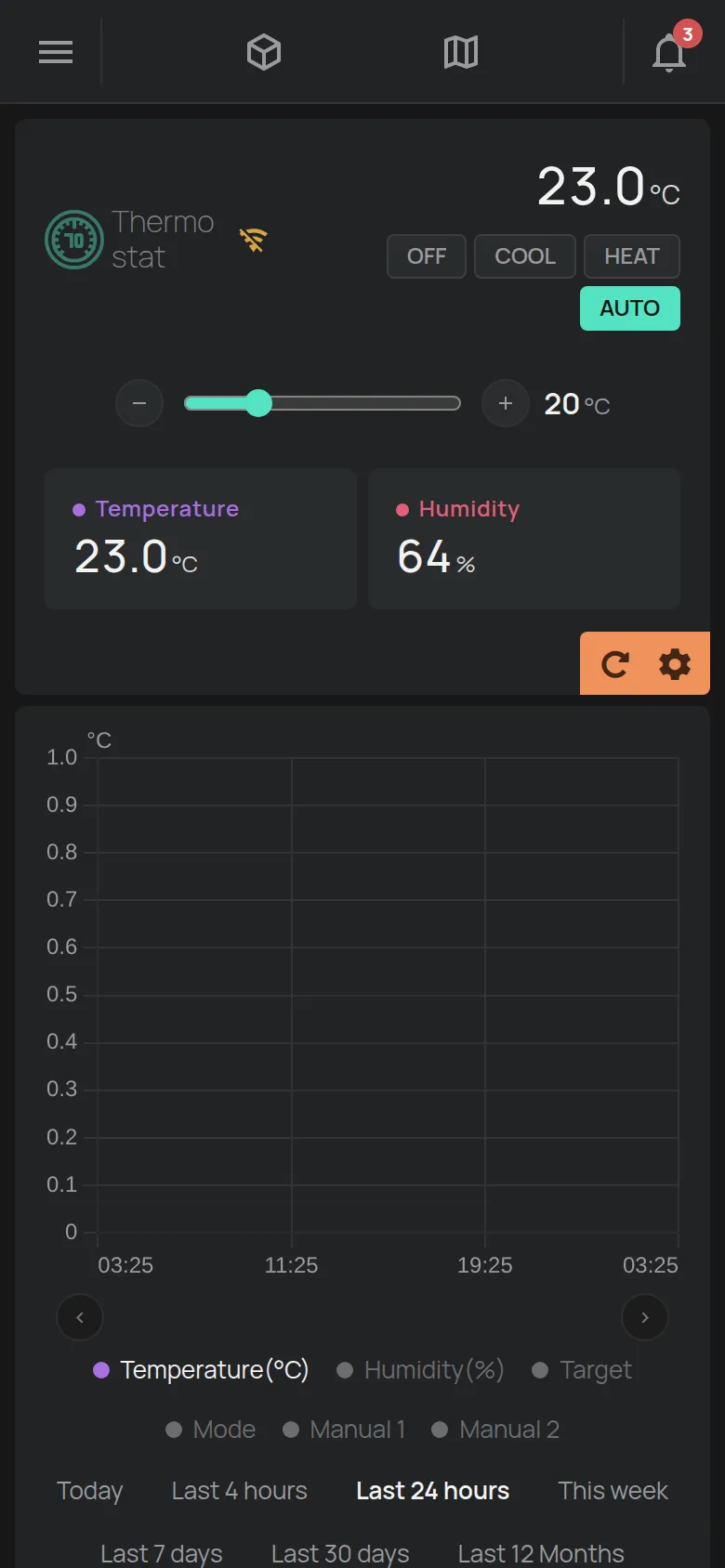
Consulte Thermostat.
Aire acondicionado
Sección titulada «Aire acondicionado»RemoteAC controla un aire acondicionado con infrarrojos. La página tiene botones para el modo, la temperatura, el ventilador y la oscilación.
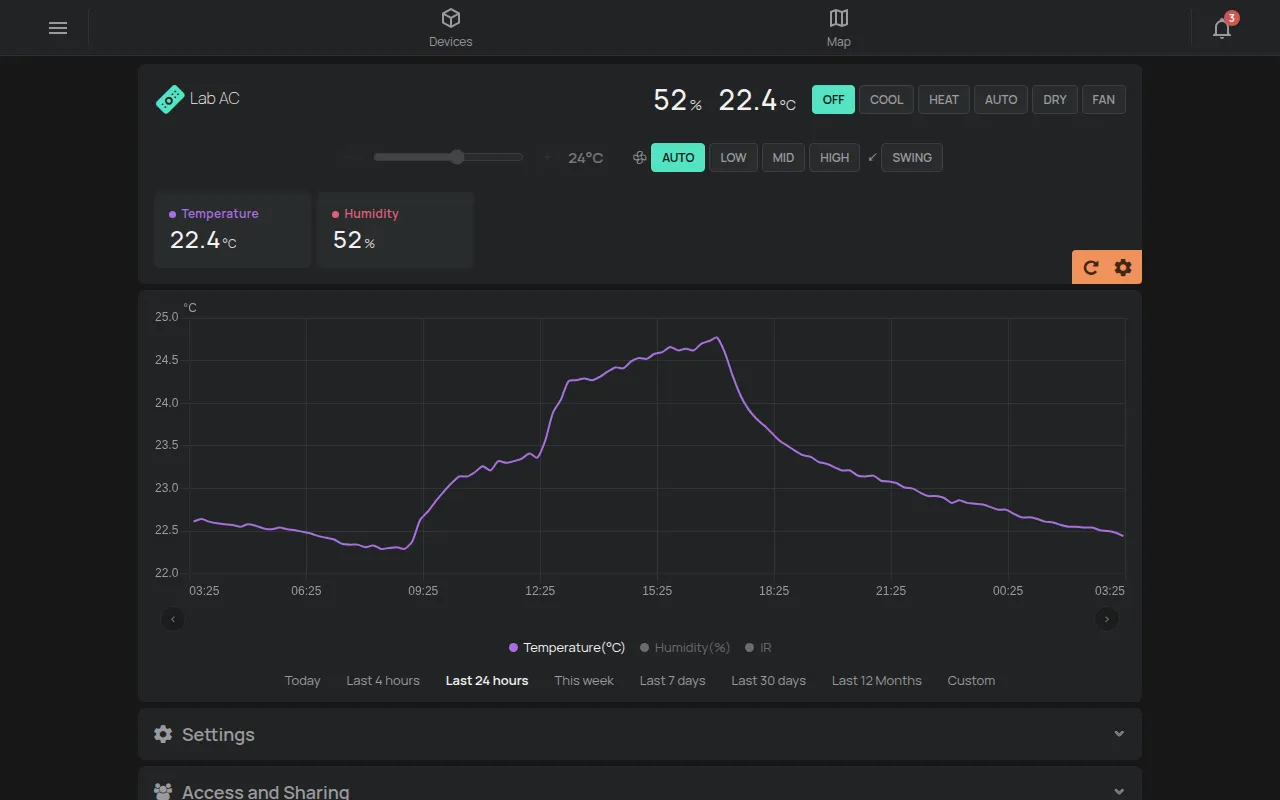
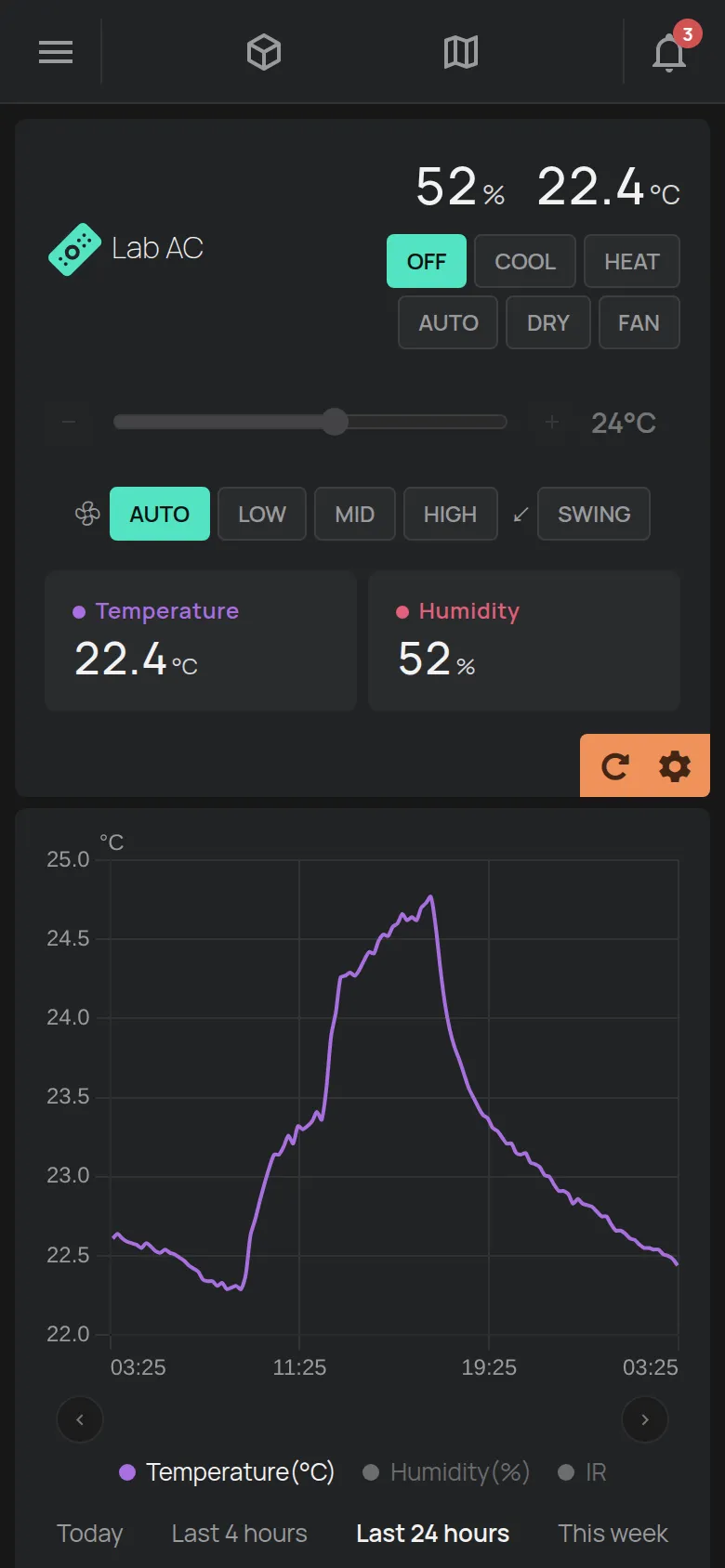
Consulte RemoteAC y controles de salida.
Localizador GPS
Sección titulada «Localizador GPS»La página de un localizador GPS tiene un mapa con la ruta y las paradas del vehículo. Muestra también la velocidad, la distancia, la tensión de la batería y el encendido.
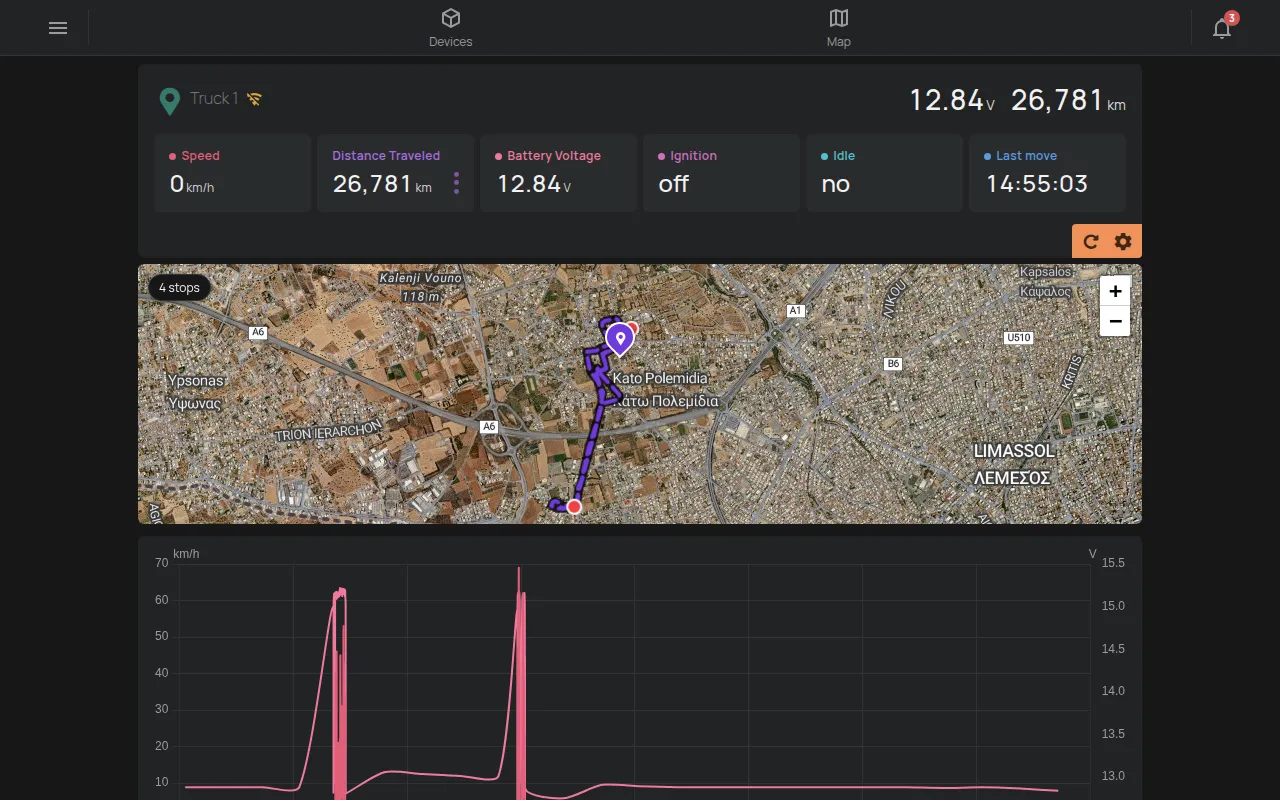
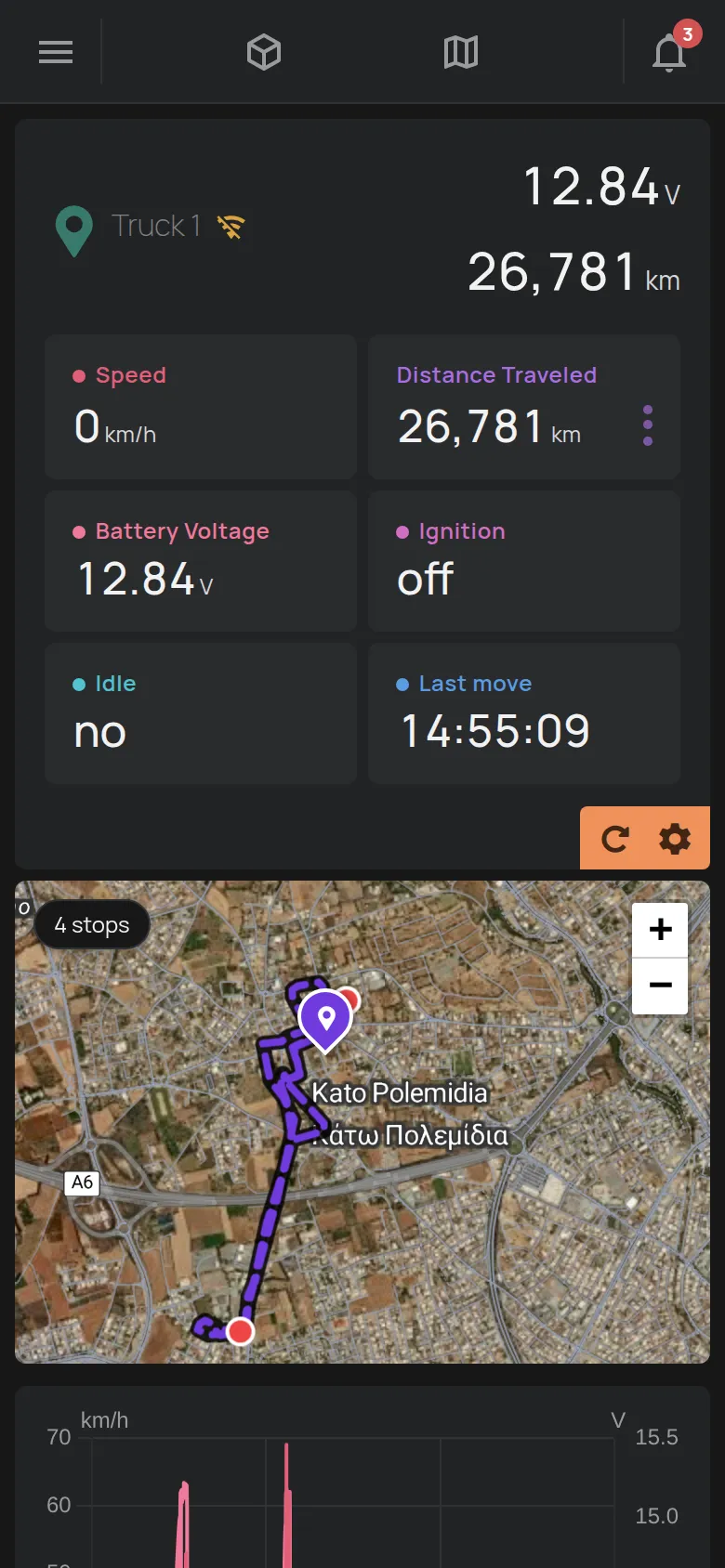
Consulte mapa y rutas GPS y Localizadores GPS.
Dispositivo fuera de línea
Sección titulada «Dispositivo fuera de línea»Cuando el dispositivo está fuera de línea, el nombre es gris y junto a él aparece un signo WiFi tachado. Los valores son los últimos que envió el dispositivo.
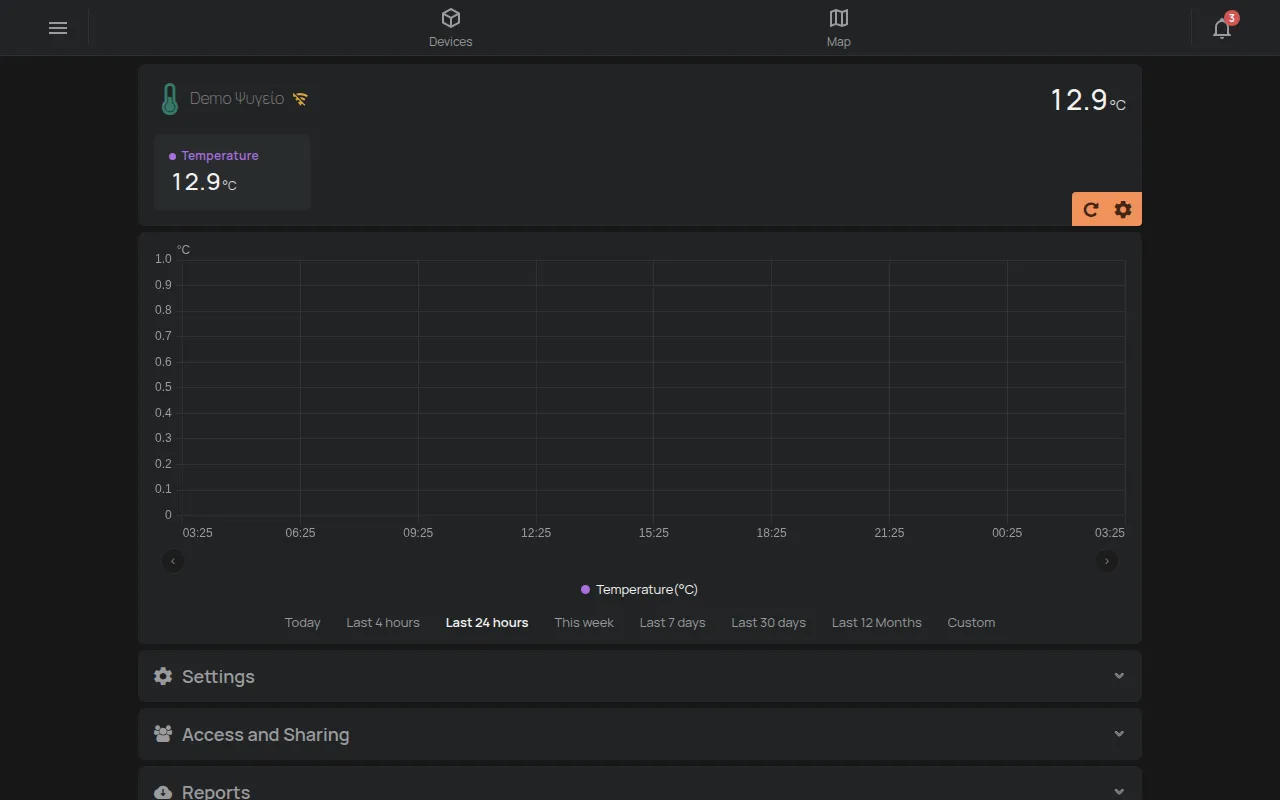
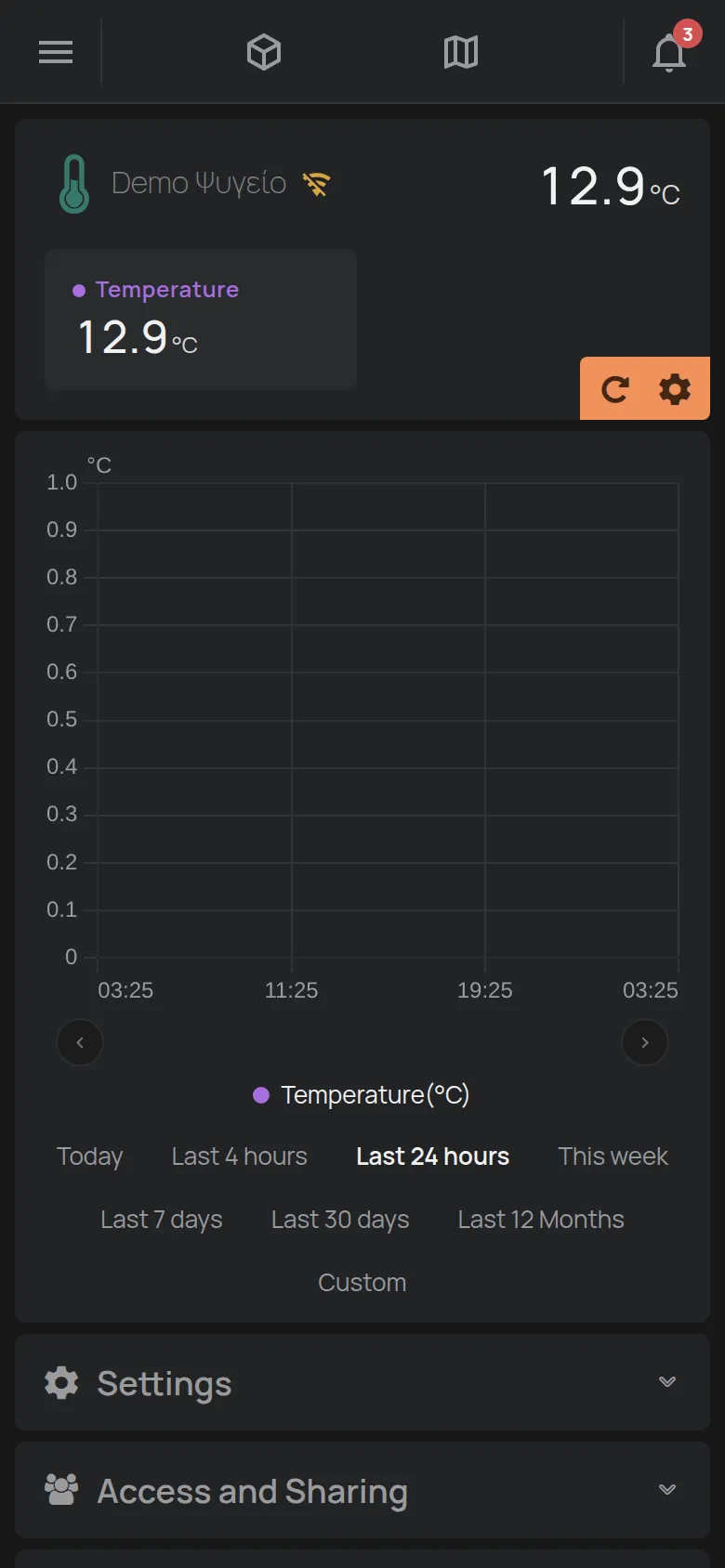
Haga clic en el signo para ver la Última conexión y la Red WiFi. Consulte qué hacer cuando un dispositivo está fuera de línea.