

Conectar un dispositivo al WiFi
Un dispositivo WiFi nuevo no conoce su red. El asistente de configuración de la app HAM envía al dispositivo el nombre y la contraseña de su WiFi. Después usted añade el dispositivo a su cuenta.
La configuración funciona solo desde la app del teléfono (Android o iPhone). Los datos del WiFi van del teléfono directamente al dispositivo. No pasan por los servidores de HAM.
Los localizadores GPS de vehículos y los dispositivos Bluetooth (BLE) no necesitan esta página. Consulte Instalar un localizador GPS en un vehículo y Dispositivos Bluetooth (BLE).
Antes de empezar
Sección titulada «Antes de empezar»- La red es de 2.4 GHz y tiene acceso a internet.
- Su teléfono está conectado a la misma red.
- El Bluetooth del teléfono está activado.
- El dispositivo está en el punto donde va a quedarse y tiene alimentación.
- Usted tiene la etiqueta con la Clave del dispositivo.
La comprobación completa está en Antes de instalar.
Paso 1: Seleccione el modelo
Sección titulada «Paso 1: Seleccione el modelo»-
Abra la app HAM.
-
En la lista de Dispositivos, pulse el menú ⋮ (Herramientas).
-
Pulse Añadir nuevo dispositivo.
-
En Seleccione el modelo de su dispositivo, pulse la opción que contiene su dispositivo.

Cada opción cubre dispositivos con el mismo método de configuración:
| Opción de la lista | Cómo entra el dispositivo en el modo de configuración |
|---|---|
| HAM ThermoSense / HAM HumiSense / HAM Relay / HAM Sense | Mantenga pulsado el botón de configuración unos segundos, hasta que el LED verde parpadee. |
| HAM DinSwitch / Din devices (HAM DinSwitch, HAM DinSwitchM) | Mantenga pulsado el botón de encendido y apagado unos segundos, hasta que el LED parpadee. |
| HAM DinMeter3P | Mantenga pulsado el botón SETUP unos segundos, hasta que el LED verde parpadee. |
| HAM RemoteAC | Mantenga pulsado el botón de configuración unos segundos, hasta que el LED verde parpadee. |
| HAM Thermostat / HAM IAQSense | Mantenga pulsado el botón central unos segundos, hasta que el icono WiFi parpadee. |
| HAM Plug / HAM DualSwitch | El dispositivo no tiene botón de configuración. Espere hasta que el LED parpadee. |
| HAM GPS / GPS Tracker | No necesita WiFi. La app abre la reclamación de inmediato. |
| Door Sensor BLE / Water Leak BLE / BLE Device | No necesita WiFi. La app abre la reclamación de inmediato. |
¿No encuentra su dispositivo? Consulte la sección Installation en la página del dispositivo, en el catálogo de dispositivos. Por ejemplo, el HAM SonicSense tiene la misma caja que el HAM Sense. Si no está seguro, contacte con el soporte.
Paso 2: Escriba los datos del WiFi
Sección titulada «Paso 2: Escriba los datos del WiFi»-
En Red WiFi, seleccione su red.
Si no la ve, pulse el botón Volver a escanear junto a la lista. Para una red oculta, seleccione Other… y escriba el nombre en Nombre de Red Wi-Fi.
-
Escriba la contraseña del WiFi en Contraseña.
-
Pulse Siguiente.
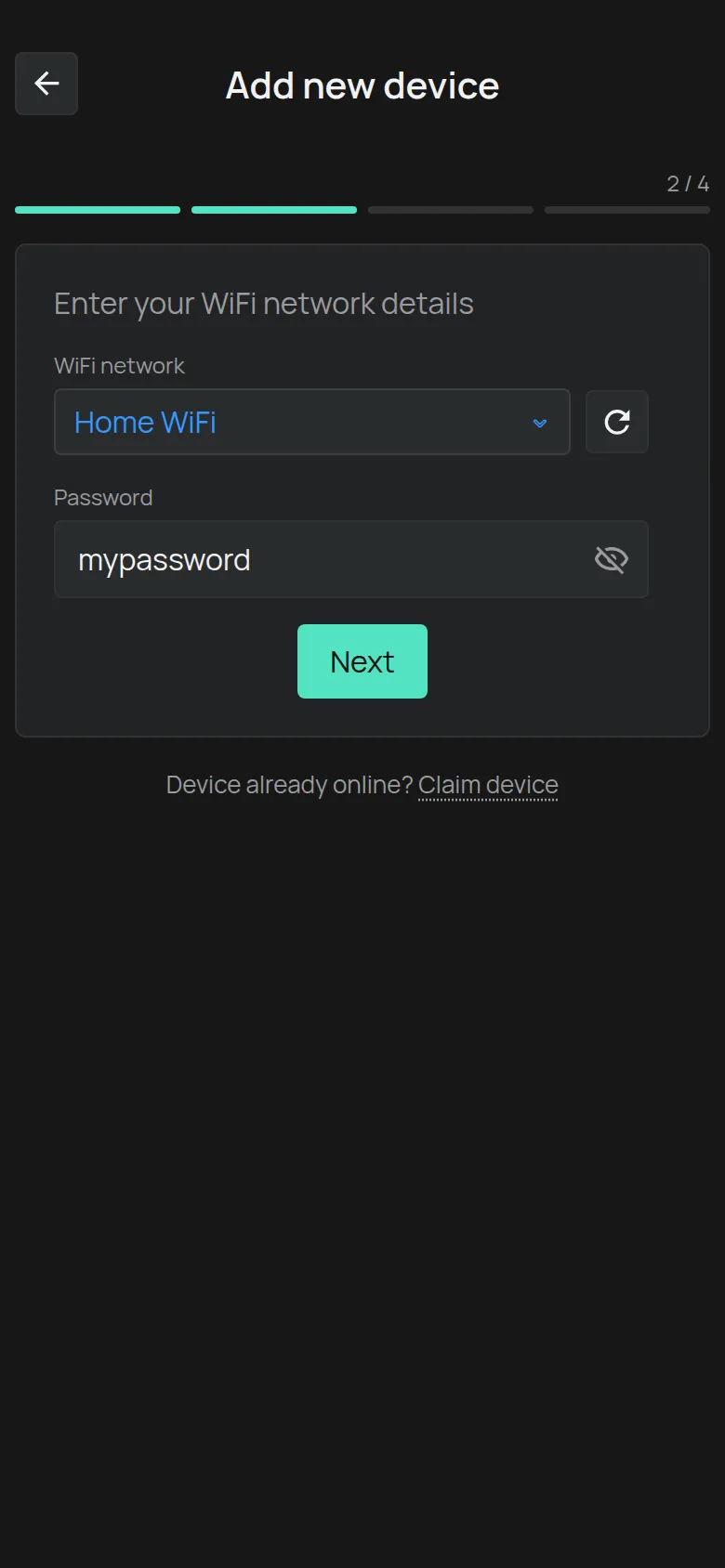
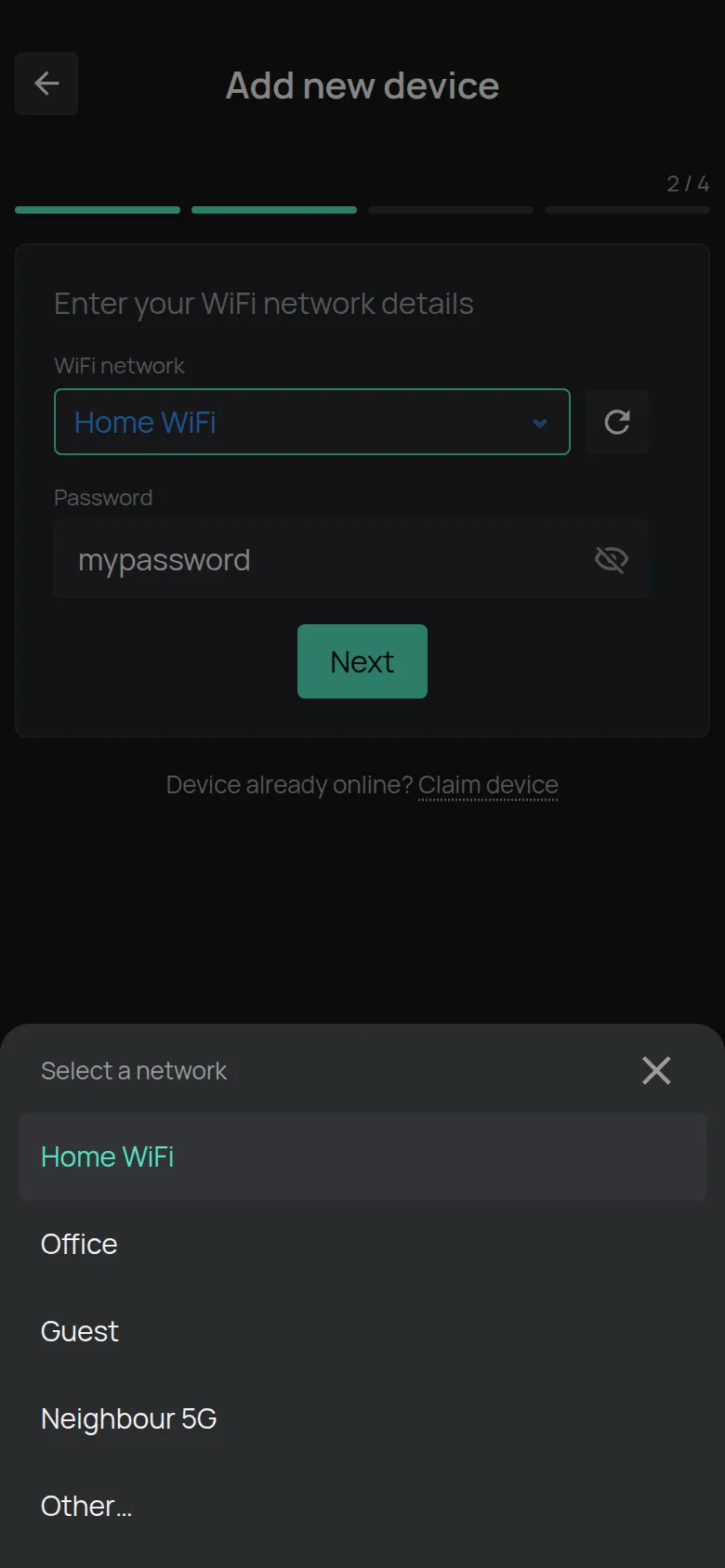
La contraseña se muestra en texto claro, para que pueda comprobarla. Pulse el ojo para ocultarla. La app recuerda la contraseña de cada red. La próxima vez la rellena por usted.
En Android, la lista de redes necesita el permiso de ubicación. Si la lista no aparece, escriba el nombre de la red a mano.
Paso 3: Ponga el dispositivo en modo de configuración
Sección titulada «Paso 3: Ponga el dispositivo en modo de configuración»-
Lea la instrucción de la pantalla. La instrucción cambia con el modelo.
-
Haga lo que dice la instrucción. Por ejemplo, mantenga pulsado el botón de configuración hasta que el LED parpadee.
-
Pulse Siguiente.
El botón se activa después de 2 segundos. Hasta entonces muestra Por favor espere….
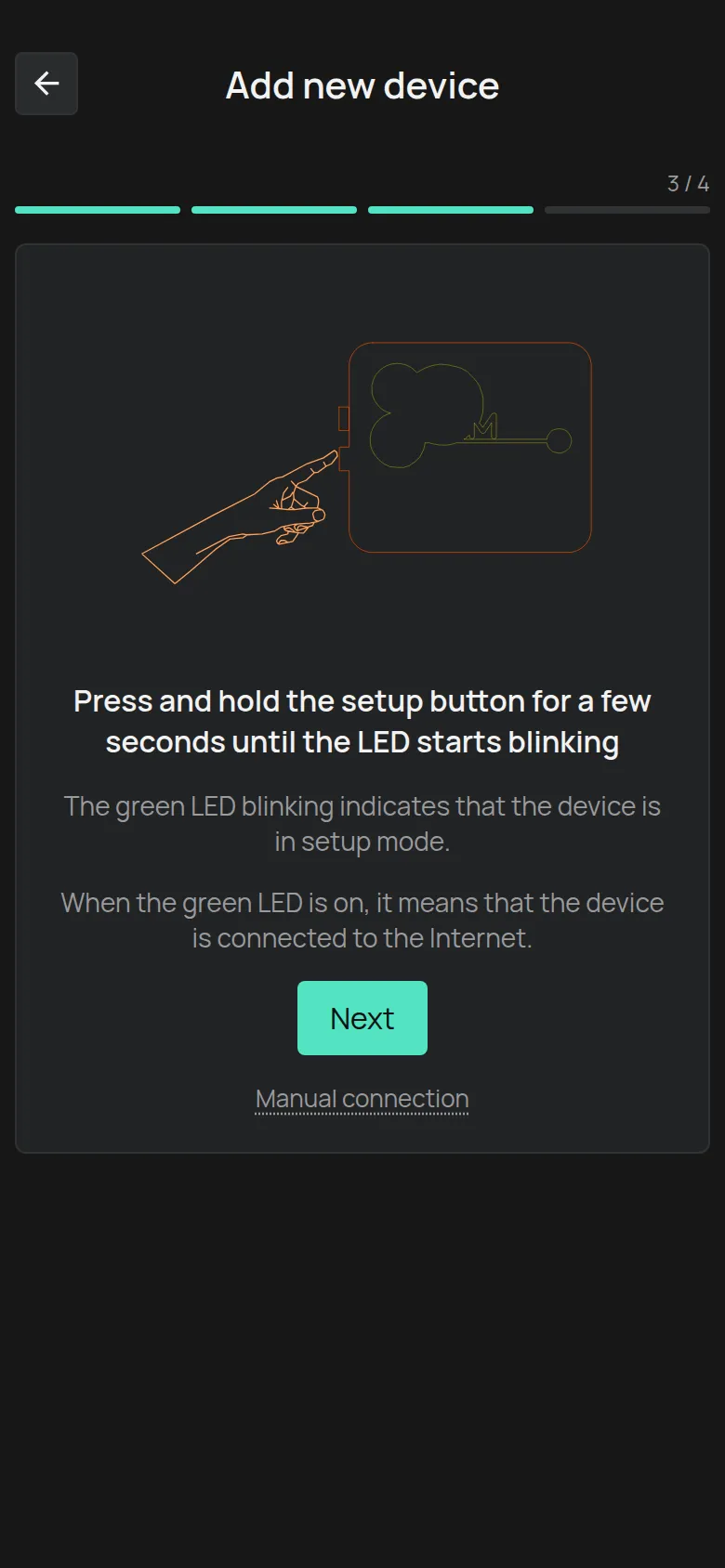
Si ve Active el Bluetooth, active el Bluetooth del teléfono.
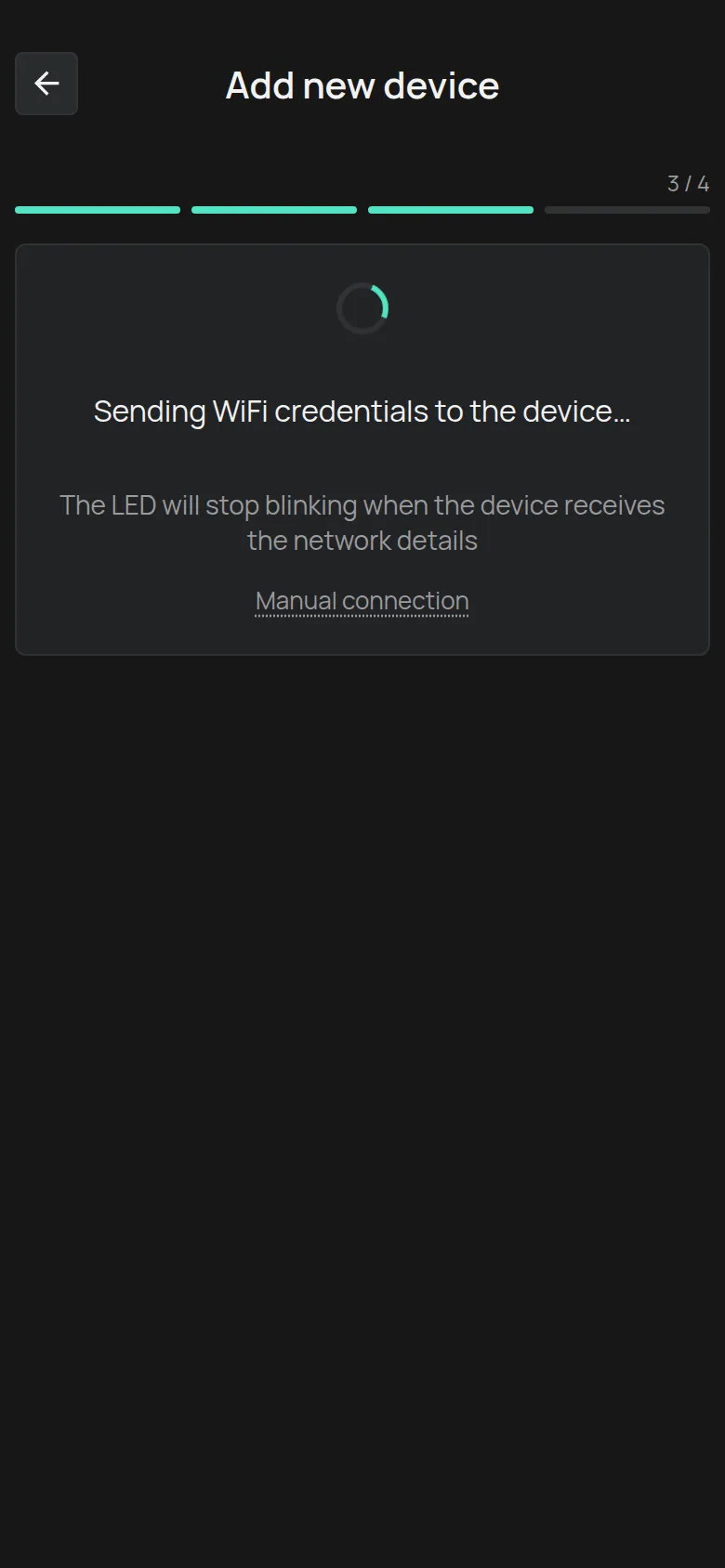
La app envía los datos al dispositivo por WiFi y por Bluetooth al mismo tiempo. Verá el mensaje Enviando credenciales WiFi al dispositivo…. El LED deja de parpadear cuando el dispositivo recibe los datos.
Paso 4: Compruebe el LED
Sección titulada «Paso 4: Compruebe el LED»La app pregunta qué hace El LED verde es. Espere unos segundos y pulse la respuesta.

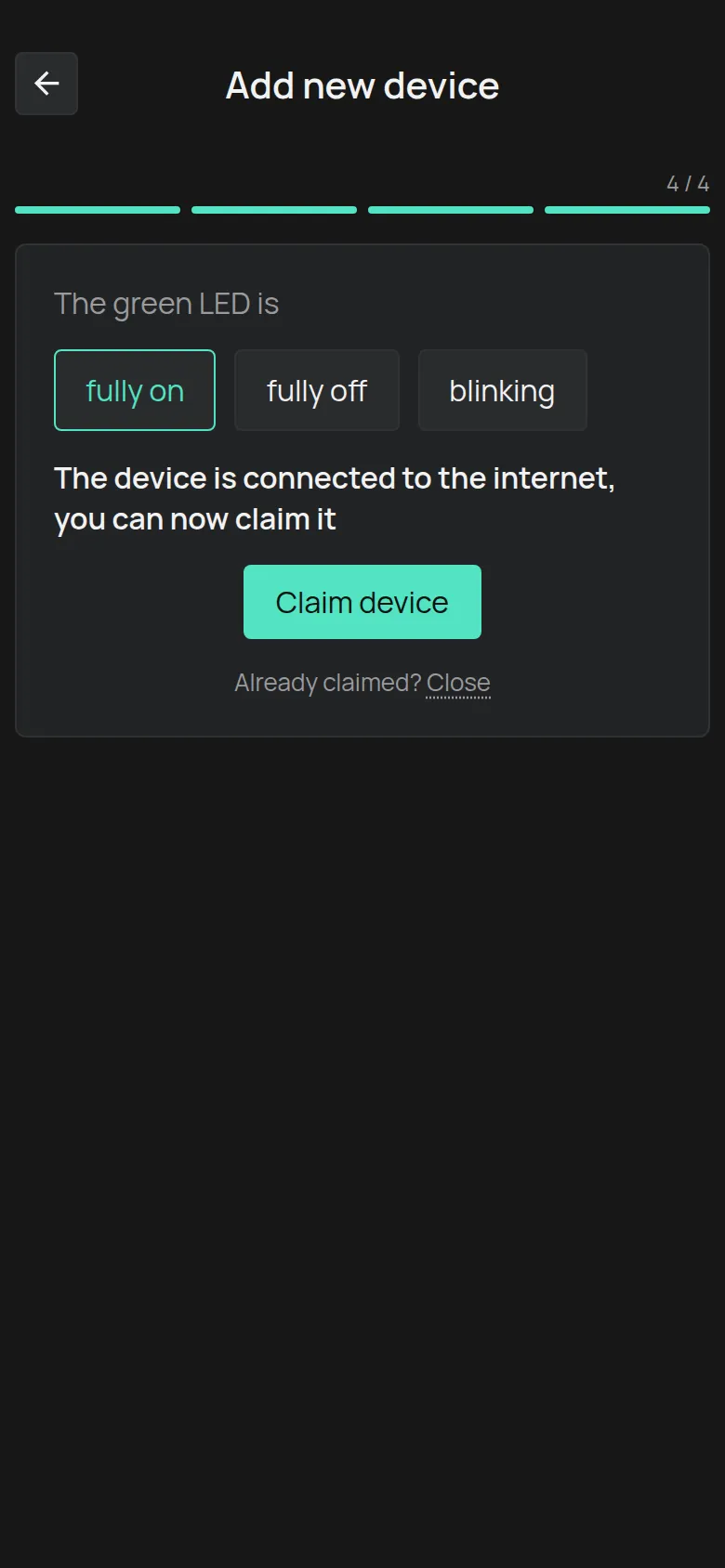
completamente encendido
Sección titulada «completamente encendido»El dispositivo está conectado a internet. Continúe con el paso 5.
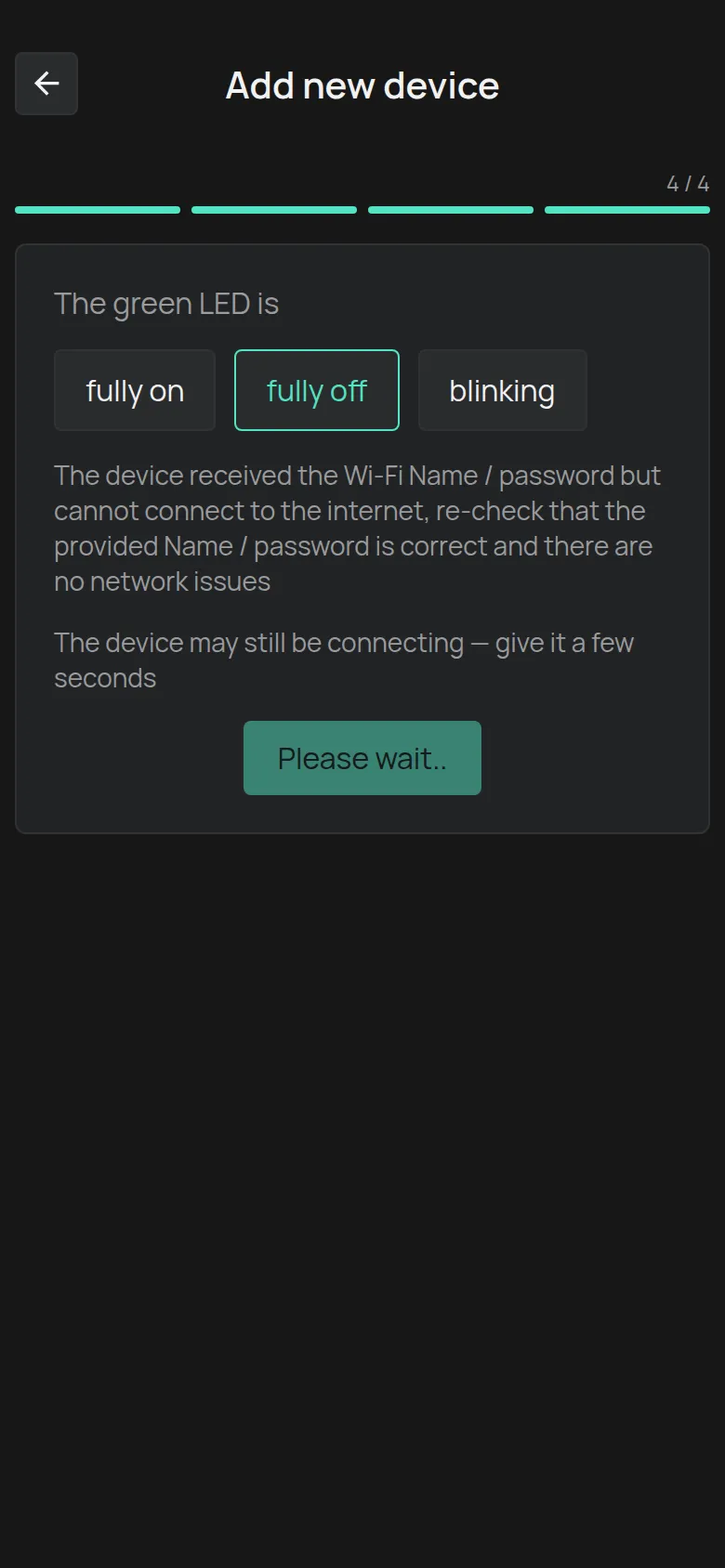
completamente apagado
Sección titulada «completamente apagado»El dispositivo recibió los datos del WiFi, pero no puede conectarse a internet.
-
Espere unos segundos. El dispositivo puede estar todavía conectándose.
-
Pulse Atrás. El botón se activa después de 5 segundos.
-
Compruebe el nombre y la contraseña del WiFi.
-
Empiece otra vez desde el paso 3.
Si el LED sigue apagado, consulte Falla la conexión WiFi.
parpadeo
Sección titulada «parpadeo»El dispositivo no recibió los datos del WiFi.
-
Ponga el dispositivo en modo de configuración otra vez, como indica la pantalla.
-
Pulse Enviar.
-
Si el LED sigue parpadeando, pulse Conexión manual y siga Conexión mediante el punto de acceso del dispositivo.
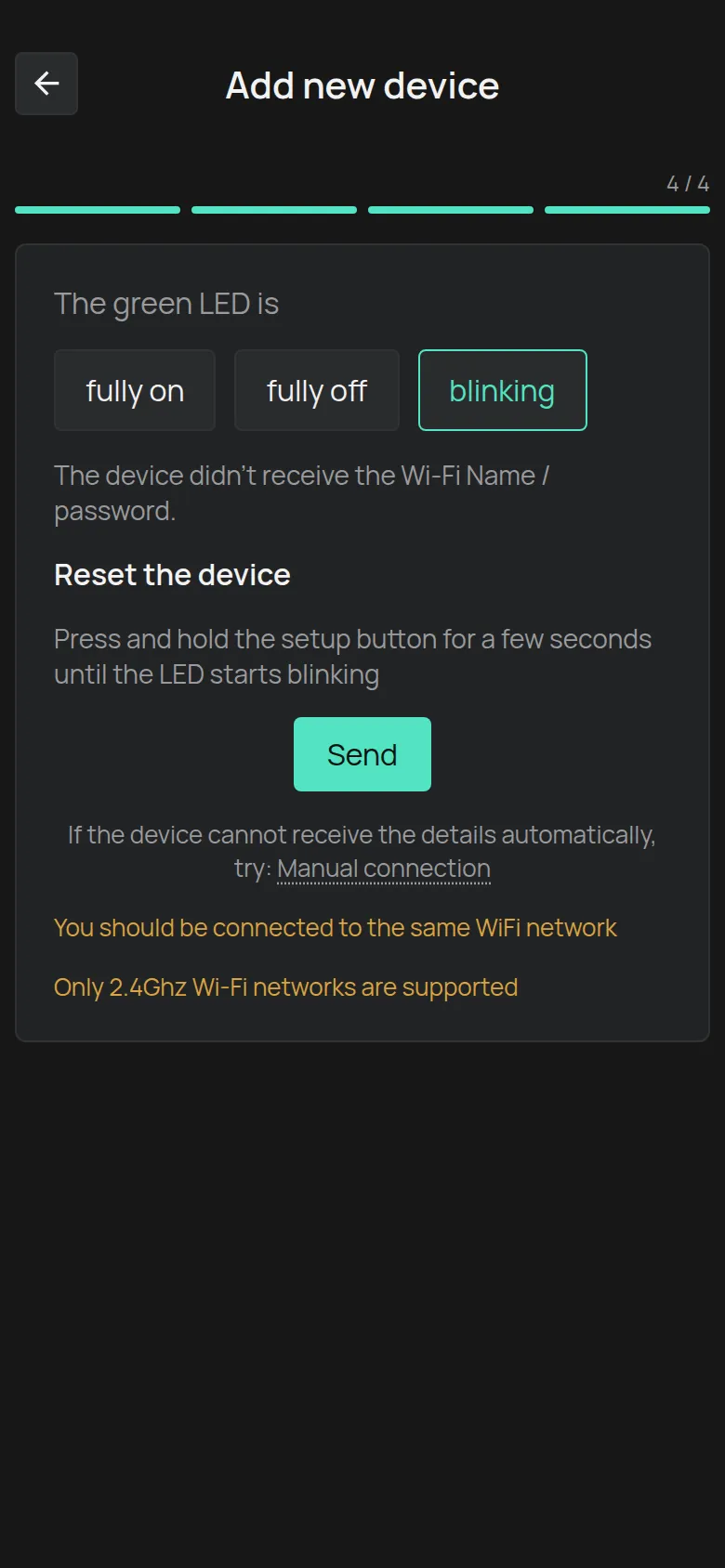
La pantalla le recuerda dos reglas: Debe estar conectado a la misma red Wi-Fi y Sólo se admiten redes Wi-Fi de 2,4Ghz.
Paso 5: Reclame el dispositivo
Sección titulada «Paso 5: Reclame el dispositivo»-
Pulse Reclamar dispositivo.
-
Escriba la Clave del dispositivo de la etiqueta.
-
Pulse Agregar.
La app abre la página del dispositivo nuevo.

Si el dispositivo ya está en su cuenta, por ejemplo porque cambió su router, no necesita una reclamación nueva. Pulse Cerrar junto a ¿Ya está reclamado?.
Para los mensajes de error, consulte Reclamar un dispositivo con su clave del dispositivo.
Si algo sale mal
Sección titulada «Si algo sale mal»- La app no puede enviar los datos: Conexión mediante el punto de acceso del dispositivo.
- El LED no se enciende: Falla la conexión WiFi.
- El dispositivo se conectó, pero después aparece fuera de línea: El dispositivo aparece fuera de línea.