

Compartir dispositivos
Puede dar acceso a un dispositivo a otra persona con una cuenta HAM. Por ejemplo, a un empleado, a un socio o al técnico de mantenimiento.
Usted necesita: acceso de Gestionar o de propietario al dispositivo.
Un empleado que solo ve las lecturas
Sección titulada «Un empleado que solo ve las lecturas»Este es el caso más habitual. El empleado ve las lecturas, pero no cambia nada.
- El empleado crea una cuenta HAM gratuita con su propio correo. Consulte Crear una cuenta.
- En la página del dispositivo, abra la sección Acceso y Compartir. Escriba el correo del empleado y seleccione Ver. Haga clic en Compartir.
Para muchos dispositivos al mismo tiempo, por ejemplo todos los frigoríficos, consulte Compartir muchos dispositivos al mismo tiempo.
Si la persona no quiere una cuenta o necesita acceso durante pocos días, use un invitado. Por ejemplo, un huésped de un hotel.
Niveles de acceso
Sección titulada «Niveles de acceso»| Nivel | Qué hace |
|---|---|
| Ver | Ve las lecturas, los gráficos y los informes. |
| Control | Todo lo que hace Ver. Cambia también las salidas, por ejemplo enciende un relé. |
| Gestionar | Todo lo que hace Control. Cambia también los ajustes, los programas, el nombre y la compartición. |
| Propietario | La cuenta que añadió el dispositivo. No puede cambiarlo en esta sección. |
No puede dar un nivel más alto que su propio nivel.
Compartir un dispositivo
Sección titulada «Compartir un dispositivo»- Abra la página del dispositivo.
- Abra la sección Acceso y Compartir.
- En el campo Correo electrónico / Nombre del invitado, escriba el correo de la otra cuenta o el nombre de uno de sus invitados.
- En la lista Acceso, seleccione el nivel.
- Haga clic en Compartir.
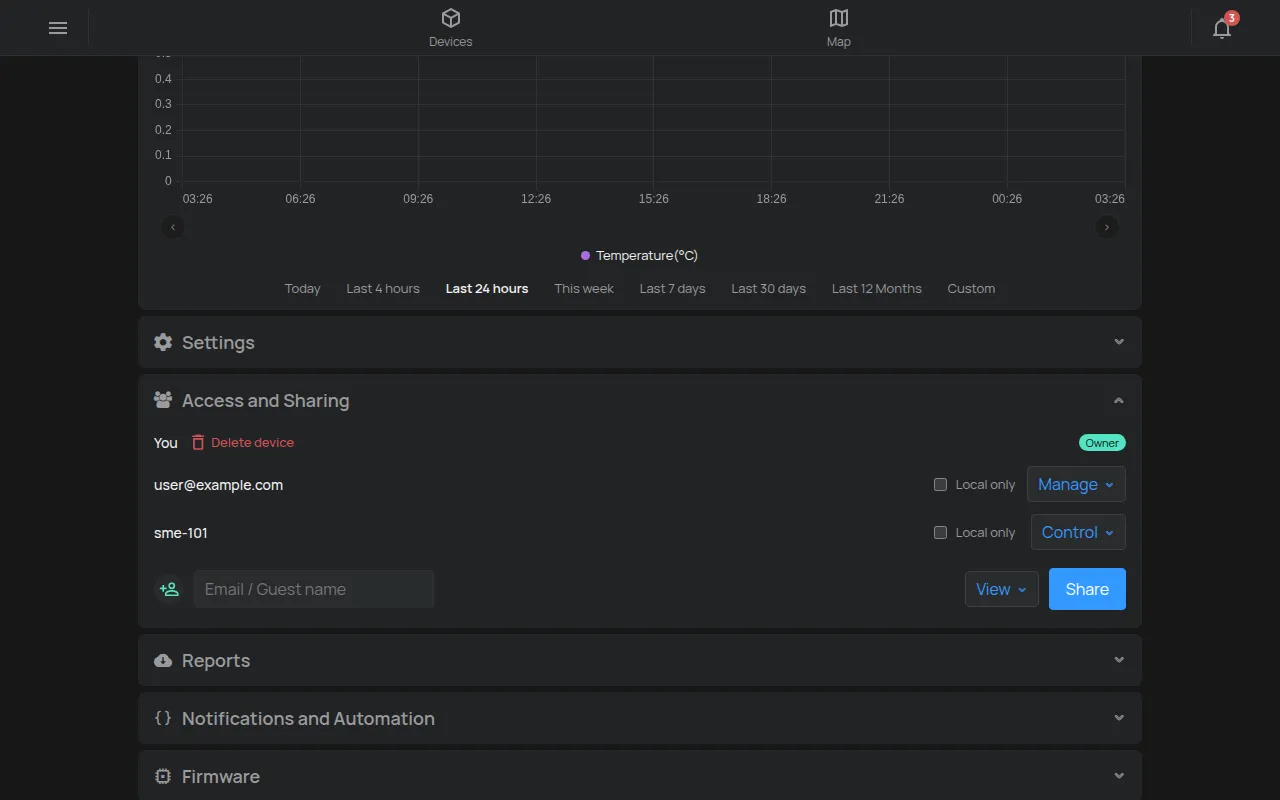
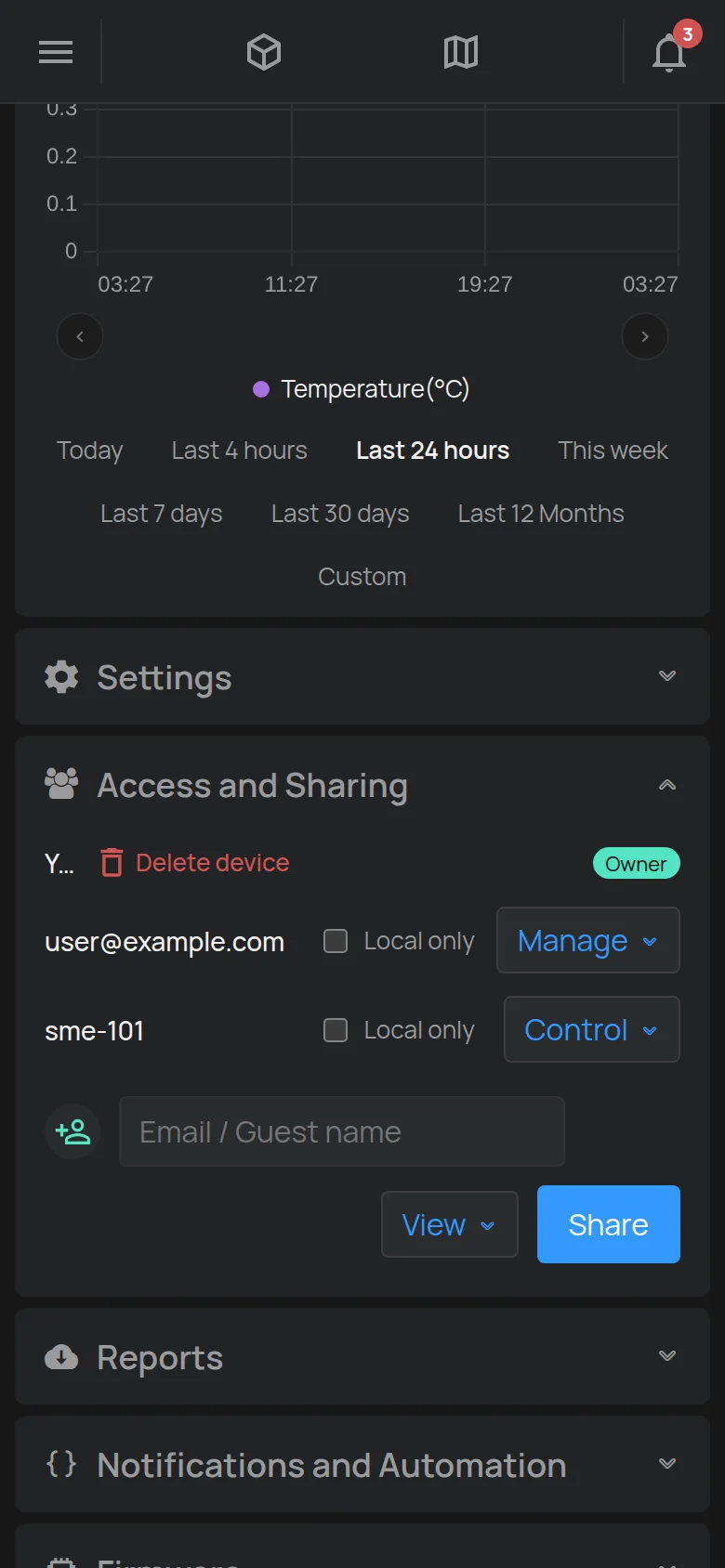
La otra cuenta recibe un correo y una notificación en la campana. Hasta que la persona acepta, la lista muestra Pendiente junto al correo. Consulte notificaciones.
Si el correo no pertenece a una cuenta HAM, la app muestra “El correo electrónico no corresponde a un usuario”. Pida a la persona que cree una cuenta primero.
Compartir muchos dispositivos al mismo tiempo
Sección titulada «Compartir muchos dispositivos al mismo tiempo»- En la lista de dispositivos, abra el menú Herramientas.
- Haga clic en Seleccionar dispositivos.
- Seleccione los dispositivos.
- Haga clic en Compartir en la barra de selección.
- Escriba el correo, seleccione el Acceso y haga clic en Compartir.
Cambiar o revocar el acceso
Sección titulada «Cambiar o revocar el acceso»- Abra la sección Acceso y Compartir del dispositivo.
- En la fila de la cuenta, seleccione otro nivel en la lista Acceso.
- Para revocar, seleccione Revocar.
- Confirme.
Después de revocar, la cuenta pierde el acceso de inmediato.
No puede cambiar su propia fila (Usted). Tampoco puede cambiar cuentas con un nivel igual o más alto que su propio nivel.
Solo acceso local
Sección titulada «Solo acceso local»Active Solo local en la fila de una cuenta. Entonces la cuenta ve el dispositivo solo cuando está en la misma red local que el dispositivo.
Dispositivo público
Sección titulada «Dispositivo público»La fila Ninguno significa que el dispositivo es público, con el nivel de esta fila.
Invitados y cuentas gestionadas
Sección titulada «Invitados y cuentas gestionadas»- Para el acceso sin cuenta HAM, por ejemplo para un huésped de un hotel, consulte invitados.
- Para un técnico que gestiona toda su cuenta, consulte cuentas gestionadas.
Eliminar el dispositivo de su cuenta
Sección titulada «Eliminar el dispositivo de su cuenta»En la fila Usted, haga clic en Eliminar dispositivo. La app le pide que confirme dos veces.