

Crear una regla
Usted crea una regla desde la página Reglas o desde la página de un dispositivo. La regla funciona solo después de que pulsa Guardar.
La forma más fácil de empezar son las Configuraciones recomendadas de la página del dispositivo. Consulte Su primera alerta.
Usted necesita:
- Al menos un dispositivo en su cuenta.
- Un espacio libre para una regla. El contador de la parte superior derecha de la página Reglas muestra cuántas reglas tiene, de cuántas puede tener.
Crear una regla
Sección titulada «Crear una regla»- Abra el menú lateral.
- En el grupo Herramientas, toque Reglas en la nube. Se abre la página Reglas.
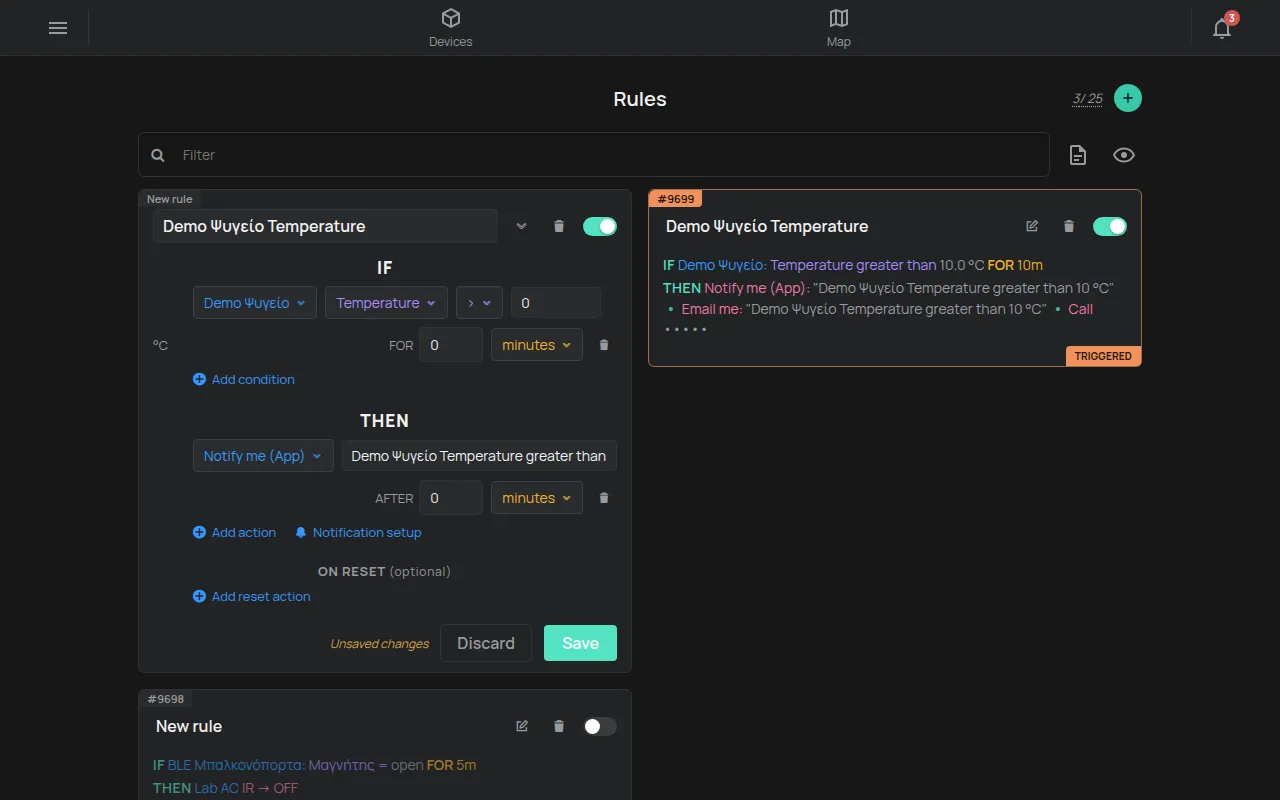
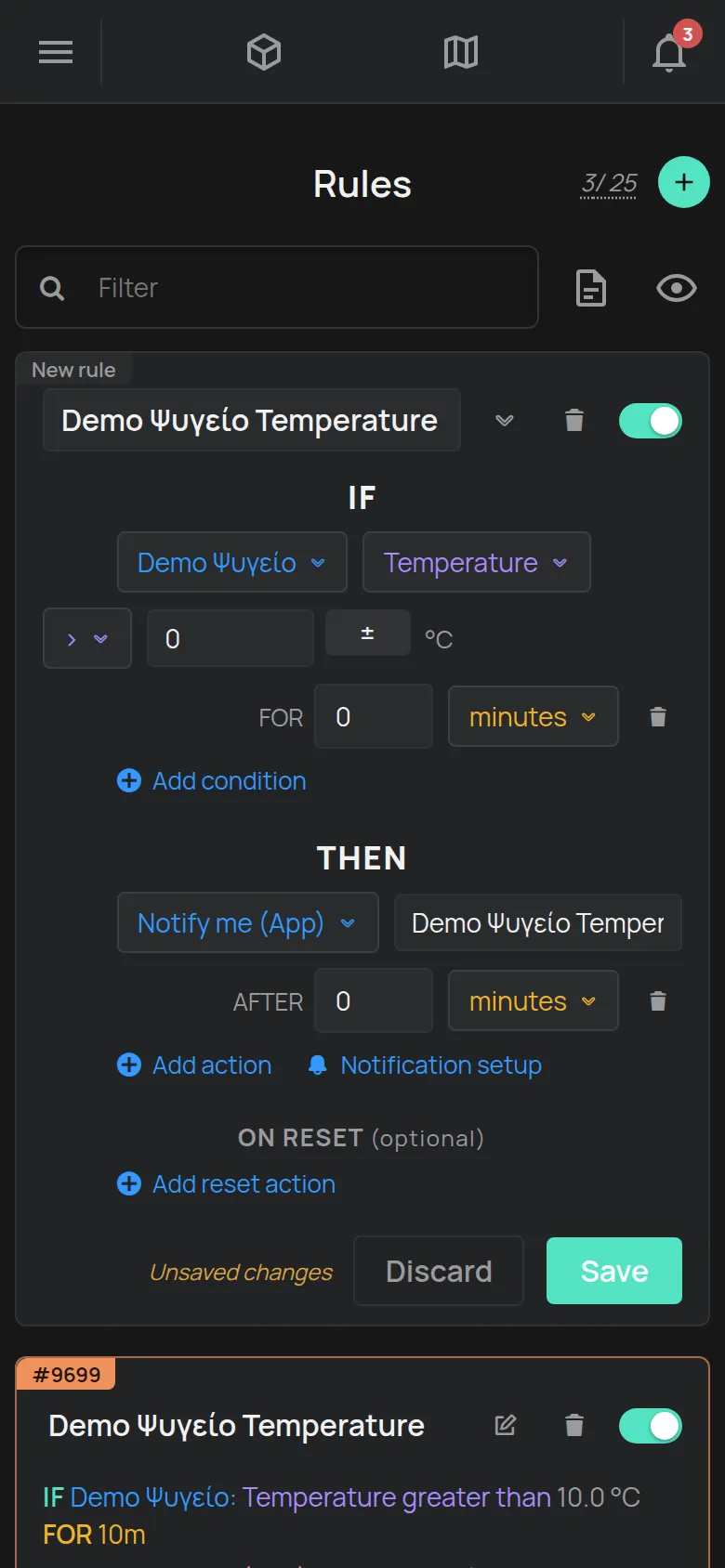
- Toque el botón + de la parte superior derecha. Aparece una tarjeta nueva con la etiqueta Nueva regla.
- En SI, seleccione el dispositivo, la lectura y la comparación, por ejemplo >.
- Escriba el valor límite. Use la unidad que muestra la app, por ejemplo °C.
- En DURANTE, escriba cuánto tiempo debe seguir siendo verdadera la condición. Seleccione la unidad, por ejemplo minutos.
- Para más condiciones, toque Añadir condición.
- En ENTONCES, seleccione la acción, por ejemplo Notificarme (App). La app escribe un mensaje. Usted puede cambiarlo.
- Para más acciones, toque Añadir acción.
- Si quiere un mensaje cuando termina el problema, toque Añadir acción de restablecimiento.
- Escriba un nombre en el campo Nombre de la regla. Si lo deja vacío, la regla recibe el nombre del dispositivo.
- Toque Guardar.
La tarjeta se cierra y muestra la regla como una frase, por ejemplo: SI Frigorífico: Temperatura es superior a 8.0 °C DURANTE 15m ENTONCES Notificarme (App).
Si ve el mensaje No puede crear más reglas, su cuenta está en el límite. Consulte Qué incluye la cuenta gratuita.
Desde la página del dispositivo
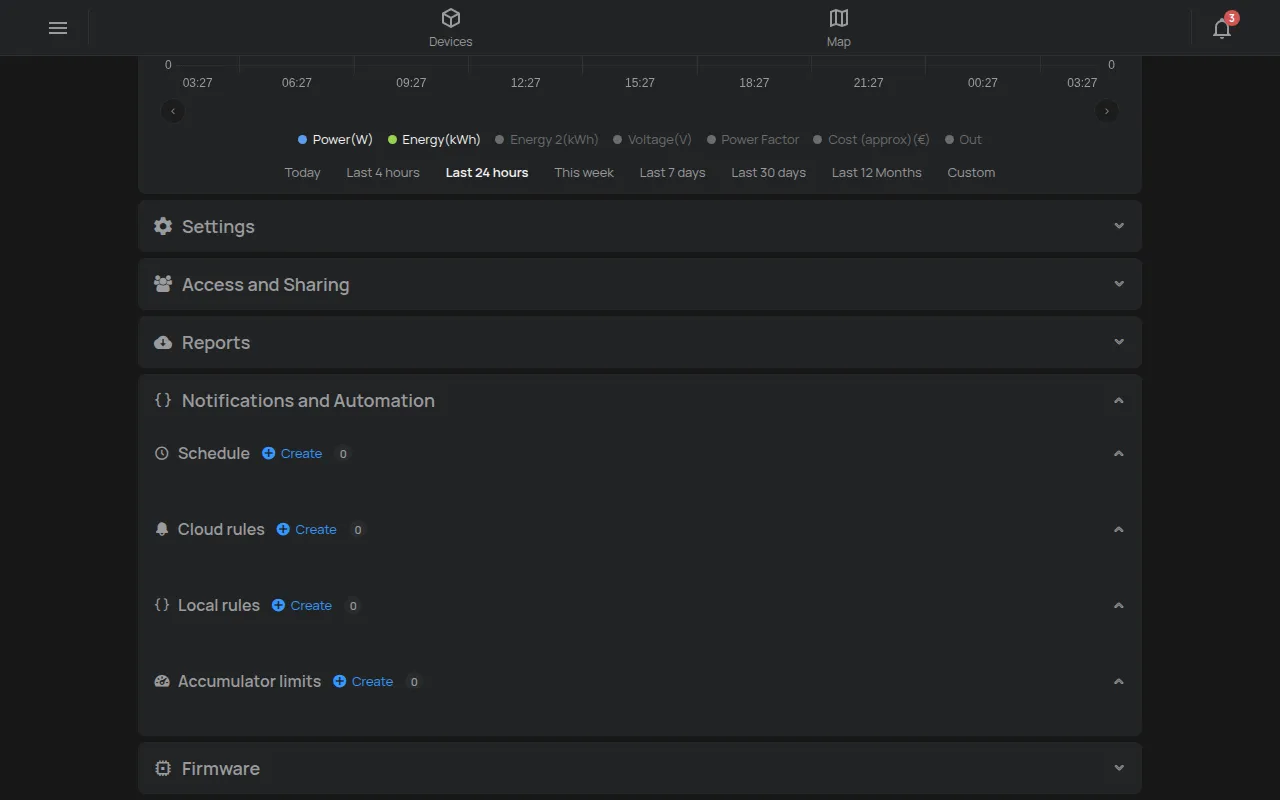
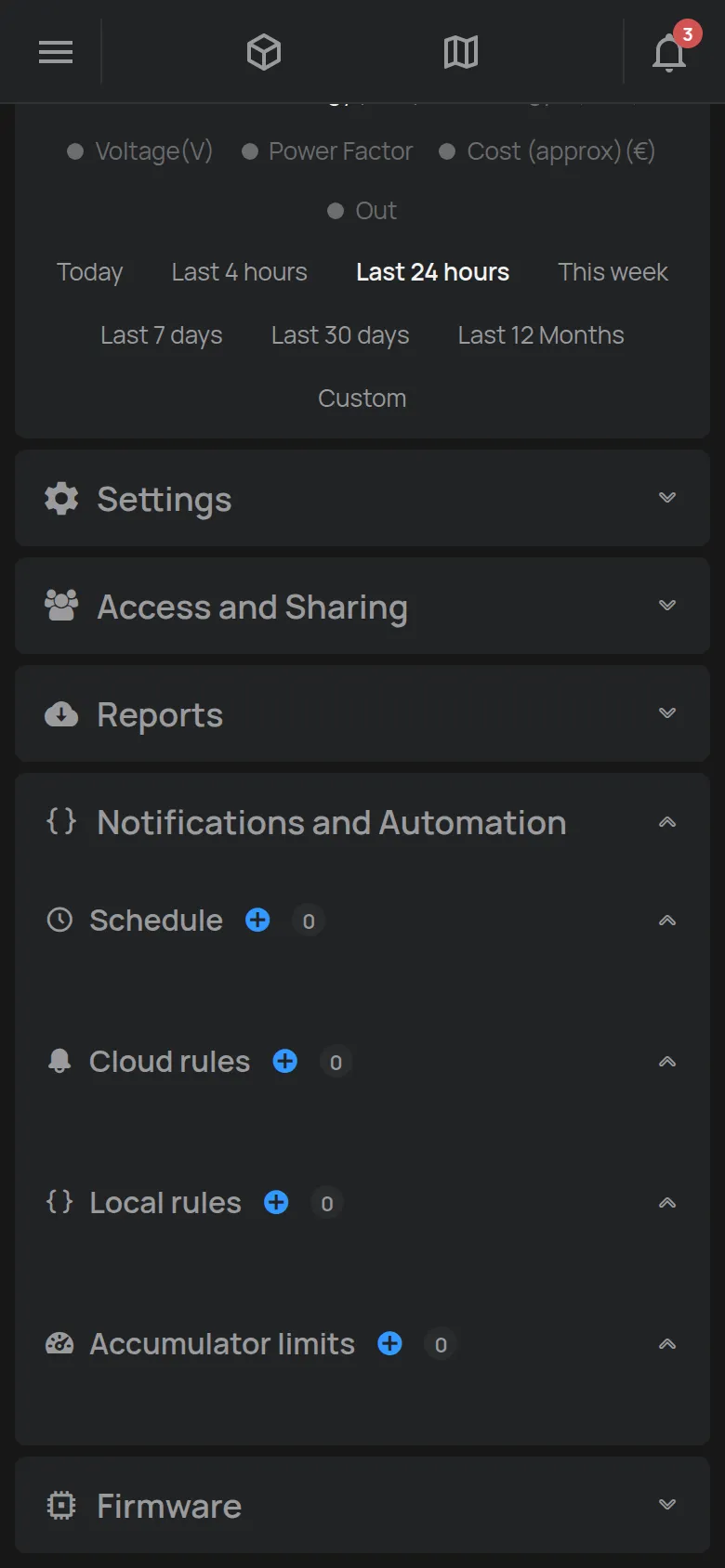
Sección titulada «Desde la página del dispositivo»- Abra el dispositivo.
- Abra la sección Notificaciones y automatización.
- En Reglas en la nube, toque Crear. La primera condición ya tiene este dispositivo.
- Continúe desde el paso 4 de arriba.
Configuraciones recomendadas
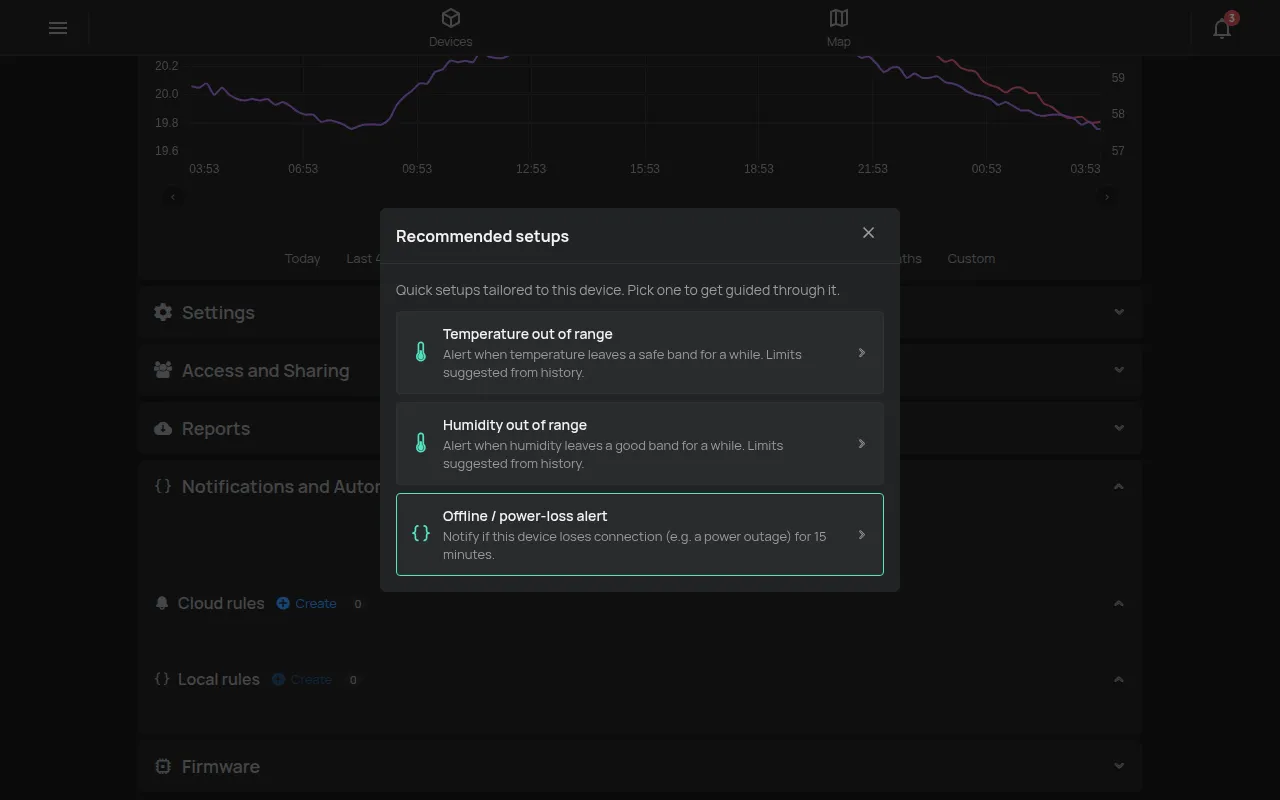
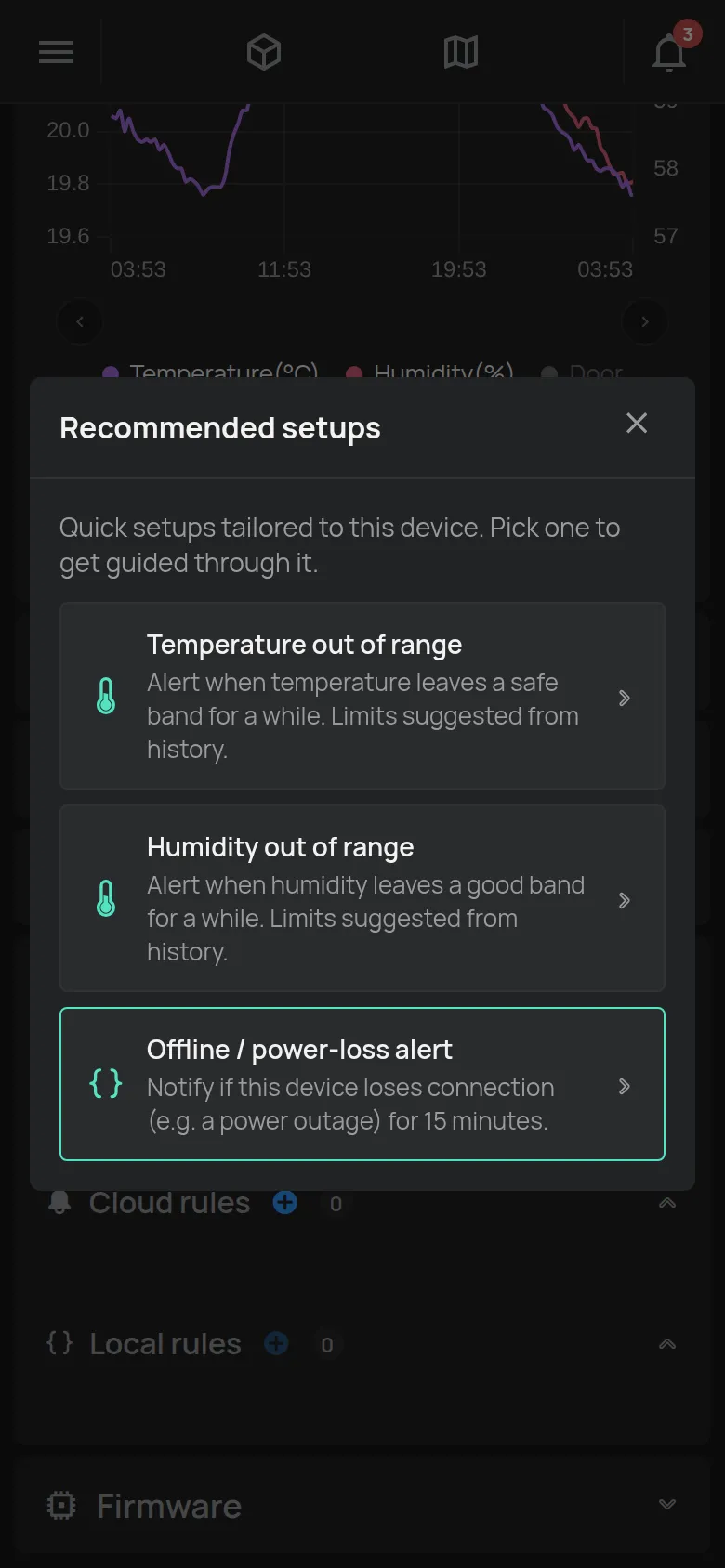
Sección titulada «Configuraciones recomendadas»Para muchos dispositivos, la app sugiere reglas listas. En la página del dispositivo, abra la sección Notificaciones y automatización. Toque el botón con la bombilla, Configuraciones recomendadas. El botón aparece solo cuando hay sugerencias para el dispositivo. Ejemplos:
- Una alerta cuando el dispositivo deja de enviar datos durante 15 minutos.
- Una alerta cuando la temperatura o la humedad sale del rango. La app sugiere límites a partir de los últimos 7 días del historial.
Toque una sugerencia, por ejemplo Temperatura fuera de rango. Rellene Avisar cuando esté por debajo, o superior y durante al menos. En Notificar mediante, seleccione cómo quiere recibir la alerta. Toque Crear regla. La app abre una regla nueva con estos valores. Revísela y toque Guardar.
Una sugerencia se oculta cuando ya tiene una regla parecida para el dispositivo.
Cambiar una regla
Sección titulada «Cambiar una regla»- En la tarjeta de la regla, toque el icono Editar (lápiz).
- Haga los cambios.
- Toque Guardar. Para conservar la regla anterior, toque Cancelar.
Mientras hay cambios sin guardar, la tarjeta muestra Cambios sin guardar.
Deshabilitar una regla
Sección titulada «Deshabilitar una regla»Una regla deshabilitada sigue guardada, pero la nube no la comprueba y no envía nada.
- En la tarjeta de la regla, toque el interruptor. La etiqueta cambia a Deshabilitado y la tarjeta se abre.
- Toque Guardar.
Para ocultar las reglas deshabilitadas de la lista, toque el icono del ojo (Ocultar deshabilitados).
Eliminar una regla
Sección titulada «Eliminar una regla»- En la tarjeta de la regla, toque el icono de la papelera.
- En la pregunta ¿Eliminar esta regla?, toque Aceptar.
Probar una regla
Sección titulada «Probar una regla»La app no tiene un botón de prueba. Para comprobar que las alertas llegan:
- Cree una regla temporal con una condición que es verdadera ahora. Por ejemplo, temperatura superior a 0 °C, con DURANTE 0 minutos.
- En ENTONCES, añada las mismas acciones que en su regla real.
- Toque Guardar.
- Espere la lectura siguiente del dispositivo. Revise la campana, su correo o su teléfono.
- Elimine la regla temporal.
Si no llegó ninguna alerta, consulte Una alerta no llegó.
Reporte de notificaciones
Sección titulada «Reporte de notificaciones»La página Reglas crea un informe de las alertas enviadas. Toque el icono de documento (Reporte de notificaciones). Seleccione un periodo y el formato PDF o CSV. Toque Generar.