

Reclamar un dispositivo con su clave del dispositivo
Un dispositivo aparece en su cuenta solo después de reclamarlo con su Clave del dispositivo (D/K). La clave prueba que usted tiene el dispositivo en sus manos. La app llama a este paso Reclamar dispositivo.
Un dispositivo que está en línea pero no reclamado no aparece en ningún sitio. Envía lecturas, pero ninguna cuenta las ve.
Cuándo necesita esta página
Sección titulada «Cuándo necesita esta página»- Después de la configuración WiFi. El asistente de configuración le envía aquí al final. Consulte Su primer dispositivo, paso a paso.
- Para los localizadores GPS y los dispositivos Bluetooth (BLE). Estos no necesitan WiFi. Los reclama solo con la clave.
- Para un dispositivo que ya está en línea, por ejemplo si su instalador lo configuró.
¿Instala para clientes?
Sección titulada «¿Instala para clientes?»Reclame el dispositivo en la cuenta del cliente desde el principio. Así no necesita moverlo después. Para configurar y mantener los dispositivos del cliente, pida gestionar la cuenta del cliente. Consulte Gestión por un instalador o socio.
Si ya reclamó el dispositivo en su propia cuenta, consulte Mover un dispositivo a otro lugar o a otra cuenta.
Dónde encontrar la clave del dispositivo
Sección titulada «Dónde encontrar la clave del dispositivo»La clave está impresa en las etiquetas que vienen con el dispositivo. Una etiqueta suele estar en la parte trasera del dispositivo. Otra está en la primera página de las instrucciones. El número de serie (S/N) está junto a la clave.
Reclamar desde el teléfono
Sección titulada «Reclamar desde el teléfono»-
Abra la app HAM.
-
En la lista de Dispositivos, pulse el menú ⋮ (Herramientas) y después Añadir nuevo dispositivo.
-
Abra el cuadro de reclamación de una de estas formas:
- Para un localizador GPS o un dispositivo BLE, pulse su modelo en la lista. El cuadro se abre de inmediato.
- Para un dispositivo WiFi que ya está en línea, seleccione su modelo. En la pantalla del WiFi, pulse Reclamar dispositivo junto a ¿El dispositivo ya está en línea?.
-
Escriba la clave en el campo Clave del dispositivo.
-
Pulse Agregar.
La app abre la página del dispositivo.

Reclamar desde un ordenador
Sección titulada «Reclamar desde un ordenador»-
Abra app.hamsystems.eu.
-
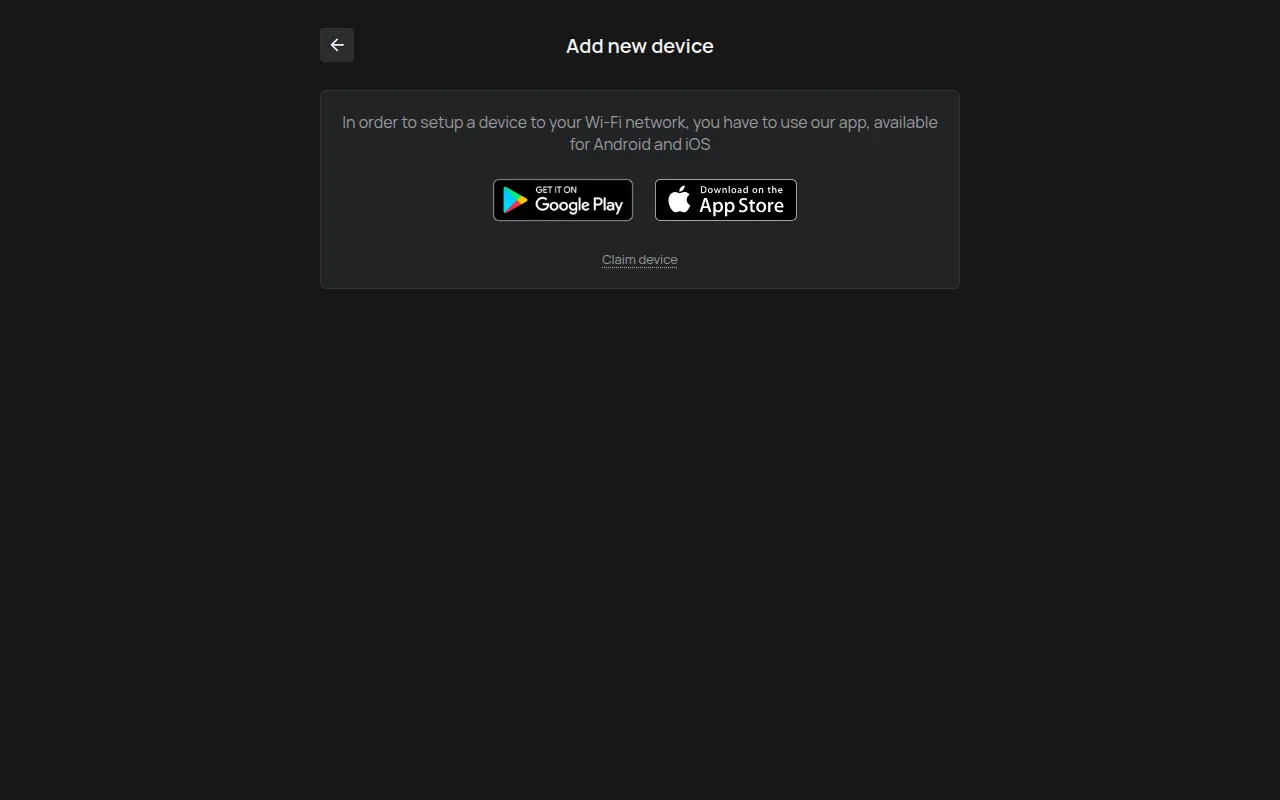
En la lista de Dispositivos, pulse el menú ⋮ (Herramientas) y después Añadir nuevo dispositivo.
-
Pulse el enlace Reclamar dispositivo debajo de los botones de Google Play y App Store.
-
Escriba la clave en el campo Clave del dispositivo.
-
Pulse Agregar.
Mensajes de error
Sección titulada «Mensajes de error»| Mensaje | Qué significa | Qué hacer |
|---|---|---|
| Clave inválida | La clave no coincide con ningún dispositivo. | Escriba la clave otra vez. Cuide las letras y los números que se parecen, como O y 0. |
| El dispositivo le pertenece a alguien más. | Otra cuenta ya reclamó el dispositivo. | Consulte El dispositivo pertenece a otra cuenta. |
| Ya posee este dispositivo. | El dispositivo ya está en su cuenta. | No necesita hacer nada. Búsquelo en la lista de Dispositivos. |
| Demasiados intentos. Inténtelo de nuevo más tarde. | Usted probó muchas claves en poco tiempo. | Espere un poco y pruebe otra vez con la clave correcta. |
| No se pudo añadir el dispositivo | La reclamación no se completó. | Compruebe su conexión a internet y pruebe otra vez. Si el mensaje continúa, contacte con el soporte. |
Perdió la clave del dispositivo
Sección titulada «Perdió la clave del dispositivo»El soporte puede ayudarle si tiene el número de serie (S/N). Lo encuentra:
- en la etiqueta de la parte trasera del dispositivo,
- en la primera página de las instrucciones,
- en el nombre de la red WiFi que el dispositivo crea en el modo de configuración (por ejemplo, la red
HAMe12_57pertenece al número de seriee12:57), - en la sección Firmware de la página del dispositivo, si el dispositivo ya estaba en su cuenta.
Envíe el número de serie al soporte.
El dispositivo está reclamado, pero no muestra lecturas
Sección titulada «El dispositivo está reclamado, pero no muestra lecturas»La reclamación no conecta el dispositivo al WiFi. Si el dispositivo aún no está en línea, siga Conectar un dispositivo al WiFi. Si estaba en línea y dejó de estarlo, consulte El dispositivo aparece fuera de línea.