

Planos
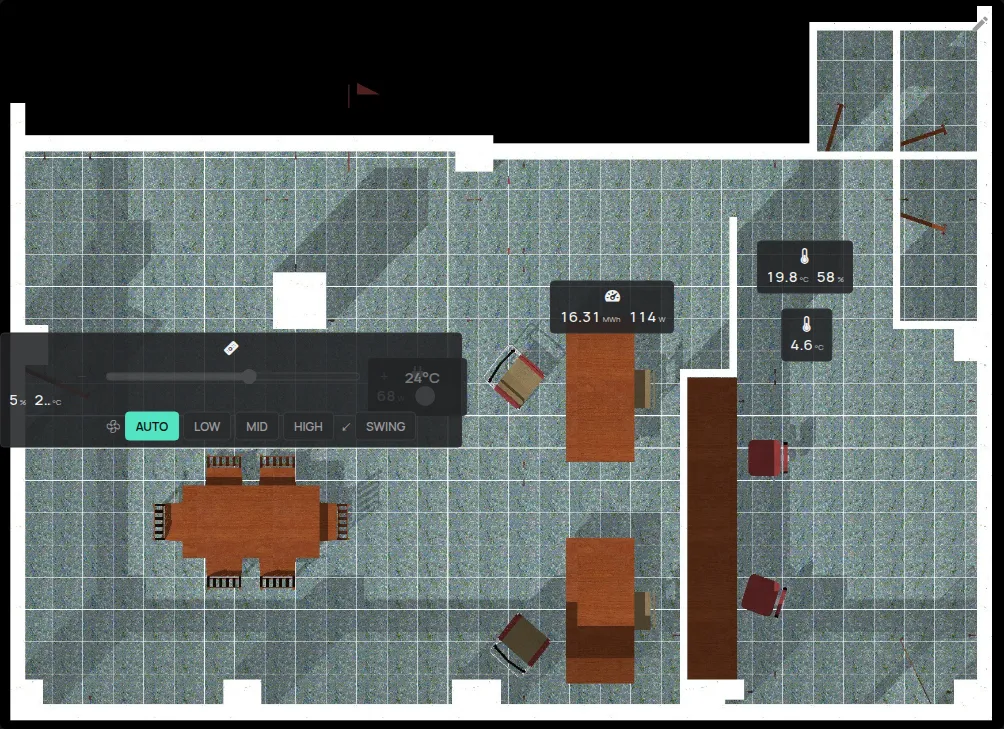
Un plano es una imagen de su edificio con sus dispositivos en sus posiciones. Cada dispositivo muestra sus lecturas en directo. Los planos están en el escritorio personalizado de la app, como un widget.
Usted necesita:
- una imagen del plano en PNG, JPEG o GIF, de hasta 1 MB,
- planos libres en su cuenta. El límite aparece en la página Cuenta, en Planes. Consulte qué se incluye.
Paso 1: Active el escritorio personalizado
Sección titulada «Paso 1: Active el escritorio personalizado»- Abra el menú lateral.
- Haga clic en Cuenta.
- En Ajustes, active Escritorio personalizado.
- Haga clic en Actualizar configuraciones.
Aparece una pestaña nueva para el escritorio en la barra superior. Su nombre es Escritorio hasta que usted lo cambie.
Paso 2: Añada un plano al escritorio
Sección titulada «Paso 2: Añada un plano al escritorio»- Haga clic en la pestaña del escritorio.
- Haga clic en el lápiz Editar.
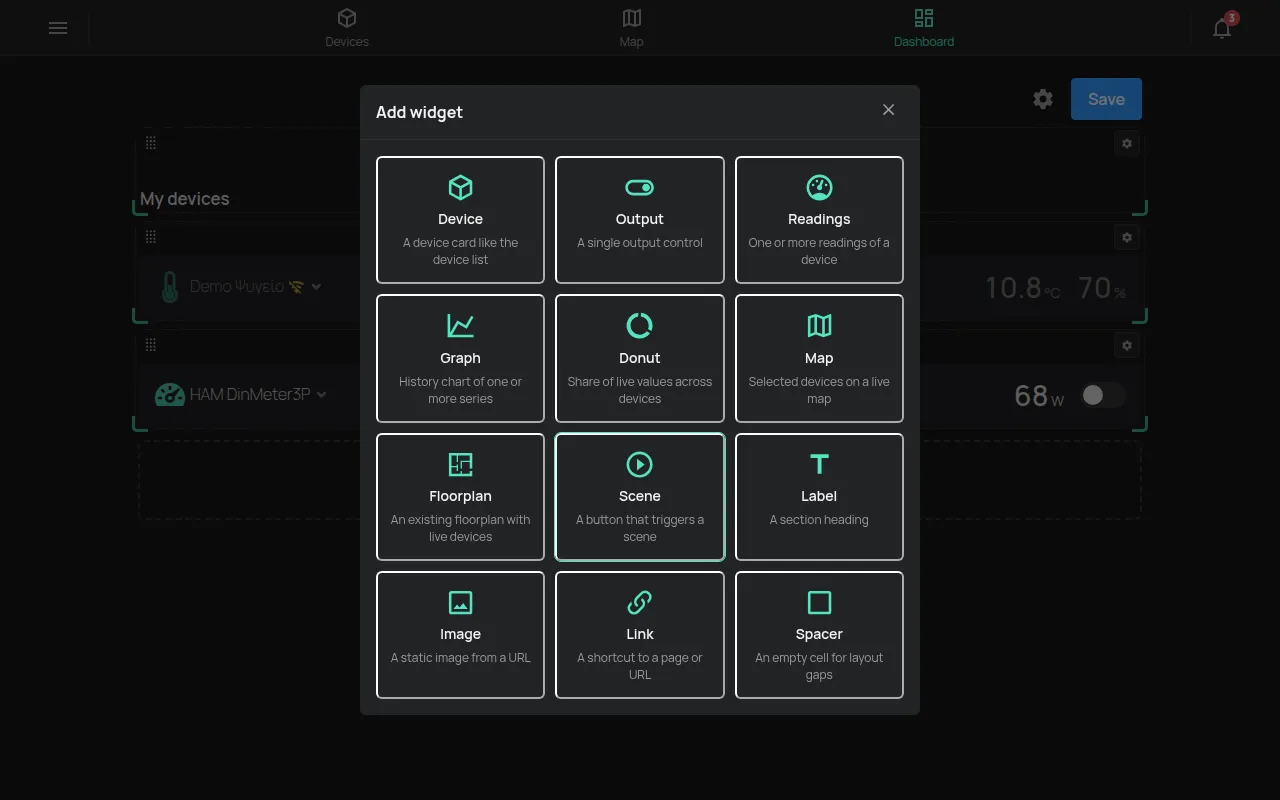
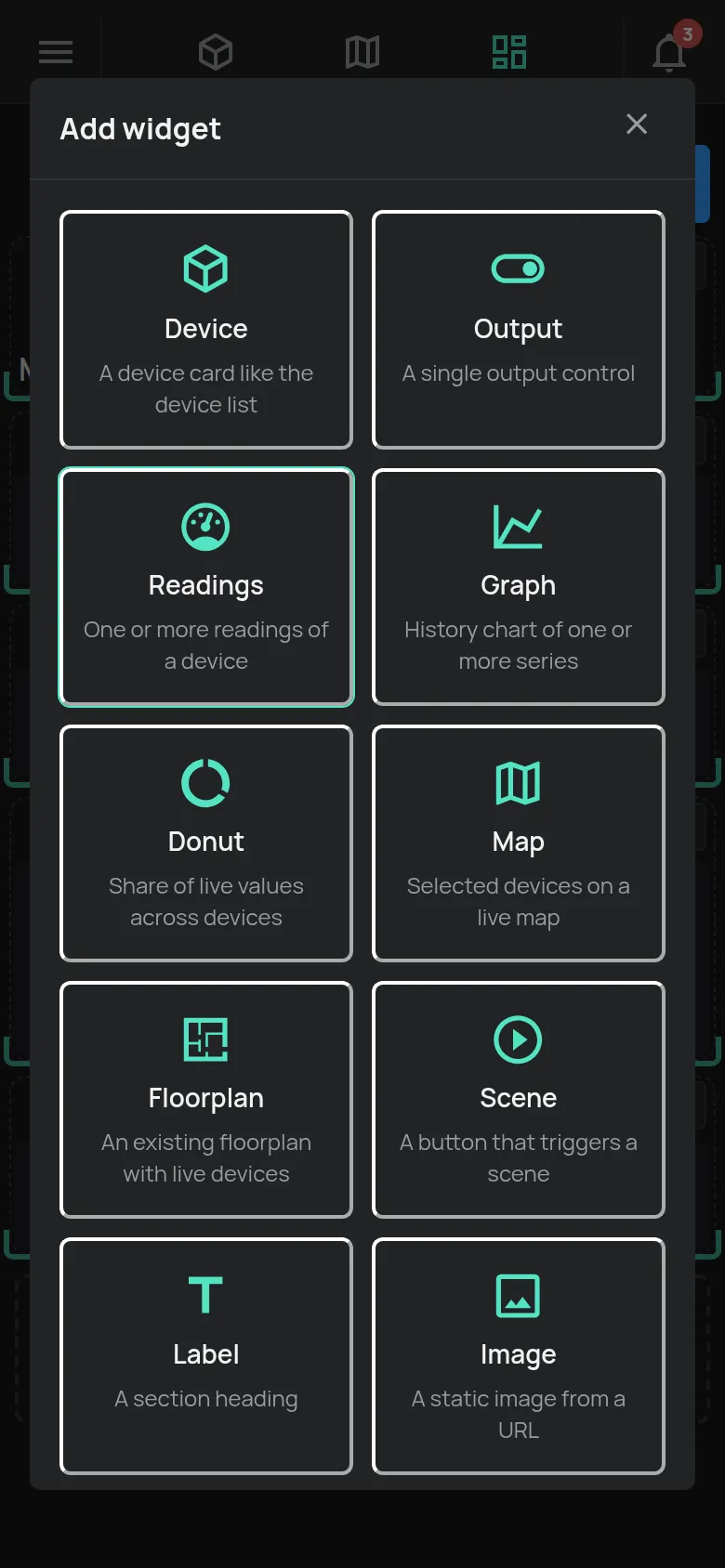
- Haga clic en el + Añadir widget.
- Seleccione Plano.
- Haga clic en Nuevo plano.
- Escriba el Nombre del plano.
- Para mostrar los nombres de los dispositivos, active Mostrar nombres de los dispositivos.
- Haga clic en Aplicar.
El escritorio guarda los cambios automáticamente.
Paso 3: Suba la imagen y ponga los dispositivos en ella
Sección titulada «Paso 3: Suba la imagen y ponga los dispositivos en ella»- En el widget del plano, haga clic en el lápiz Editar plano.
- Haga clic en Reemplazar imagen y seleccione la imagen del plano.
- Haga clic en Añadir dispositivo… y seleccione un dispositivo.
- Arrastre el dispositivo a su posición en la imagen.
- Repita esto para cada dispositivo.
Las posiciones se guardan automáticamente. Para quitar un dispositivo, haga clic en la × Quitar del plano del dispositivo y confirme.
Si la imagen pesa más de 1 MB, la app muestra “La imagen debe pesar menos de 1MB”. Reduzca la imagen y pruebe otra vez.
Usar el plano
Sección titulada «Usar el plano»- Cada dispositivo muestra 2 lecturas y su salida principal.
- La salida funciona desde el plano si usted tiene acceso de Control o superior.
- Haga clic en un dispositivo para abrir la página del dispositivo.
Para cambiar el plano, necesita acceso de Gestionar o de propietario.
Otros widgets del escritorio
Sección titulada «Otros widgets del escritorio»El escritorio personalizado tiene también otros widgets, por ejemplo Dispositivo, Salida, Lecturas, Gráfico, Mapa, Escenario, Etiqueta e Imagen. En el modo de edición, el botón Ajustes de un widget cambia su ancho y su alto.
El engranaje Ajustes del escritorio cambia el nombre, el icono, el ancho y el espaciado del escritorio. Descargar JSON descarga una copia del escritorio.
Una regla puede cambiar las salidas de todos los dispositivos de un plano, como en un grupo. Consulte acciones de las reglas.