

Cambiar el router o la contraseña WiFi
Un dispositivo HAM recuerda el nombre y la contraseña del WiFi. Si cambia el router, el nombre de la red o la contraseña, el dispositivo no puede conectarse y aparece fuera de línea. Para conectarlo otra vez, envíele los datos nuevos.
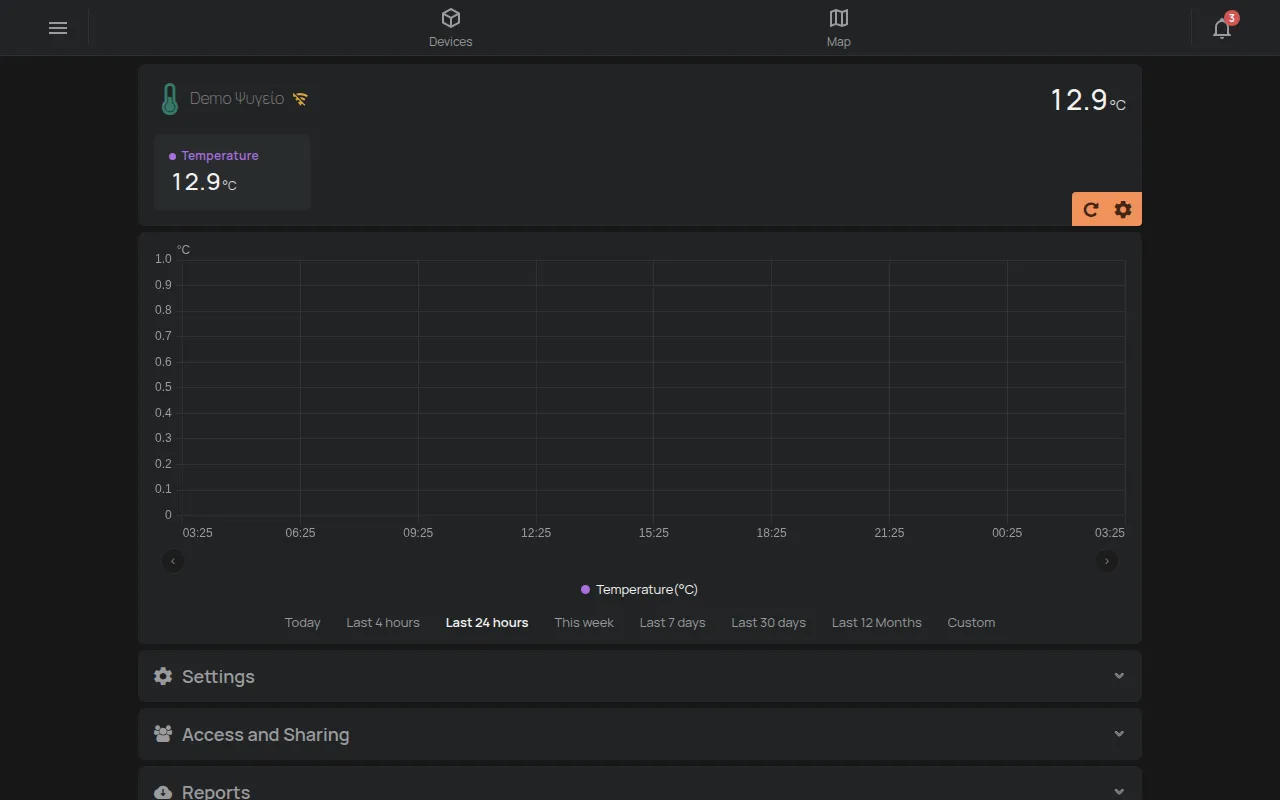
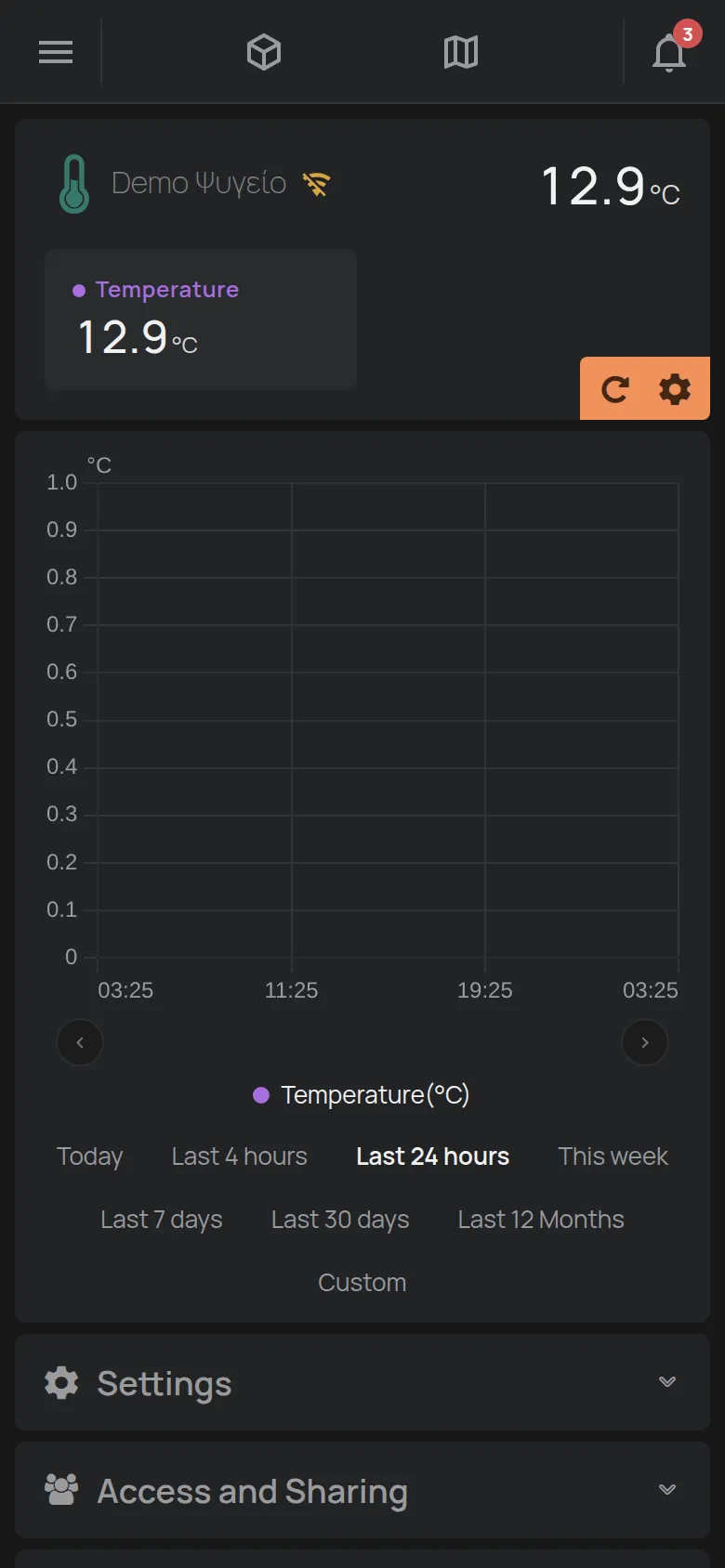
Antes de empezar
Sección titulada «Antes de empezar»- El router nuevo tiene una red de 2.4 GHz. Consulte Antes de instalar.
- Si el router nuevo tiene un cortafuegos, consulte Requisitos de red (para TI).
- Su teléfono está conectado a la red nueva.
El dispositivo permanece en su cuenta. Las lecturas, las reglas y las comparticiones no cambian.
-
En la app HAM, abra la lista de Dispositivos y pulse el menú ⋮ (Herramientas).
-
Pulse Añadir nuevo dispositivo.
Esta opción envía al dispositivo los datos nuevos del WiFi. No añade un segundo dispositivo a su cuenta.
-
Seleccione el modelo de su dispositivo.
-
Seleccione la red nueva y escriba la contraseña nueva.
-
Ponga el dispositivo en modo de configuración, como indica la pantalla, y pulse Siguiente.
-
Responda la pregunta del LED.
-
Cuando el LED verde está completamente encendido, la pantalla dice que el dispositivo está conectado. No necesita pulsar el botón Reclamar dispositivo, porque el dispositivo ya está en su cuenta.
-
Debajo del botón, junto a la pregunta ¿Ya está reclamado?, pulse Cerrar. La app abre la página del dispositivo o la página de inicio.
Los pasos con detalle están en Conectar un dispositivo al WiFi. Si falla el envío automático, consulte Conexión mediante el punto de acceso del dispositivo.
Repita los pasos para cada dispositivo WiFi. Los localizadores GPS y los dispositivos Bluetooth (BLE) no necesitan cambios. Los dispositivos BLE envían sus lecturas a través de un dispositivo WiFi de HAM. Cuando ese dispositivo se conecta a la red nueva, los dispositivos BLE envían lecturas otra vez. Consulte Dispositivos Bluetooth (BLE).
Comprobación
Sección titulada «Comprobación»-
Abra la página del dispositivo.
-
En la sección Firmware, compruebe la Red y la Potencia de la señal.
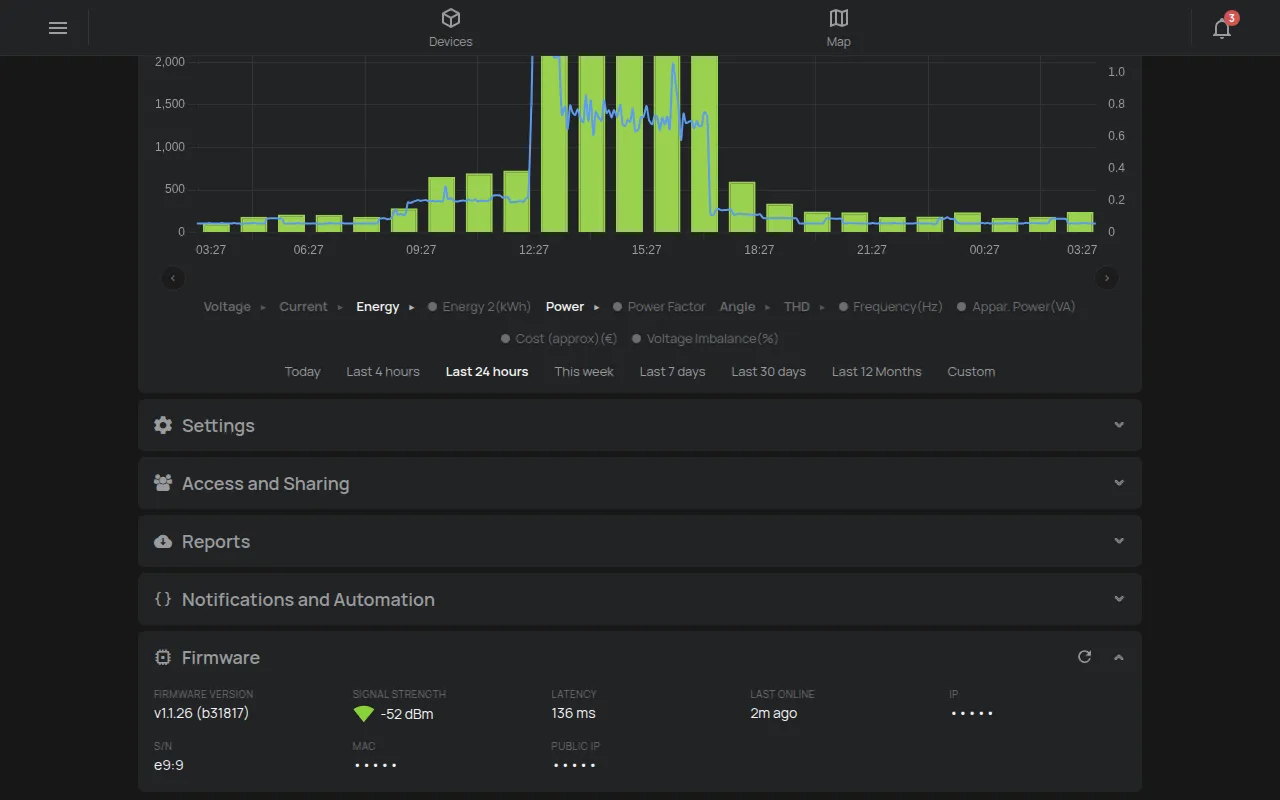
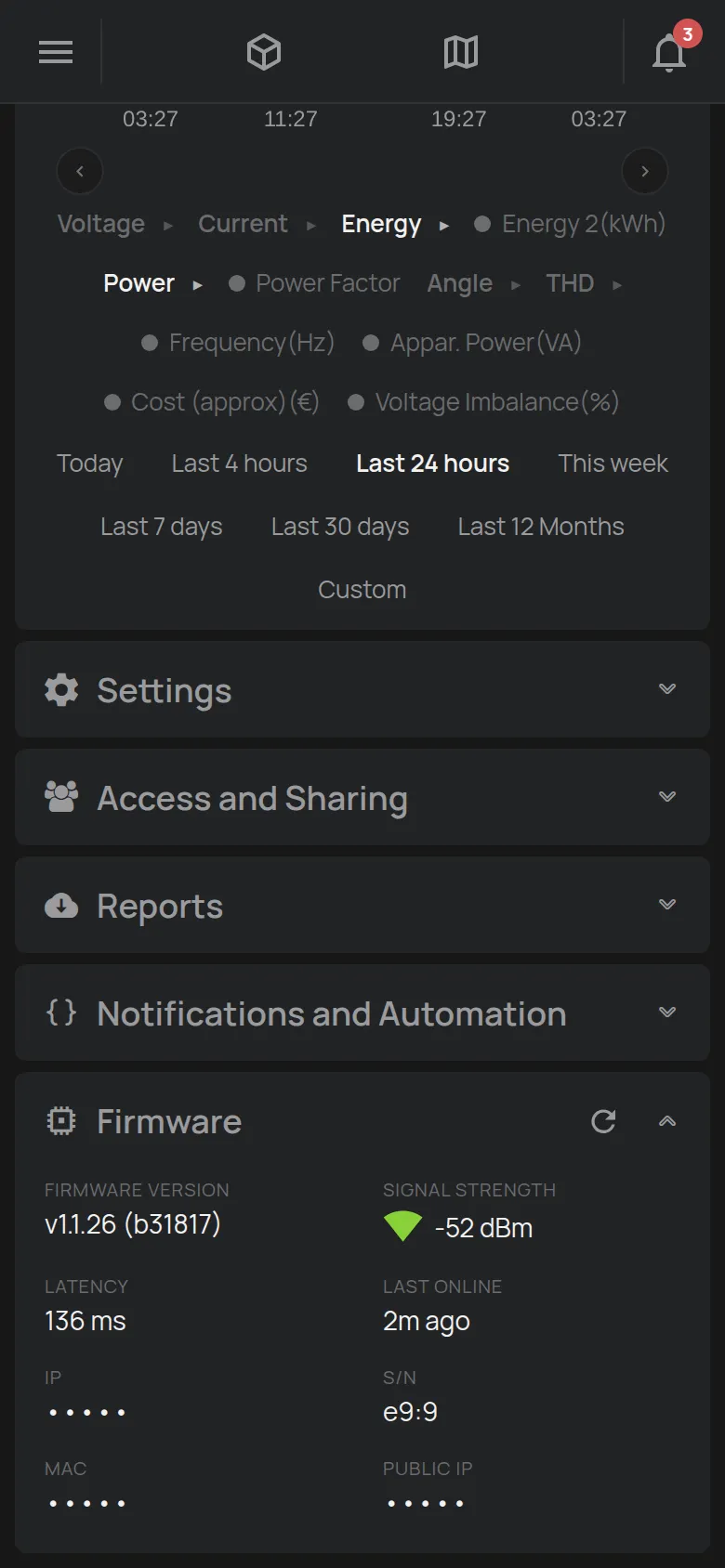
Si el dispositivo sigue fuera de línea, consulte El dispositivo aparece fuera de línea.