

Falla la conexión WiFi
En el último paso de la configuración, la app pregunta qué hace el LED: El LED verde es completamente encendido, completamente apagado o parpadeo. Su respuesta indica el problema.
| El LED verde es | Qué significa | Qué hacer |
|---|---|---|
| completamente encendido | El dispositivo está conectado. | Continúe y reclame el dispositivo. |
| parpadeo | El dispositivo no recibió el nombre y la contraseña del WiFi. | Consulte El LED parpadea. |
| completamente apagado | El dispositivo recibió los datos, pero no puede conectarse a internet. | Consulte El LED está apagado. |
Algunos dispositivos muestran la conexión de otra manera. Por ejemplo, en el HAM RemoteAC el LED azul se apaga. El termostato muestra un icono de conexión fijo. Consulte Qué significan los colores del LED y la página de su dispositivo.
El LED parpadea
Sección titulada «El LED parpadea»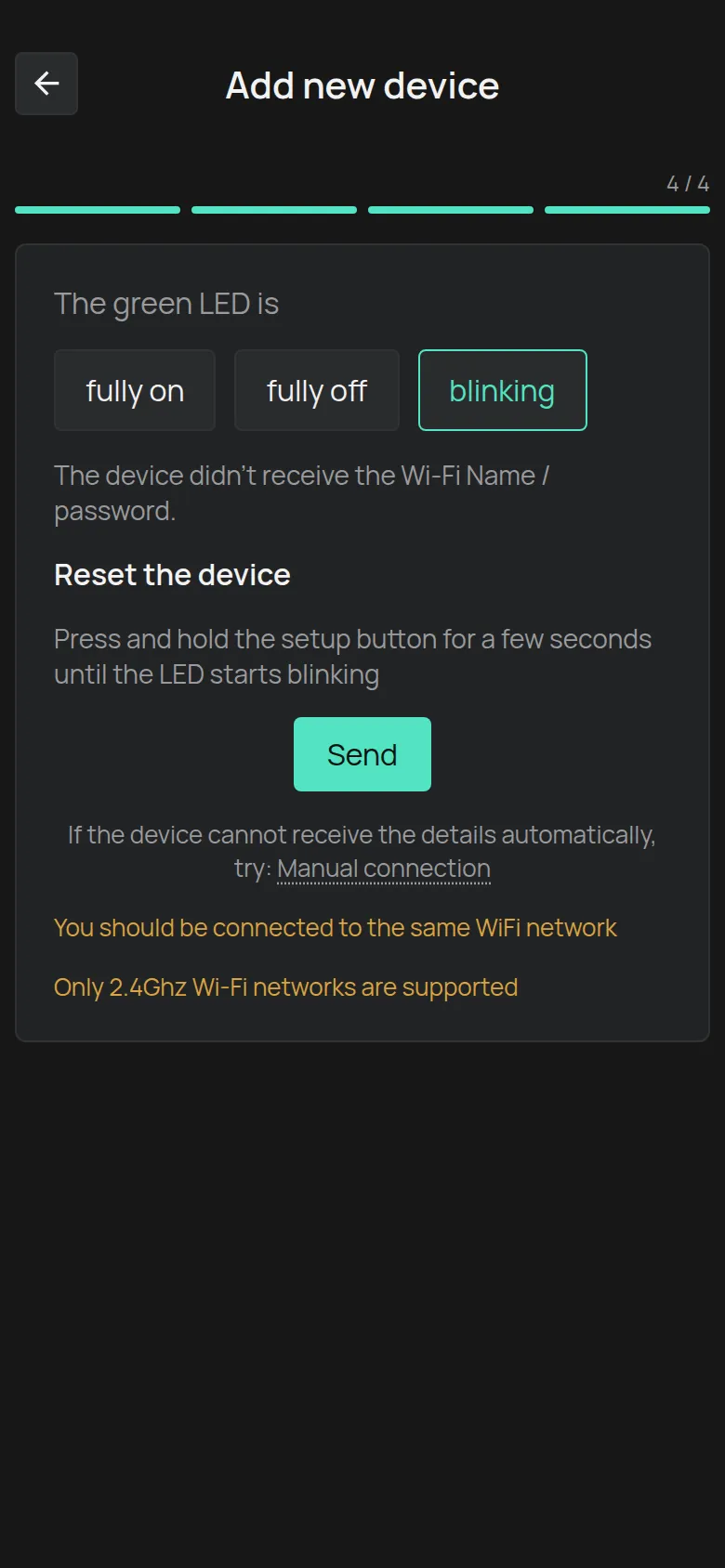
El dispositivo no recibió los datos del WiFi. Esto ocurre con frecuencia en el primer intento.
- Mantenga pulsado el botón de configuración del dispositivo hasta que el LED empiece a parpadear.
- Toque Enviar. Normalmente el segundo intento tiene éxito.
- Si no tiene éxito, toque Conexión manual. Consulte la sección siguiente.
Lea también los dos mensajes en la parte inferior de la pantalla:
- Sólo se admiten redes Wi-Fi de 2,4Ghz. Los dispositivos HAM no se conectan a una red de 5 GHz.
- Debe estar conectado a la misma red Wi-Fi. Conecte su teléfono al WiFi que desea que use el dispositivo.
Conexión manual
Sección titulada «Conexión manual»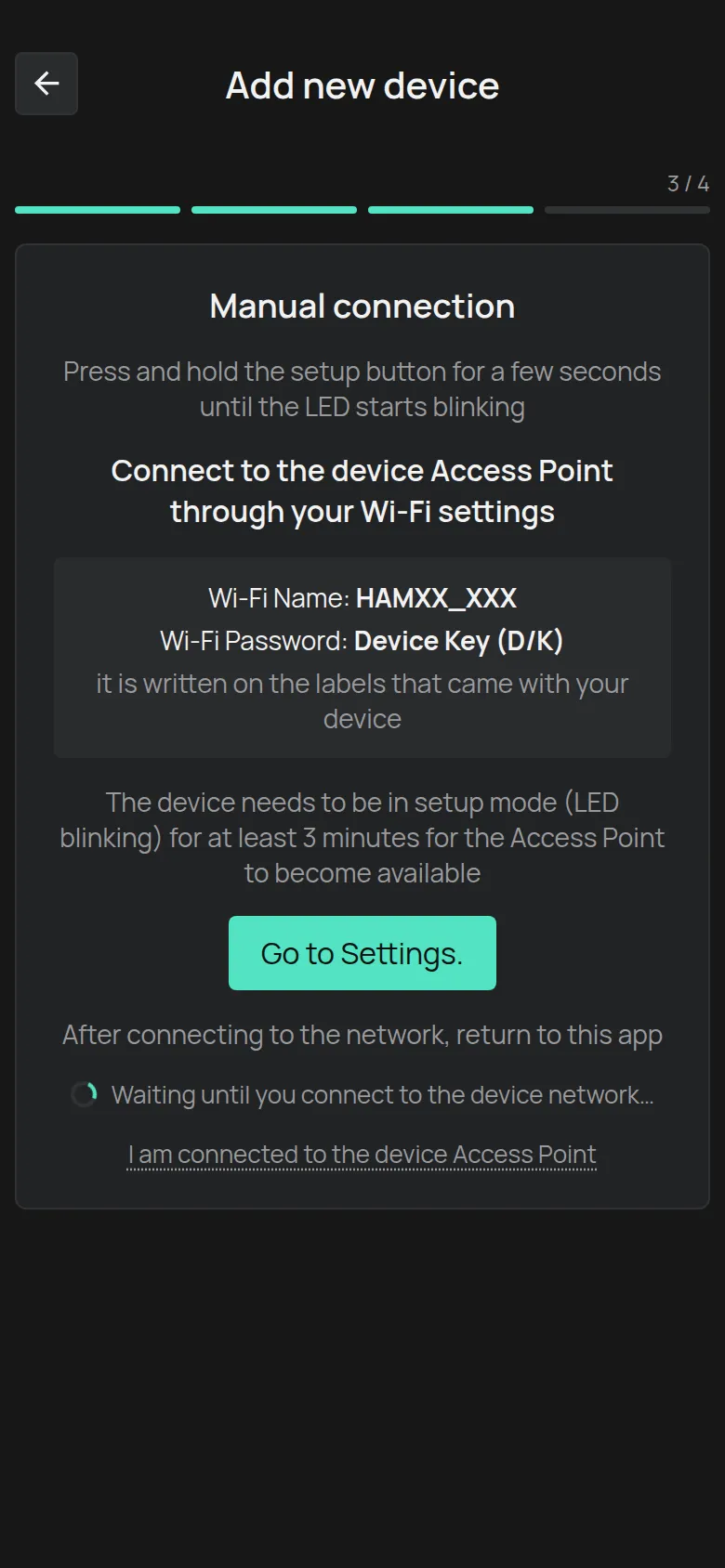
Con este método, su teléfono se conecta directamente a la red WiFi del dispositivo.
- Ponga el dispositivo en modo de configuración. El LED parpadea.
- Espere al menos 3 minutos. Después de este tiempo, el dispositivo muestra su propia red WiFi.
- Toque Ir a Ajustes. para abrir los ajustes de WiFi de su teléfono.
- Conéctese a la red con un nombre como
HAMXX_XXX. La contraseña es la Clave del Dispositivo (D/K), que está en la etiqueta del dispositivo. - Vuelva a la app. Cuando la app encuentra el dispositivo, continúa sola. Si no continúa, toque Estoy conectado al punto de acceso del dispositivo.
Consulte también Conectar mediante el punto de acceso del dispositivo.
El LED está apagado
Sección titulada «El LED está apagado»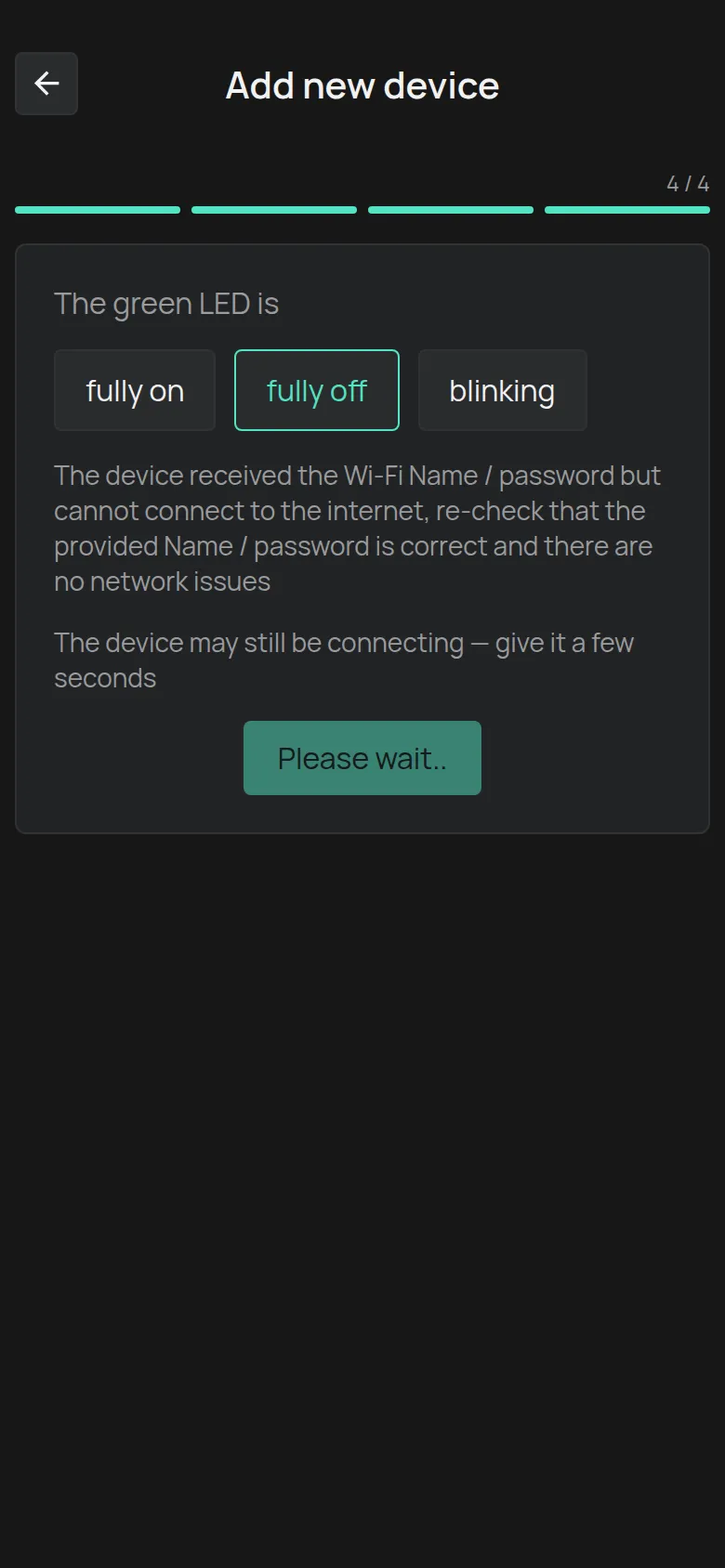
El dispositivo recibió el nombre y la contraseña, pero no puede conectarse a internet. Compruebe estos elementos en este orden.
1. El nombre o la contraseña de la red son incorrectos
Sección titulada «1. El nombre o la contraseña de la red son incorrectos»Esta es la causa más frecuente. Escriba de nuevo el nombre y la contraseña. Un espacio al final de la contraseña es suficiente para impedir la conexión. Compruebe las mayúsculas y las minúsculas.
2. La red no es de 2.4 GHz
Sección titulada «2. La red no es de 2.4 GHz»Todos los dispositivos WiFi de HAM funcionan solo en 2.4 GHz. Muchos routers tienen un solo nombre para 2.4 GHz y 5 GHz juntos. En ese caso, el dispositivo puede fallar al conectarse.
Solución: dé a la red de 2.4 GHz un nombre diferente en los ajustes del router. Consulte Ajustes del router.
Si el router da solo una red de 5 GHz, active la red de 2.4 GHz o cree una segunda red (SSID) solo para 2.4 GHz. Si el router no tiene 2.4 GHz, añada un punto de acceso de 2.4 GHz.
3. El ancho de canal no es de 20 MHz (dispositivos antiguos)
Sección titulada «3. El ancho de canal no es de 20 MHz (dispositivos antiguos)»Los dispositivos antiguos, con un número de serie que empieza por un número (por ejemplo 25:), se conectan solo a un canal de 2.4 GHz con un ancho de 20 MHz. Los dispositivos nuevos, con un número de serie que empieza por e (por ejemplo e13:), no tienen este límite.
Solución: compruebe el ancho de canal con una app analizadora de WiFi, por ejemplo WiFiman. Defina 20 MHz en los ajustes del router.
4. La señal en el dispositivo es débil
Sección titulada «4. La señal en el dispositivo es débil»Compruebe la señal en el punto donde está el dispositivo, no en el punto donde está usted. Los paneles metálicos, los frigoríficos y las paredes reducen mucho la señal.
5. El router no tiene internet
Sección titulada «5. El router no tiene internet»Abra una página web desde otro dispositivo en el mismo WiFi.
6. Los ajustes de seguridad del router bloquean el dispositivo
Sección titulada «6. Los ajustes de seguridad del router bloquean el dispositivo»Compruebe estos elementos en el router:
- El nivel del cortafuegos. Pruebe un nivel más bajo.
- El filtro de direcciones MAC. Desactívelo, o añada el dispositivo a la lista.
- El aislamiento de clientes. Desactívelo.
- El filtrado de DNS. Desactívelo.
- La página de inicio de sesión (portal cautivo). El dispositivo no puede iniciar sesión en una página web. Pida al departamento de TI una red WPA2-PSK sin página de inicio de sesión.
- La seguridad de la red. Use WPA2. Las redes solo WPA3 y las redes empresariales con nombre de usuario no son compatibles.
- La dirección IP. El dispositivo obtiene una dirección solo del DHCP del router.
En una red de empresa, entregue a su departamento de TI los Requisitos de red (para TI).
7. iPhone: el acceso a la red local está desactivado
Sección titulada «7. iPhone: el acceso a la red local está desactivado»En el iPhone, abra Ajustes > app HAM y active Local Network.
Otros mensajes
Sección titulada «Otros mensajes»- Active el Bluetooth: active el Bluetooth en su teléfono.
- En Android, la app necesita el permiso de ubicación para mostrar las redes WiFi. Dé el permiso cuando la app lo pida.
Cuándo contactar con soporte
Sección titulada «Cuándo contactar con soporte»- El dispositivo no entra en modo de configuración.
- La red
HAMXX_XXXno aparece nunca, tampoco después de 3 minutos. - Comprobó todos los elementos anteriores y el LED sigue apagado.
Contacte con soporte e indique el número de serie, el modelo del router y lo que probó.