

Informes de mediciones (PDF, CSV)
Un informe es un archivo con las lecturas de un dispositivo en un rango de tiempo. Usted lo crea desde la sección Reportes de la página del dispositivo.
El informe de temperatura en PDF es el archivo que entrega a una inspección sanitaria (HACCP). Las lecturas tienen fecha y hora, y la app las conserva.
Informe para muchos dispositivos
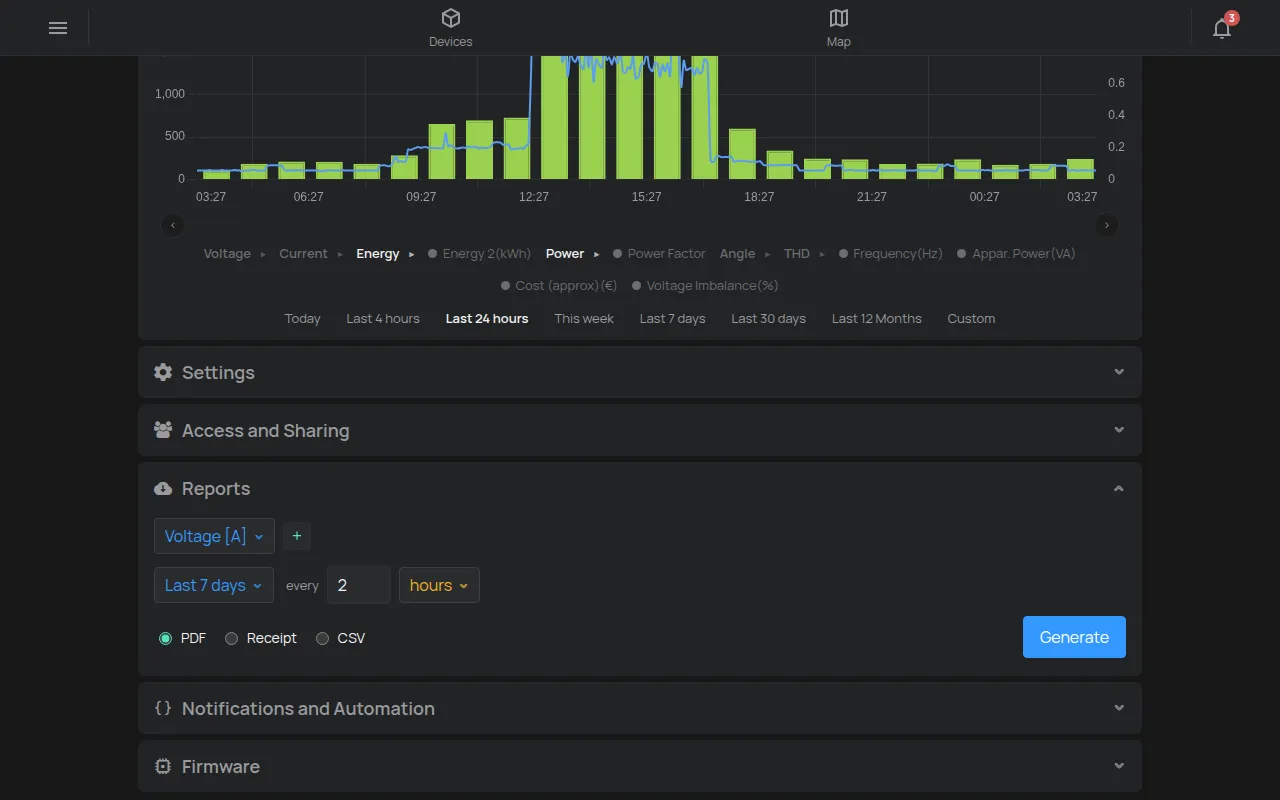
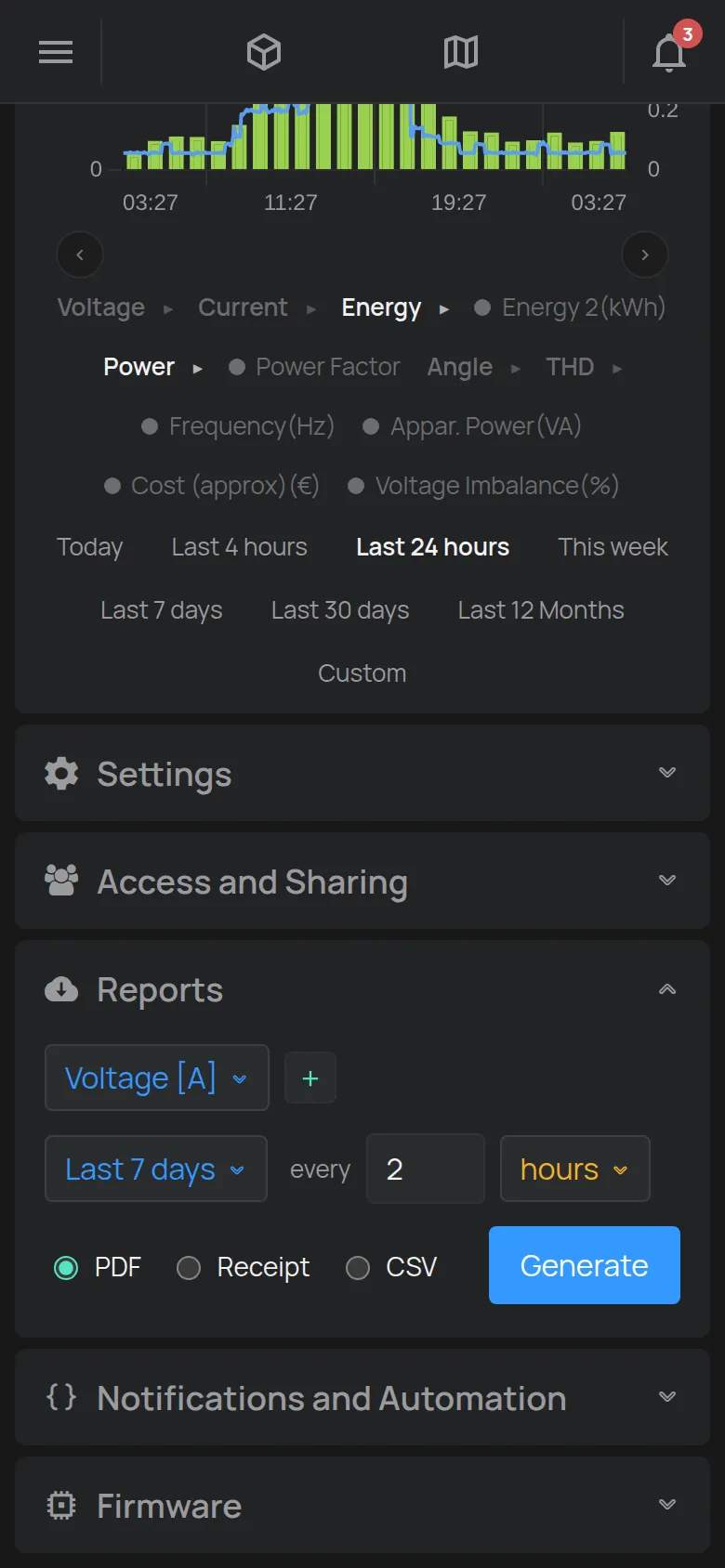
Sección titulada «Informe para muchos dispositivos»El Informe combinado crea un archivo para muchos dispositivos al mismo tiempo. Para la inspección de muchos frigoríficos, es el informe más rápido.
- En la lista de dispositivos, abra el menú Herramientas.
- Haga clic en Seleccionar dispositivos.
- Seleccione los dispositivos.
- Haga clic en Reportes en la barra de selección.
- Seleccione la lectura, el rango, el paso y el formato.
- Para un archivo por dispositivo, active Archivo separado por dispositivo (ZIP).
- Haga clic en Generar.
El informe se abre con Últimos 7 días, un paso de 1 día y el formato PDF. Los dispositivos sin lecturas en el rango no aparecen en el archivo.
El Informe combinado se abre también desde la página Datos, con el botón de los tres puntos.
Informe para un dispositivo
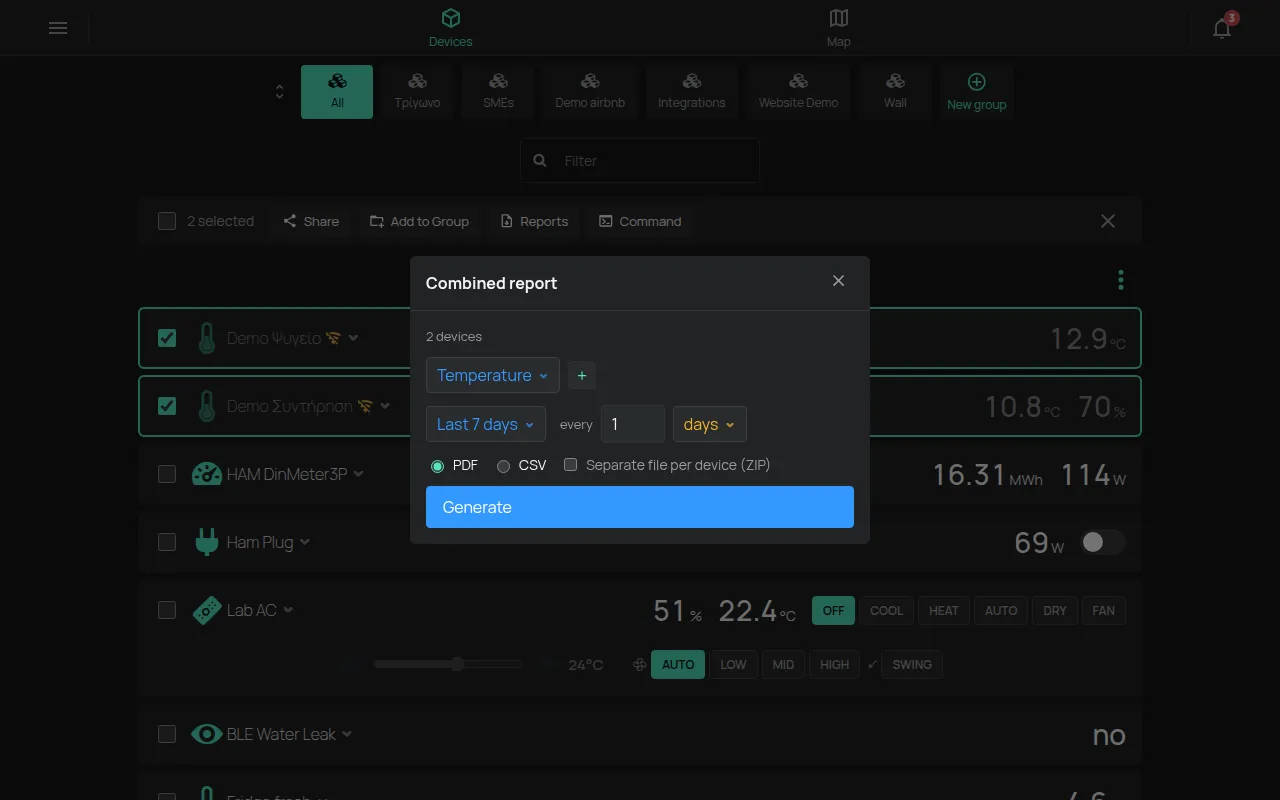
Sección titulada «Informe para un dispositivo»- Abra la página del dispositivo.
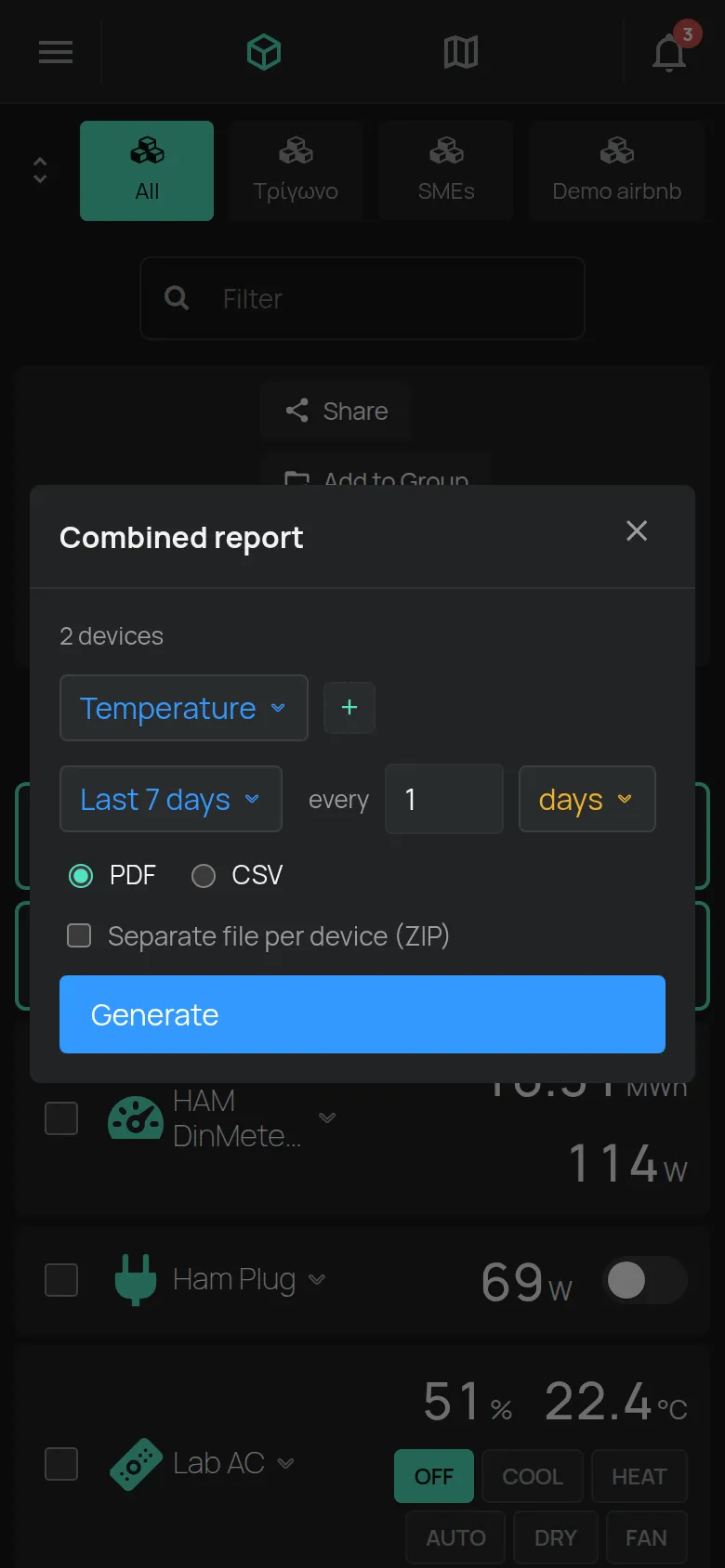
- Abra la sección Reportes.
- Seleccione la lectura. El botón + añade otra lectura.
- Seleccione el rango, por ejemplo Últimos 7 días.
- En cada, seleccione el paso, por ejemplo 2 horas.
- Seleccione el formato: PDF, Recibo o CSV.
- Haga clic en Generar.
La app descarga el archivo. Si no hay lecturas, la app muestra “No hay datos para este rango”.
Opciones
Sección titulada «Opciones»- Rango: desde Hoy hasta Últimos 12 meses. Personalizado ajusta un inicio y un final.
- cada: el informe muestra un valor para cada paso, por ejemplo un valor cada 2 horas.
- Crudo: en la lista de pasos. El informe muestra cada lectura que envió el dispositivo, sin paso. El archivo tiene muchas más filas. Úselo para pocos días, por ejemplo para ver qué pasó durante una avería.
- Basado en eventos: para lecturas de encendido y apagado, por ejemplo una puerta. El informe muestra solo los cambios.
Informe del último mes
Sección titulada «Informe del último mes»- En el rango, seleccione Personalizado. Aparecen dos campos: inicio y final.
- En el campo de inicio, haga clic en el calendario. Seleccione el día 1 del último mes y la hora 00:00. Haga clic en Hecho.
- En el campo de final, seleccione el último día del mismo mes y la hora 23:59. Haga clic en Hecho.
- Haga clic en Generar.
Puede también escribir la fecha en el campo, por ejemplo 2026-09-01 00:00 y 2026-09-30 23:59. Para el mes actual, seleccione Este mes.
Informes especiales
Sección titulada «Informes especiales»La lista de lecturas tiene también informes especiales:
- Actividad: cuándo y cómo cambiaron las salidas, por ejemplo desde la app, desde una regla, desde un programa o desde el botón del dispositivo. Solo para acceso de Gestionar o de propietario.
- Paradas: las paradas de un localizador GPS.
- Rastreo: dónde estuvieron las etiquetas BLE. El rango es de hasta 92 días.
Formatos de archivo
Sección titulada «Formatos de archivo»- PDF: para imprimir y para registros. Tiene el logotipo, el número de serie, el nombre, la Descripción del Dispositivo, la zona horaria, estadísticas, un gráfico y una tabla con los valores.
- Recibo: un PDF estrecho para una impresora térmica de 58 mm.
- CSV: para Excel u otro programa. El delimitador es la coma
,.
Las estadísticas del PDF son mínimo, máximo, promedio y suma o mediana.
Exportación rápida desde la página Datos
Sección titulada «Exportación rápida desde la página Datos»La página Datos tiene los botones CSV y PDF. Descargan las lecturas que usted ve en el gráfico. Un dispositivo que ocultó en la leyenda permanece en el archivo CSV. Consulte gráficos.
El historial completo
Sección titulada «El historial completo»Para exportar todos los datos de la cuenta, consulte sus datos. Para la descarga automática desde otro sistema, consulte descargar datos históricos.