

El dispositivo aparece sin conexión
Pruebe esto primero
Sección titulada «Pruebe esto primero»- Desconecte la alimentación del dispositivo durante unos segundos y conéctela de nuevo.
- Asegúrese de que su router tiene internet. Abra una página web desde otro dispositivo en el mismo WiFi.
- Espere unos minutos. El dispositivo se conecta de nuevo por sí solo.
Si el dispositivo sigue sin conexión, consulte las causas siguientes.
- La tarjeta del dispositivo en la lista está atenuada.
- Junto al nombre del dispositivo hay un icono de WiFi tachado.
- Los valores no cambian. La app muestra el último valor que recibió.
Toque el icono. La app muestra el mensaje El dispositivo no está conectado a la nube, la hora de Última vez online y la Red WiFi que el dispositivo tiene guardada.
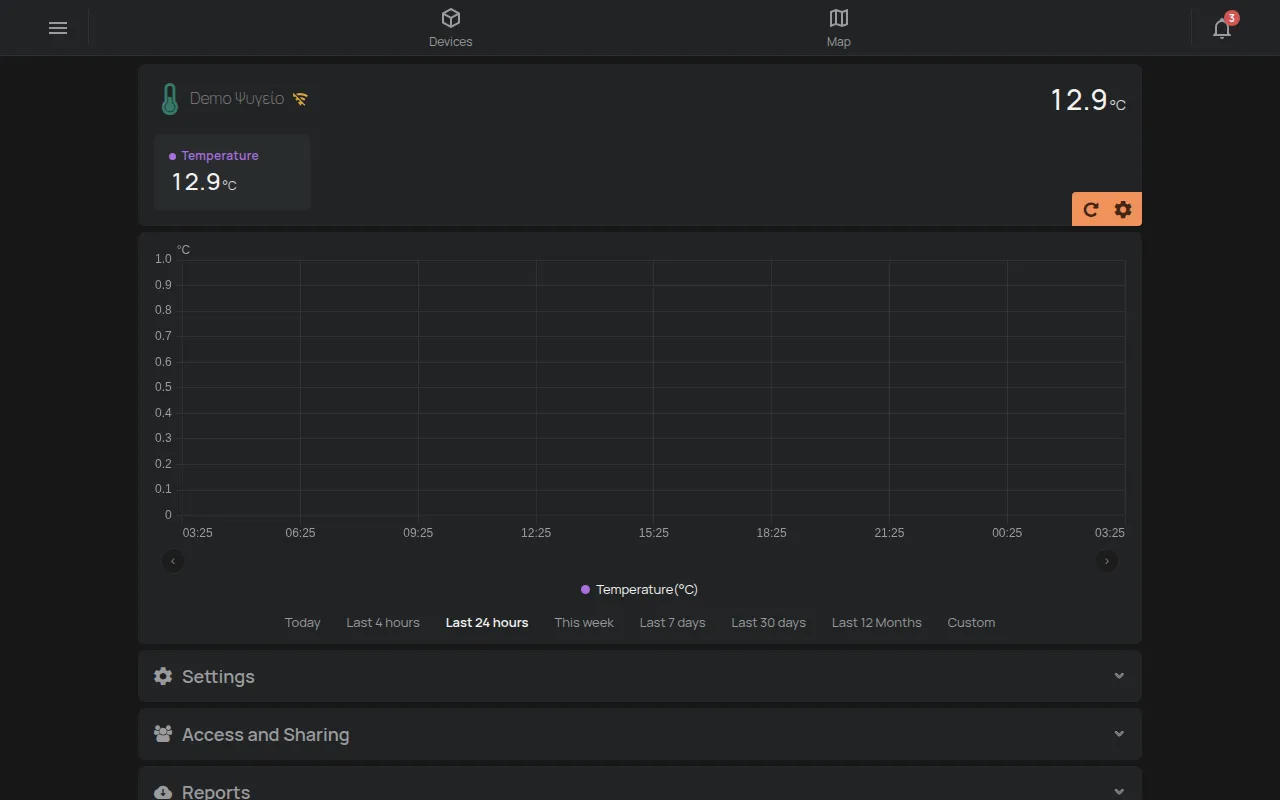
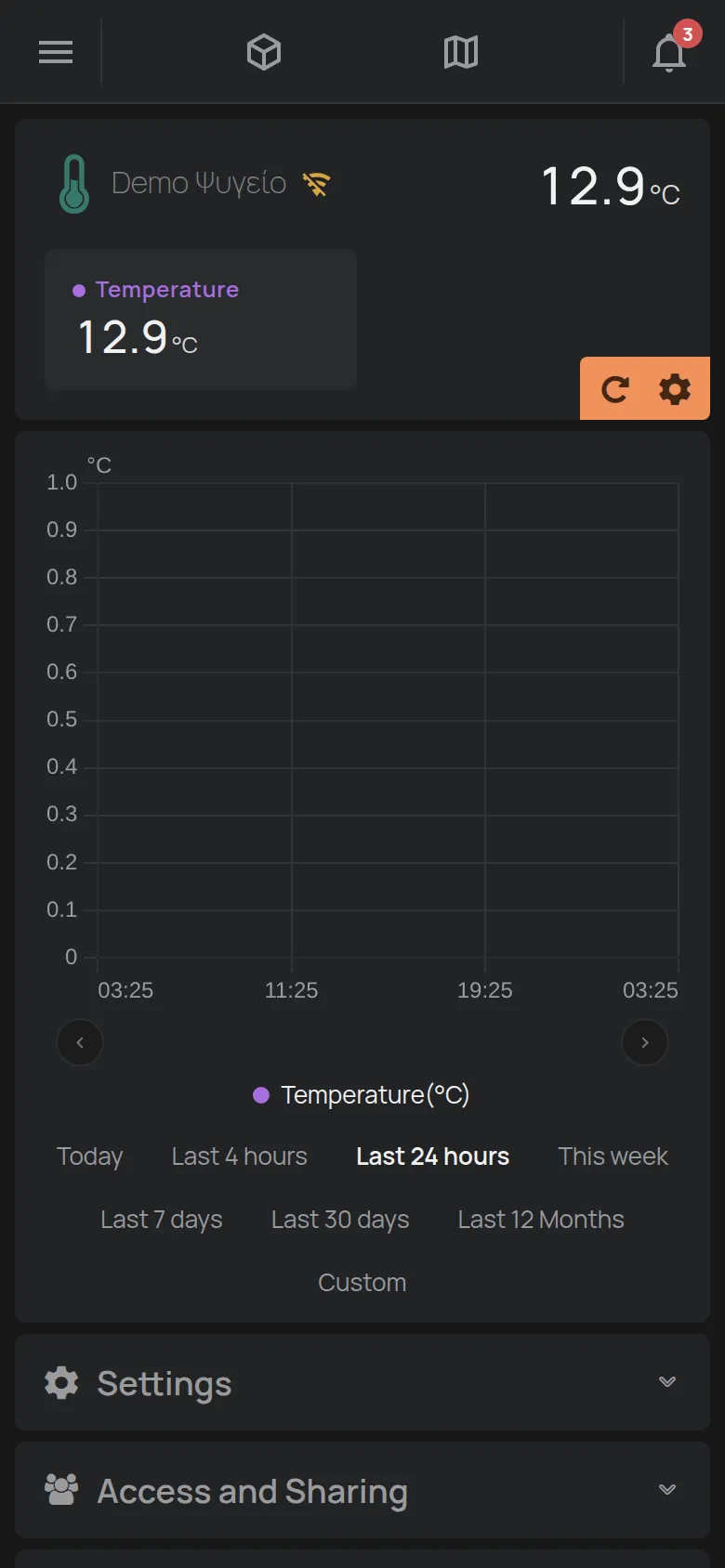
Si el dispositivo está sin conexión durante algunos días, la app muestra también un icono Advertencias con instrucciones.
La app muestra un dispositivo sin conexión cuando el servidor no recibe mensajes de él durante cierto tiempo. Este tiempo es diferente para cada dispositivo.
Causas, las más frecuentes primero
Sección titulada «Causas, las más frecuentes primero»1. Cambió el router, el proveedor o la contraseña del WiFi
Sección titulada «1. Cambió el router, el proveedor o la contraseña del WiFi»Esta es la causa más frecuente. El dispositivo conoce solo el nombre y la contraseña de la red antigua. No puede encontrar la red nueva por sí solo.
Solución: haga de nuevo la configuración del WiFi desde la app móvil. El dispositivo no se elimina. Permanece en su cuenta y conserva sus ajustes y su historial. La configuración cambia solo la red WiFi y su contraseña. En la lista de dispositivos, abra el menú de herramientas (⋮) y toque Añadir nuevo dispositivo. Consulte Cambiar el router o la contraseña del WiFi.
2. Todos los dispositivos del lugar están sin conexión
Sección titulada «2. Todos los dispositivos del lugar están sin conexión»Si todos los dispositivos del mismo edificio quedaron sin conexión a la vez, el problema está en la red y no en los dispositivos.
Solución:
- Asegúrese de que el router tiene alimentación e internet. Abra una página web desde otro dispositivo en el mismo WiFi.
- Reinicie el router.
- Espere unos minutos. Los dispositivos se conectan de nuevo por sí solos.
- Si su proveedor de internet tuvo una interrupción, los dispositivos se conectan cuando termina la interrupción.
3. El dispositivo no tiene alimentación
Sección titulada «3. El dispositivo no tiene alimentación»Compruebe la fuente de alimentación, la toma de corriente y el interruptor automático del cuadro. Un dispositivo sin alimentación no mide y no guarda lecturas.
4. La señal WiFi es débil
Sección titulada «4. La señal WiFi es débil»El dispositivo se desconecta y se conecta de nuevo muchas veces cada día. Causas frecuentes son una caja metálica, un frigorífico o una pared gruesa entre el dispositivo y el router.
Solución:
- Compruebe la señal en el punto donde está el dispositivo, no en el punto donde está usted.
- Acerque el dispositivo o el router.
- Añada un repetidor WiFi o un punto de acceso.
5. Un cortafuegos bloquea la conexión
Sección titulada «5. Un cortafuegos bloquea la conexión»En las redes de empresa, el cortafuegos puede bloquear la conexión de los dispositivos con el servidor HAM. Pida a su departamento de TI que compruebe los Requisitos de red (para TI).
6. El dispositivo está averiado
Sección titulada «6. El dispositivo está averiado»Si el dispositivo no enciende ningún LED o no entra en modo de configuración, puede estar averiado. Contacte con soporte e indique el número de serie.
Pasos de recuperación
Sección titulada «Pasos de recuperación»Haga los pasos en este orden. Pare cuando el dispositivo se conecte.
- Desconecte la alimentación del dispositivo durante unos segundos y conéctela de nuevo.
- Haga de nuevo Conectar un dispositivo al WiFi. Es seguro. El dispositivo permanece en su cuenta.
- Haga un restablecimiento de fábrica, como indica la página de su dispositivo en Dispositivos. El restablecimiento borra el WiFi y los ajustes del dispositivo. El dispositivo permanece en su cuenta. Después, haga de nuevo la configuración del WiFi.
Dispositivos Bluetooth (BLE)
Sección titulada «Dispositivos Bluetooth (BLE)»Los dispositivos Bluetooth no se conectan solos a internet. Un dispositivo HAM o un localizador GPS los “escucha” y envía sus lecturas. Cuando un dispositivo Bluetooth está sin conexión, compruebe:
- Que el dispositivo HAM que lo escucha está conectado.
- Que el dispositivo Bluetooth está lo bastante cerca de él.
- La Batería del dispositivo Bluetooth. Sustituya la batería si está baja.
Consulte Dispositivos Bluetooth (BLE).
Localizadores GPS
Sección titulada «Localizadores GPS»Los localizadores GPS se conectan por la red móvil. Un localizador está sin conexión cuando:
- El vehículo está en un punto sin señal móvil, por ejemplo en un aparcamiento subterráneo.
- La tarjeta SIM o el plan de datos caducó. Renuévelo en la tienda.
- El vehículo no alimenta el localizador, por ejemplo cuando desconectó la batería del vehículo.
Si el localizador está conectado pero la posición no cambia, el localizador puede no tener señal GPS. Esto ocurre en interiores. La posición se actualiza cuando el vehículo va a una zona abierta. Consulte Instalar un localizador GPS en un vehículo.
Cuándo contactar con soporte
Sección titulada «Cuándo contactar con soporte»- El dispositivo no enciende ningún LED.
- El dispositivo no entra en modo de configuración.
- El dispositivo se reinicia una y otra vez después de una configuración correcta.
Contacte con soporte e indique el número de serie, la hora en que el dispositivo se detuvo y lo que probó.
Para saber de inmediato cuándo se desconecta un dispositivo, cree una regla. Consulte Recibir una alerta cuando un dispositivo queda sin conexión.