

Problemas con la app
No puede iniciar sesión
Sección titulada «No puede iniciar sesión»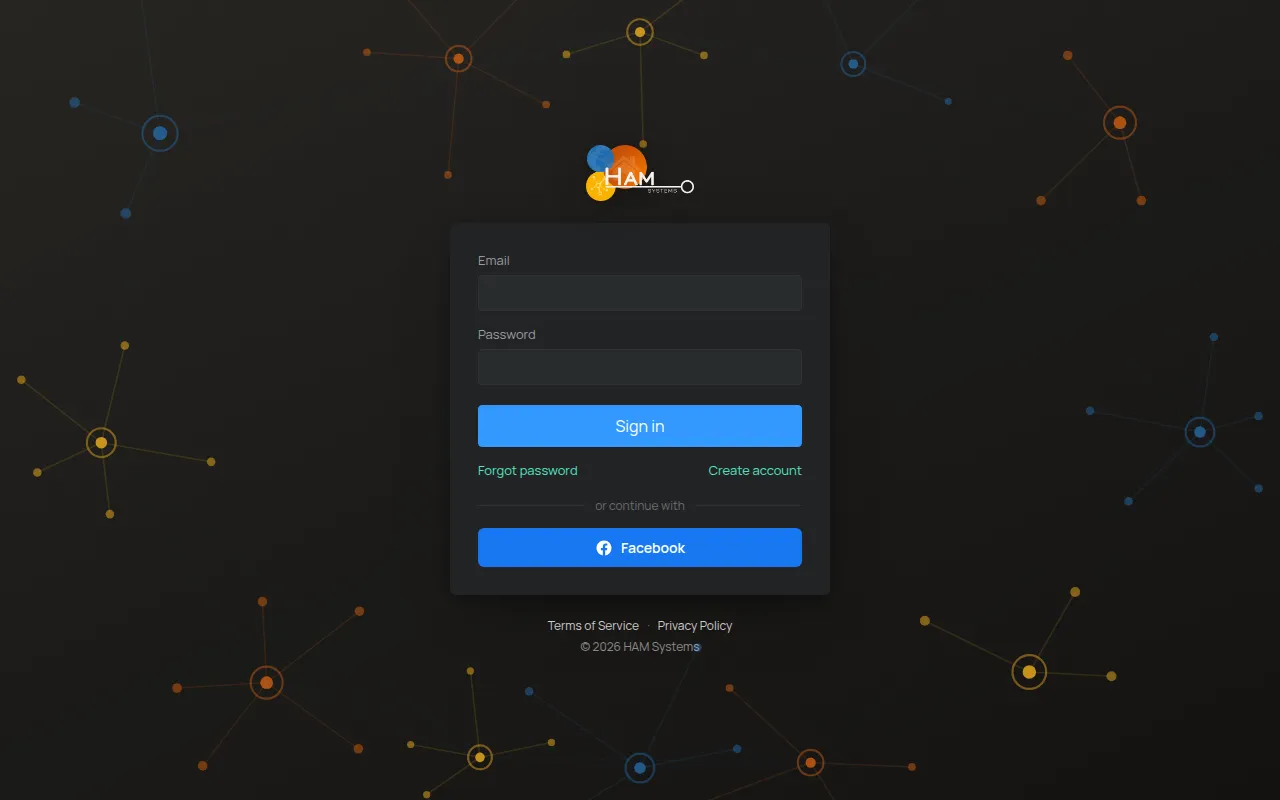
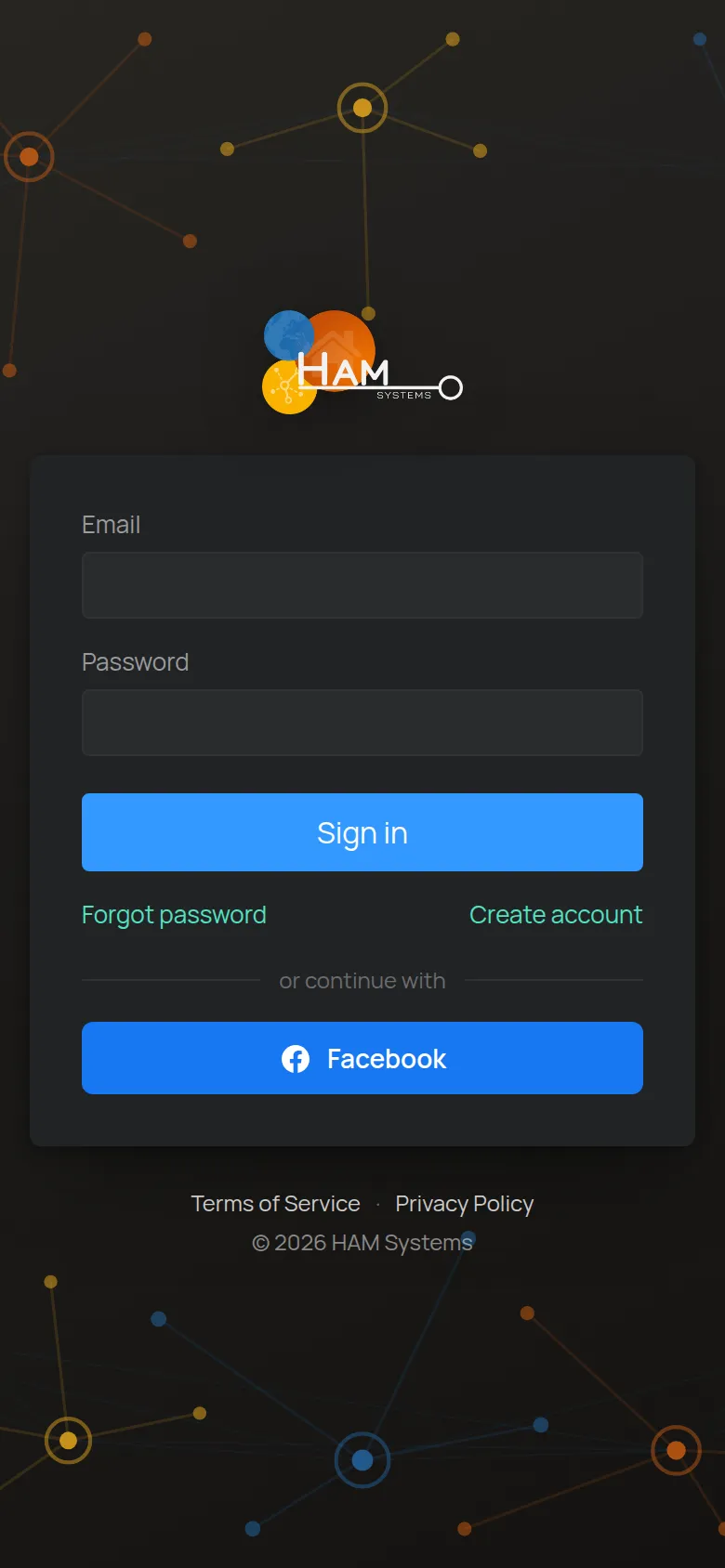
| Mensaje | Causa | Qué hacer |
|---|---|---|
| Inicio de sesión fallido | El correo electrónico o la contraseña no son correctos. | Compruebe el correo electrónico. Escriba de nuevo la contraseña. Si no la recuerda, toque Olvidó la contraseña. |
| Muchos intentos, intente de nuevo más tarde | Hizo demasiados intentos fallidos. | Espere un poco e inténtelo de nuevo. |
| Su cuenta no está activada | La cuenta aún no está activa. | Busque en su correo electrónico un mensaje de HAM Systems. Consulte Crear una cuenta. |
| No se pudo contactar con el servidor | El teléfono o el ordenador no tiene internet. | Compruebe su conexión a internet e inténtelo de nuevo. |
Ha olvidado la contraseña
Sección titulada «Ha olvidado la contraseña»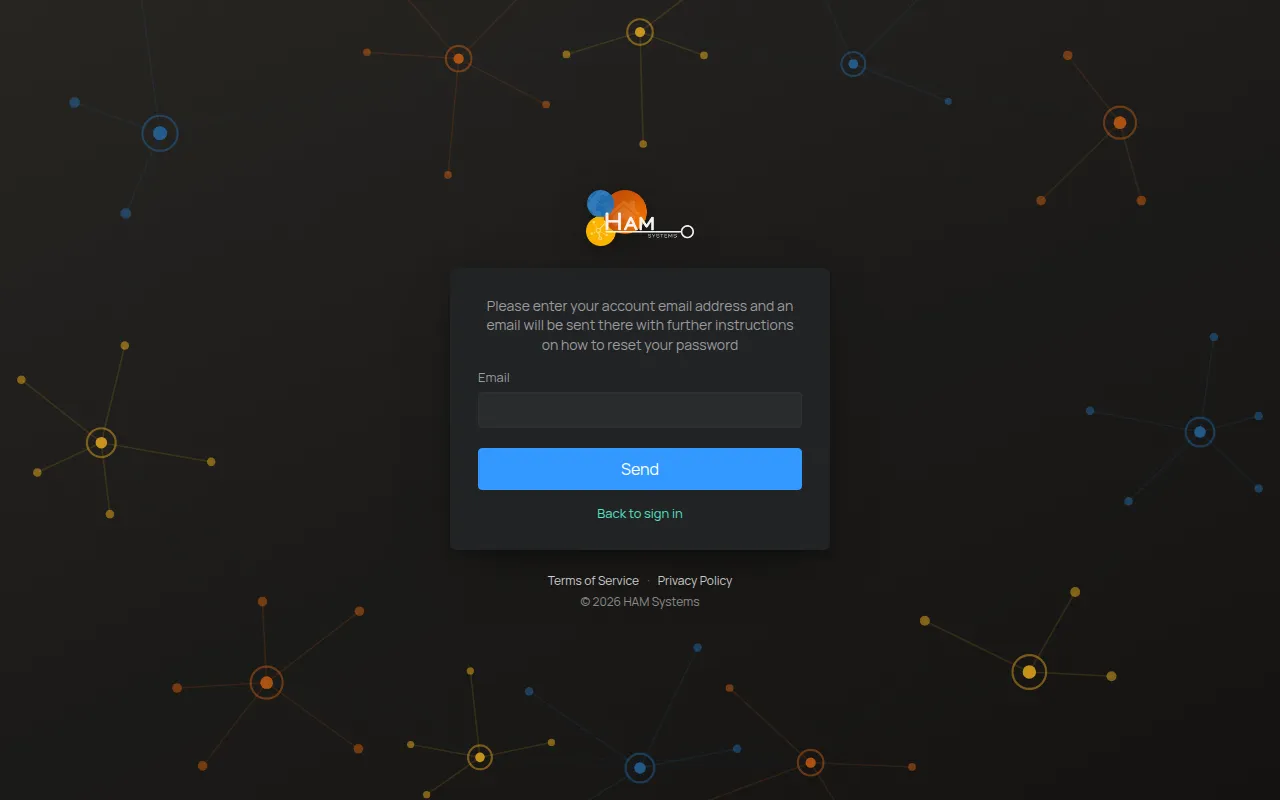
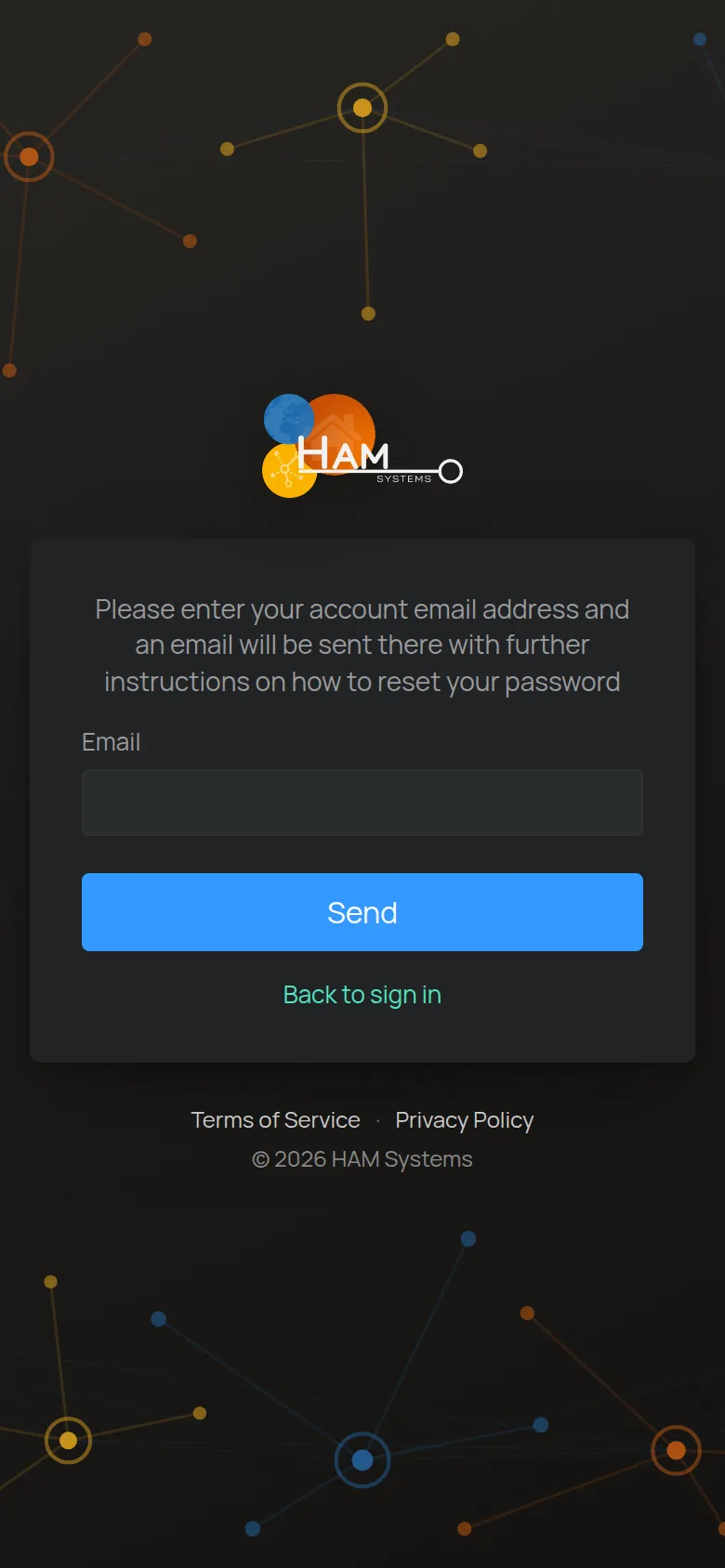
- En la pantalla de inicio de sesión, toque Olvidó la contraseña.
- Escriba el correo electrónico de su cuenta y toque Enviar.
- Abra el correo electrónico de HAM Systems y toque el enlace. El enlace es válido durante 10 horas.
- En la pantalla Restablecer contraseña, escriba la contraseña nueva dos veces. La contraseña tiene de 8 a 64 caracteres.
- Toque Enviar.
Si no encuentra el correo electrónico:
- Mire en la carpeta de spam.
- Asegúrese de que escribió el correo electrónico de su cuenta.
- Si ve Un correo electrónico ya fue enviado a …, use el correo electrónico que ya recibió.
Para cambiar la contraseña cuando ha iniciado sesión, consulte Datos de la cuenta y contraseña.
La app muestra valores antiguos
Sección titulada «La app muestra valores antiguos»Cuando abre la app después de un tiempo, los valores pueden ser antiguos durante unos segundos. La app se conecta de nuevo y los actualiza.
Si los valores siguen siendo antiguos:
- Abra el menú lateral.
- Toque Actualizar en la parte inferior del menú. La app borra sus datos temporales y carga de nuevo.
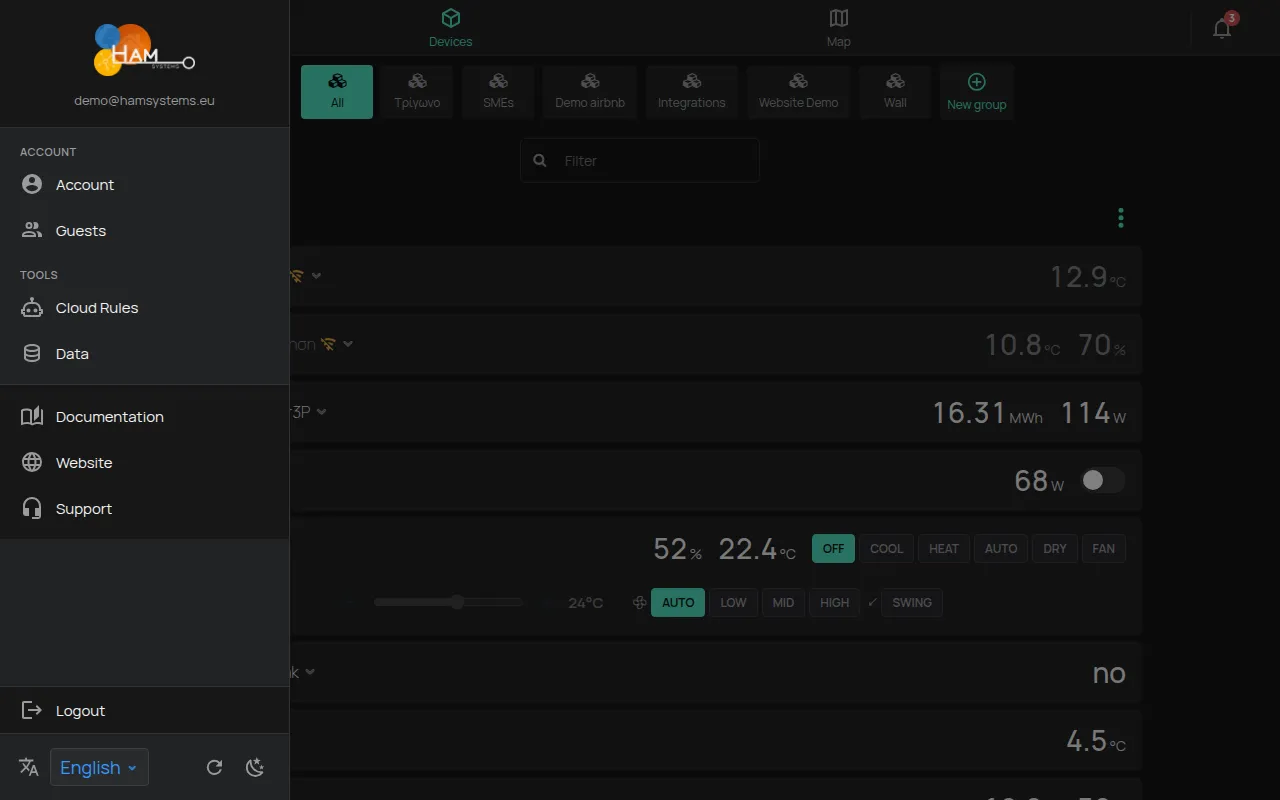
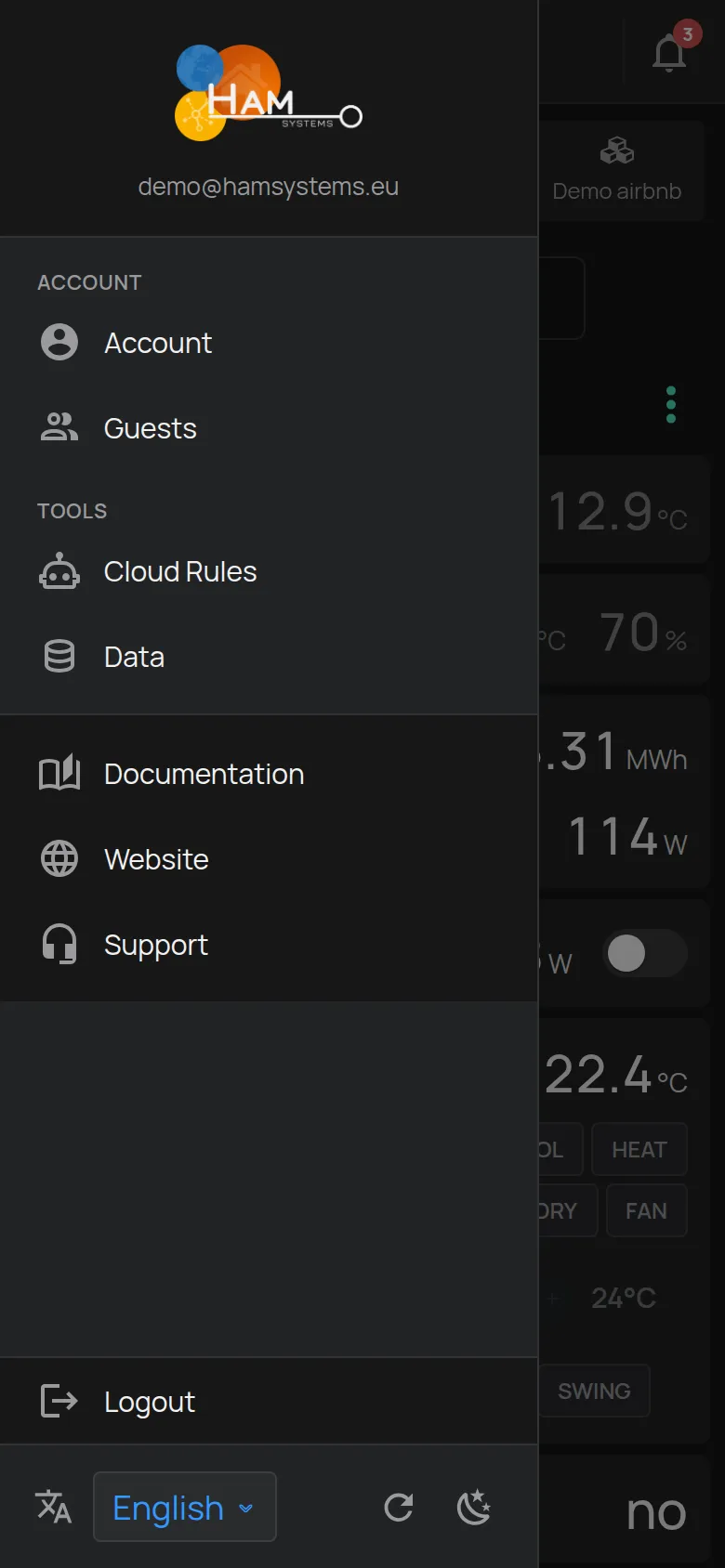
Si solo un dispositivo muestra valores antiguos, el dispositivo probablemente está sin conexión. Consulte El dispositivo aparece sin conexión.
El idioma o el tema ha cambiado
Sección titulada «El idioma o el tema ha cambiado»El Idioma y el Tema (claro u oscuro) se guardan por separado en cada teléfono o navegador. En otro teléfono o navegador, defínalos de nuevo desde el menú lateral. Consulte Idioma, tema, unidades.
La app móvil no funciona correctamente
Sección titulada «La app móvil no funciona correctamente»- Actualice la app desde Google Play o App Store.
- Cierre la app por completo y ábrala de nuevo.
- Toque Actualizar en el menú lateral.
- Si el problema continúa, toque Cerrar sesión e inicie sesión de nuevo.
La app funciona en Android 6 y posteriores, y en iOS 14 y posteriores. Consulte La app móvil.
No recibe notificaciones
Sección titulada «No recibe notificaciones»Consulte Una alerta no llegó.
Un enlace de invitado no se abre
Sección titulada «Un enlace de invitado no se abre»Si un enlace de invitado muestra Este enlace no funciona, el enlace caducó o no es correcto. Los enlaces de invitado son válidos durante un tiempo limitado. Pida un enlace nuevo al propietario. Consulte Invitados y usuarios.
Cuándo contactar con soporte
Sección titulada «Cuándo contactar con soporte»- Ve Inicio de sesión fallido con la contraseña correcta, y un restablecimiento de contraseña no ayuda.
- No recibe el correo electrónico de restablecimiento, tampoco en spam.
- La app se cierra sola o muestra una pantalla vacía después de una actualización.
Contacte con soporte. Escriba el correo electrónico de la cuenta, el teléfono o el navegador, y lo que hizo antes del problema.