

La lista de dispositivos
La lista de dispositivos es la página de inicio de la app. Se abre desde la pestaña Dispositivos de la barra superior.
La tarjeta del dispositivo
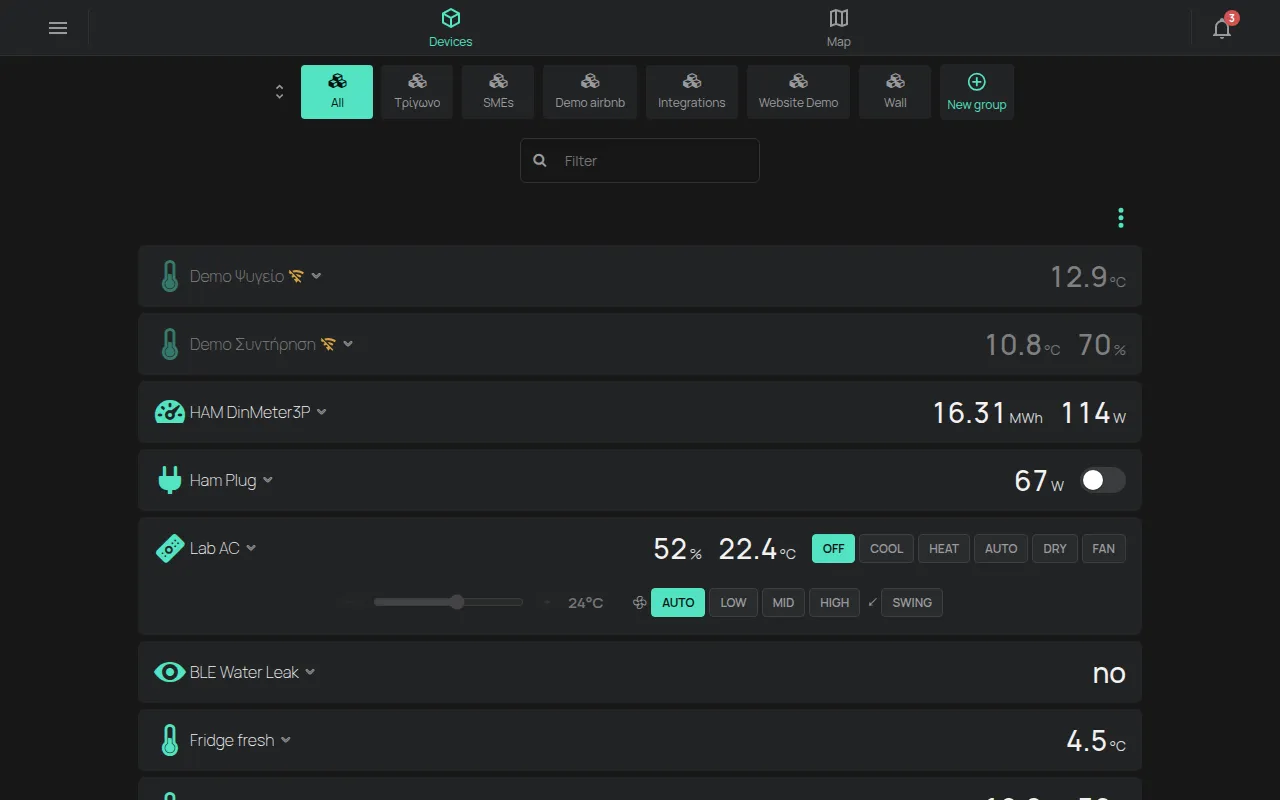
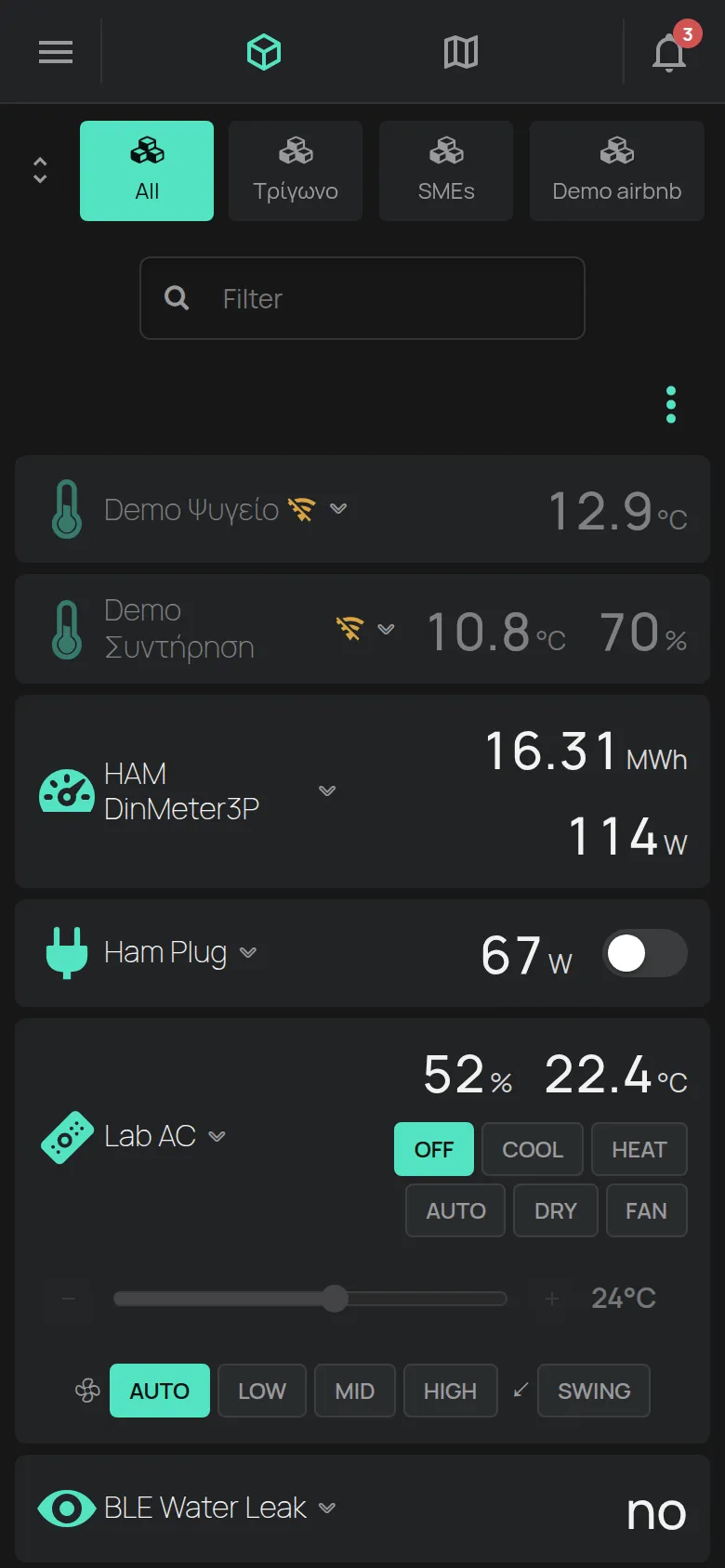
Sección titulada «La tarjeta del dispositivo»Cada dispositivo tiene una tarjeta. La tarjeta muestra:
- el icono y el nombre del dispositivo,
- la lectura principal, por ejemplo la temperatura o la potencia,
- las salidas, por ejemplo un interruptor. Las salidas funcionan desde la tarjeta.
Haga clic en el encabezado de la tarjeta para ver todas las lecturas. Haga clic otra vez para cerrarla.
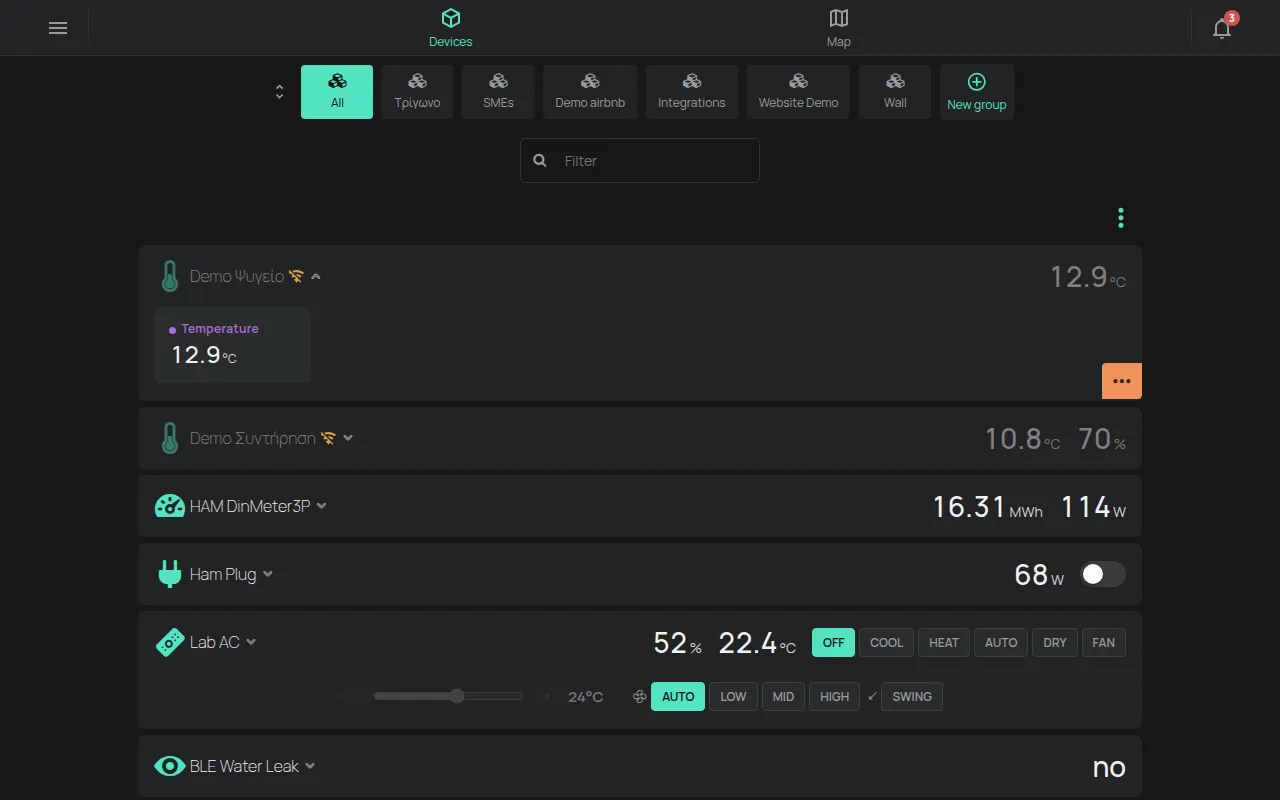
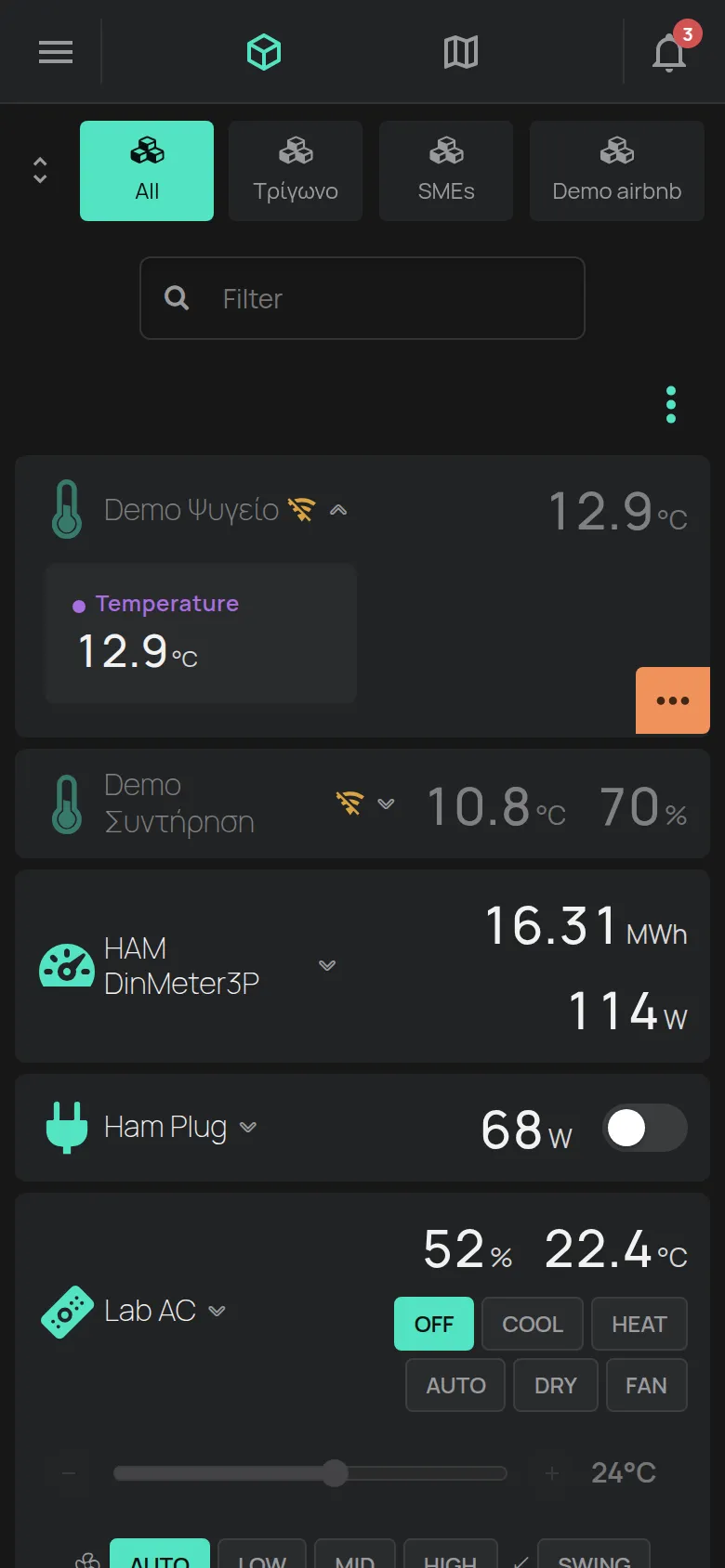
Para abrir la página del dispositivo, haga clic en los tres puntos de la tarjeta abierta y seleccione Abrir dispositivo.
Signos en la tarjeta
Sección titulada «Signos en la tarjeta»- Un signo WiFi tachado significa que el dispositivo está fuera de línea. Haga clic en él para ver la Última conexión y la Red. Consulte qué hacer cuando un dispositivo está fuera de línea.
- Un icono de advertencia o de alarma muestra un problema en el dispositivo.
- El texto “Actualizando firmware” aparece mientras el dispositivo actualiza su software.
Los grupos están encima de la lista:
- Todo: todos sus dispositivos.
- Un elemento para cada uno de sus grupos.
- Local: los dispositivos que están en la misma red local que usted.
- Nuevo grupo: crea un grupo nuevo.
Consulte grupos de dispositivos.
Buscar un dispositivo
Sección titulada «Buscar un dispositivo»El campo Filtro aparece cuando un grupo tiene más de 4 dispositivos. Escriba una parte del nombre o del número de serie, por ejemplo e12:57. En un ordenador, la tecla f mueve el cursor al campo.
El menú Herramientas
Sección titulada «El menú Herramientas»Haga clic en los tres puntos de la derecha, encima de las tarjetas, para abrir el menú Herramientas.
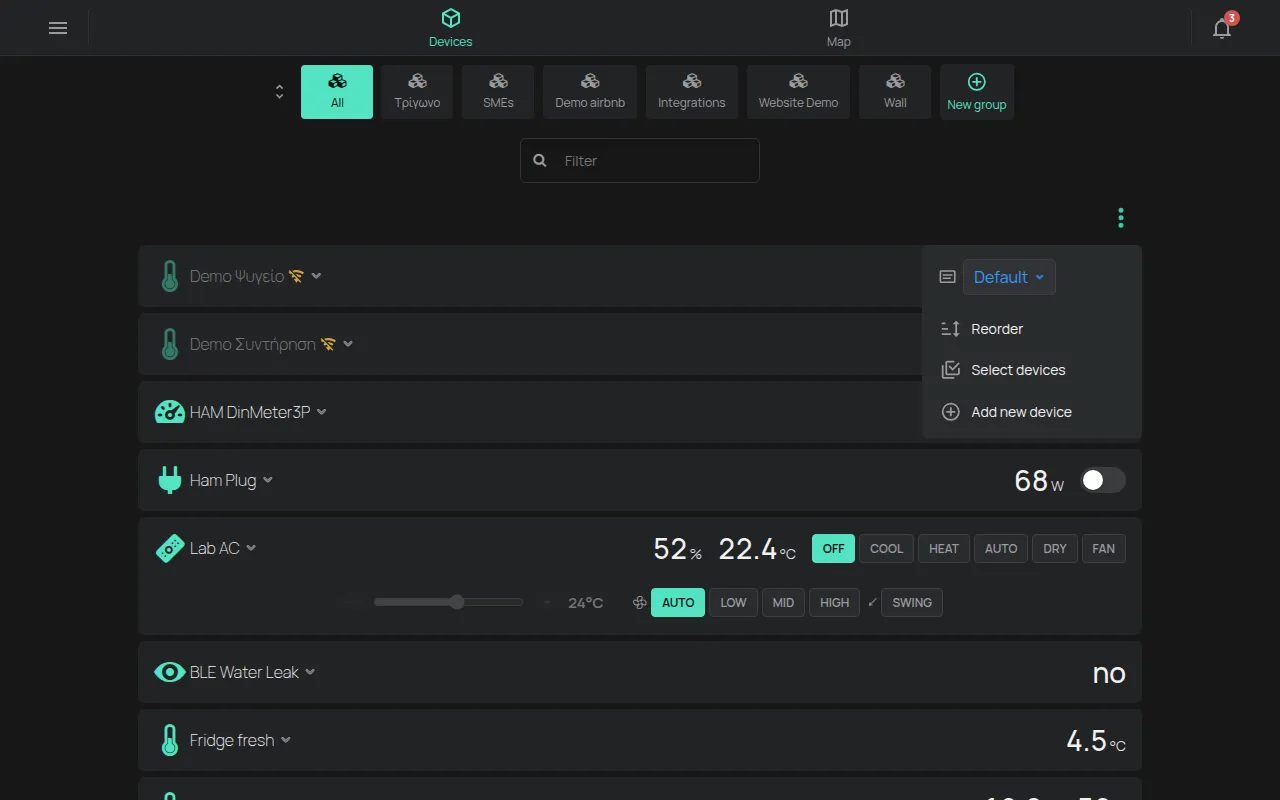
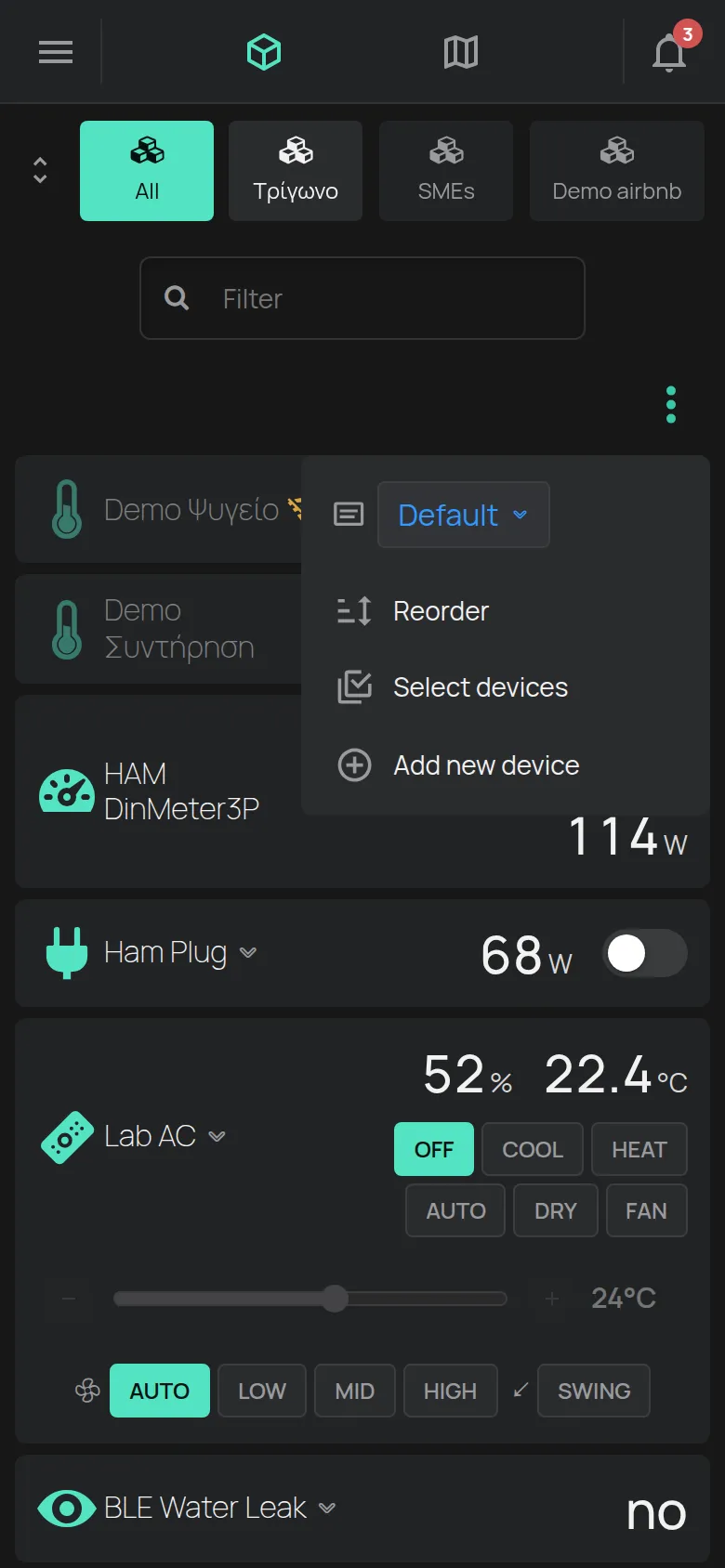
- Mostrar en la tarjeta: la lectura que muestran todas las tarjetas. La opción Por defecto muestra la lectura principal de cada dispositivo. La elección se aplica solo en este navegador o en este teléfono.
- Reordenar: cambia el orden de los dispositivos.
- Seleccionar dispositivos: selecciona muchos dispositivos al mismo tiempo.
- Añadir nuevo dispositivo: inicia la configuración de un dispositivo nuevo. Consulte su primer dispositivo.
Cambiar el orden
Sección titulada «Cambiar el orden»- Abra el menú Herramientas.
- Haga clic en Reordenar.
- Arrastre una tarjeta por su asa a la nueva posición.
El orden nuevo se guarda cuando suelta la tarjeta. Cada grupo conserva su propio orden.
Acciones en muchos dispositivos
Sección titulada «Acciones en muchos dispositivos»- Abra el menú Herramientas.
- Haga clic en Seleccionar dispositivos.
- Seleccione los dispositivos. La casilla de la barra de selección selecciona todos los dispositivos.
- Haga clic en una acción de la barra de selección.
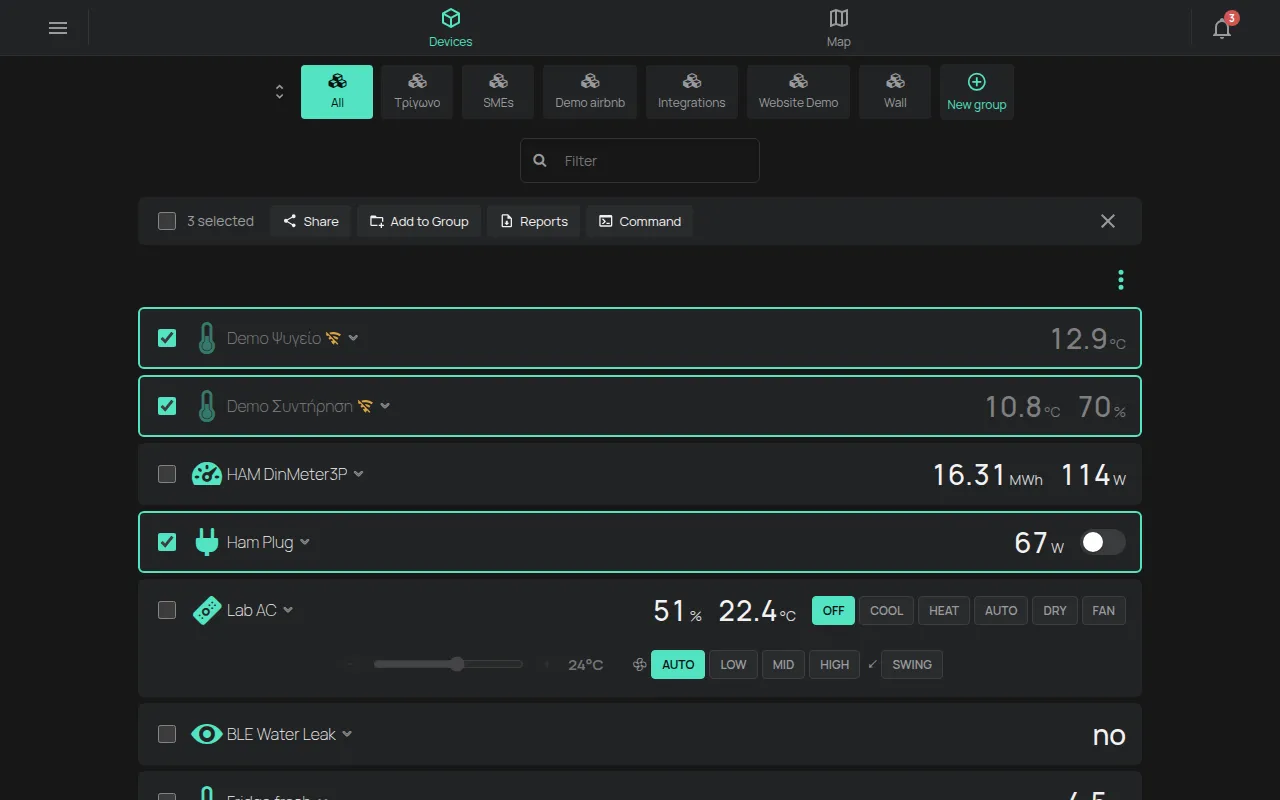
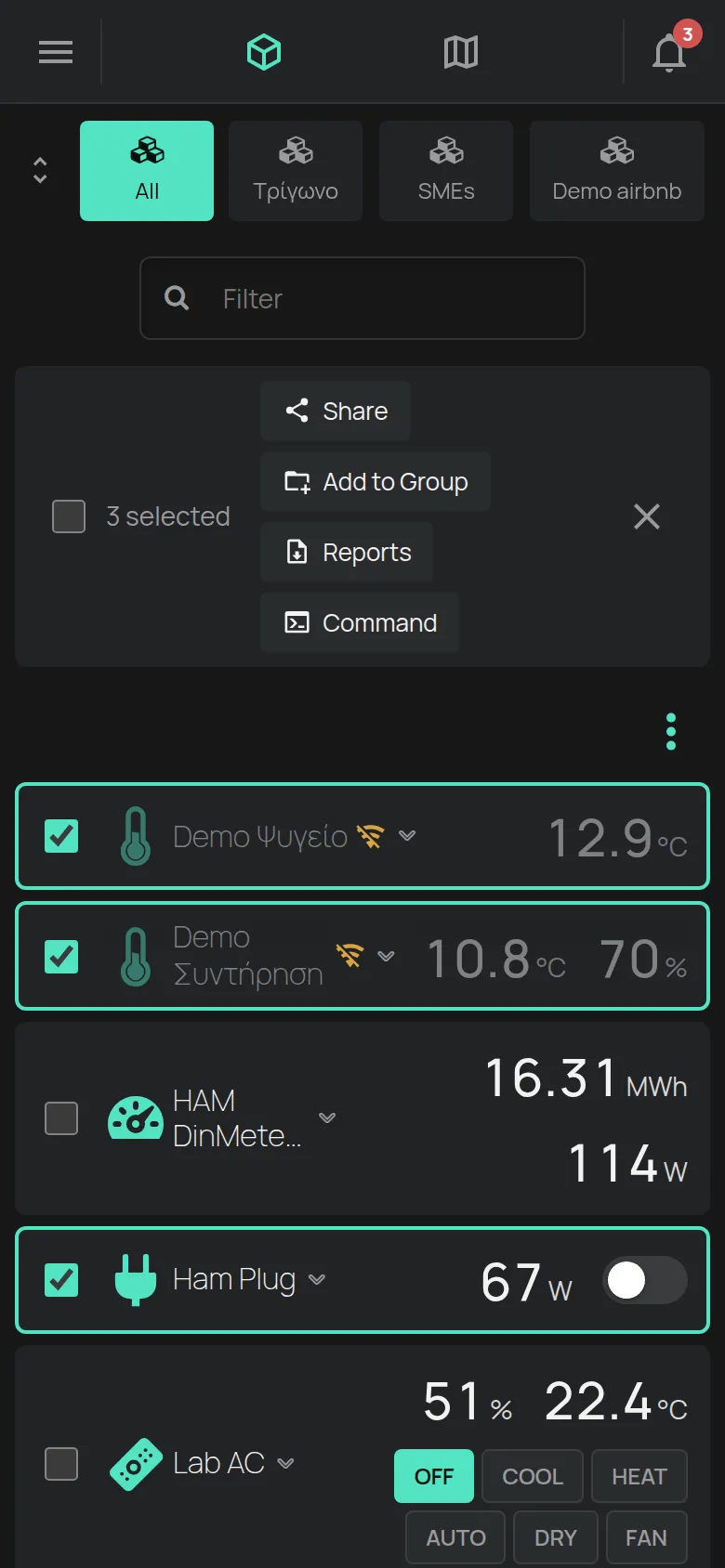
Las acciones de la barra de selección:
- Compartir: da a otro usuario acceso a los dispositivos. Consulte compartición.
- Agregar al grupo: pone los dispositivos en un grupo.
- Quitar del grupo: saca los dispositivos del grupo en la pantalla. Aparece solo dentro de un grupo.
- Reportes: crea un informe para todos los dispositivos. Consulte informes.
- Pegar programas: copia programas a los dispositivos. Consulte programas.
Escenarios
Sección titulada «Escenarios»Si tiene escenarios, sus botones aparecen encima de las tarjetas. Un clic ejecuta el escenario. Consulte escenarios.
Sugerido para usted
Sección titulada «Sugerido para usted»En la parte inferior de la lista, la sección Sugerido para usted puede mostrar un producto que coincide con sus dispositivos. Haga clic en Descartar para ocultar la sugerencia. El descarte se aplica solo en este navegador o en este teléfono.
Cuando la lista está vacía
Sección titulada «Cuando la lista está vacía»El mensaje “Aún no hay dispositivos” significa que la cuenta no tiene dispositivos. Para añadir un dispositivo, consulte su primer dispositivo. El mensaje “Sin dispositivos” significa que el grupo o el filtro no tiene dispositivos.