

La app móvil
La app HAM para Android y iPhone muestra sus dispositivos y le envía alertas. La necesita para conectar un dispositivo nuevo al WiFi.
La app del teléfono y app.hamsystems.eu muestran los mismos datos. Usted inicia sesión con la misma cuenta.
Instalación
Sección titulada «Instalación»| Teléfono | Dónde obtenerla | Versión mínima |
|---|---|---|
| Android | Google Play | Android 6 |
| iPhone | App Store | iOS 14 |
-
Abra el enlace de su teléfono, o busque “HAM Systems” en la tienda de apps.
-
Instale la app. En el teléfono se muestra con el nombre HAM.
-
Abra la app.
Si tiene una cuenta, inicie sesión con su correo y su contraseña. Si no tiene una cuenta, pulse Crear cuenta. Consulte Crear una cuenta.
La app necesita una conexión a internet. No funciona sin conexión.
Permisos que pide la app
Sección titulada «Permisos que pide la app»La app pide los permisos cuando los necesita. Pulse Permitir para que todo funcione correctamente.
| Permiso | Por qué lo necesita la app |
|---|---|
| Notificaciones | Para enviarle las alertas de sus reglas. |
| Ubicación (Android) | Android la pide para mostrar las redes WiFi durante la configuración del dispositivo. La app no rastrea su posición. |
| Bluetooth o Dispositivos cercanos | Para enviar los datos del WiFi a un dispositivo nuevo. |
| Dispositivos WiFi cercanos (Android 13 y posterior) | Para encontrar el dispositivo durante la configuración. |
| Red local (iPhone) | Para comunicarse con el dispositivo en su red durante la configuración. |
Notificaciones en su teléfono
Sección titulada «Notificaciones en su teléfono»Su teléfono se registra para las notificaciones cuando usted inicia sesión en la app. Cuando pulsa Cerrar sesión, el teléfono deja de recibir notificaciones.
En Android la app tiene dos categorías de notificaciones: Alertas para sus reglas y hamOS™ Insights. Puede ajustar el sonido de cada una en los ajustes del teléfono.
Si pulsó No permitir para las notificaciones, la app no vuelve a preguntar. Actívelas en los ajustes del teléfono:
- Android: Ajustes > Aplicaciones > HAM > Notificaciones.
- iPhone: Ajustes > HAM > Notificaciones.
Los nombres de los menús cambian un poco de un teléfono a otro.
Un primer vistazo a la app
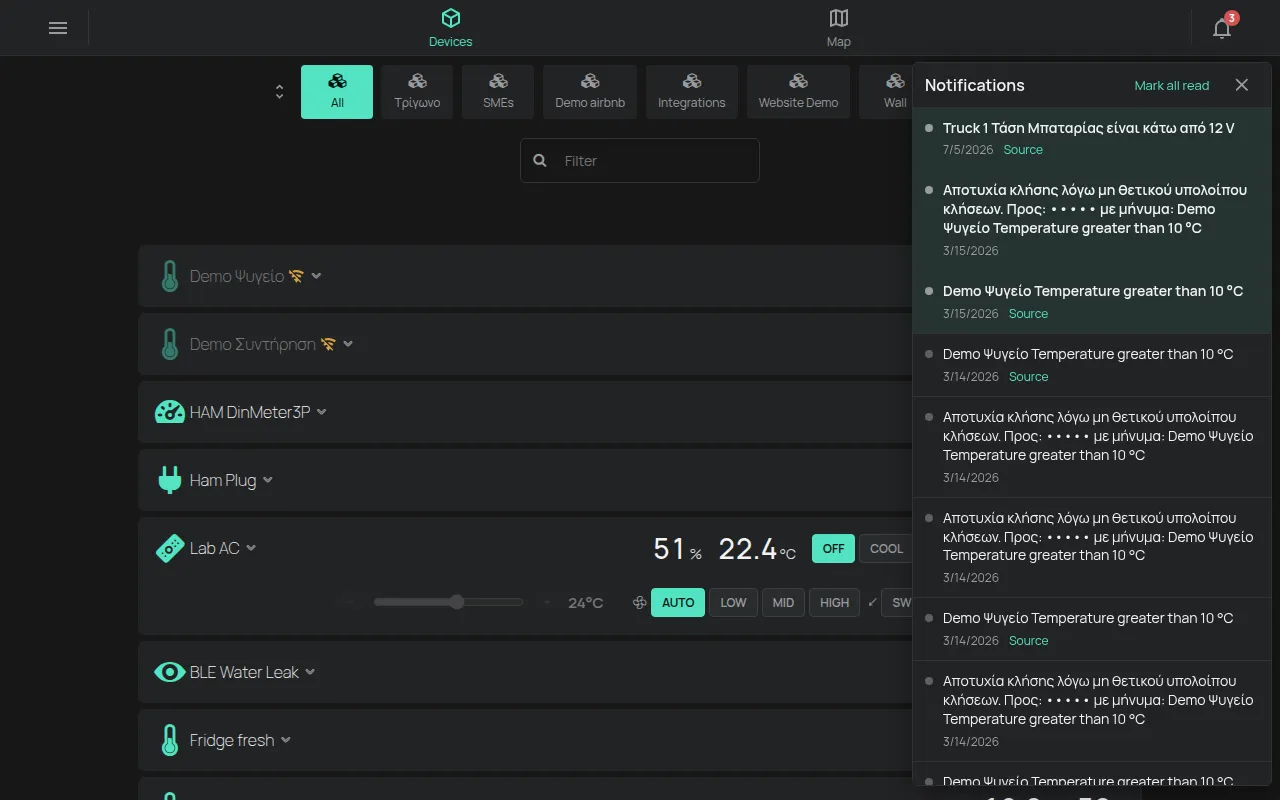
Sección titulada «Un primer vistazo a la app»La primera pantalla es la lista de Dispositivos. Cada dispositivo tiene una tarjeta con sus lecturas. Pulse la tarjeta para abrirla. Más en La lista de dispositivos.
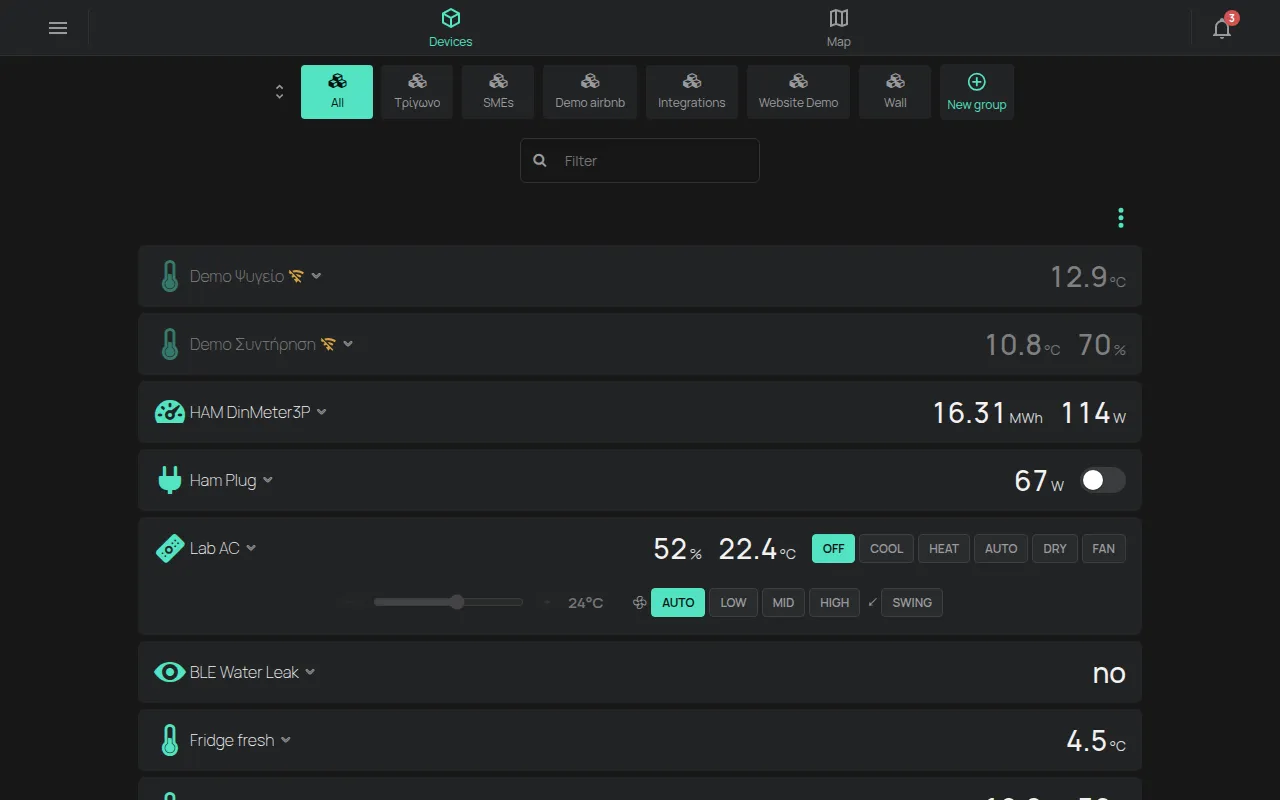
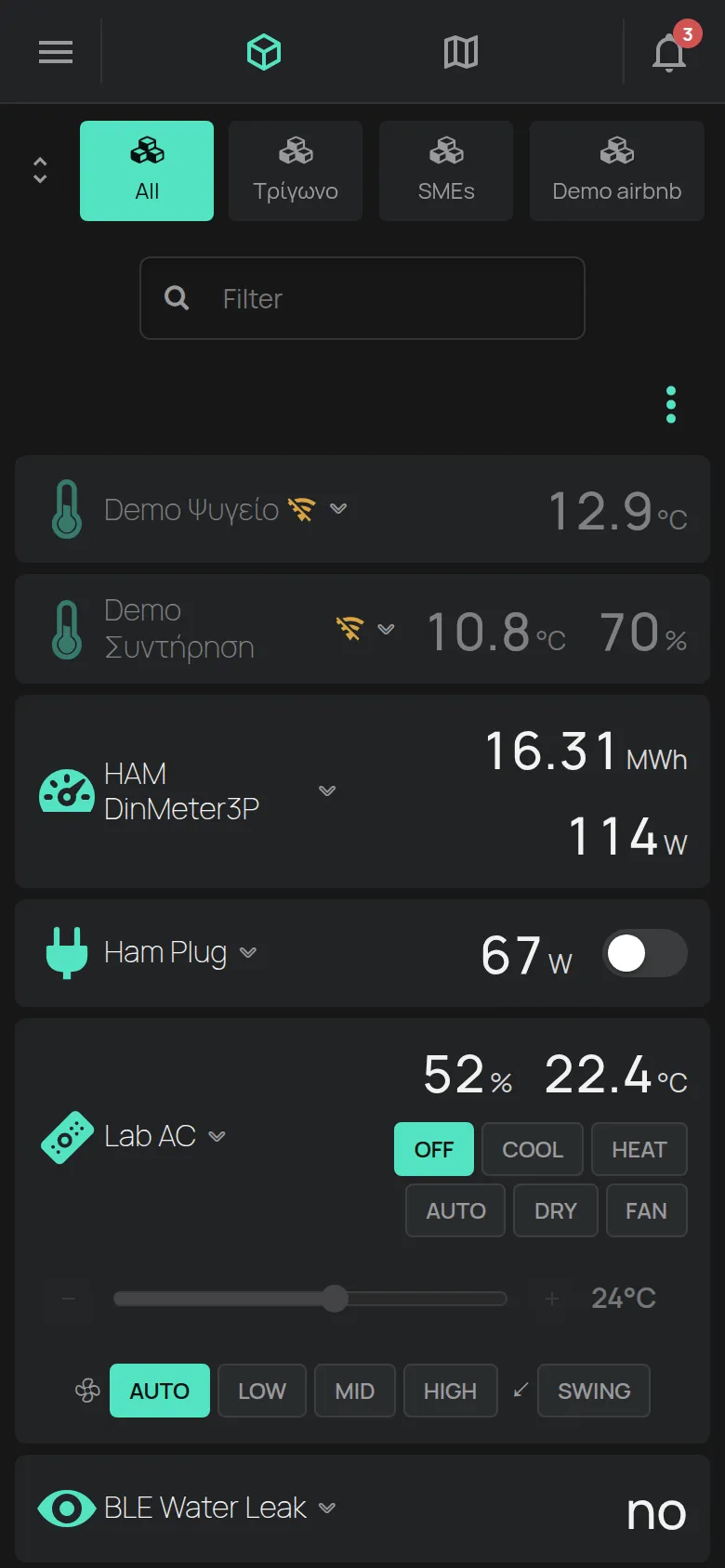
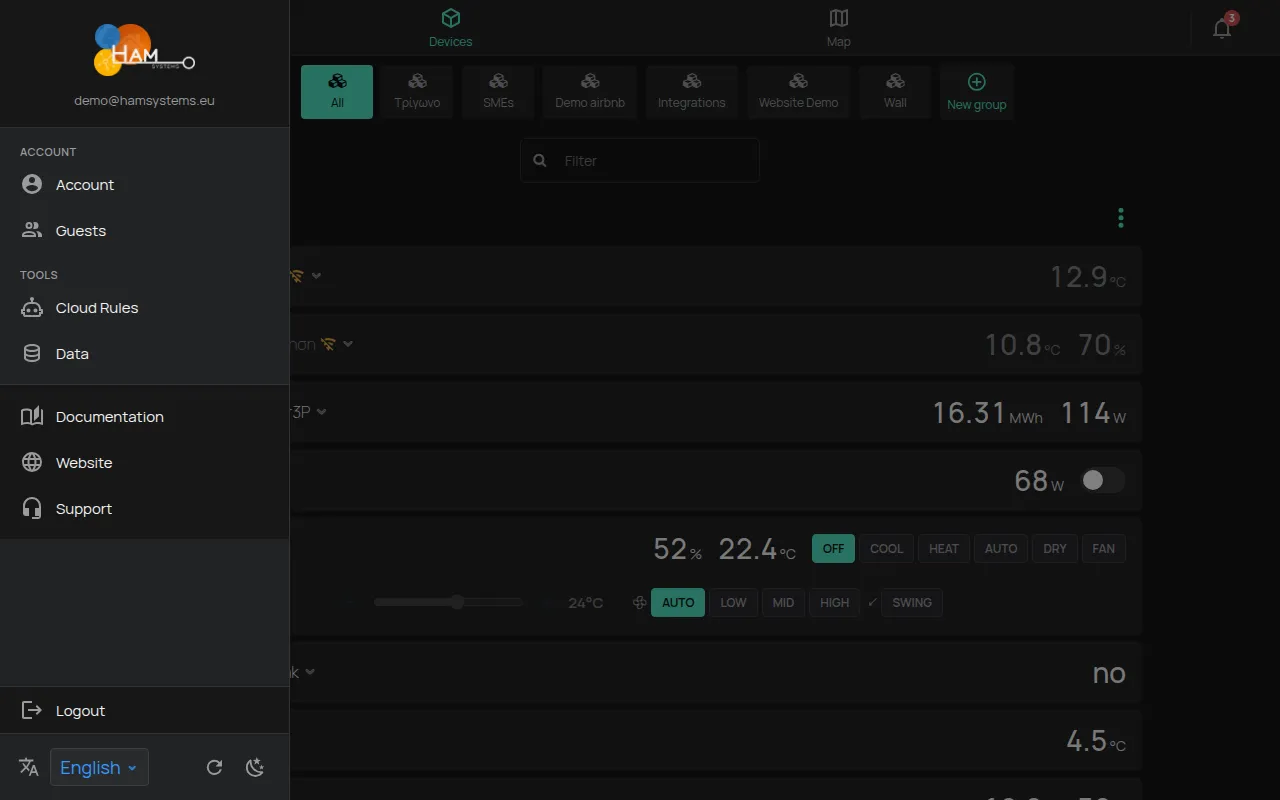
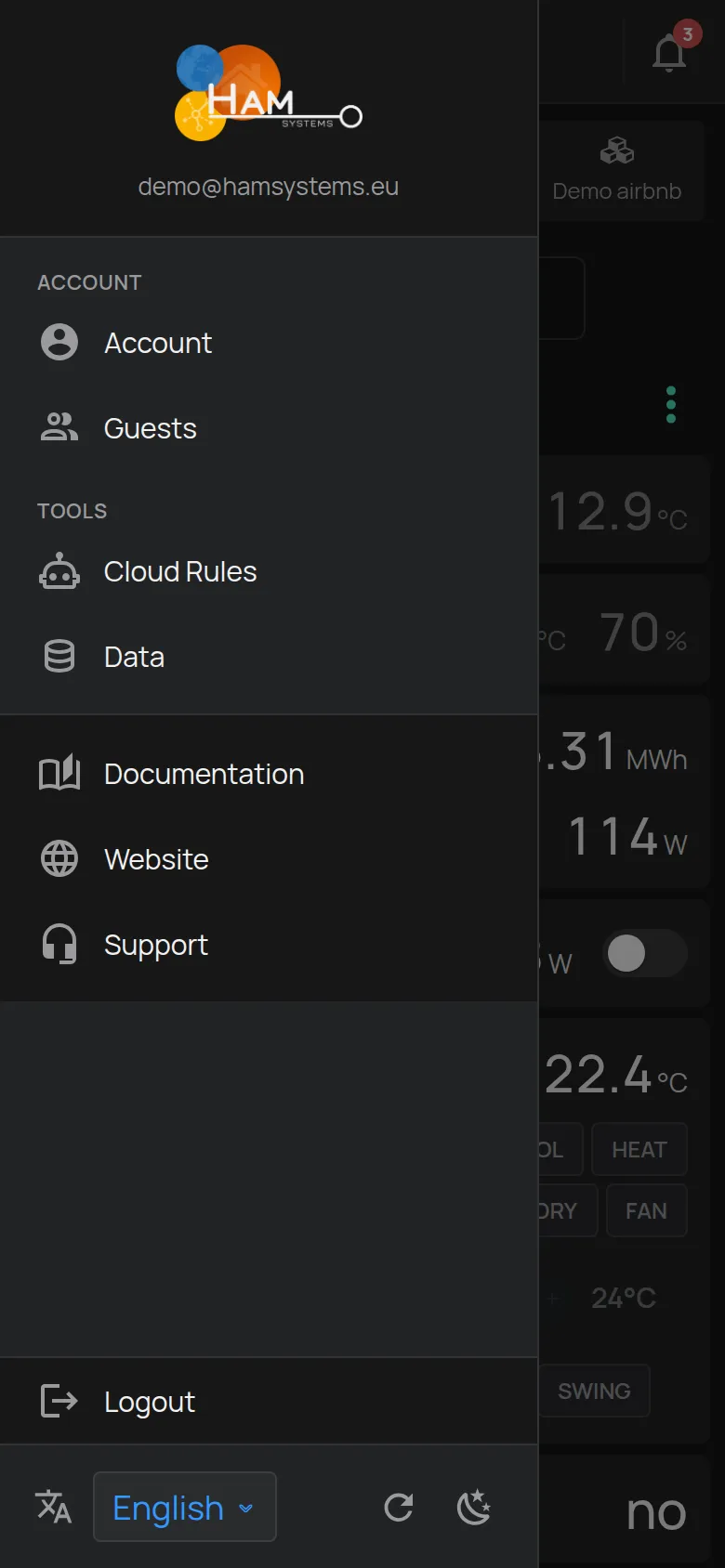
El botón Menú en la parte superior izquierda abre el menú lateral. Allí encuentra Cuenta, Invitados, Reglas en la nube, Datos y Cerrar sesión. En la parte inferior cambia el Idioma y el Tema.
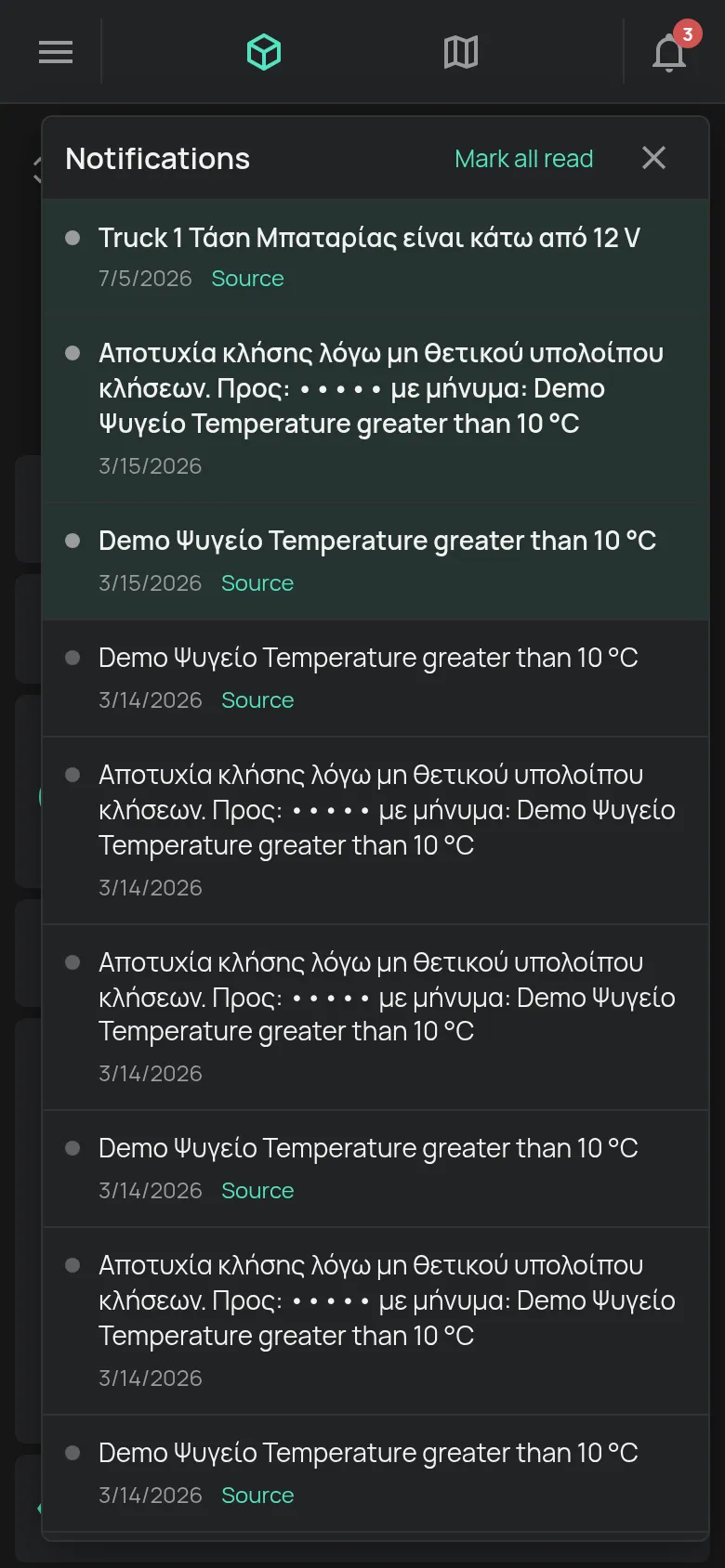
La campana en la parte superior derecha abre Notificaciones. El número de la campana muestra cuántas no ha leído. Consulte La campana de notificaciones.
Paso siguiente
Sección titulada «Paso siguiente»Cree su cuenta. Si ya tiene una cuenta, añada su primer dispositivo.