

Datos de la cuenta y contraseña
Todos los datos de su cuenta están en la página Cuenta. Abra el menú lateral y toque Cuenta.
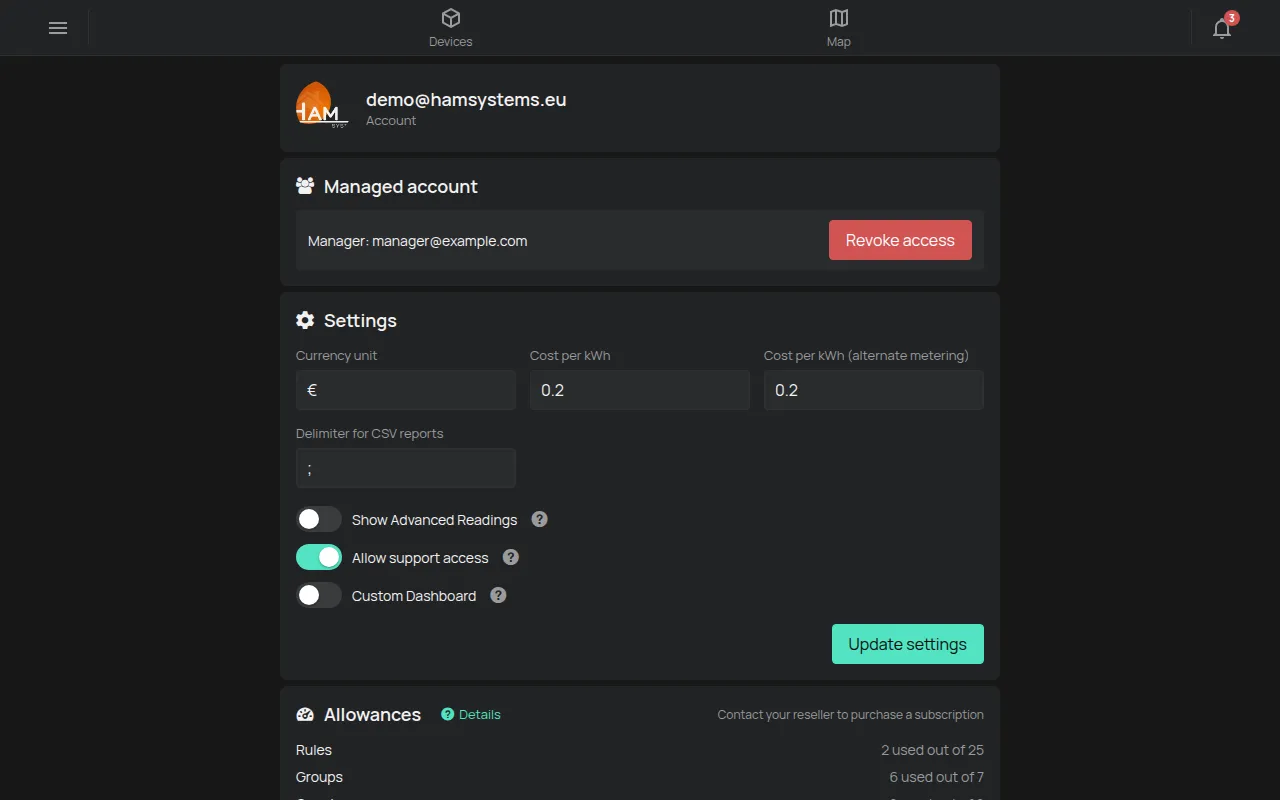
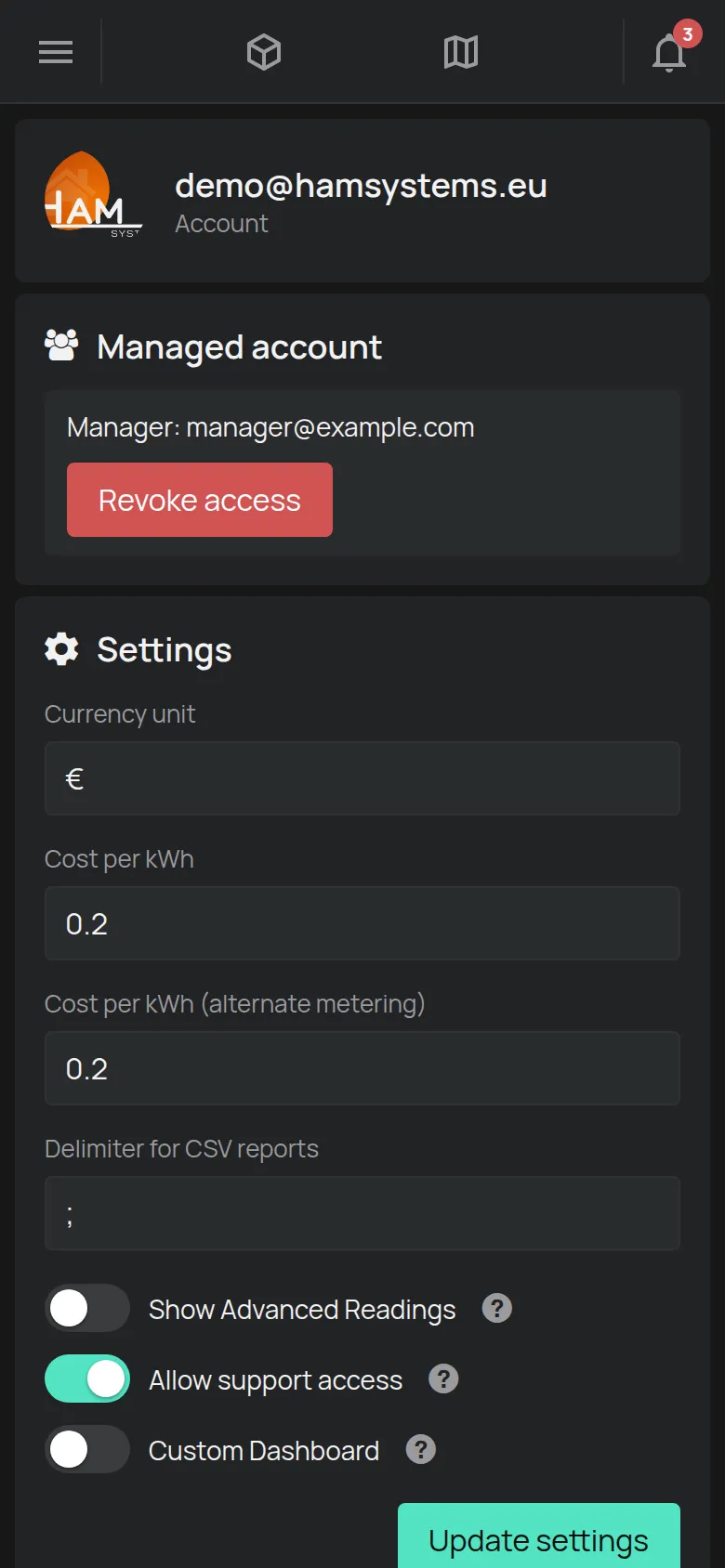
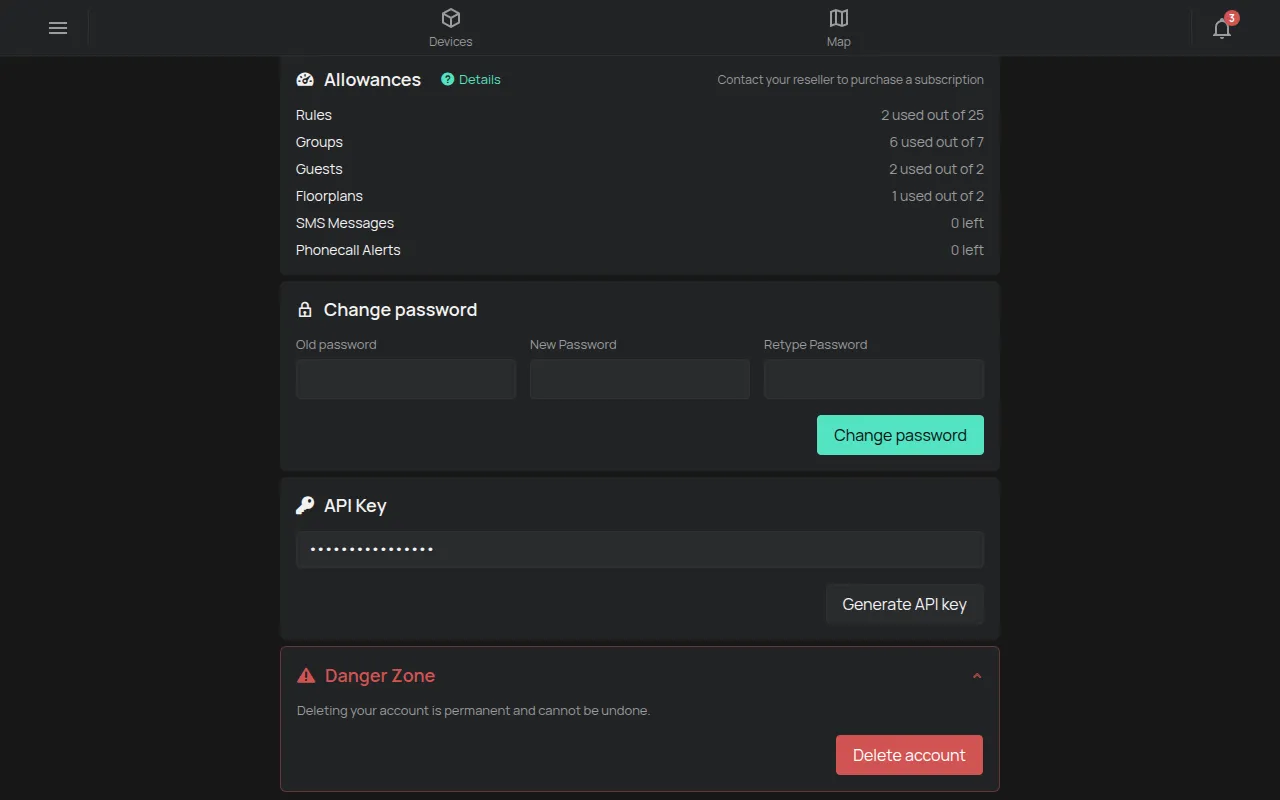
La página tiene estas secciones, de arriba abajo:
- El correo electrónico de su cuenta.
- Cuenta gestionada y Solicitudes de gestión, solo cuando existen. Consulte Gestión por un instalador o socio.
- Ajustes.
- Asignaciones. Consulte Qué incluye el servicio gratuito.
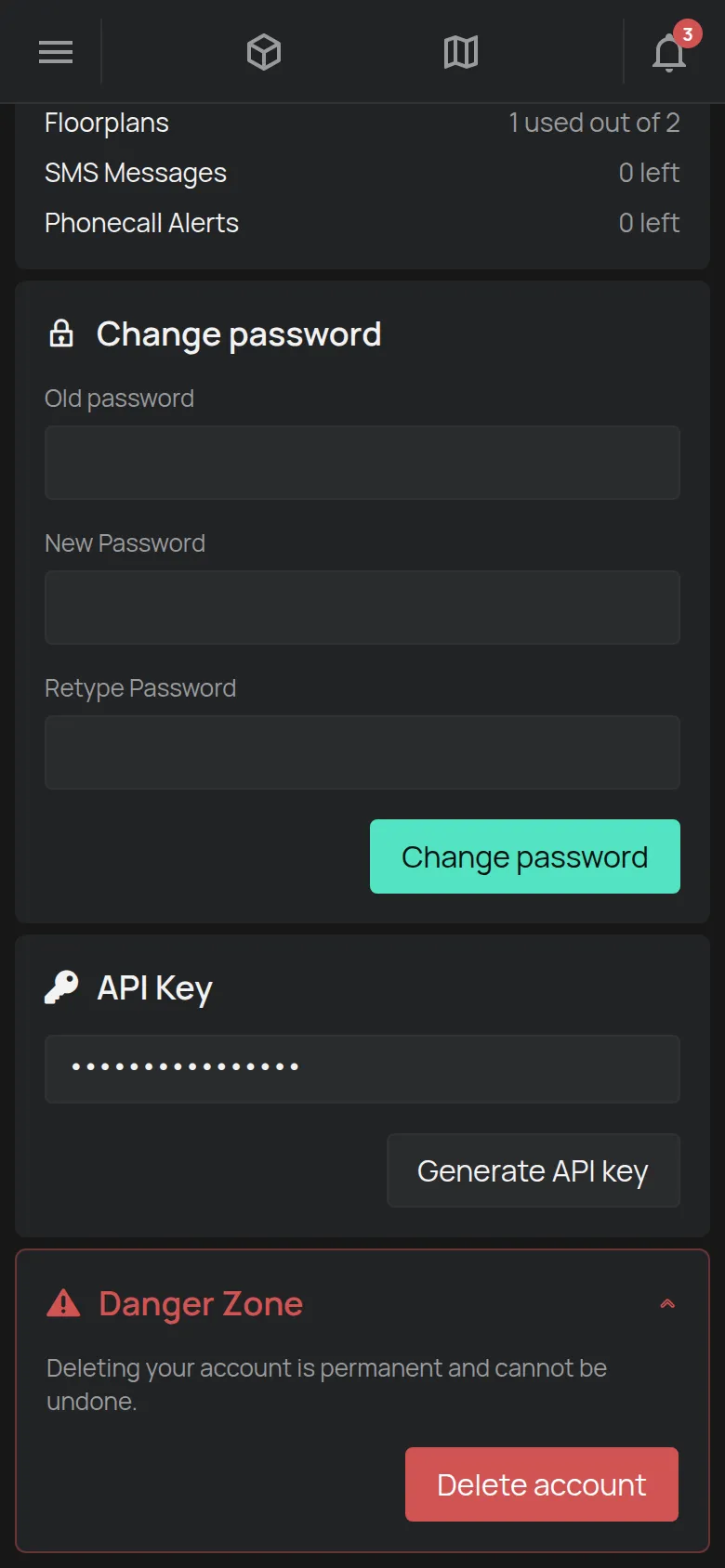
- Cambiar contraseña.
- Clave API.
- Zona de peligro, para eliminar la cuenta.
Cambiar la contraseña
Sección titulada «Cambiar la contraseña»- En la página Cuenta, vaya a la sección Cambiar contraseña.
- En Contraseña anterior, escriba su contraseña actual.
- En Nueva contraseña, escriba la contraseña nueva.
- En Reescriba su contraseña, escriba de nuevo la contraseña nueva.
- Toque Cambiar contraseña. La app muestra Contraseña actualizada exitosamente.
Si la app muestra Las contraseñas no coinciden, los dos campos de contraseña nueva no son iguales. Escríbalos de nuevo.
Ha olvidado la contraseña
Sección titulada «Ha olvidado la contraseña»- En la página de inicio de sesión, toque Olvidó la contraseña.
- Escriba el correo electrónico de su cuenta.
- Toque Enviar.
- Abra el correo electrónico que recibe y siga las instrucciones.
Si no llega ningún correo electrónico, mire en la carpeta de spam. Consulte también Problemas con la app.
Cambiar el correo electrónico
Sección titulada «Cambiar el correo electrónico»La app no tiene un campo para cambiar el correo electrónico. Envíe el correo electrónico antiguo y el nuevo a contact@hamsystems.eu. Consulte Contactar con soporte.
Ajustes
Sección titulada «Ajustes»Cambie los valores que desea y toque Actualizar configuraciones. Los ajustes se aplican a toda la cuenta.
| Ajuste | Qué hace |
|---|---|
| Unidad de Moneda | El símbolo de la moneda para el coste de la energía. |
| Costo por kWh, Costo por kWh (medición alternativa) | El precio de la energía. Consulte Consumo y coste de energía. |
| Mostrar lecturas avanzadas | Muestra más lecturas, por ejemplo tensión y corriente. |
| Permitir acceso de soporte | Permite que HAM Systems abra su cuenta para ayudarle. |
Usted cambia el idioma y el tema en la parte inferior del menú lateral. Consulte Idioma, tema, unidades.
Clave API
Sección titulada «Clave API»La clave API permite que otros programas lean sus datos. La cuenta tiene una clave.
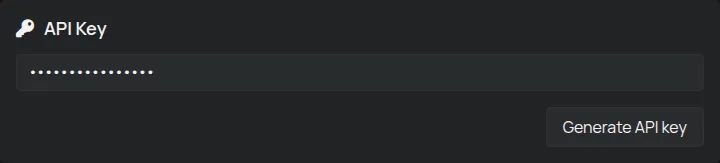
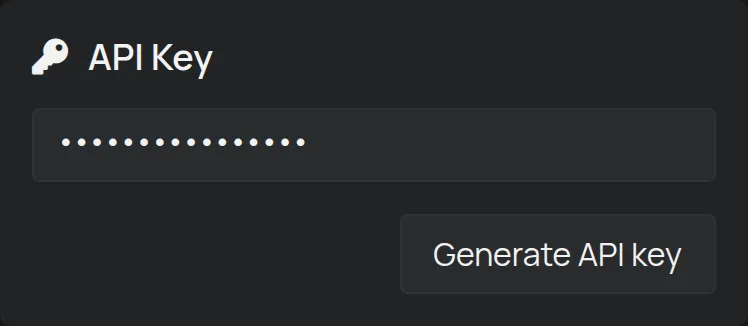
- Si no tiene clave, la sección muestra Aún no hay clave API. Toque Generar clave API.
- Para copiar la clave, toque Copiar.
La clave da acceso a todos sus dispositivos. No la envíe por correo electrónico ni por chat. Si otra persona tiene la clave, cree una clave nueva. Para usarla, consulte API REST.
Eliminar la cuenta
Sección titulada «Eliminar la cuenta»- En la página Cuenta, toque el título Zona de peligro. La sección se abre.
- Toque Borrar cuenta.
- En el mensaje de confirmación, toque OK.
Después de eliminar la cuenta:
- La app cierra su sesión de inmediato.
- Recibe un correo electrónico con la fecha de eliminación, 15 días después.
- Si inicia sesión de nuevo antes de esa fecha, la eliminación se detiene.
- Pasados los 15 días, la cuenta se elimina y recibe un segundo correo electrónico.
La eliminación de la cuenta no elimina los datos que registraron los dispositivos. Para eliminarlos, consulte Sus datos (conservación, exportación, eliminación).