

Ajustes del dispositivo
Los ajustes de un dispositivo están en la sección Ajustes de la página del dispositivo. Cada producto tiene sus propios ajustes.
Usted necesita: acceso de Gestionar o de propietario al dispositivo. Consulte compartición.
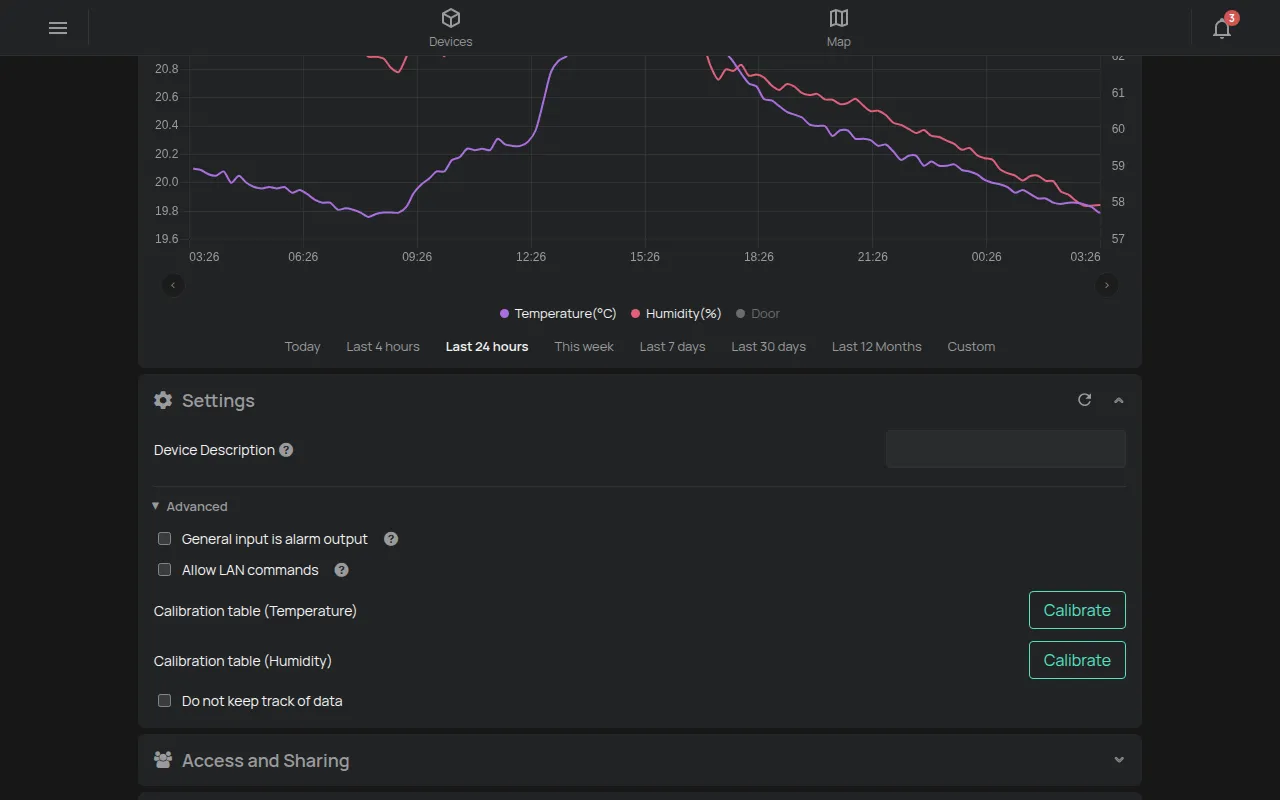
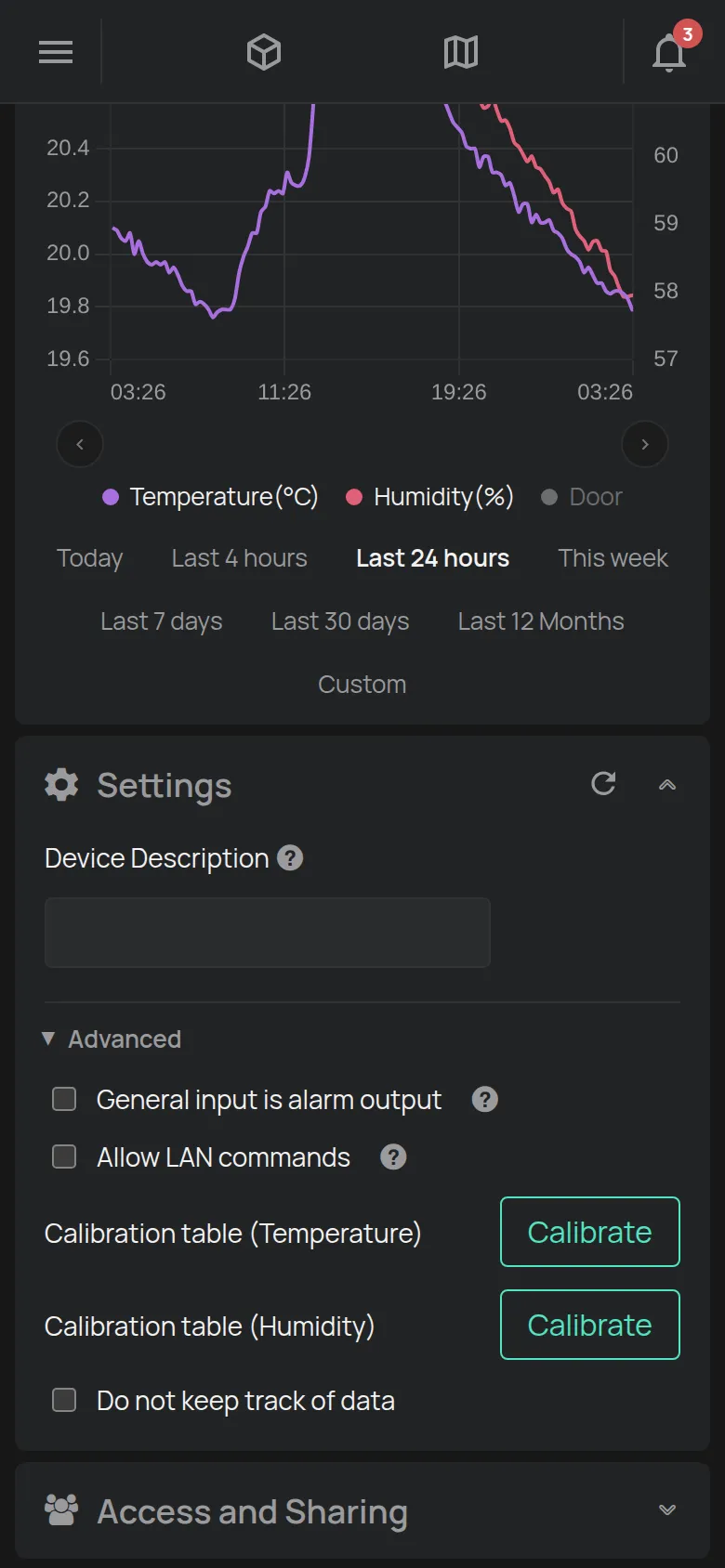
Cambiar un ajuste
Sección titulada «Cambiar un ajuste»- Abra la página del dispositivo.
- Haga clic en la sección Ajustes para abrirla.
- Para los ajustes menos frecuentes, haga clic en Avanzado.
- Cambie el valor.
La app guarda cada cambio de inmediato. No hay botón de guardar. El botón de actualizar en el encabezado de la sección lee otra vez los ajustes del dispositivo.
El icono ? junto a un ajuste explica qué hace. Los ajustes de cada producto están en su página del catálogo de dispositivos.
Si el dispositivo no tiene ajustes, la sección muestra “No hay ajustes disponibles”.
Ajustes frecuentes
Sección titulada «Ajustes frecuentes»- Descripción del Dispositivo: un texto sobre el dispositivo, por ejemplo su ubicación. La descripción aparece en los informes.
- Costo por kWh: el precio de la energía para este dispositivo. Consulte Uso de energía y costo.
- Mostrar mapa: para los localizadores GPS. Muestra el mapa en la página del dispositivo.
- No se guardan los datos: la plataforma no guarda un historial de lecturas del dispositivo.
Calibración
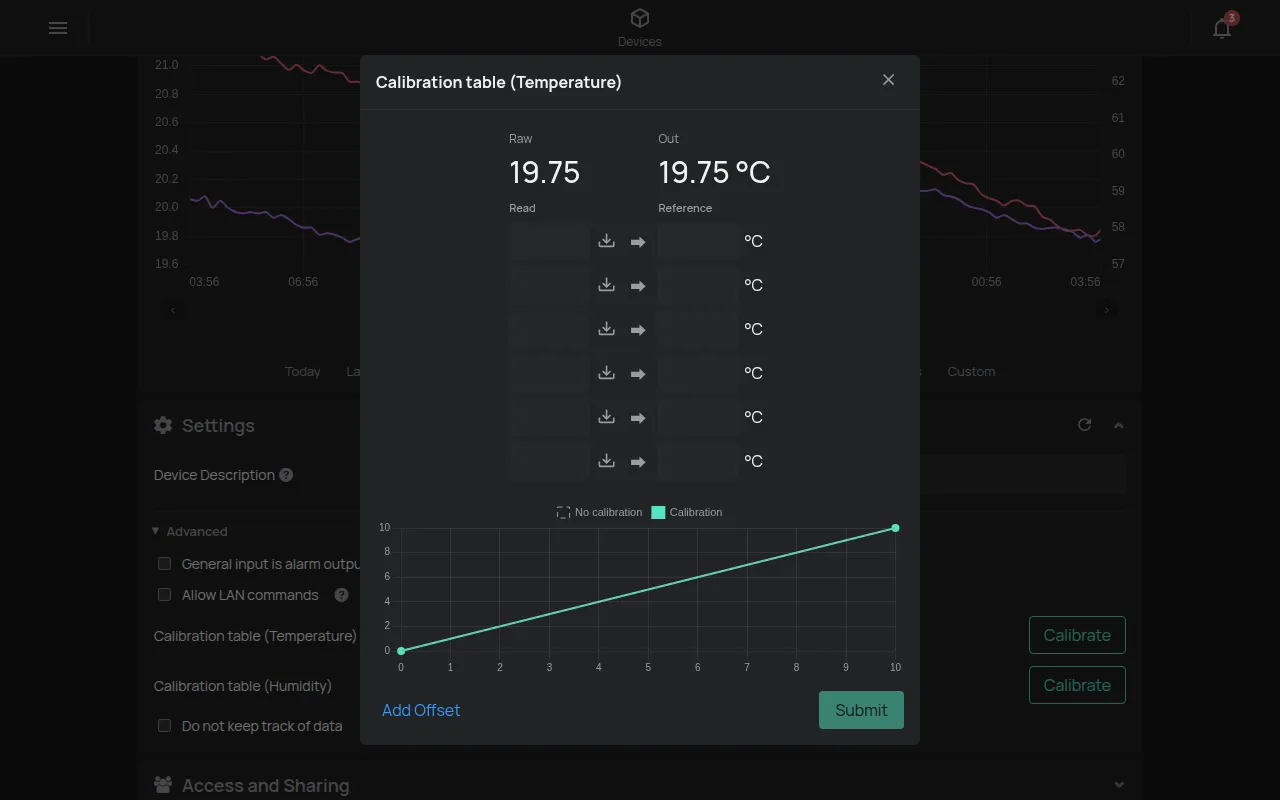
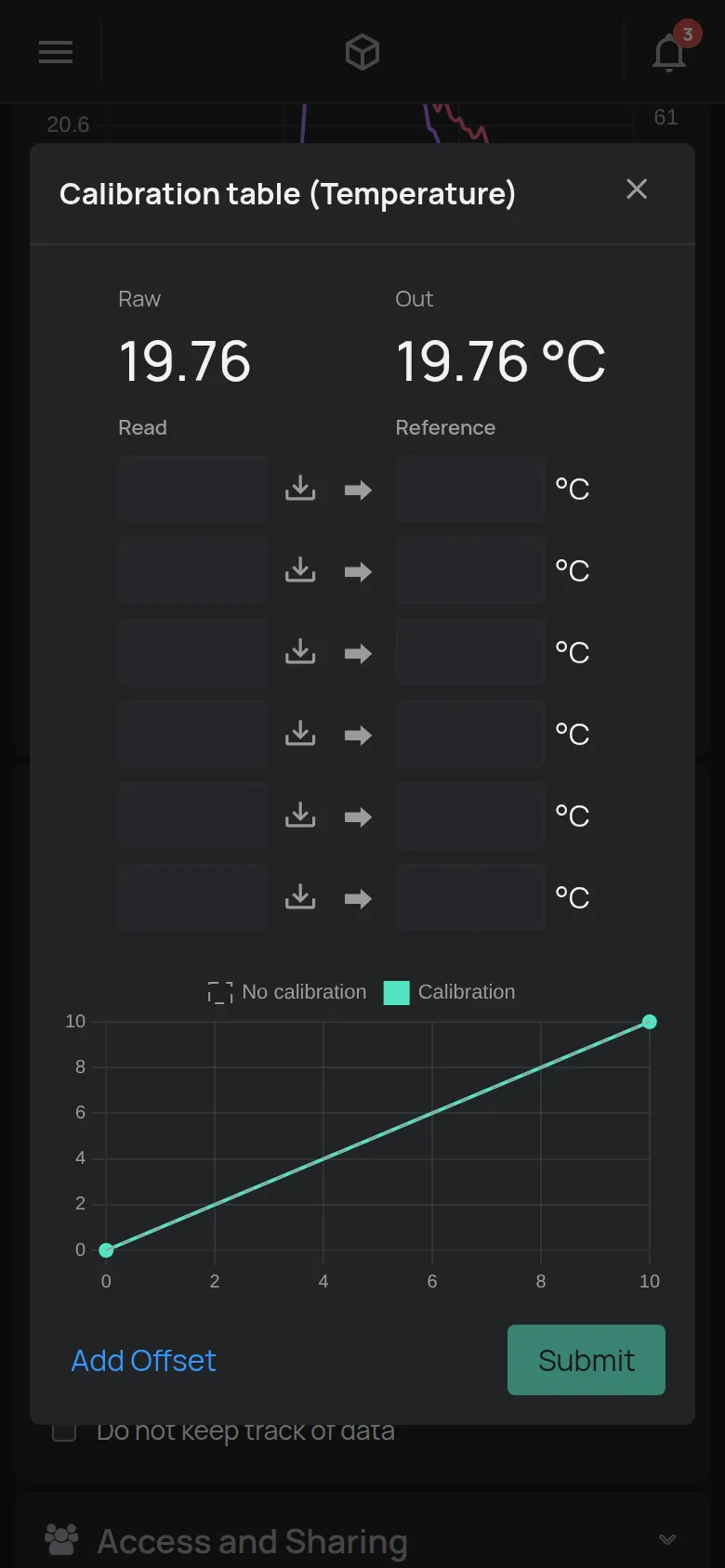
Sección titulada «Calibración»La calibración corrige una lectura con respecto a un instrumento de referencia. Úsela cuando el dispositivo muestra un valor un poco diferente al de un instrumento certificado.
- En la sección Ajustes, haga clic en Avanzado si es necesario.
- Junto a la Tabla de calibración de la lectura, haga clic en Calibrar.
- En la columna Lectura, escriba el valor del dispositivo. El botón Usar actual pone el valor actual.
- En la columna Referencia, escriba el valor del instrumento de referencia.
- Para una corrección fija en todos los valores, haga clic en Añadir desplazamiento.
- Haga clic en Enviar.
La ventana muestra el valor sin procesar (Crudo) y el valor corregido (Salida). El botón Borrar elimina una fila de la tabla.
Configuración del depósito
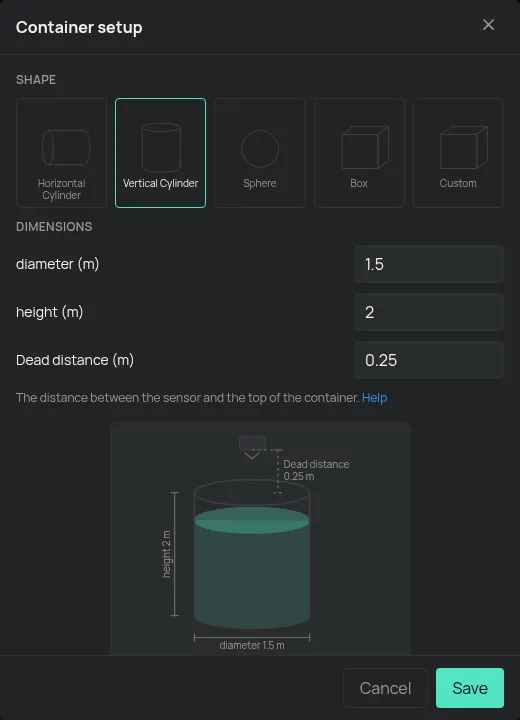
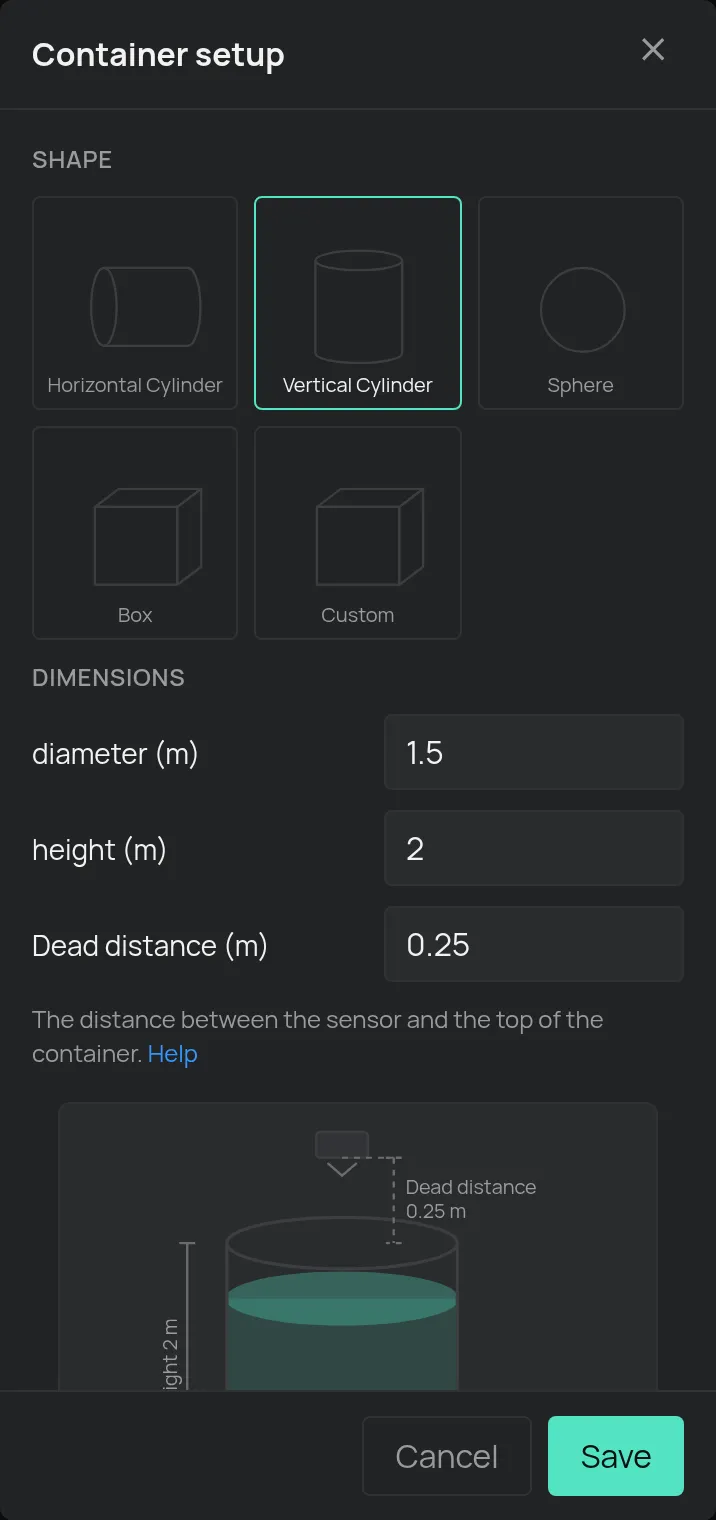
Sección titulada «Configuración del depósito»Los sensores de nivel calculan el volumen a partir de la forma y las dimensiones del depósito.
- En la sección Ajustes, junto a Depósito, haga clic en Configurar.
- Seleccione la Forma, por ejemplo Cilindro Horizontal o Cilindro vertical.
- Escriba las Dimensiones en metros.
- Escriba la Distancia muerta: la distancia del sensor a la parte superior del depósito.
- Haga clic en Guardar.
La ventana muestra la Capacidad del depósito. En DepthSenseS, el campo es Altura de montaje del sensor. Consulte los productos de agua.
Otros ajustes especiales
Sección titulada «Otros ajustes especiales»- Configuración remota (RemoteAC): haga clic en Configurar para encontrar el código de su aire acondicionado. Consulte RemoteAC.
- Pulsos: en algunos productos usted selecciona qué hace la entrada, Medidor de energía o Entrada general.
- Termostato: usted selecciona el modo de cada salida y la fuente de la temperatura. Consulte Thermostat.
Ajustes de la salida
Sección titulada «Ajustes de la salida»El nombre, el apagado automático y el código PIN de una salida no están en esta sección. Consulte controles de salida.