

Gestión por un instalador o socio
Un instalador o socio puede gestionar su cuenta si usted lo acepta. La cuenta y los dispositivos siguen siendo suyos.
Qué puede hacer el gestor
Sección titulada «Qué puede hacer el gestor»- Entrar en su cuenta en cualquier momento, sin su contraseña.
- Configurar sus dispositivos, reglas y suscripciones.
- Enviarle mensajes en la app.
Esto ayuda cuando su instalador colocó los dispositivos y los mantiene por usted.
Cuando recibe una solicitud
Sección titulada «Cuando recibe una solicitud»El gestor envía una solicitud al correo electrónico de su cuenta. Usted recibe un correo electrónico y una alerta en la campana. La alerta abre la página Cuenta.
- Abra el menú lateral y toque Cuenta.
- En la sección Solicitudes de gestión, busque el correo electrónico del gestor.
- Toque Aceptar. La app le pide confirmación dos veces. Toque OK en los dos mensajes.
Si no desea un gestor, toque Declinar y confirme.
Cómo ve a su gestor
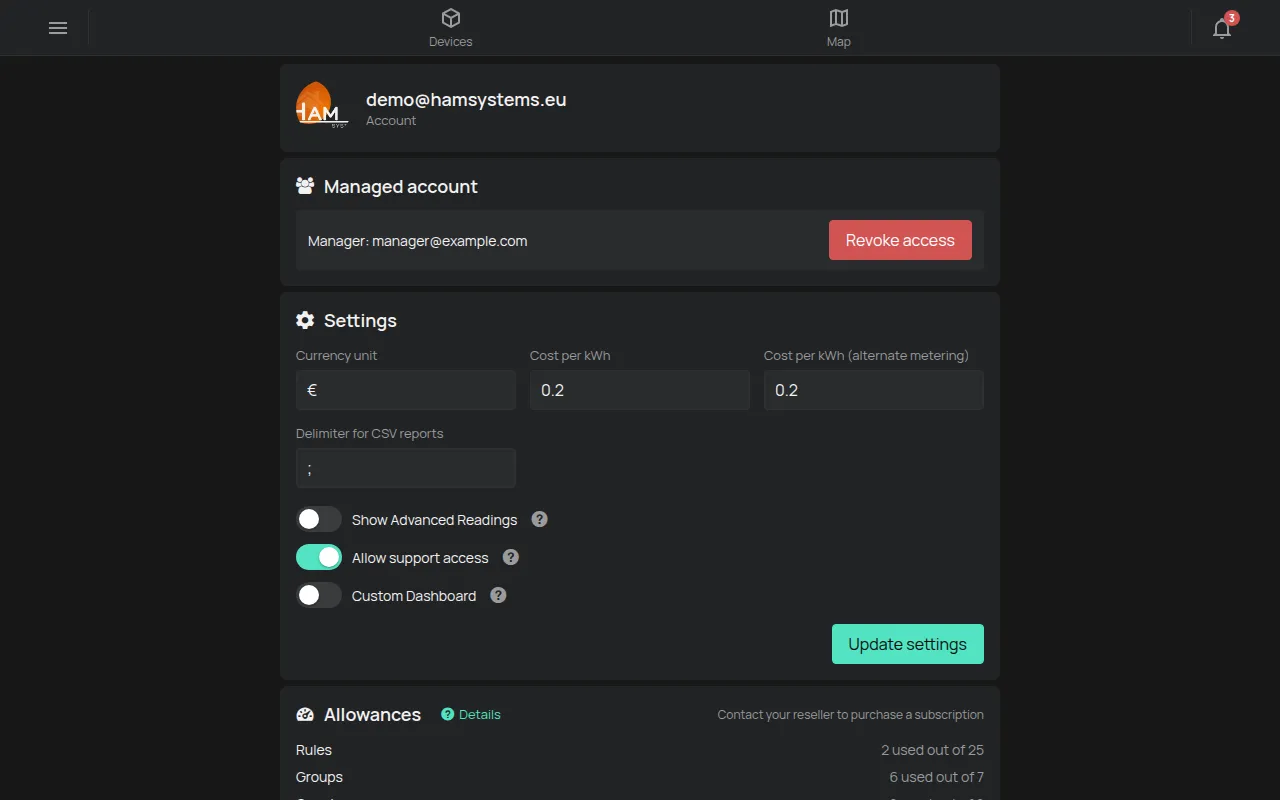
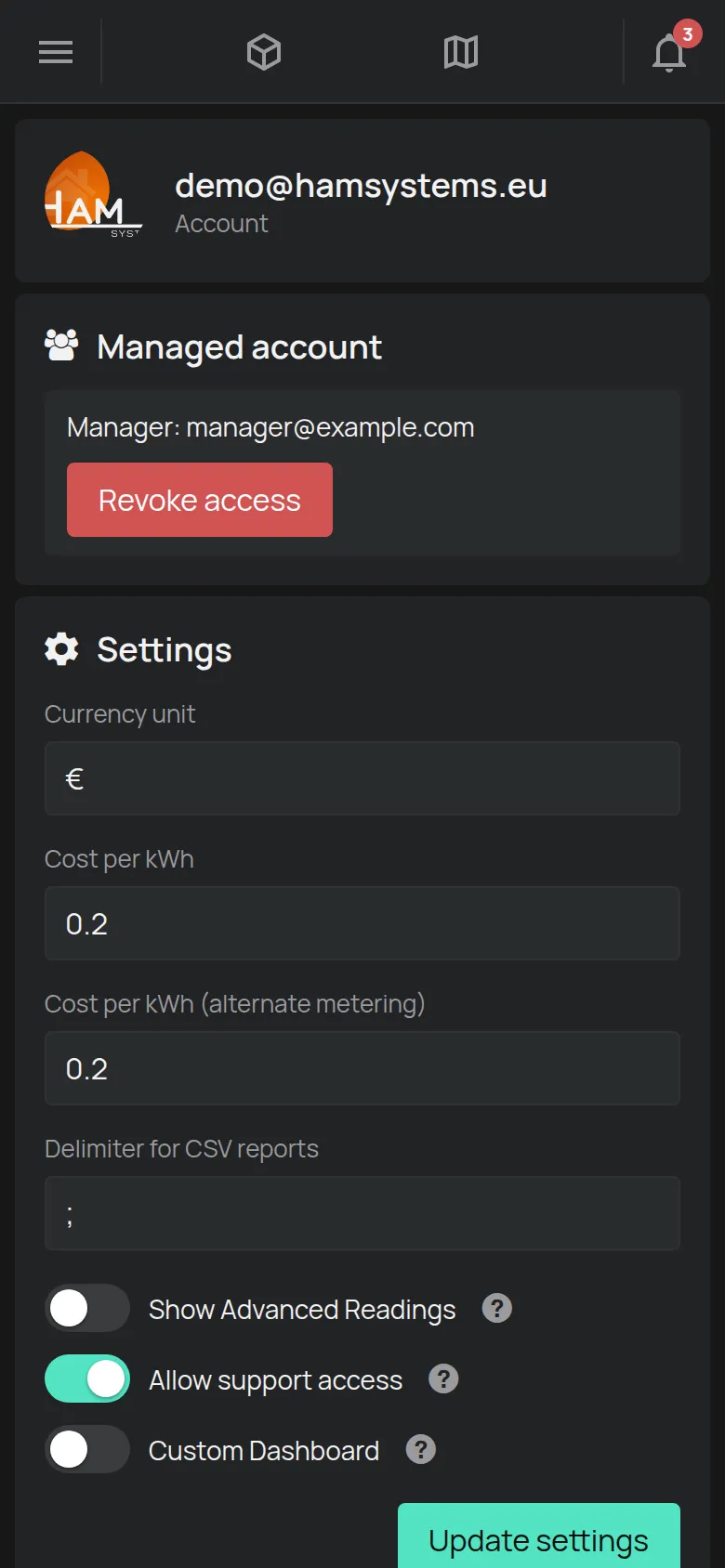
Sección titulada «Cómo ve a su gestor»Después de aceptar, la página Cuenta tiene la sección Cuenta gestionada. La sección muestra el correo electrónico del Gestor.
Detener la gestión
Sección titulada «Detener la gestión»- En la página Cuenta, vaya a la sección Cuenta gestionada.
- Toque Revocar acceso.
- En el mensaje de confirmación, toque OK.
El gestor pierde el acceso a su cuenta. Sus dispositivos y reglas permanecen como están.
Cuentas con la marca de un socio
Sección titulada «Cuentas con la marca de un socio»Algunos socios ofrecen la app con su propia marca. En ese caso:
- La app puede mostrar el logotipo del socio.
- Los enlaces a la tienda, a soporte y a los pedidos pueden faltar o llevar al socio.
- Usted compra paquetes y suscripciones al socio. Consulte Qué incluye el servicio gratuito.
Para soporte, contacte primero con su socio.
Para instaladores y socios
Sección titulada «Para instaladores y socios»Si su cuenta es una cuenta de gestor, el menú lateral tiene la página Cuentas gestionadas. Para convertir su cuenta en una cuenta de gestor, contacte con soporte.
- Abra la página Cuentas gestionadas.
- Toque +.
- En Introduzca el correo electrónico del usuario, escriba el correo electrónico de la cuenta del cliente.
- Toque OK. El cliente recibe la solicitud.
La lista Cuentas que administra muestra cada cliente. Un reloj significa que la solicitud está pendiente. Una marca de verificación significa que el cliente la aceptó.
Para cada cliente que aceptó, tiene dos botones:
- Suplantación le introduce en la cuenta del cliente. La app le pide confirmación.
- Enviar notificación envía un mensaje al cliente.
La papelera elimina la solicitud o la gestión.