

Su primer dispositivo, paso a paso
Conecte un dispositivo nuevo al WiFi, añádalo a su cuenta y vea las primeras lecturas. Los pasos se aplican a los dispositivos WiFi, como HAM ThermoSense, HAM DinMeter3P y HAM DinSwitchM.
Algunos dispositivos no necesitan estos pasos. Usted los añade solo con la Clave del dispositivo:
- localizadores GPS,
- dispositivos Bluetooth (BLE),
- dispositivos que el instalador ya conectó al WiFi.
Para estos dispositivos, consulte Reclamar un dispositivo con su clave del dispositivo. Para su instalación, consulte Instalar un localizador GPS en un vehículo o Dispositivos Bluetooth (BLE).
El vídeo muestra el camino completo en el teléfono, desde la elección del modelo hasta la reclamación.
Qué necesita
Sección titulada «Qué necesita»- Una cuenta HAM. Consulte Crear una cuenta.
- La app HAM en su teléfono. Consulte La app móvil.
- El nombre y la contraseña de su WiFi. La red debe ser de 2.4 GHz.
- La etiqueta del dispositivo con la Clave del dispositivo (D/K).
Para la comprobación completa antes de empezar, consulte Antes de instalar.
1. Coloque y alimente el dispositivo
Sección titulada «1. Coloque y alimente el dispositivo»-
Busque la etiqueta con la Clave del dispositivo. Haga una foto de ella o guárdela en un lugar seguro.
-
Ponga el dispositivo donde va a quedarse. Si mide con una sonda, ponga también la sonda en su sitio.
-
Conecte la alimentación.
Haga la configuración WiFi en el punto donde el dispositivo va a quedarse. Si lo configura en la oficina y lo mueve después, la señal WiFi puede no llegar al punto nuevo. Para las sondas y el cableado, consulte Colocación de sondas y cableado.
2. Abra el asistente de configuración en el teléfono
Sección titulada «2. Abra el asistente de configuración en el teléfono»-
Conecte su teléfono a la misma red WiFi que usará el dispositivo.
-
Abra la app HAM.
-
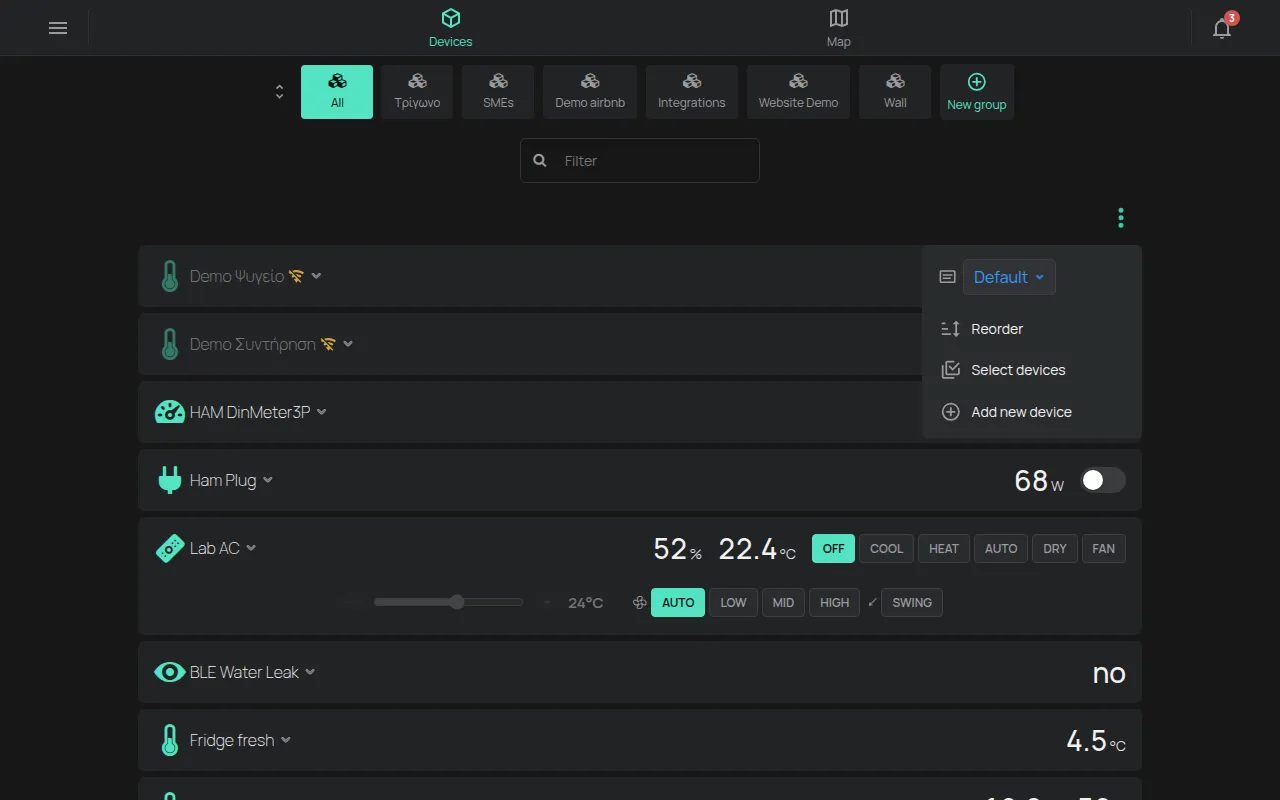
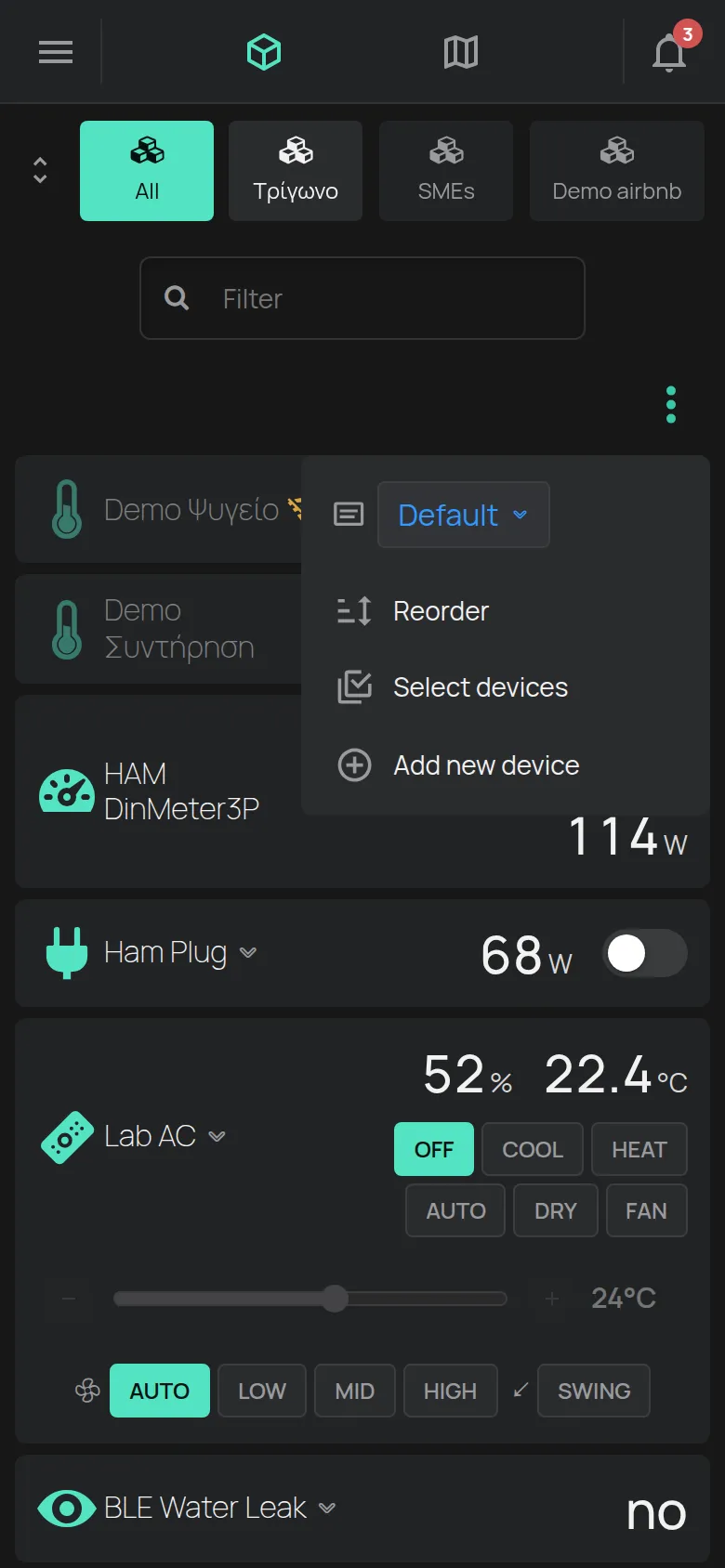
En la lista de Dispositivos, pulse el menú ⋮ (Herramientas).
-
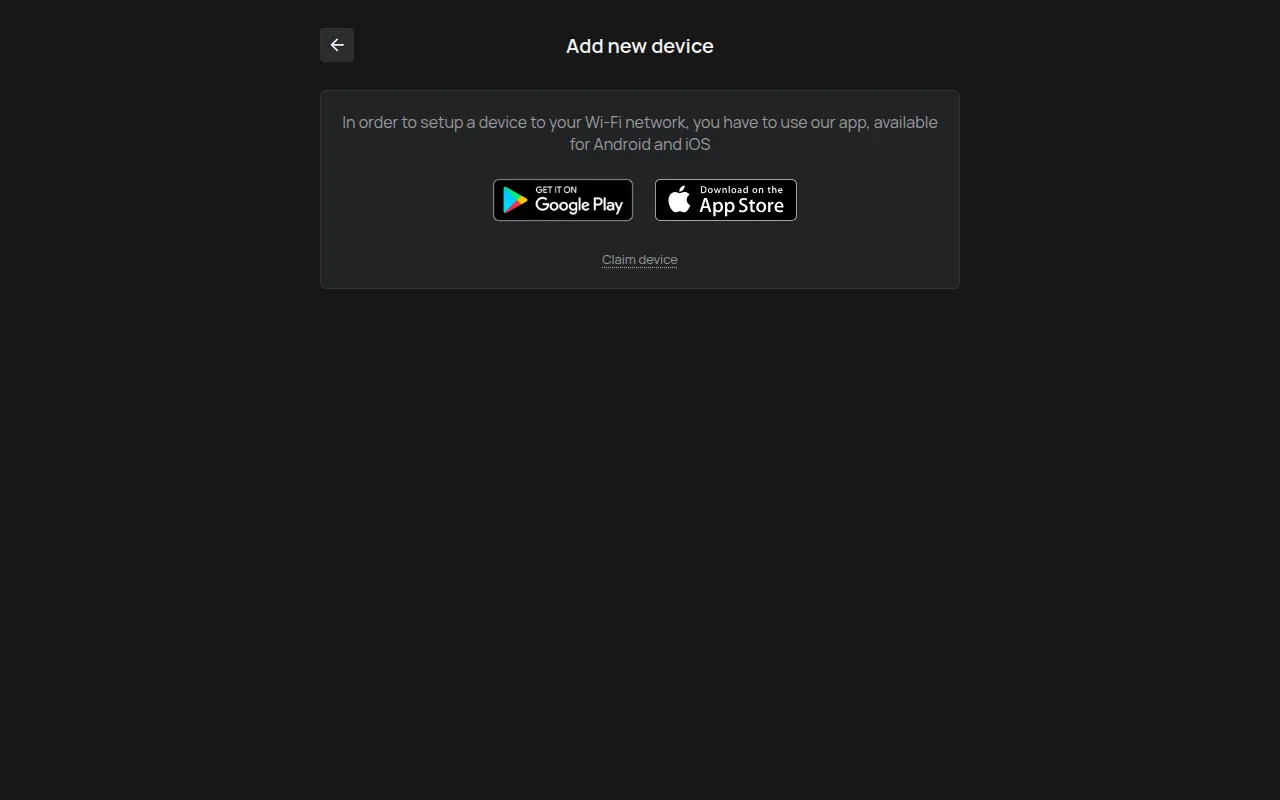
Pulse Añadir nuevo dispositivo.
3. Envíe los datos del WiFi al dispositivo
Sección titulada «3. Envíe los datos del WiFi al dispositivo»-
Seleccione el modelo de su dispositivo en la lista Seleccione el modelo de su dispositivo.
-
Seleccione su red en Red WiFi y escriba la Contraseña.
-
Pulse Siguiente.
-
Ponga el dispositivo en modo de configuración, como indica la pantalla. Por ejemplo, mantenga pulsado el botón de configuración hasta que el LED parpadee.
-
Pulse Siguiente.
La app envía los datos al dispositivo. El LED deja de parpadear cuando el dispositivo los recibe.

Los pasos con todo detalle están en Conectar un dispositivo al WiFi.
4. Compruebe el LED
Sección titulada «4. Compruebe el LED»La app pregunta qué hace el LED del dispositivo: completamente encendido, completamente apagado o parpadeo.
- completamente encendido: el dispositivo está conectado a internet. Continúe con el paso 5.
- completamente apagado: el dispositivo recibió los datos, pero no puede conectarse. Normalmente la contraseña del WiFi es incorrecta. Pulse Atrás y escríbala otra vez.
- parpadeo: el dispositivo no recibió los datos. Pulse Enviar para enviarlos otra vez.

El significado del LED es diferente entre modelos. Consulte Qué significan los colores del LED.
5. Reclame el dispositivo en su cuenta
Sección titulada «5. Reclame el dispositivo en su cuenta»-
Pulse Reclamar dispositivo.
-
Escriba la Clave del dispositivo de la etiqueta.
-
Pulse Agregar.
La app abre la página del dispositivo nuevo. Las primeras lecturas aparecen después de un tiempo corto. Si ve un mensaje de error, consulte Reclamar un dispositivo con su clave del dispositivo.



6. Dé un nombre al dispositivo
Sección titulada «6. Dé un nombre al dispositivo»El dispositivo nuevo aparece con su número de serie, por ejemplo t5:123. Dele un nombre que diga dónde está, por ejemplo “Frigorífico de la cocina”.
-
En la página del dispositivo, pulse el engranaje Editar.
-
Pulse el lápiz junto al nombre del dispositivo.
-
Escriba el Nombre. El nombre tiene hasta 32 caracteres.
-
Pulse Guardar.


7. Configure su primera alerta
Sección titulada «7. Configure su primera alerta»El dispositivo ya mide, pero todavía no le envía alertas. Consulte Su primera alerta para recibir una alerta cuando, por ejemplo, un frigorífico se calienta o el dispositivo queda fuera de línea.
Si la configuración no se completa
Sección titulada «Si la configuración no se completa»- La app no envía los datos al dispositivo: consulte Conexión mediante el punto de acceso del dispositivo.
- El dispositivo no se conecta al WiFi: consulte Falla la conexión WiFi.
- El mensaje dice que el dispositivo pertenece a otra persona: consulte El dispositivo pertenece a otra cuenta.