

Gráficos e historial
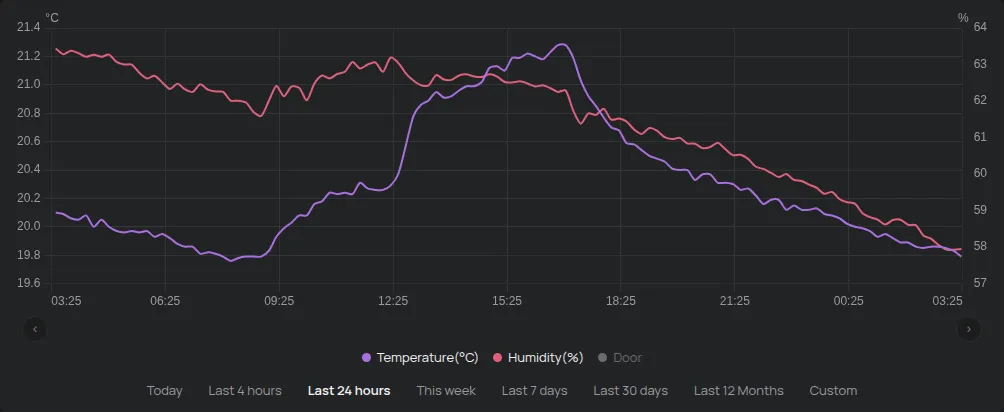
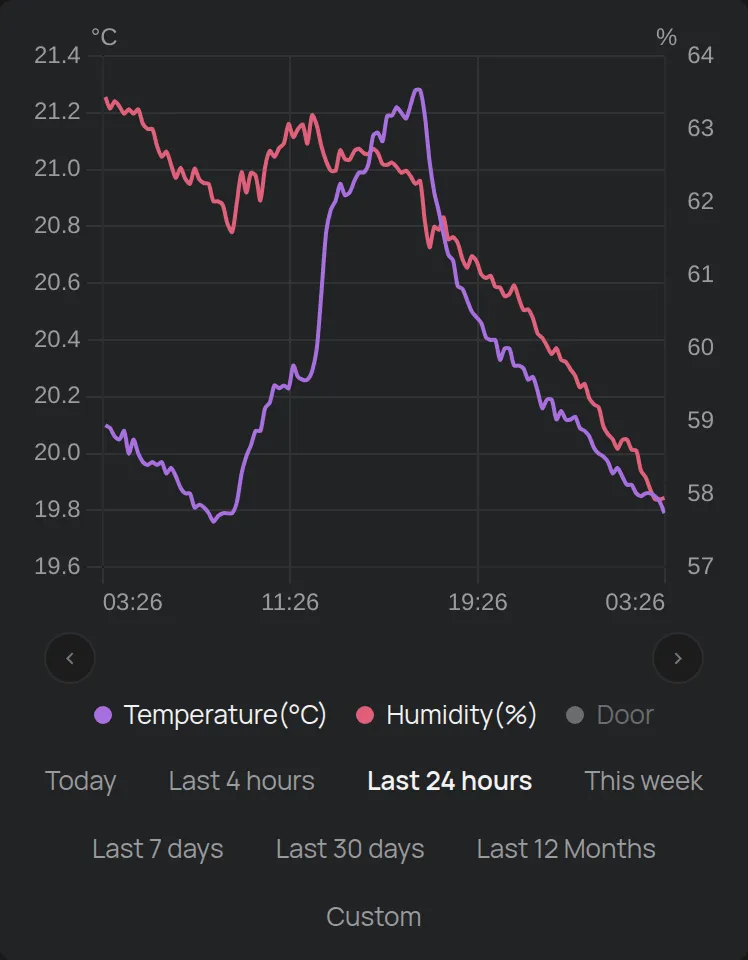
Cada dispositivo tiene un gráfico con el historial de sus lecturas. El gráfico está en la página del dispositivo, debajo de las lecturas.
Cambiar el rango de tiempo
Sección titulada «Cambiar el rango de tiempo»Debajo del gráfico, haga clic en un rango:
- Hoy, Últimas 4 horas o Últimas 24 horas,
- Esta semana o Últimos 7 días,
- Últimos 30 días o Últimos 12 meses,
- Personalizado: seleccione el inicio y el final.
El gráfico se abre con Últimas 24 horas. Las flechas a la izquierda y a la derecha debajo del gráfico mueven el rango hacia antes o hacia después.
Rango personalizado
Sección titulada «Rango personalizado»- Haga clic en Personalizado.
- Seleccione la fecha y la hora de inicio.
- Seleccione la fecha y la hora de final. Ahora pone la hora actual.
- Haga clic en Hecho.
Arrastre con el ratón o con el dedo sobre el gráfico para acercar una parte. Haga clic en Alejar para volver. Haga clic en un punto del gráfico para ver los valores de ese momento.
La leyenda
Sección titulada «La leyenda»Debajo del gráfico, la leyenda muestra las lecturas. Haga clic en una lectura para mostrarla u ocultarla.
- El gráfico muestra hasta 2 unidades al mismo tiempo, por ejemplo °C y %. Si selecciona una tercera unidad, la primera se oculta.
- Una lectura queda siempre visible.
- Las lecturas que acumulan, por ejemplo la energía, aparecen como barras por hora o por día. Las otras lecturas aparecen como una línea.
- Las salidas aparecen en naranja, como encendida o apagada.
- Un ▸ junto a una lectura muestra un grupo de lecturas relacionadas. Haga clic en él para ver las lecturas del grupo.
Cuando el rango llega al presente, el gráfico añade los valores nuevos en tiempo real.
Detalle de los datos
Sección titulada «Detalle de los datos»- Hasta 7 días: el gráfico muestra todas las lecturas.
- Hasta 5 meses: el gráfico muestra un valor por día.
- Más de 5 meses: el gráfico muestra un valor por mes.
Para los valores exactos de un rango largo, cree un informe. Si el gráfico tiene huecos, consulte huecos en el gráfico.
Gráfico GPS
Sección titulada «Gráfico GPS»En los localizadores GPS, la leyenda tiene también Mapa. El mapa muestra la ruta solo para rangos de hasta 7 días. Consulte mapa y rutas GPS.
Comparar muchos dispositivos: la página Datos
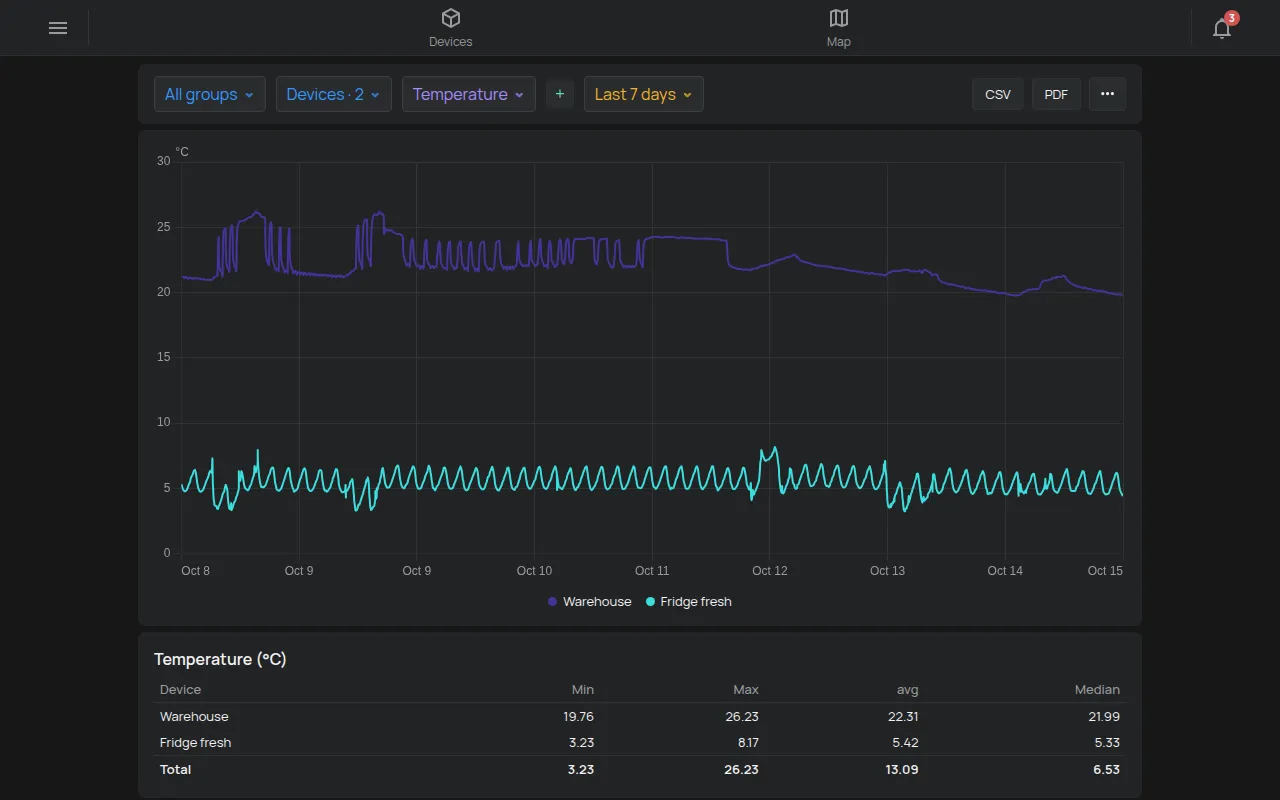
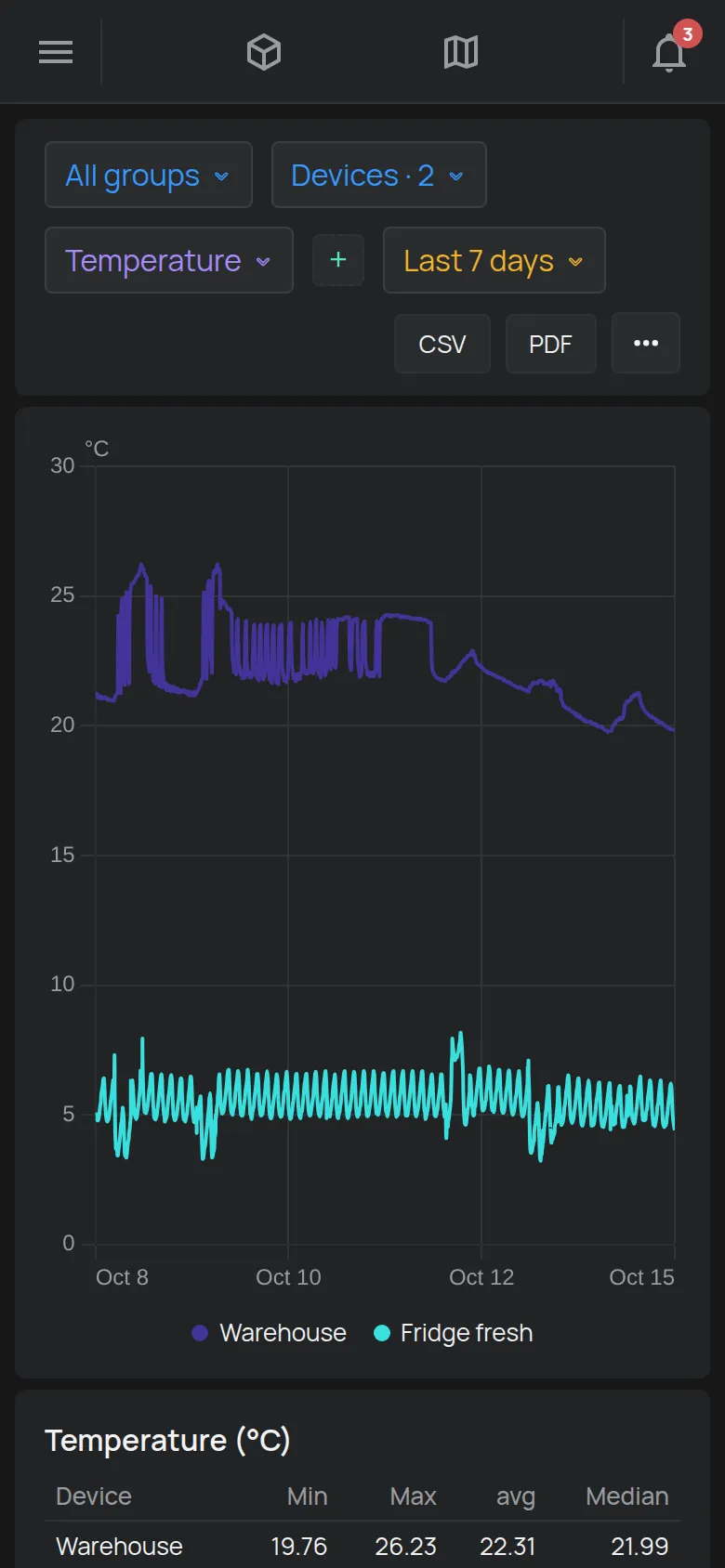
Sección titulada «Comparar muchos dispositivos: la página Datos»La página Datos muestra la misma lectura de muchos dispositivos en un gráfico. Por ejemplo, muestra la temperatura de todos sus frigoríficos.
- Abra el menú lateral.
- Haga clic en Herramientas > Datos.
- En Grupo, seleccione un grupo o todos los grupos.
- En Dispositivos, seleccione los dispositivos. Seleccionar todo selecciona todos los dispositivos.
- Seleccione la lectura. El botón + añade una segunda lectura.
- Seleccione el Rango.
El gráfico muestra una línea para cada dispositivo. Haga clic en un dispositivo de la leyenda para ocultarlo.
Debajo del gráfico, una tabla muestra para cada dispositivo:
- el total, para las lecturas que acumulan, por ejemplo la energía,
- el Mín., Máx., prom y Mediana, para las otras lecturas.
Para rangos de más de 7 días, los valores de la tabla son aproximados y llevan un *. Para valores exactos, cree un informe.
Los botones CSV y PDF descargan los datos. El botón con los tres puntos abre el Informe combinado. Consulte informes.
La página Datos no está disponible para los invitados.