

Mapa y rutas GPS
La página Mapa muestra todos sus dispositivos que tienen una ubicación. Es útil para los localizadores GPS y para dispositivos en muchos lugares.
La pestaña Mapa aparece en la barra superior solo cuando tiene al menos un dispositivo GPS o un dispositivo con ubicación.
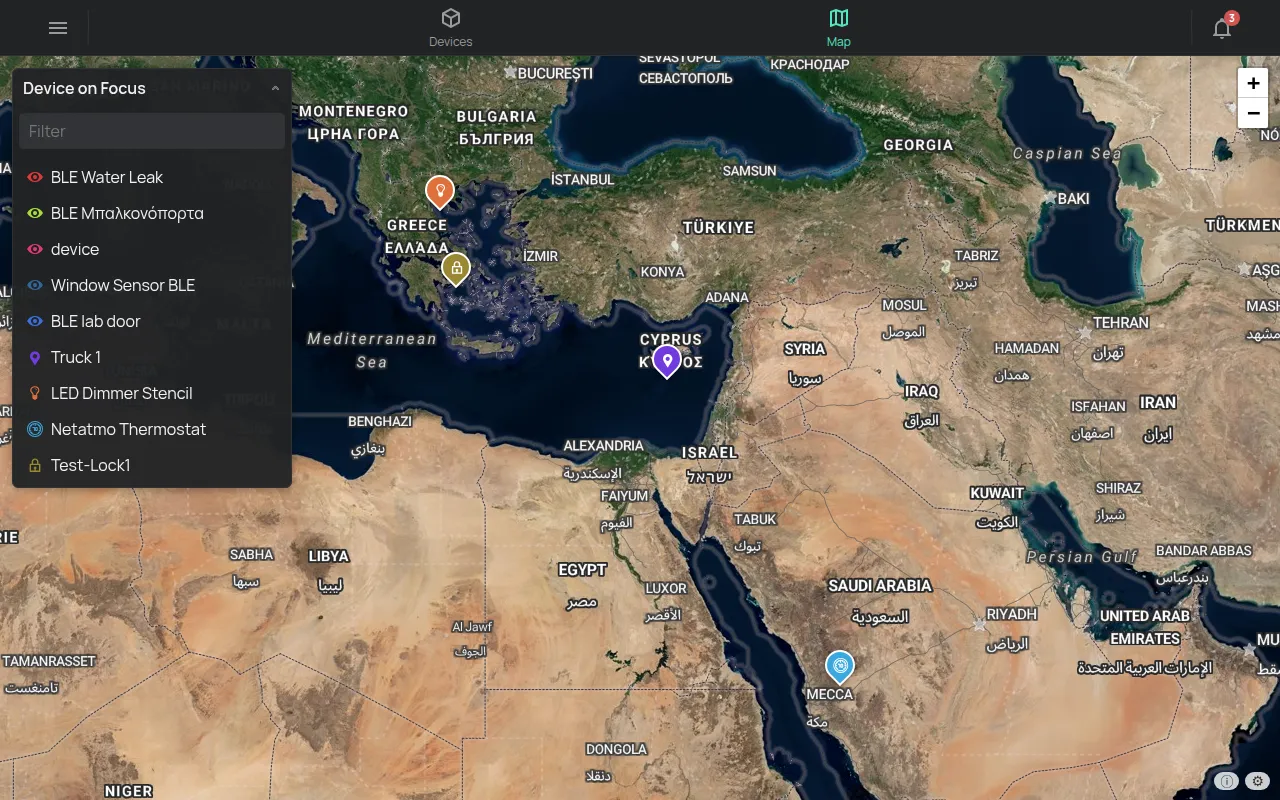
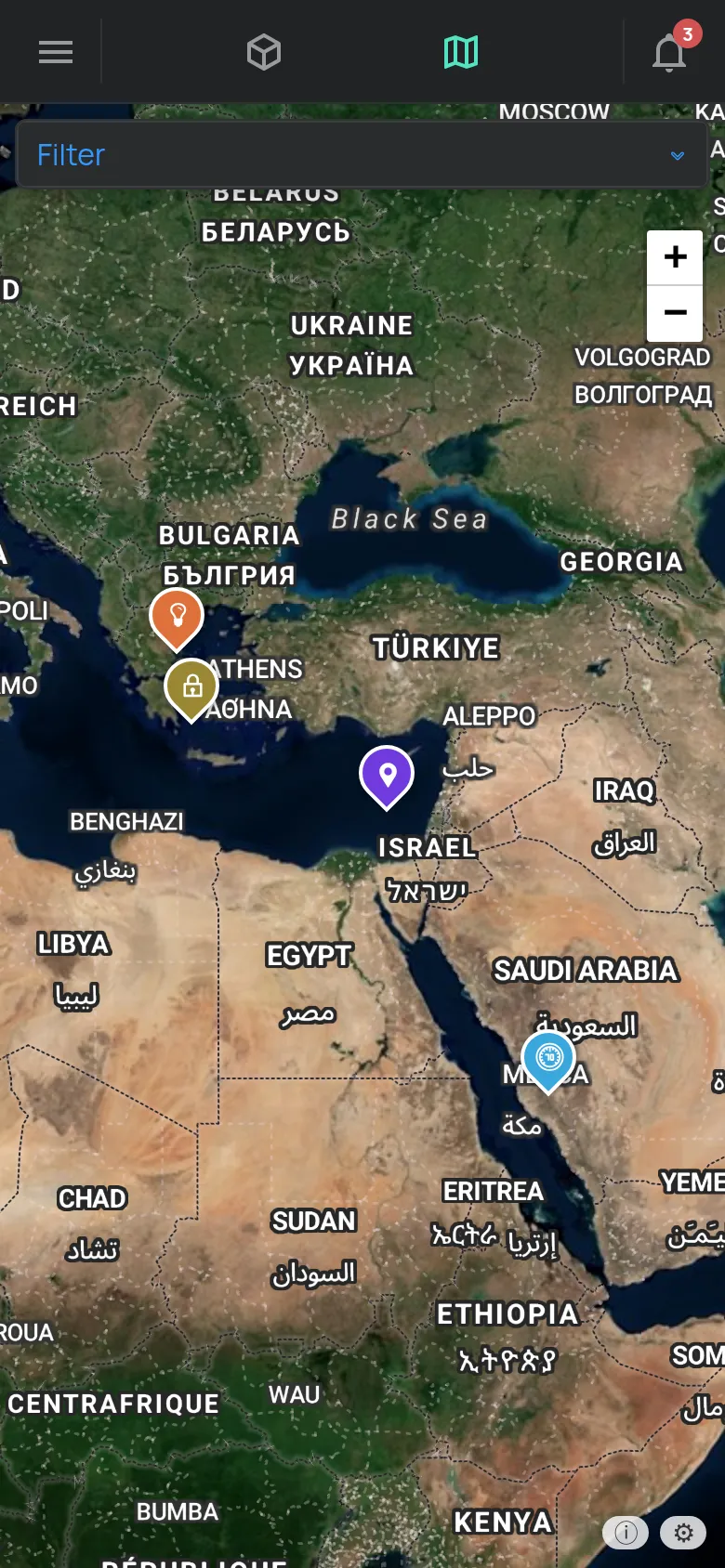
Ver un dispositivo en el mapa
Sección titulada «Ver un dispositivo en el mapa»- Haga clic en la pestaña Mapa.
- En la lista Dispositivo en foco, seleccione el dispositivo. El campo Filtro encuentra un dispositivo.
- El mapa se acerca al dispositivo.
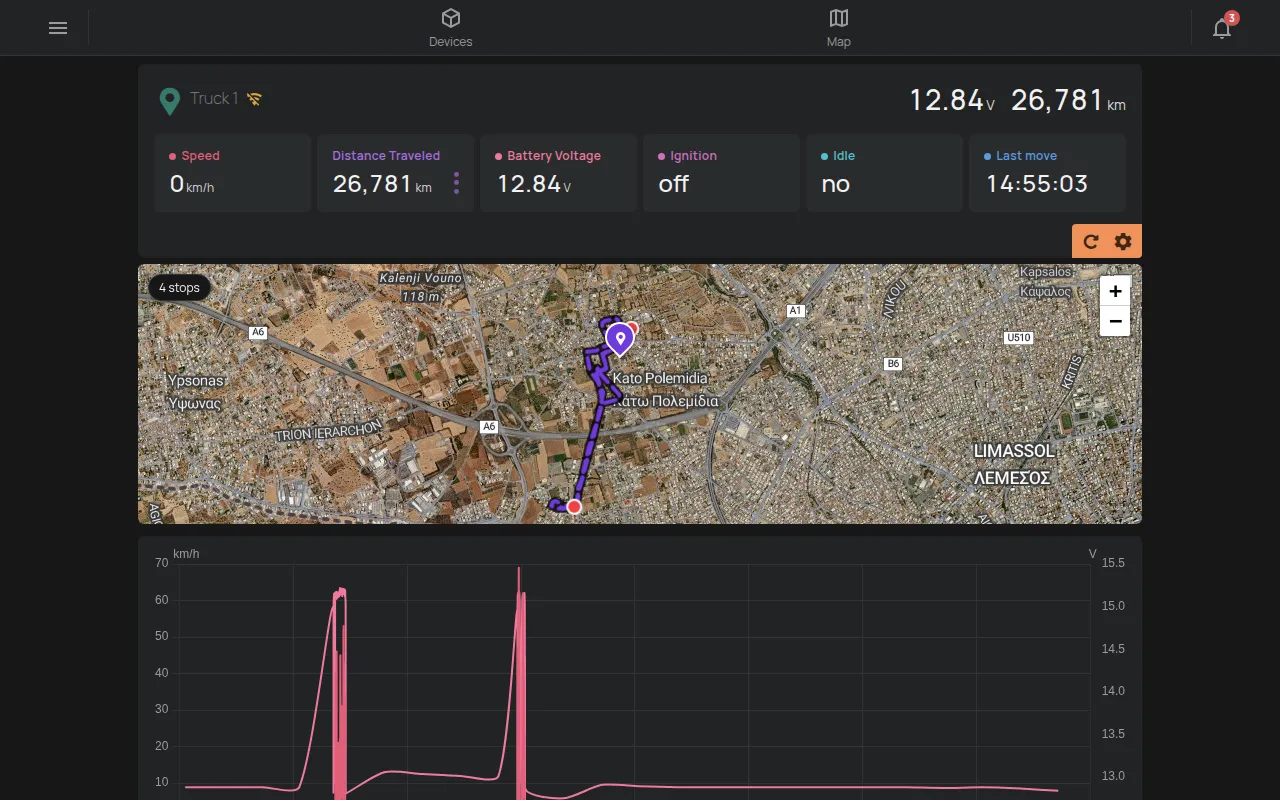
- Para abrir la página del dispositivo, haga clic otra vez en el marcador del dispositivo.
Puede también hacer clic en el marcador de un dispositivo en el mapa.
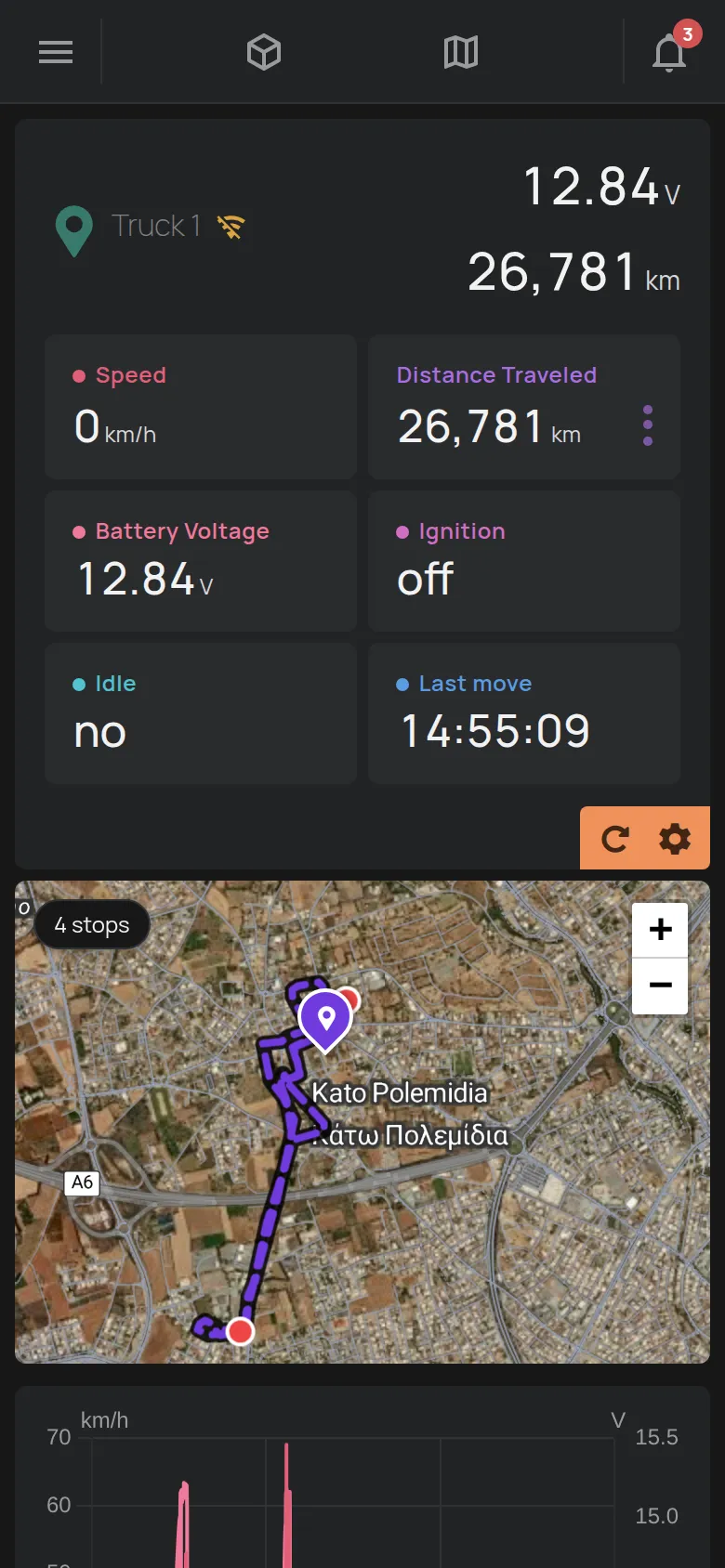
Cuando selecciona un dispositivo:
- El mapa muestra la ruta de las últimas 24 horas y las paradas.
- El panel inferior muestra las lecturas y las salidas del dispositivo.
- El mapa sigue al dispositivo cuando se mueve.
Si tiene de 1 a 5 dispositivos GPS y no selecciona ninguno, el mapa muestra el último viaje de cada uno.
Si mueve o acerca el mapa, el mapa deja de ajustarse automáticamente.
Marcadores en el mapa
Sección titulada «Marcadores en el mapa»- Cada dispositivo tiene un marcador con su icono.
- Una flecha muestra un dispositivo que se mueve, con su dirección.
- Los círculos rojos son las paradas.
Haga clic en un marcador o en una parada para ver los detalles.
Rutas para otro rango
Sección titulada «Rutas para otro rango»Para la ruta de otro día, abra la página del dispositivo GPS. En el gráfico, seleccione el rango. El mapa del dispositivo muestra la ruta para rangos de hasta 7 días. Consulte gráficos.
Para una lista de todas las paradas, cree el informe Paradas. Consulte informes.
Dar un nombre a una ubicación
Sección titulada «Dar un nombre a una ubicación»Puede dar un nombre a un lugar, por ejemplo “Almacén”. El nombre aparece en las paradas de este lugar.
- Haga clic con el botón derecho en el mapa o en una parada. En un teléfono, mantenga pulsado.
- En la ventana Nombre esta ubicación, escriba el nombre en el campo Etiqueta.
- Haga clic en Guardar.
En una parada abierta, el lápiz Nombre esta ubicación abre la misma ventana.
Estilo del mapa
Sección titulada «Estilo del mapa»- Haga clic en el engranaje de la parte inferior derecha de la página Mapa.
- En la ventana Estilo del mapa, seleccione un estilo.
Los estilos son:
- Tema: sigue el tema de la app.
- Oscuro.
- Claro.
- Satélite.
La selección se guarda en su cuenta.
Un dispositivo no aparece
Sección titulada «Un dispositivo no aparece»El mapa muestra solo los dispositivos con una ubicación. Un dispositivo GPS nuevo aparece después de su primera ubicación. Si el dispositivo no envía datos, consulte dispositivo fuera de línea.