

Gäste und Benutzer
Sie geben den Zugriff auf Ihre Geräte auf zwei Arten: an einen Benutzer mit HAM Konto oder an einen Gast ohne Konto.
| Benutzer | Gast | |
|---|---|---|
| HAM Konto | Ja, mit eigener E-Mail | Nein |
| Zugang | Mit E-Mail und Passwort | Mit einem Link oder einem QR-Code |
| Dauer | Bis Sie den Zugriff entfernen | Bis der Link abläuft |
| Sieht | Die Geräte, die Sie freigeben, in der Stufe, die Sie vergeben | Nur die Geräte, die Sie freigeben. Keine Regeln, Daten oder Konto. |
| Limit | Kein Limit | Das Gäste-Kontingent des Kontos |
Ein Gast eignet sich für ein Hotelzimmer, ein Mietobjekt oder Personal, das für einige Tage Zugriff braucht.
Für einen Benutzer freigeben
Abschnitt betitelt „Für einen Benutzer freigeben“Der andere Benutzer braucht ein HAM Konto. Öffnen Sie auf der Geräteseite den Bereich Zugriff und Freigabe, geben Sie die E-Mail ein und wählen Sie eine Zugriffsstufe. Der Benutzer erhält eine Einladung und nimmt sie an.
Alle Schritte und die Zugriffsstufen finden Sie unter Geräte freigeben.
Öffnen Sie das Seitenmenü. Tippen Sie in der Gruppe Konto auf Gäste.
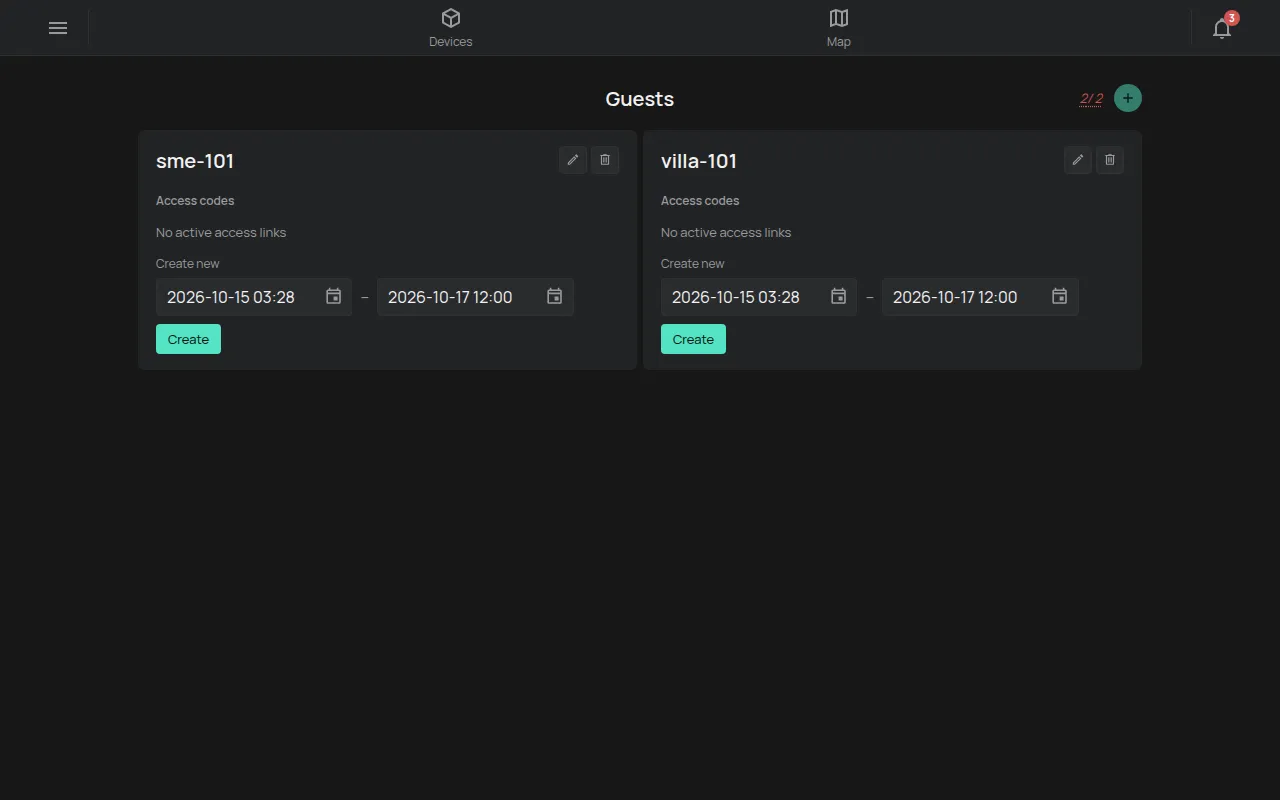
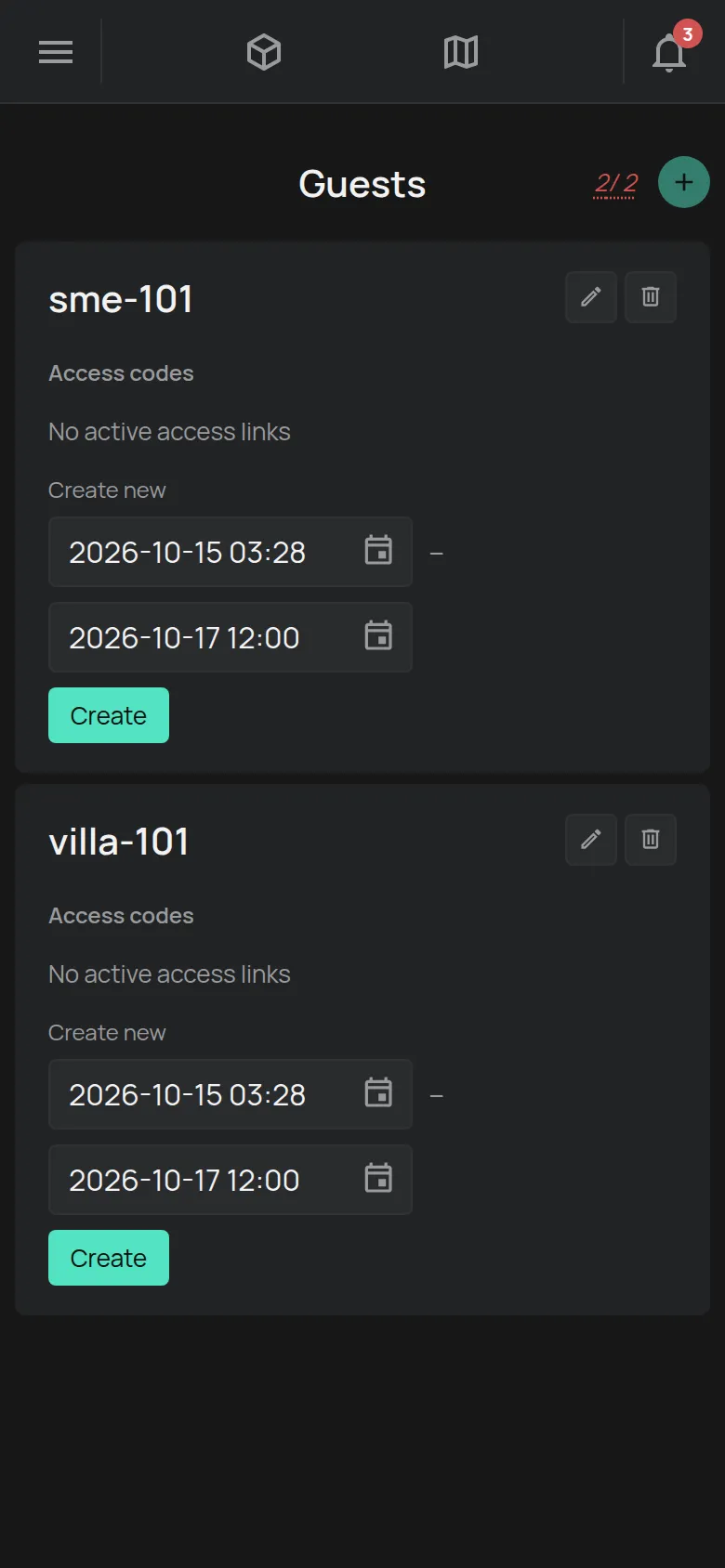
Der Zähler neben dem + zeigt, wie viele Gäste Sie haben und wie viele Sie haben können. Siehe Was kostenlos enthalten ist.
1. Den Gast erstellen
Abschnitt betitelt „1. Den Gast erstellen“- Tippen Sie auf der Seite Gäste auf +. Das Fenster Neuen Gast erstellen öffnet sich.
- Geben Sie einen Namen ein, zum Beispiel die Zimmernummer. Der Name hat maximal 32 Zeichen.
- Tippen Sie auf Neuen Gast erstellen. Der Gast erscheint in der Liste.
Wenn die App Limit erreicht zeigt, löschen Sie einen Gast, den Sie nicht brauchen. Sie können auch ein Paket kaufen.
2. Dem Gast Geräte geben
Abschnitt betitelt „2. Dem Gast Geräte geben“- Öffnen Sie das Gerät, das Sie freigeben möchten.
- Öffnen Sie den Bereich Zugriff und Freigabe.
- Geben Sie im Feld E-Mail / Gastname den Namen des Gasts ein.
- Wählen Sie die Zugriffsstufe. Ansicht erlaubt nur das Ansehen. Steuerung erlaubt auch die Steuerung, zum Beispiel ein Licht einzuschalten.
- Tippen Sie auf Freigeben.
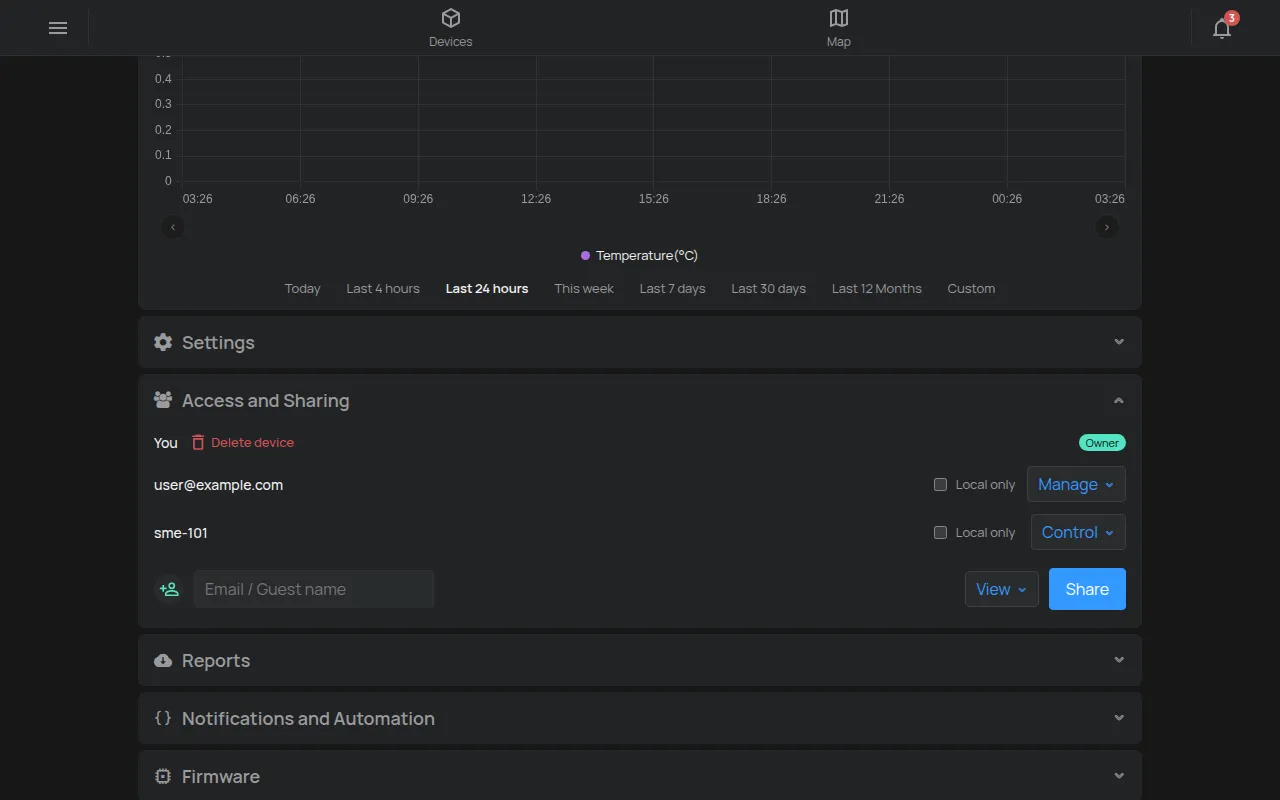
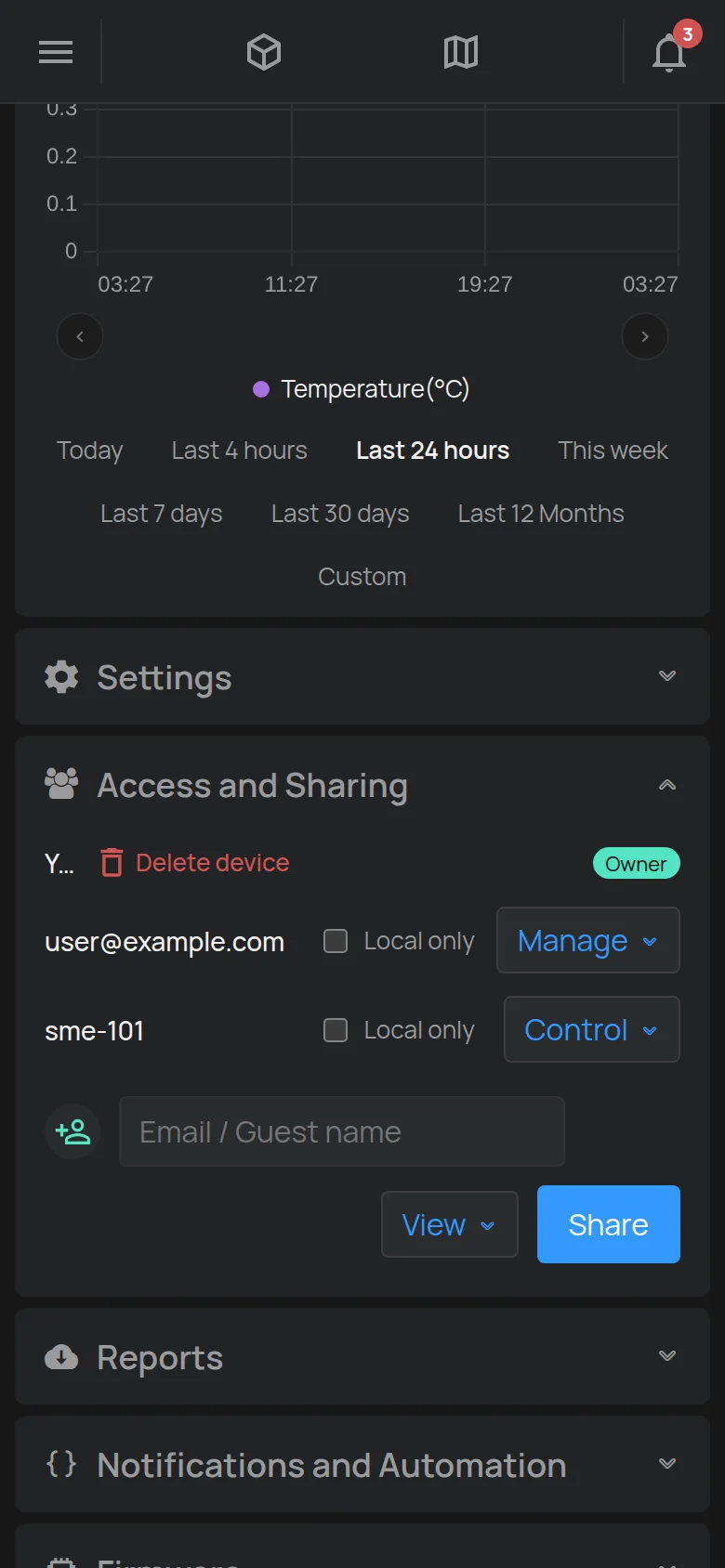
Wiederholen Sie das für jedes Gerät.
3. Den Zugangslink erstellen
Abschnitt betitelt „3. Den Zugangslink erstellen“- Suchen Sie auf der Seite Gäste die Karte des Gasts.
- Stellen Sie unter Neu erstellen den Beginn und das Ende des Link-Zeitraums ein. Standard ist von jetzt bis 12:00 Uhr, zwei Tage später.
- Tippen Sie auf Erstellen. Der Link erscheint unter Zugangscodes, mit dem Zeitpunkt, an dem er läuft ab am.
4. Den Link senden
Abschnitt betitelt „4. Den Link senden“- Tippen Sie auf Link kopieren und senden Sie den Link in einer Nachricht.
- Oder tippen Sie auf QR/Link, um einen QR-Code zu sehen. Tippen Sie auf Herunterladen, um ihn zu speichern oder zu drucken.
Der Gast öffnet den Link auf seinem Telefon und sieht die Geräte sofort. Er braucht keine App, keine E-Mail und kein Passwort.
Den Zugriff beenden
Abschnitt betitelt „Den Zugriff beenden“Der Link funktioniert nicht mehr, wenn er abläuft. So beenden Sie den Zugriff früher:
- Tippen Sie auf der Karte des Gasts neben dem Link auf Token löschen. Bestätigen Sie.
- Tippen Sie auf Gäste abmelden. Bestätigen Sie. Alle Personen, die den Link schon geöffnet haben, werden abgemeldet.
Erstellen Sie für den nächsten Gast im selben Zimmer einen neuen Link. Der Gast und seine Geräte bleiben gleich.
Einen Gast ändern oder löschen
Abschnitt betitelt „Einen Gast ändern oder löschen“Jede Gastkarte hat oben rechts zwei Schaltflächen:
- Der Stift, Name bearbeiten, ändert den Namen.
- Der Papierkorb, Gast löschen, löscht den Gast. Die App bittet um Bestätigung.