

Ihr erster Alarm
Ein Alarm in HAM ist eine Regel: “Wenn dies passiert, alarmiere mich”. Der einfachste Weg zur ersten Regel ist die Schaltfläche Empfohlene Einrichtungen auf der Geräteseite. Die App schlägt Regeln für Ihren Gerätetyp vor. Sie schlägt die Grenzwerte aus den Messwerten des Geräts vor.
Regeln laufen in der HAM-Cloud. Sie alarmieren Sie auch dann, wenn die App geschlossen ist.
Bevor Sie starten
Abschnitt betitelt „Bevor Sie starten“- Das Gerät ist auf Ihrem Konto angefordert und sendet Messwerte. Siehe Ihr erstes Gerät, Schritt für Schritt.
- Für Alarme auf Ihrem Smartphone hat die HAM-App die Berechtigung für Benachrichtigungen. Siehe Die mobile App.
Was wir für jeden Gerätetyp vorschlagen
Abschnitt betitelt „Was wir für jeden Gerätetyp vorschlagen“| Gerät | Was die App vorschlägt |
|---|---|
| Thermometer, z. B. HAM ThermoSense, ThermoSenseX1, ThermoSenseX2, PoolSense | Ein Alarm, wenn die Temperatur den Bereich verlässt. Ein Alarm, wenn das Gerät die Verbindung oder den Strom verliert. |
| Thermometer mit Luftfeuchtigkeit, z. B. HAM HumiSense, IAQSense, Thermostat | Ein Alarm, wenn die Temperatur oder die Luftfeuchtigkeit den Bereich verlässt. Ein Alarm, wenn das Gerät die Verbindung oder den Strom verliert. |
| HAM DinSwitch Schaltschrankrelais | Automatische Abschaltung des Ausgangs nach kurzer Zeit. Ein- und Ausschaltzeiten. Ein Alarm, wenn das Gerät die Verbindung oder den Strom verliert. |
| HAM RemoteAC Klimaanlagensteuerung | Ein- und Ausschaltzeiten. Bei einigen Modellen schaltet sich die Klimaanlage aus, wenn eine Tür oder ein Fenster sich öffnet. |
| Bluetooth-Temperatursensor oder GPS-Tracker mit Temperatur | Ein Alarm, wenn die Temperatur oder die Luftfeuchtigkeit den Bereich verlässt. |
| Stecker, Schalter, Relais, Energiezähler, Türsensor, Wasserlecksensor, GPS-Tracker ohne Temperatur | Die App hat keine Vorschläge. Erstellen Sie Ihre eigene Regel. |
Die Schaltfläche Empfohlene Einrichtungen erscheint nicht, wenn Sie schon alle Vorschläge angewendet haben.
Alarm für eine Temperatur außerhalb des Bereichs
Abschnitt betitelt „Alarm für eine Temperatur außerhalb des Bereichs“Das Beispiel ist ein Kühlschrank. Dieselben Schritte gelten für die Luftfeuchtigkeit, mit dem Vorschlag Luftfeuchtigkeit außerhalb des Bereichs.
-
Öffnen Sie die Geräteseite aus der Liste Geräte.
-
Öffnen Sie den Bereich Benachrichtigungen und Automatisierung.
-
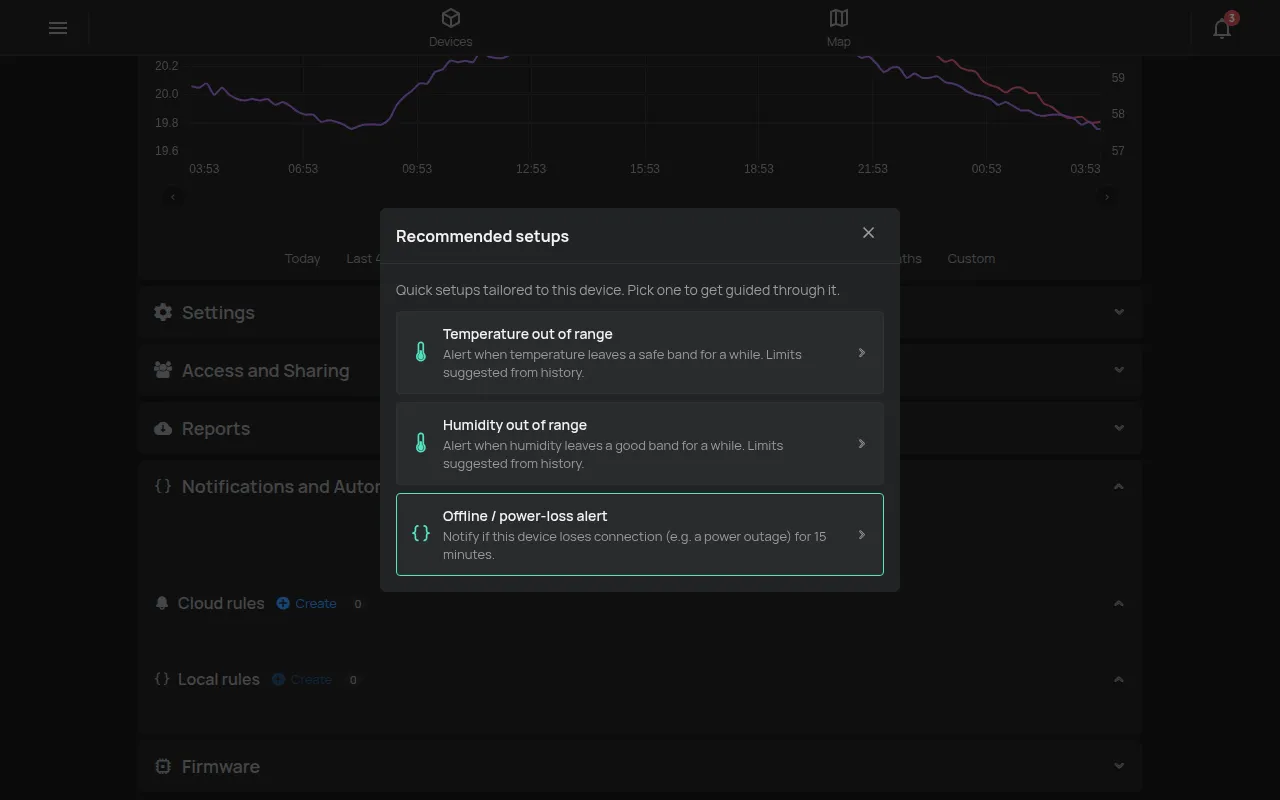
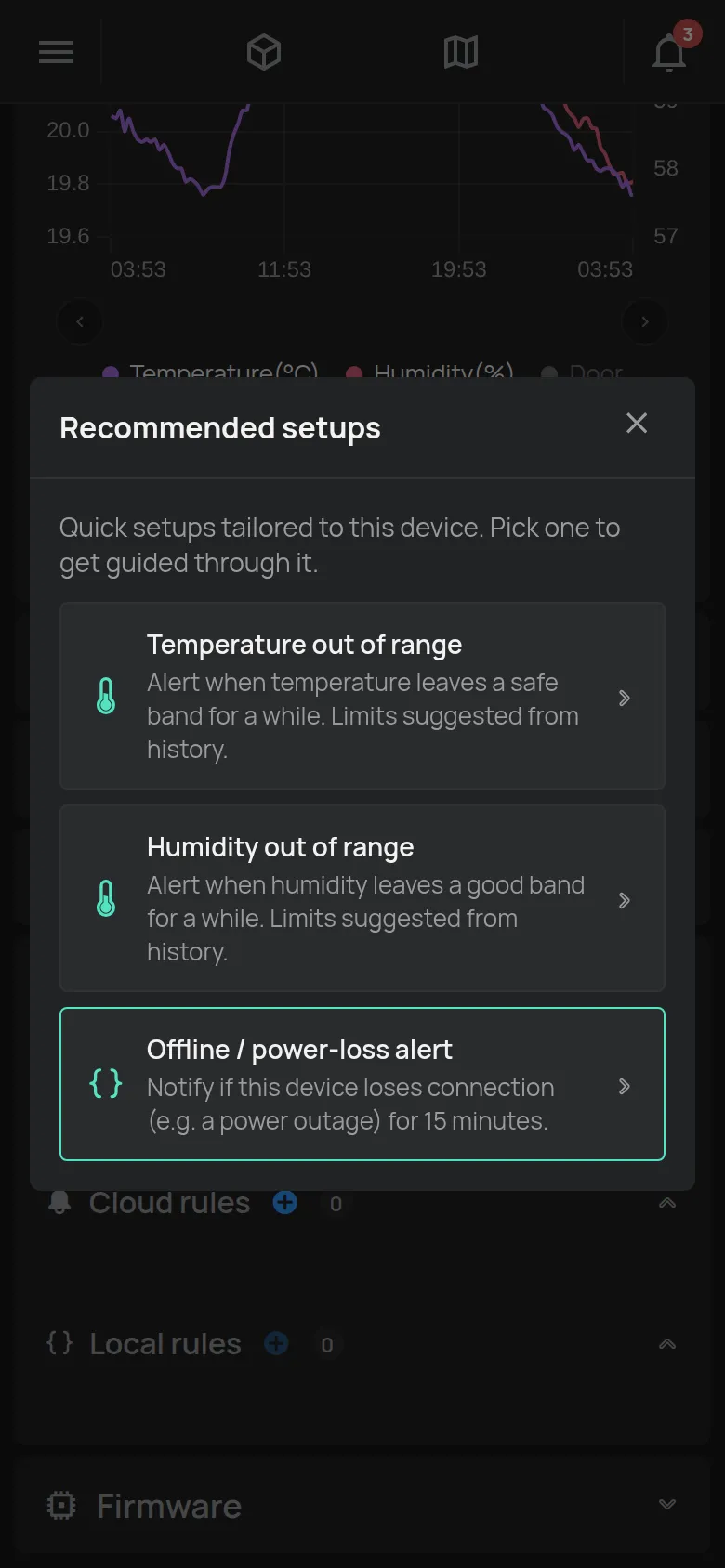
Tippen Sie auf die Schaltfläche mit der Glühbirne, Empfohlene Einrichtungen.
Die Zahl auf der Schaltfläche zeigt, wie viele Vorschläge das Gerät hat.
-
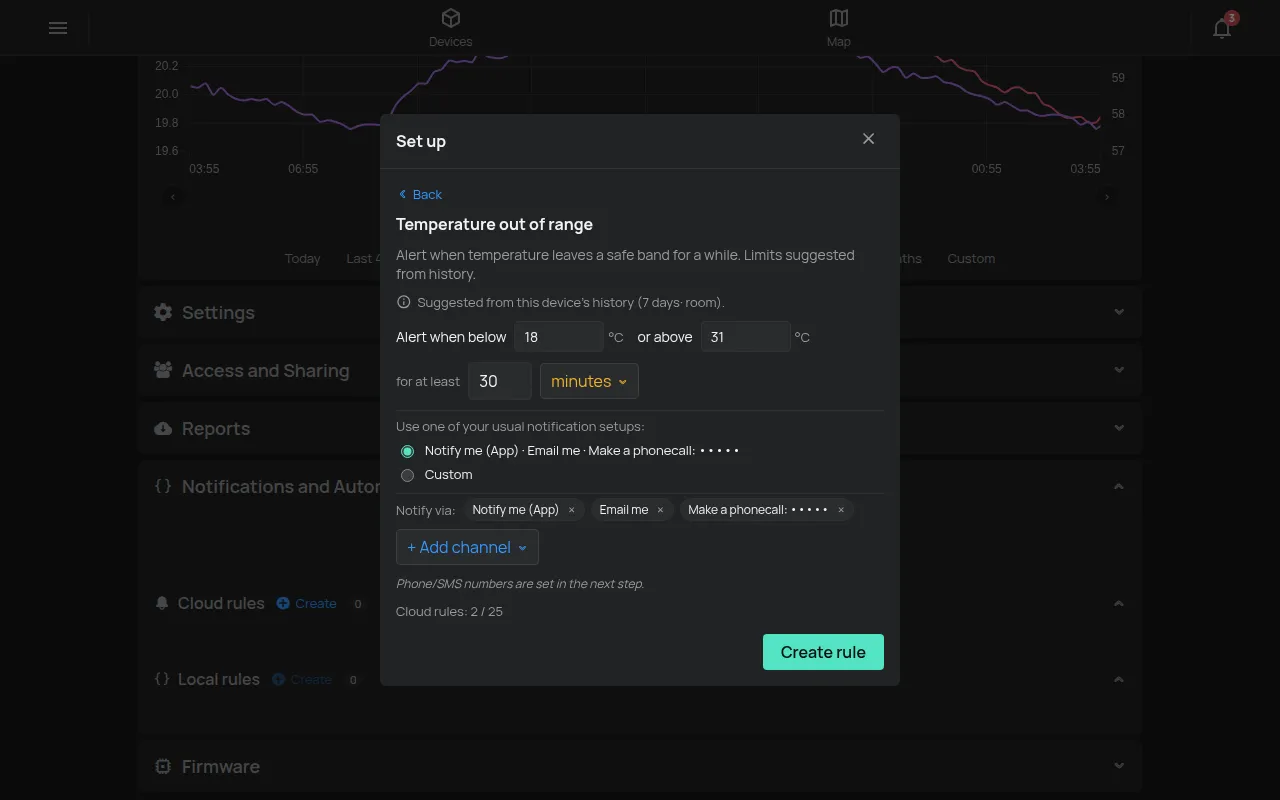
Tippen Sie auf Temperatur außerhalb des Bereichs.
-
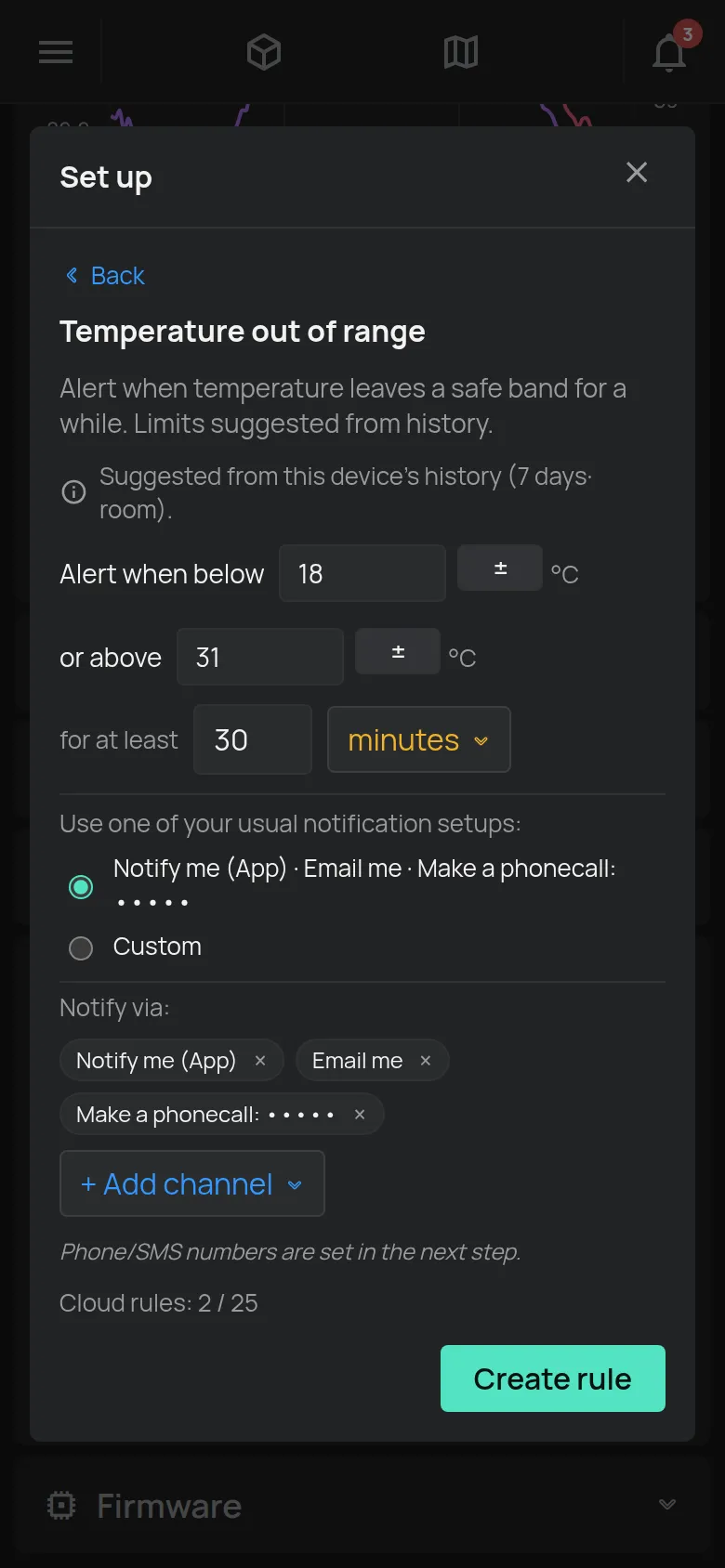
Prüfen Sie die Grenzwerte in Warnen bei Unterschreitung und oder darüber. Ändern Sie sie, wenn nötig.
-
Stellen Sie in für mindestens ein, wie lange der Wert außerhalb des Bereichs bleiben muss. Die App schlägt eine Dauer vor.
-
Wählen Sie in Benachrichtigen über, wie Sie den Alarm erhalten. Für einen weiteren Kanal tippen Sie auf + Kanal hinzufügen.
-
Tippen Sie auf Regel erstellen.
Die neue Regel öffnet sich in den Cloud-Regeln des Geräts.
-
Wenn Sie SMS oder Telefonanruf gewählt haben, geben Sie die Nummer im Feld Telefon Nr der Regel ein. Die Standard-Landesvorwahl ist +30.
-
Tippen Sie in der Regel auf Speichern.
Alarm, wenn das Gerät offline geht
Abschnitt betitelt „Alarm, wenn das Gerät offline geht“Dieser Alarm sagt Ihnen, dass das Gerät keine Messwerte mehr sendet. Die häufigste Ursache ist ein Stromausfall. Wir empfehlen ihn für jedes Gerät.
-
Öffnen Sie die Geräteseite und den Bereich Benachrichtigungen und Automatisierung.
-
Tippen Sie auf Empfohlene Einrichtungen.
-
Tippen Sie auf Offline-/Stromausfall-Alarm.
Die Regel startet, wenn das Gerät 15 Minuten offline bleibt.
-
Wählen Sie in Benachrichtigen über, wie Sie den Alarm erhalten.
-
Tippen Sie auf Regel erstellen.
-
Tippen Sie in der Regel auf Speichern.
Mehr dazu in Alarm erhalten, wenn ein Gerät offline geht.
Wie der Alarm ankommt
Abschnitt betitelt „Wie der Alarm ankommt“| Kanal | Was Sie erhalten |
|---|---|
| App | Eine Benachrichtigung auf Ihrem Smartphone und in der Glocke der App. |
| Eine E-Mail mit dem Betreff “hamOS™ Alert” und dem Namen der Regel. | |
| SMS | Eine Nachricht an die Nummer, die Sie eingestellt haben. |
| Telefonanruf | Ein Anruf mit einer Stimme, die die Meldung vorliest. |
SMS und Anrufe brauchen ein Paket. Die Anzahl der Regeln hat für jedes Konto eine Grenze. Siehe Was kostenlos enthalten ist und Push, E-Mail, SMS, Anruf.
Eigene Regel
Abschnitt betitelt „Eigene Regel“Für jeden anderen Alarm erstellen Sie auf der Geräteseite Ihre eigene Regel.
-
Öffnen Sie die Geräteseite und den Bereich Benachrichtigungen und Automatisierung.
-
Tippen Sie in Cloud-Regeln auf Erstellen.
Eine neue Regel öffnet sich. Die erste Bedingung prüft schon dieses Gerät.
-
Stellen Sie die Bedingung und die Aktion ein. Siehe Regel erstellen.
-
Tippen Sie auf Speichern.
Alle Ihre Regeln sehen Sie unter Menü > Cloud-Regeln.
Der Alarm ist nicht angekommen
Abschnitt betitelt „Der Alarm ist nicht angekommen“Siehe Ein Alarm ist nicht angekommen.
Nächster Schritt
Abschnitt betitelt „Nächster Schritt“Siehe So funktionieren Regeln und Regelbeispiele.