

Die Geräteseite
Die Geräteseite zeigt alle Messwerte, Ausgänge, das Diagramm und die Einstellungen eines Geräts. Um sie zu öffnen, klicken Sie in der Geräteliste auf Gerät öffnen auf der Karte.
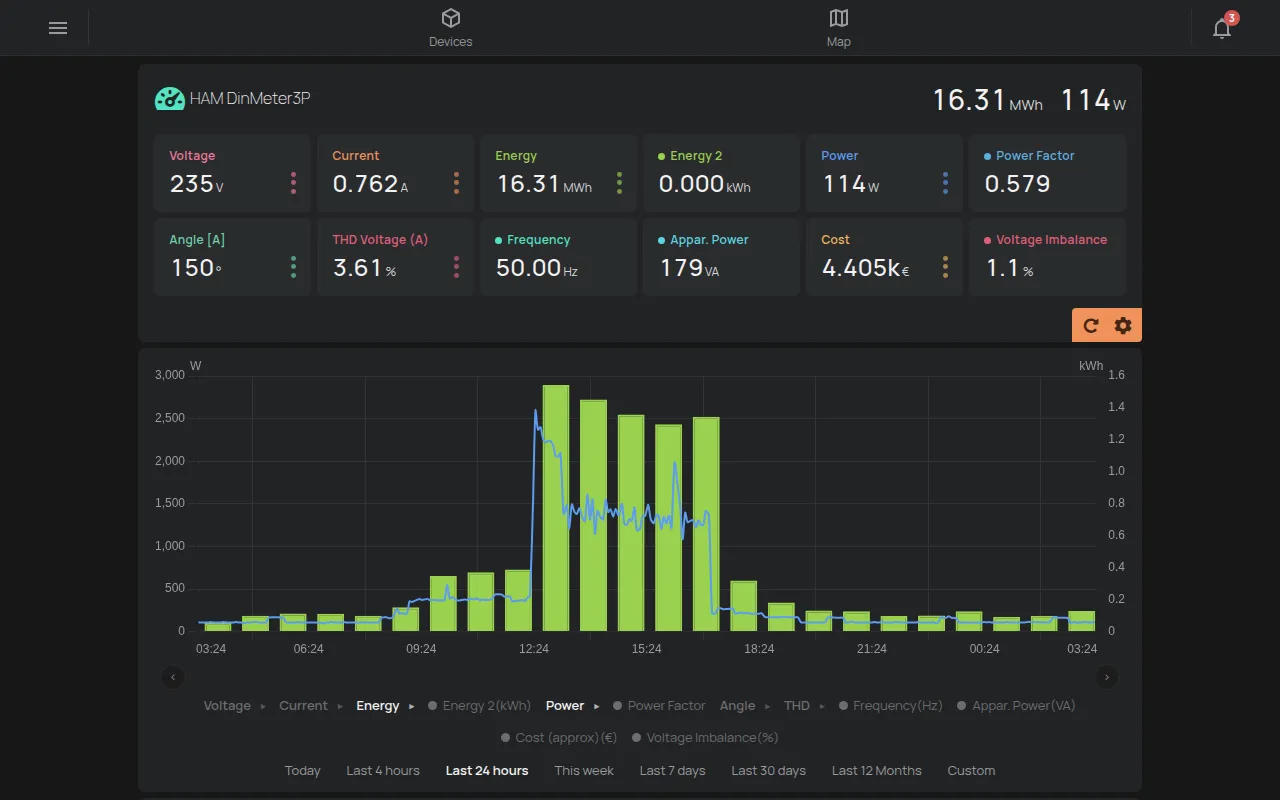
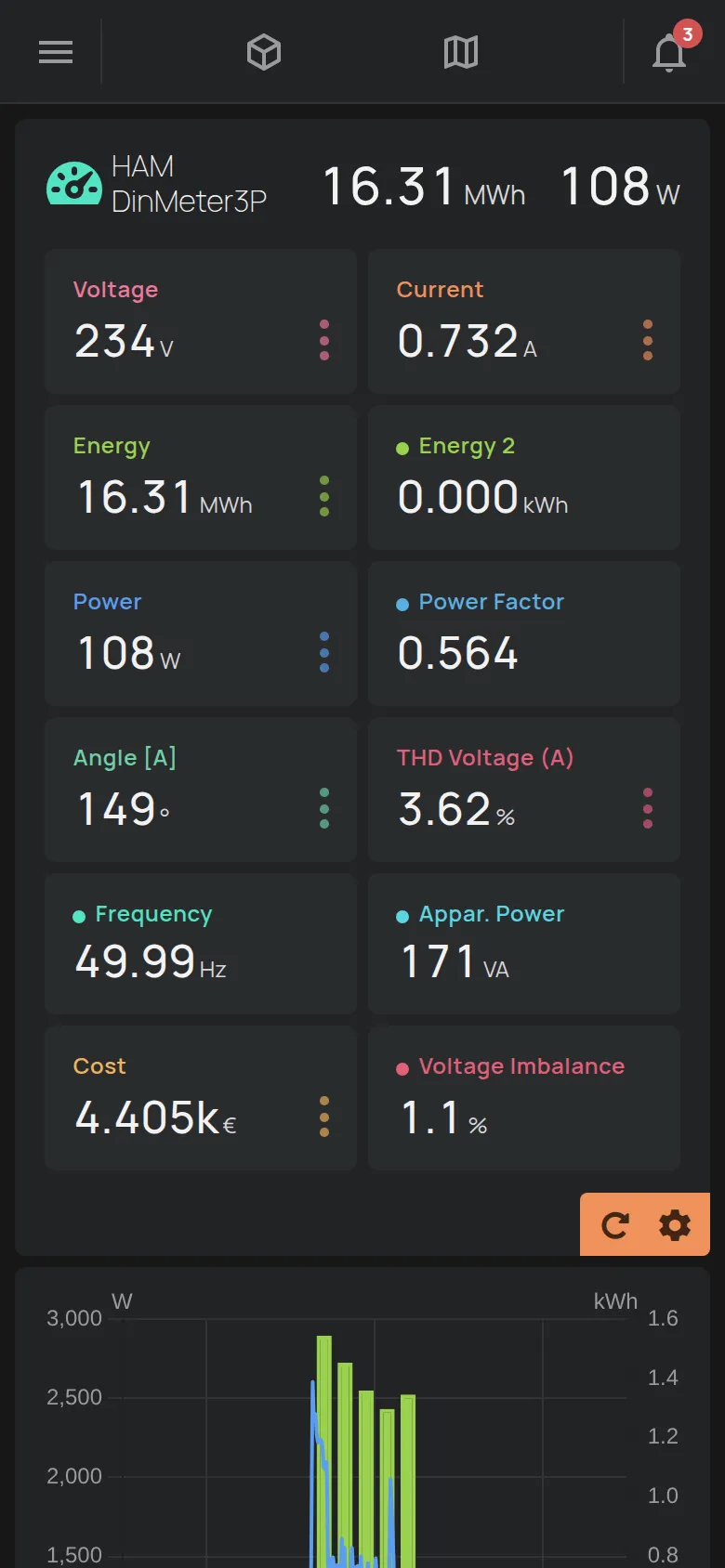
Der Kopfbereich
Abschnitt betitelt „Der Kopfbereich“- Das Symbol und der Name des Geräts. Wenn das Gerät keinen Namen hat, erscheint die Seriennummer, zum Beispiel
e12:57. - Ein oder zwei Hauptmesswerte, rechts.
- Die Ausgänge des Geräts, wenn es Ausgänge hat. Siehe Ausgänge steuern.
- Zeichen für die Verbindung, die Warnungen und die Alarme.
Warnungen und Alarme
Abschnitt betitelt „Warnungen und Alarme“Das Symbol Warnungen zeigt ein Problem, das die Plattform am Gerät gefunden hat. Klicken Sie darauf, um das Problem zu sehen. Klicken Sie auf Mehr erfahren für weitere Informationen.
Das Symbol Gerätealarm zeigt, dass das Gerät in einem Alarmzustand ist. Klicken Sie darauf, um die Liste Aktive Alarme zu sehen. Ein Benutzer mit dem Zugriff Verwalten oder der Eigentümer kann auf Alarme löschen klicken.
Die Messwerte
Abschnitt betitelt „Die Messwerte“Unter dem Kopfbereich hat jeder Messwert eine Zelle. Die Zellen aktualisieren sich in Echtzeit.
Einige Messwerte haben auch Werte pro Zeitraum, zum Beispiel Energie pro Tag, Woche und Monat. Diese Werte stehen zusammen in einer Zelle mit drei Punkten. Klicken Sie auf die Zelle, um alle Werte zu sehen.
Die App blendet zwei Arten von Messwerten aus:
- technische Informationen, zum Beispiel die Seriennummer, die IP und die Signalstärke,
- Messwerte, die noch keinen Wert haben.
Um einen ausgeblendeten Messwert anzuzeigen, nutzen Sie den Bearbeitungsmodus.
Messwerte aktualisieren
Abschnitt betitelt „Messwerte aktualisieren“In der Ecke des Bereichs gibt es zwei Tasten. Aktualisieren fordert das Gerät auf, seine Messwerte sofort zu senden. Das Zahnrad Bearbeiten öffnet den Bearbeitungsmodus.
Bearbeitungsmodus
Abschnitt betitelt „Bearbeitungsmodus“Der Bearbeitungsmodus ändert den Namen des Geräts und die Anzeige der Messwerte.
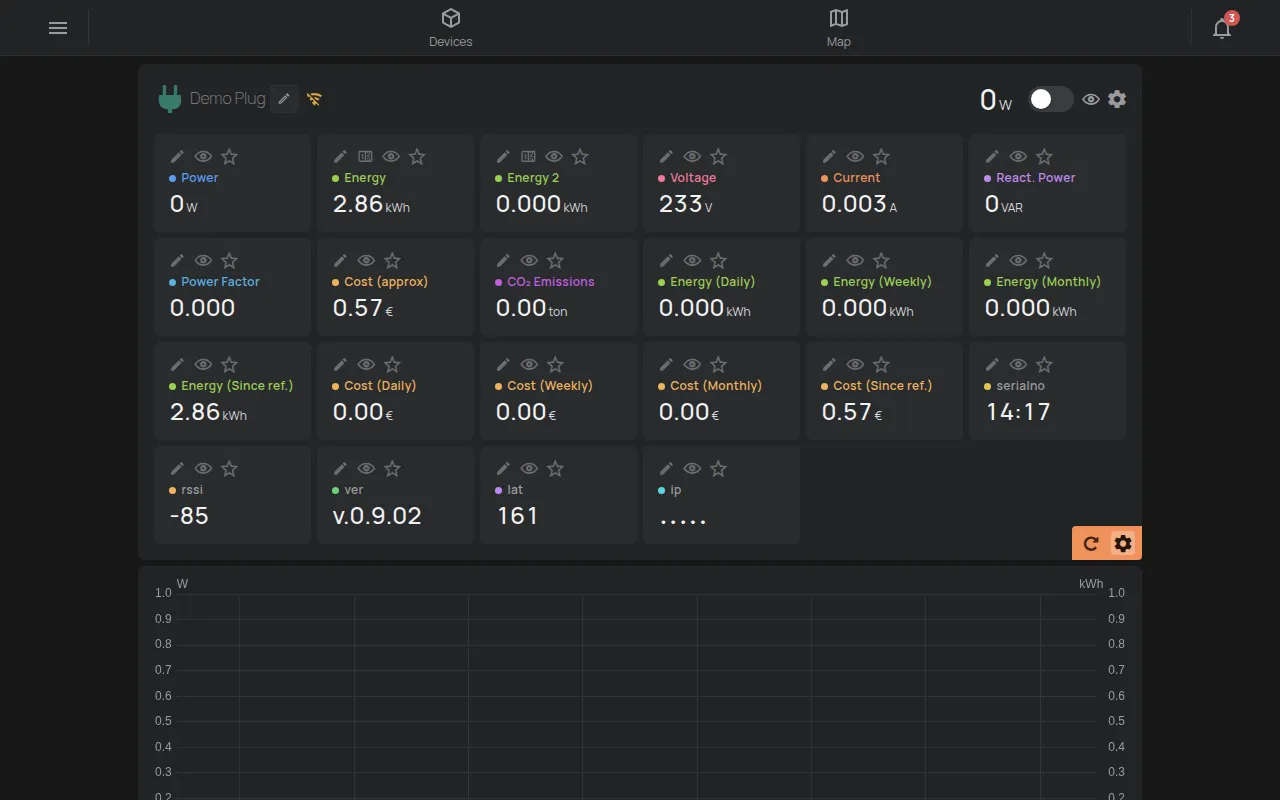
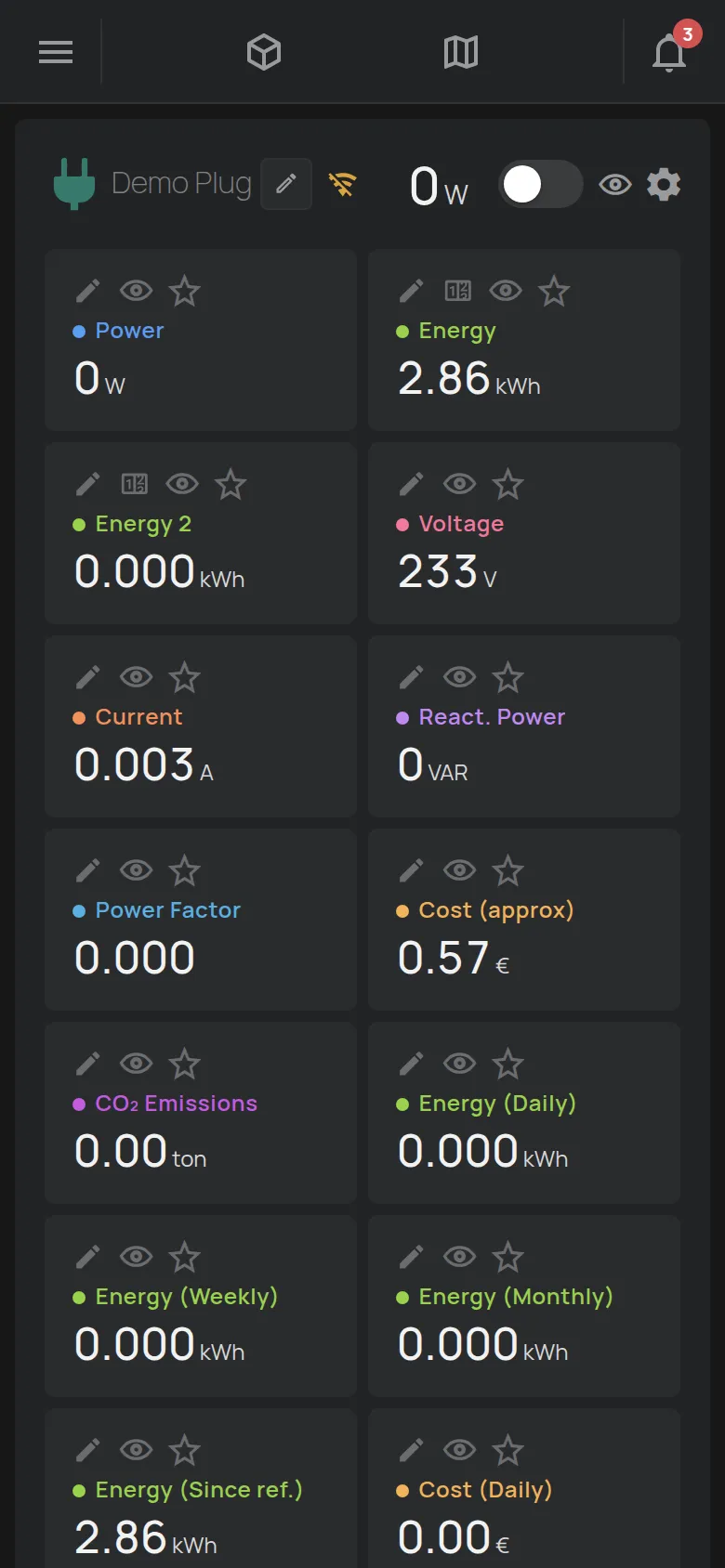
- Klicken Sie auf das Zahnrad Bearbeiten in der Ecke der Messwerte.
- Nehmen Sie die Änderungen mit den Werkzeugen auf jeder Zelle vor.
- Klicken Sie auf Fertig, um den Bearbeitungsmodus zu verlassen.
Die Werkzeuge auf jeder Zelle:
- Stift Umbenennen: Ändert den Namen des Messwerts.
- Auge: Wechselt die Sichtbarkeit des Messwerts zwischen Standard, ausgeblendet und angezeigt.
- Stern: Legt den Messwert in den Kopfbereich und auf die Karte in der Liste. Sie können bis zu 2 Messwerte wählen. Wenn Sie einen dritten wählen, entfällt die älteste Auswahl.
- Wert bearbeiten: Setzt den Wert eines Zählers, zum Beispiel für Energie. Das gilt nur für Messwerte, die sich summieren, und nur für den Zugriff Verwalten oder den Eigentümer.
Bei digitalen Eingängen ändert ein Werkzeug die Namen der Zustände, zum Beispiel “geschlossen” und “offen”. Bei NFC-Karten und BLE-Tags gibt das Werkzeug Diese UID benennen einer Karte oder einem Tag einen Namen.
Name und Symbol ändern
Abschnitt betitelt „Name und Symbol ändern“- Klicken Sie auf das Zahnrad Bearbeiten in der Ecke der Messwerte.
- Klicken Sie auf den Stift neben dem Gerätenamen.
- Geben Sie den neuen Namen ein. Der Name hat bis zu 32 Zeichen.
- Wählen Sie ein Symbol. Das Feld Filter… findet ein Symbol.
- Klicken Sie auf Speichern.


Die Meldung “Gespeichert” bestätigt die Änderung.
Die Bereiche unter dem Diagramm
Abschnitt betitelt „Die Bereiche unter dem Diagramm“Unter dem Diagramm gibt es Bereiche, die sich mit einem Klick öffnen:
- Einstellungen: Siehe Geräteeinstellungen.
- Zugriff und Freigabe: Siehe Geräte freigeben.
- Berichte: Siehe Berichte.
- Benachrichtigungen und Automatisierung: Siehe Zeitpläne und Eine Regel erstellen.
- Firmware: Die Firmware-Version und die Verbindung des Geräts. Dieser Bereich steht immer zuletzt.
Die Firmware des Geräts
Abschnitt betitelt „Die Firmware des Geräts“Der Bereich Firmware zeigt Informationen über die Firmware und die Verbindung des Geräts.
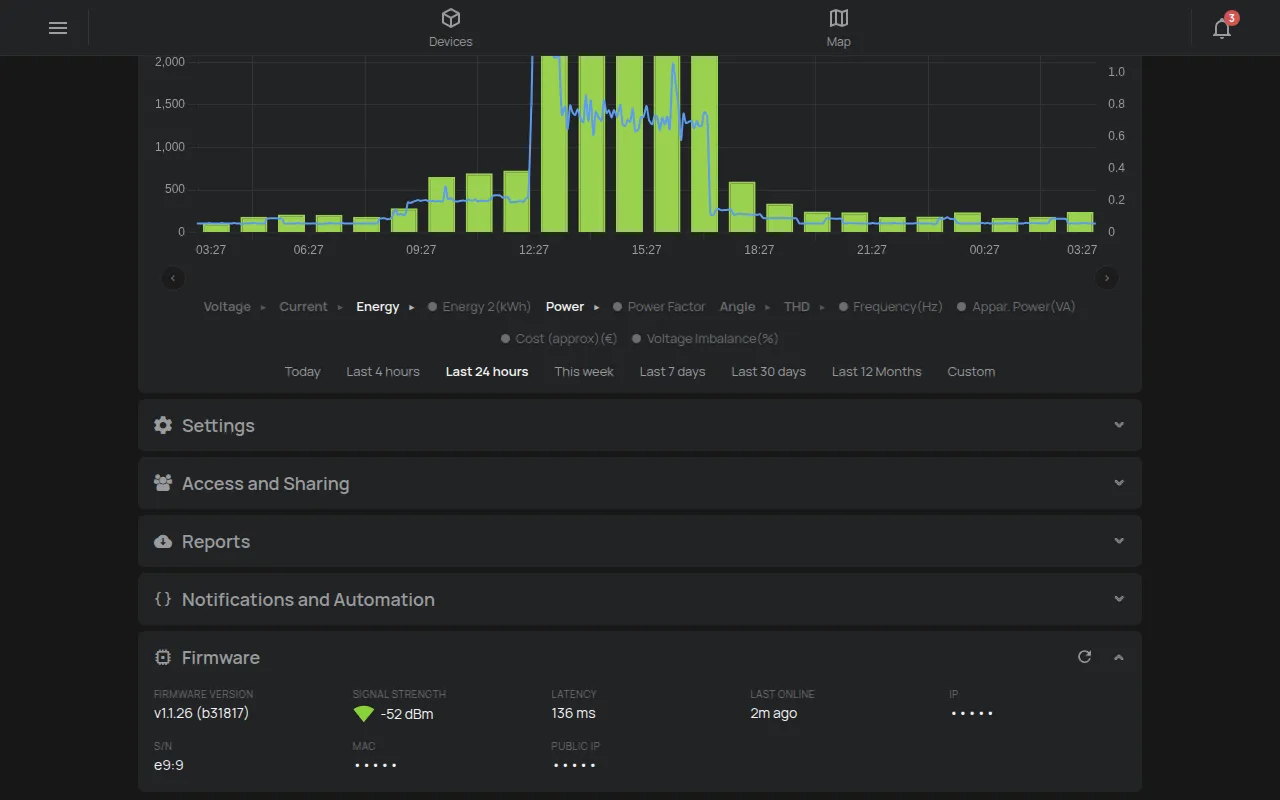
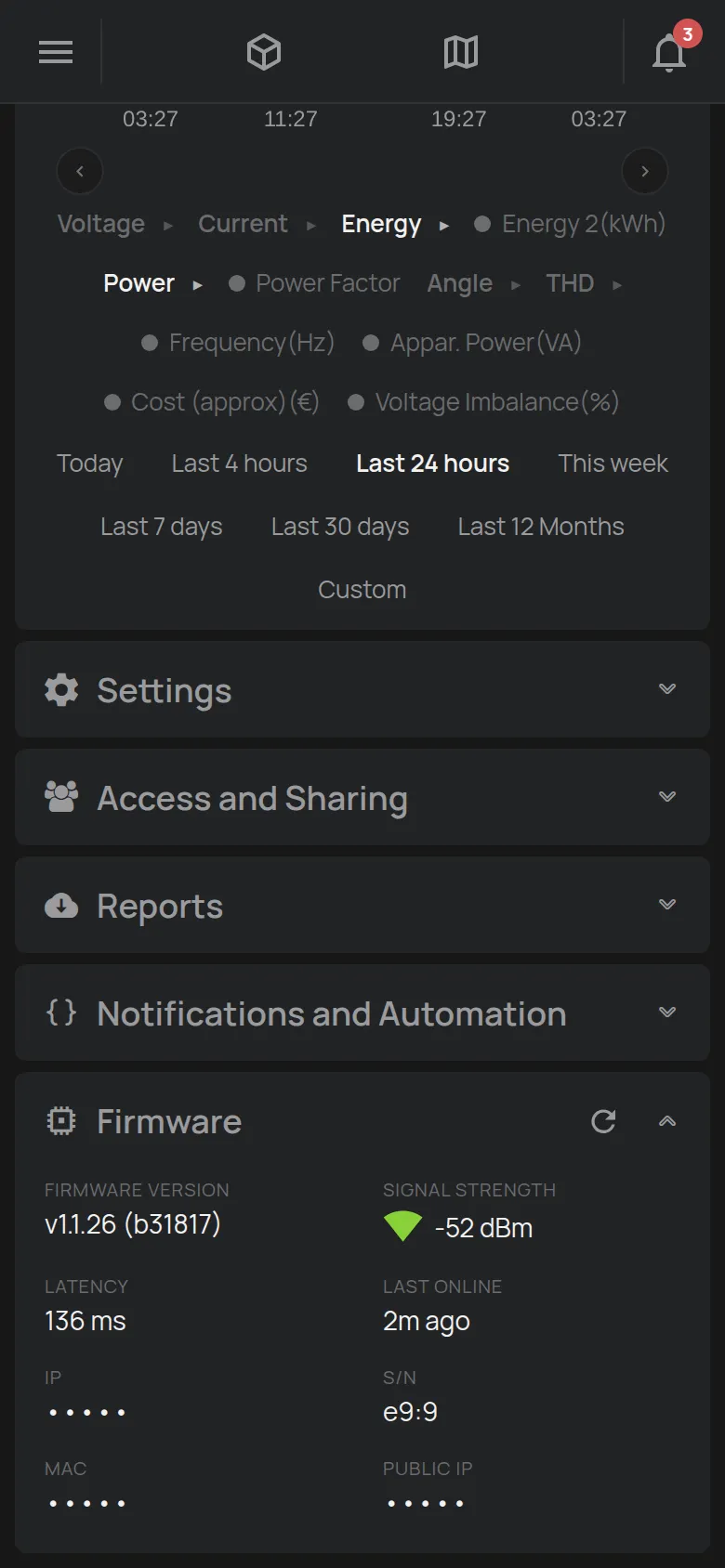
- Firmware-Version: Die Version auf dem Gerät.
- Signalstärke: Die WiFi-Stärke in dBm. Mehr grüne Balken bedeuten ein besseres Signal. Ein roter Balken bedeutet ein schwaches Signal.
- Latenz: Die Antwortzeit des Geräts.
- Letzte Verbindung: Wann sich das Gerät zuletzt verbunden hat.
- Die IP-Adresse und die Seriennummer (S/N).
- Die MAC-Adresse und die Öffentliche IP, nur für den Zugriff Verwalten oder den Eigentümer.
Geräte mit SIM-Karte zeigen auch die Daten der SIM-Karte und den Netzbetreiber.
Die App hat keine Taste für ein Firmware-Update. HAM Systems aktualisiert die Firmware per Funk (OTA) in zwei Fällen:
- Wenn Sie darum bitten.
- Wenn ein Sicherheits-Patch nötig ist. HAM Systems stimmt sich vorher mit Ihnen ab.
Das Gerät ist während des Updates einige Minuten nicht verfügbar. Dann zeigt die Gerätekarte “Firmware wird aktualisiert”. Für ein Update oder bei Fragen zur Version kontaktieren Sie den Support.
Die Seite für jede Geräteart
Abschnitt betitelt „Die Seite für jede Geräteart“Die Seite ändert sich mit dem Gerät. Die Messwerte, Ausgänge und Einstellungen kommen vom Produkt. Dies sind Beispiele.
Energiezähler
Abschnitt betitelt „Energiezähler“Der Zähler zeigt Leistung, Energie, Spannung, Strom und Kosten. Im Diagramm erscheint die Energie als Balken und die Leistung als Linie. Siehe DinMeter3P.
Steckdose oder Schalter
Abschnitt betitelt „Steckdose oder Schalter“Die Steckdose zeigt die Leistung und hat einen Schalter für den Ausgang.
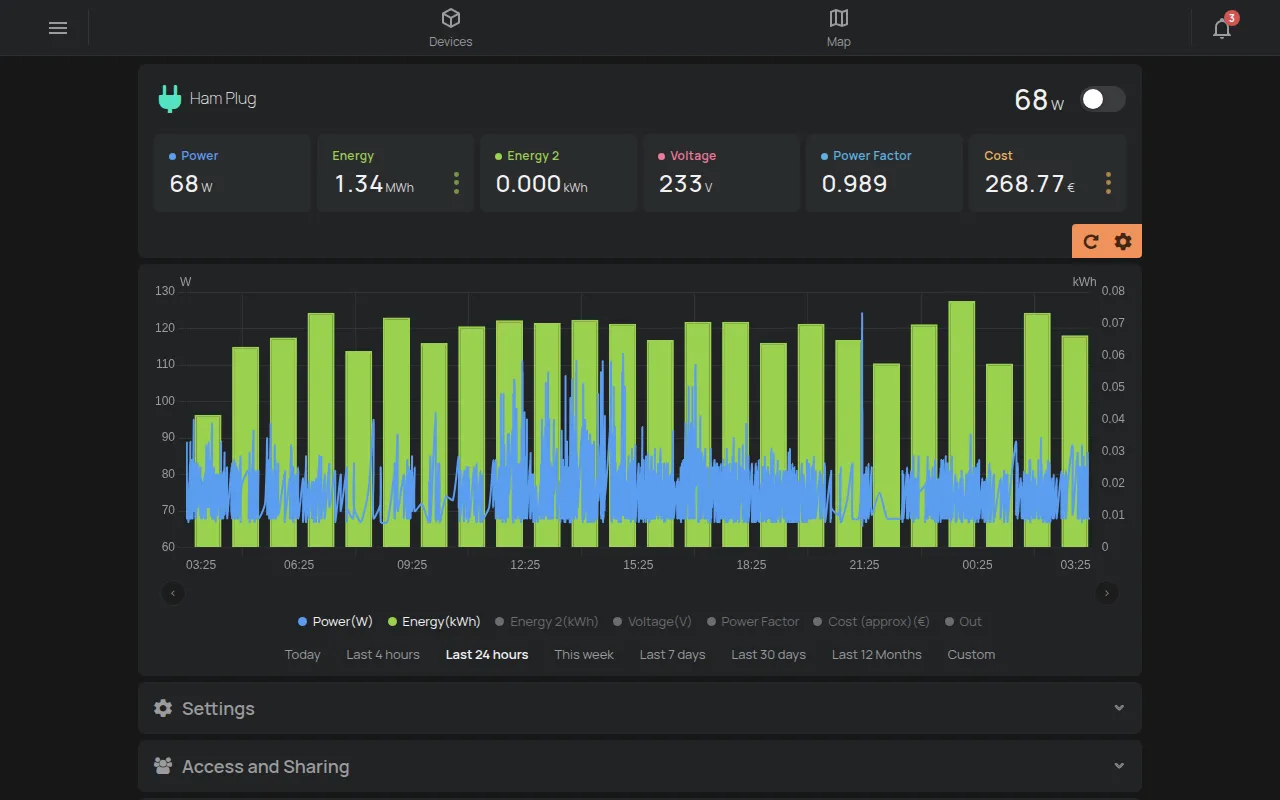
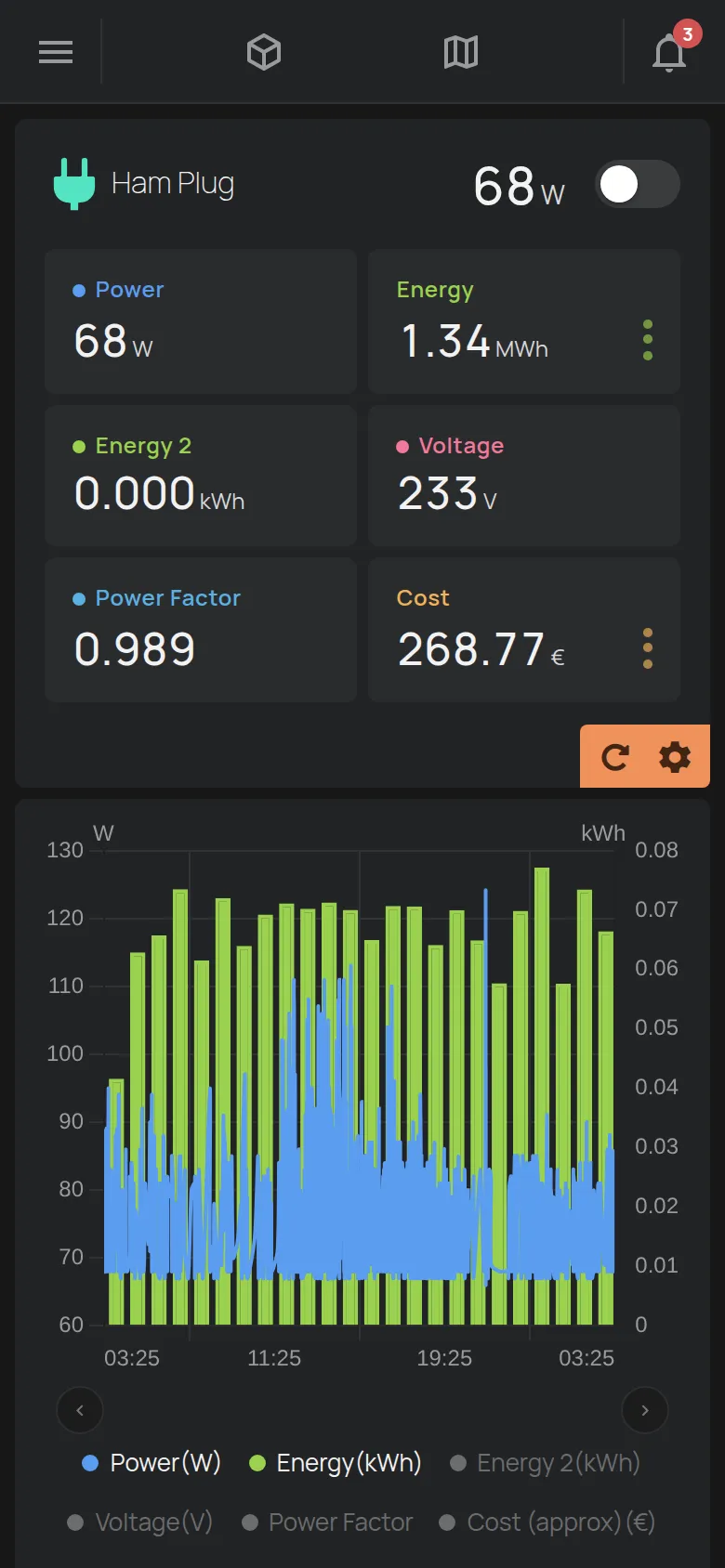
Siehe HAM Plug und Ausgänge steuern.
Temperatursensor
Abschnitt betitelt „Temperatursensor“Der Sensor zeigt die Temperatur und bei einigen Produkten die Luftfeuchtigkeit. Er hat keine Ausgänge.


Siehe den Gerätekatalog.
Thermostat
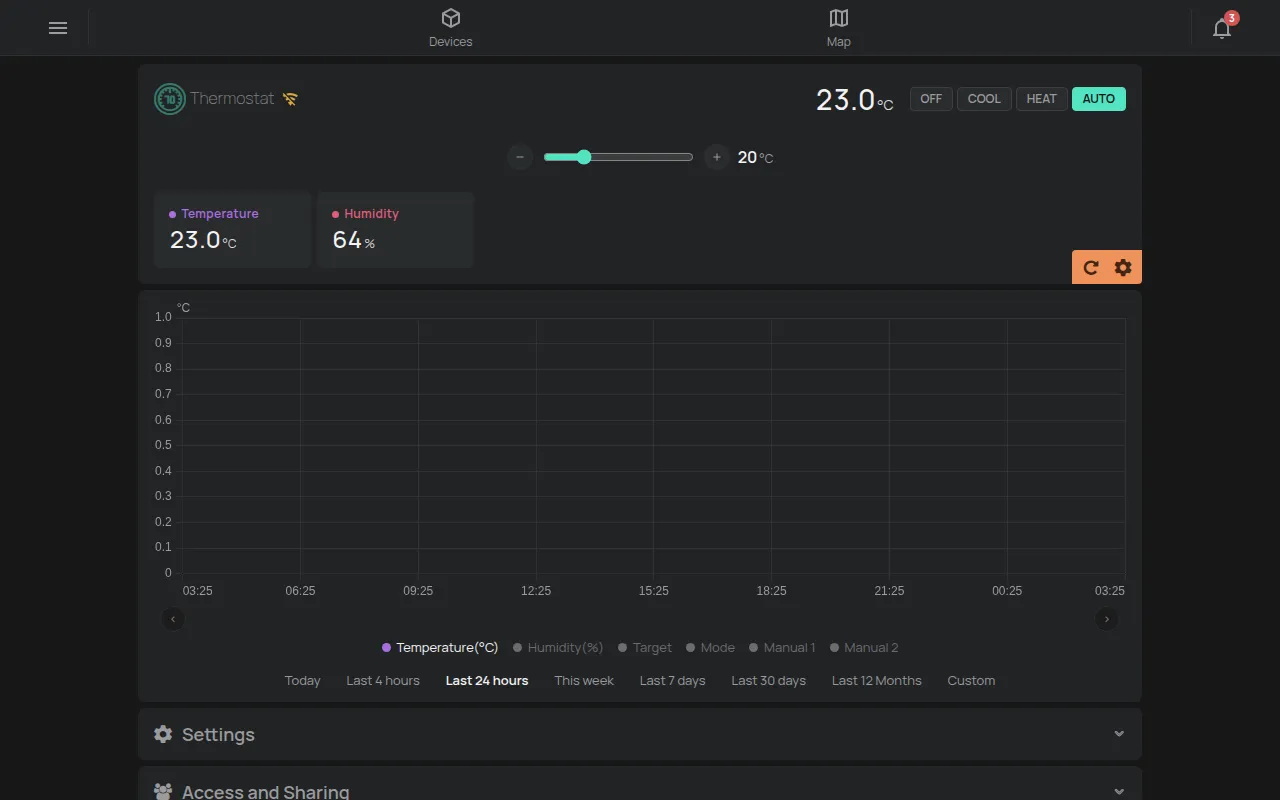
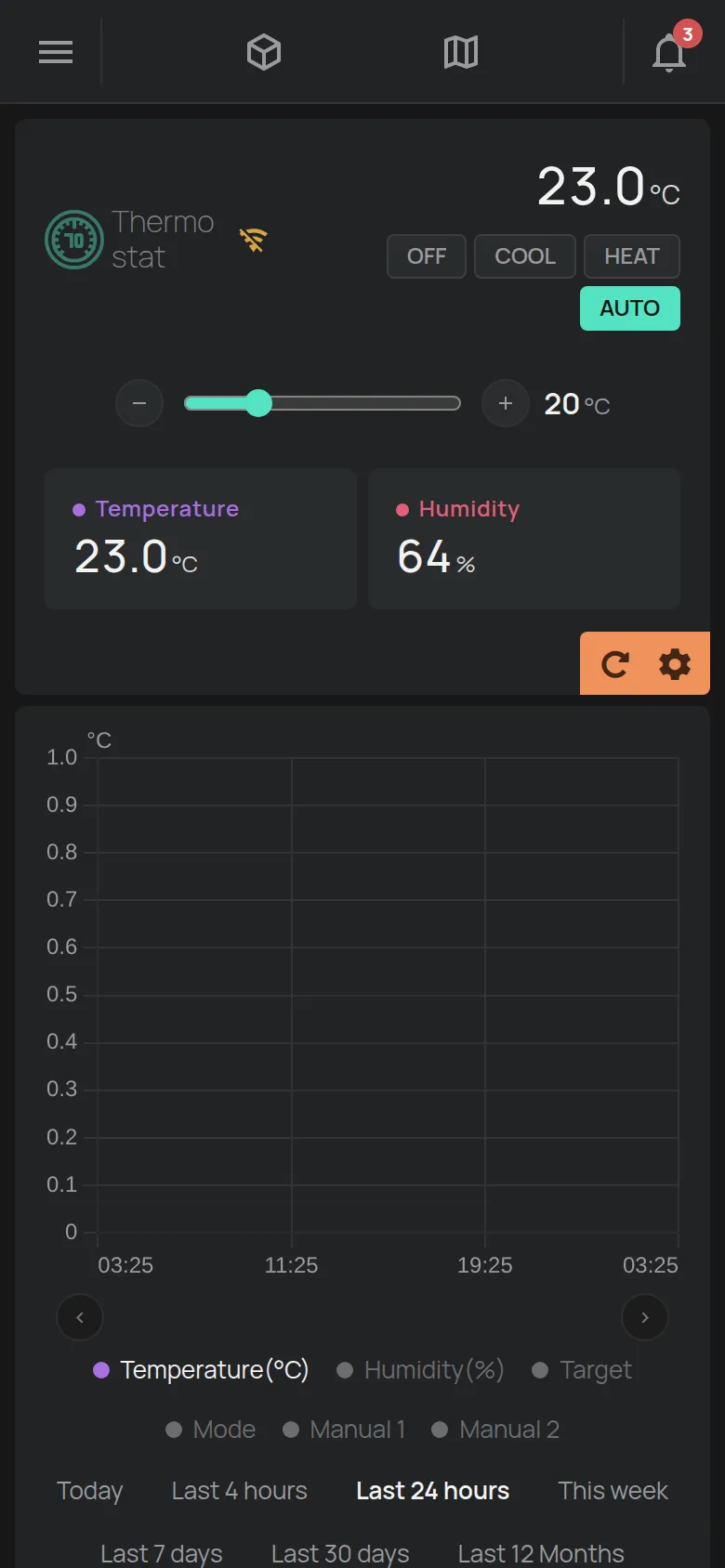
Abschnitt betitelt „Thermostat“Der Thermostat hat Tasten für den Modus, zum Beispiel aus, KÜHLEN, HEIZEN und auto. Der Schieberegler mit den Tasten − und + stellt die Solltemperatur ein.
Siehe Thermostat.
Klimaanlage
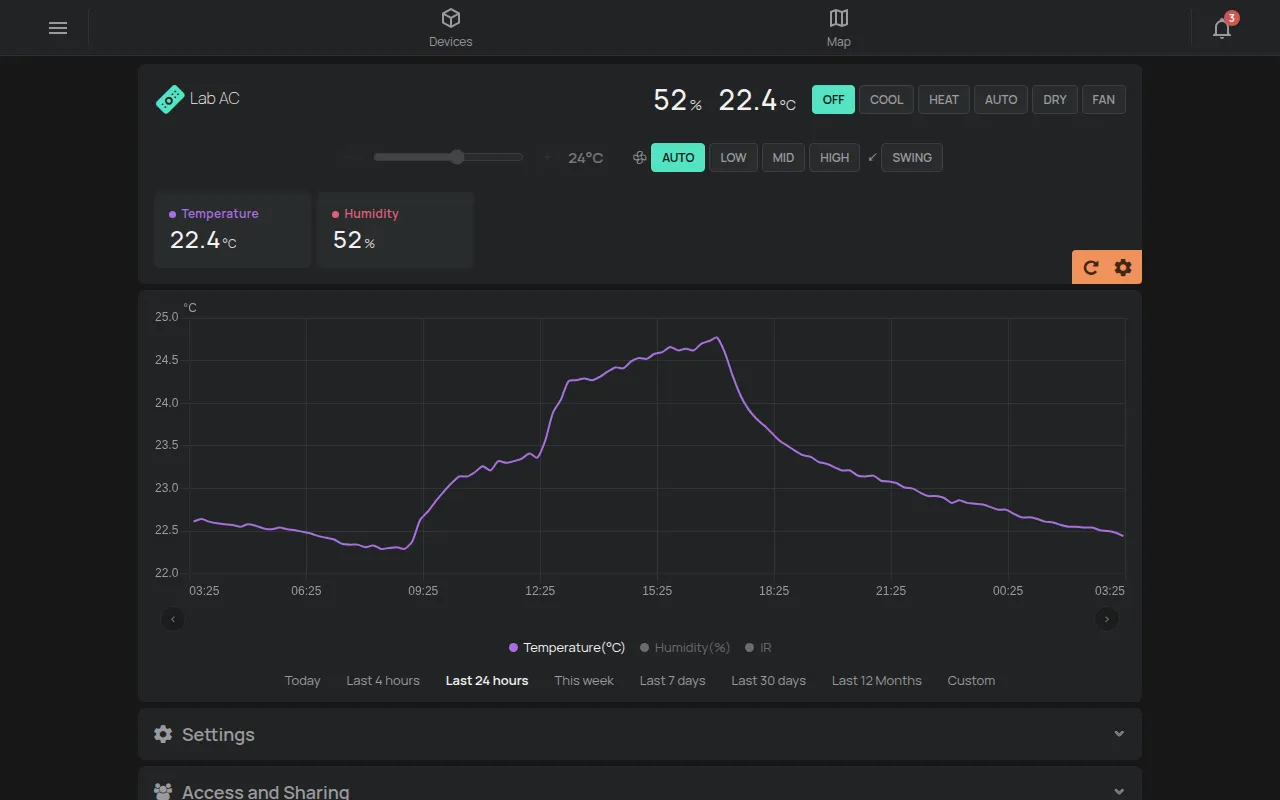
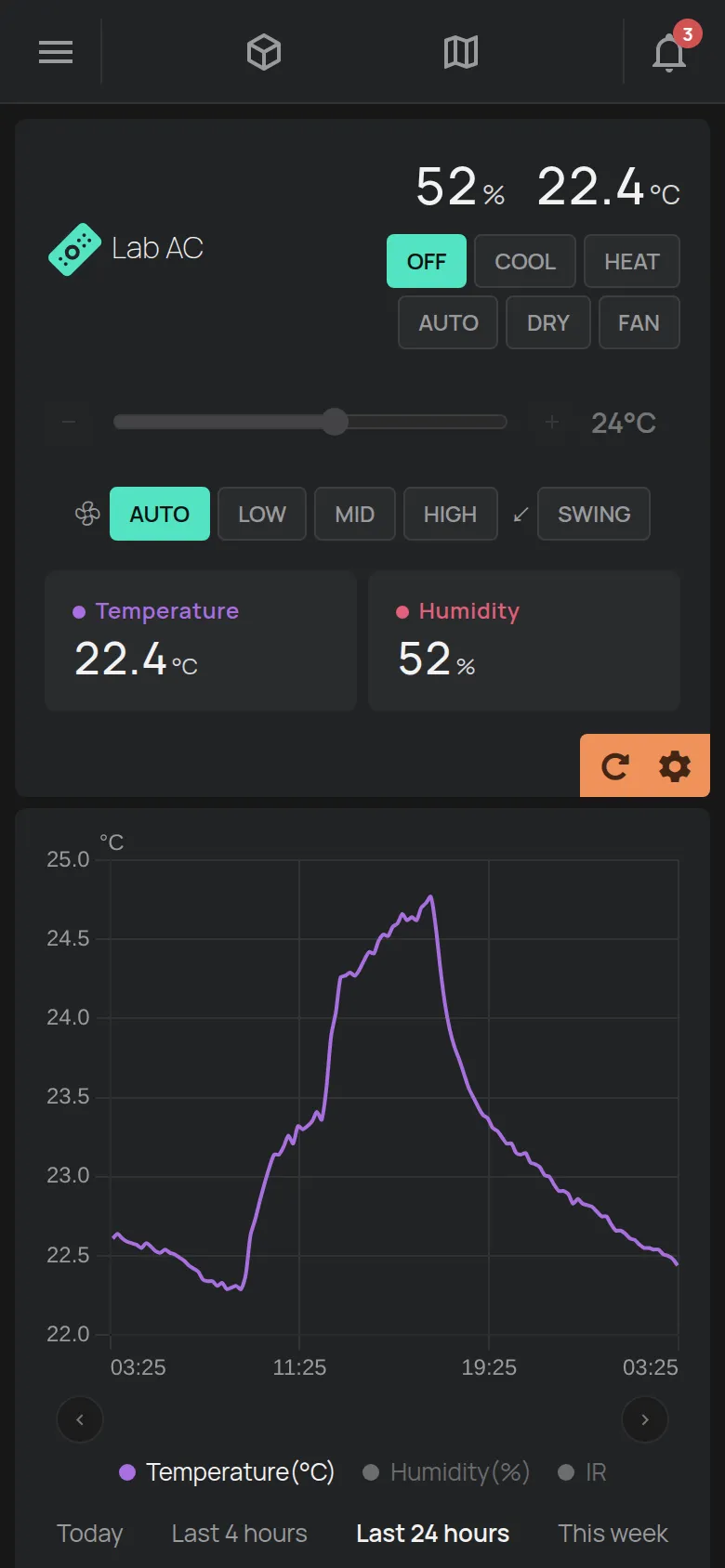
Abschnitt betitelt „Klimaanlage“RemoteAC steuert eine Klimaanlage mit Infrarot. Die Seite hat Tasten für den Modus, die Temperatur, den Lüfter und das Schwenken.
Siehe RemoteAC und Ausgänge steuern.
GPS-Tracker
Abschnitt betitelt „GPS-Tracker“Die Seite eines GPS-Trackers hat eine Karte mit der Route und den Stopps des Fahrzeugs. Sie zeigt auch die Geschwindigkeit, die Strecke, die Batteriespannung und die Zündung.
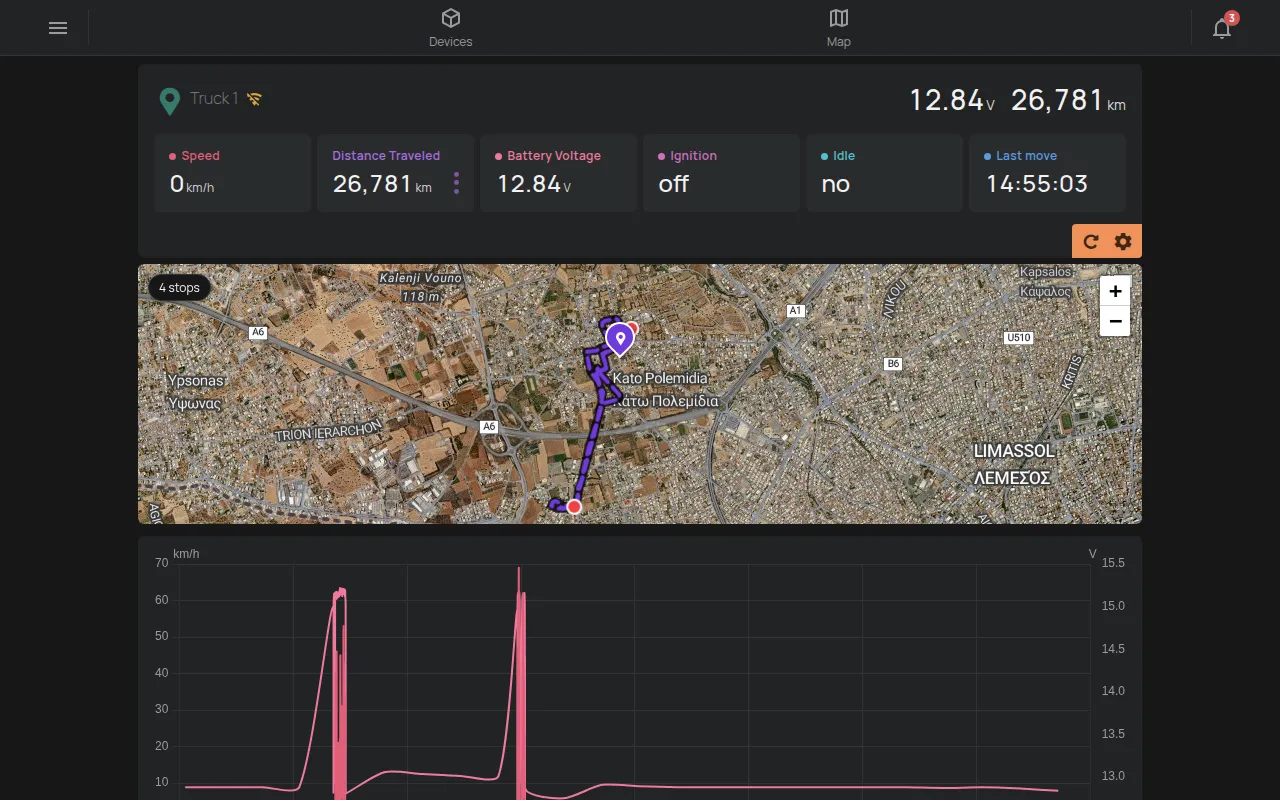
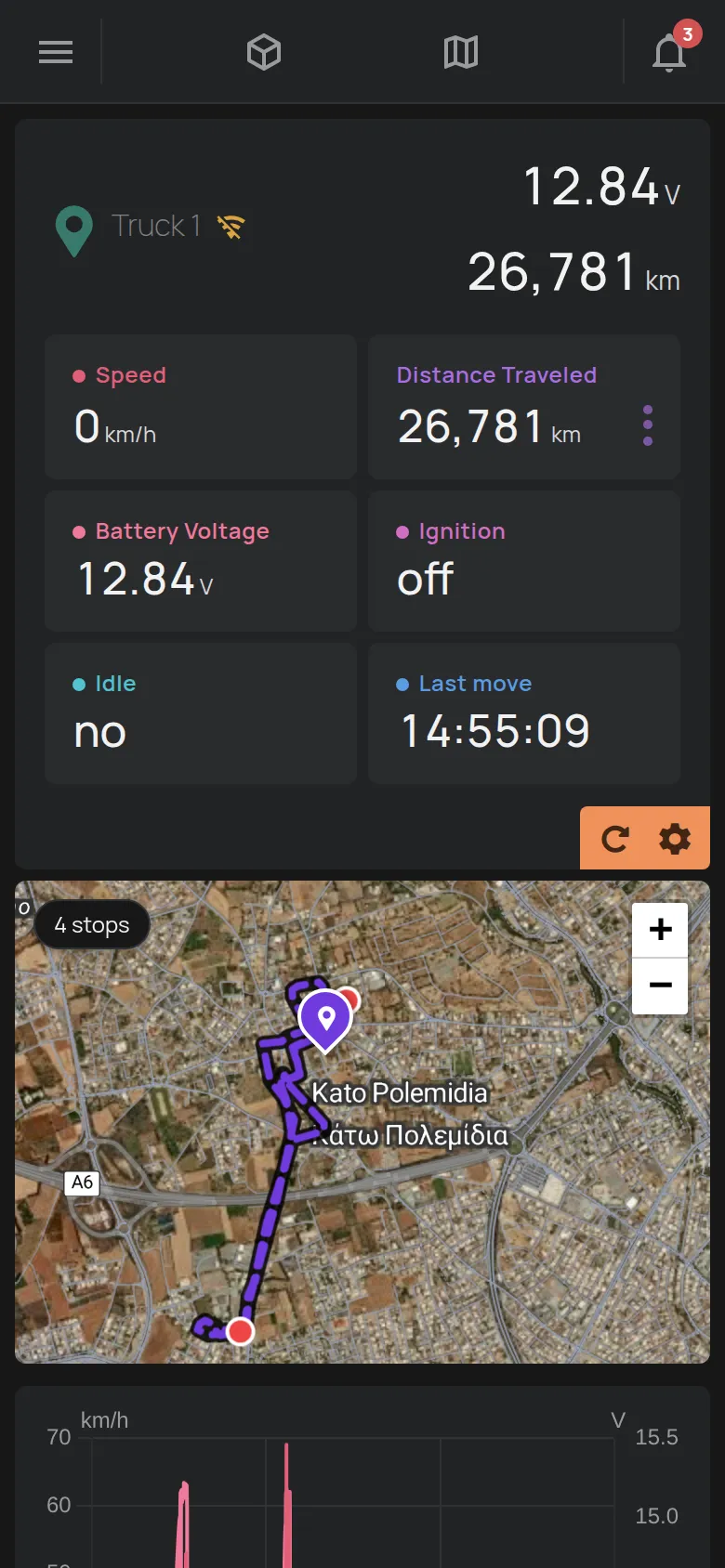
Siehe Karte und GPS-Routen und GPS-Tracker.
Offline-Gerät
Abschnitt betitelt „Offline-Gerät“Wenn das Gerät offline ist, ist der Name grau und ein durchgestrichenes WiFi-Zeichen erscheint daneben. Die Werte sind die letzten, die das Gerät gesendet hat.
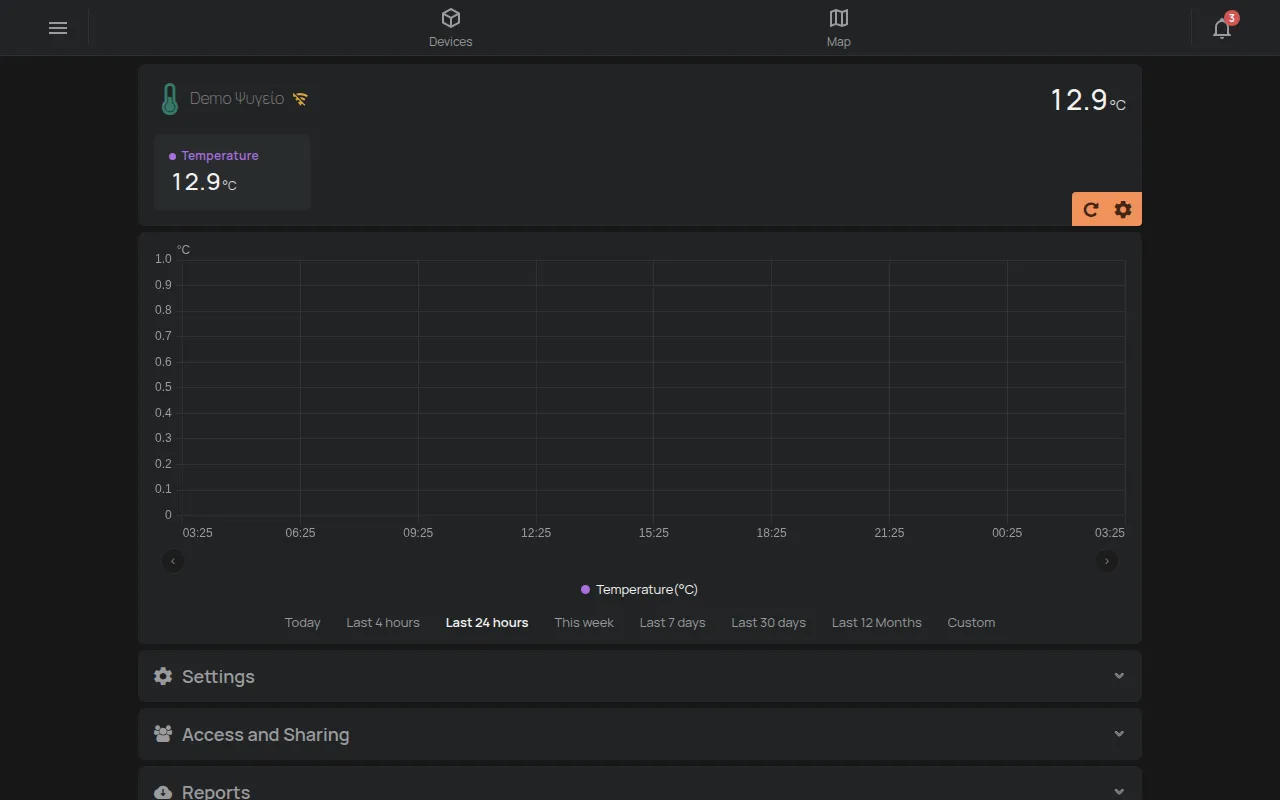
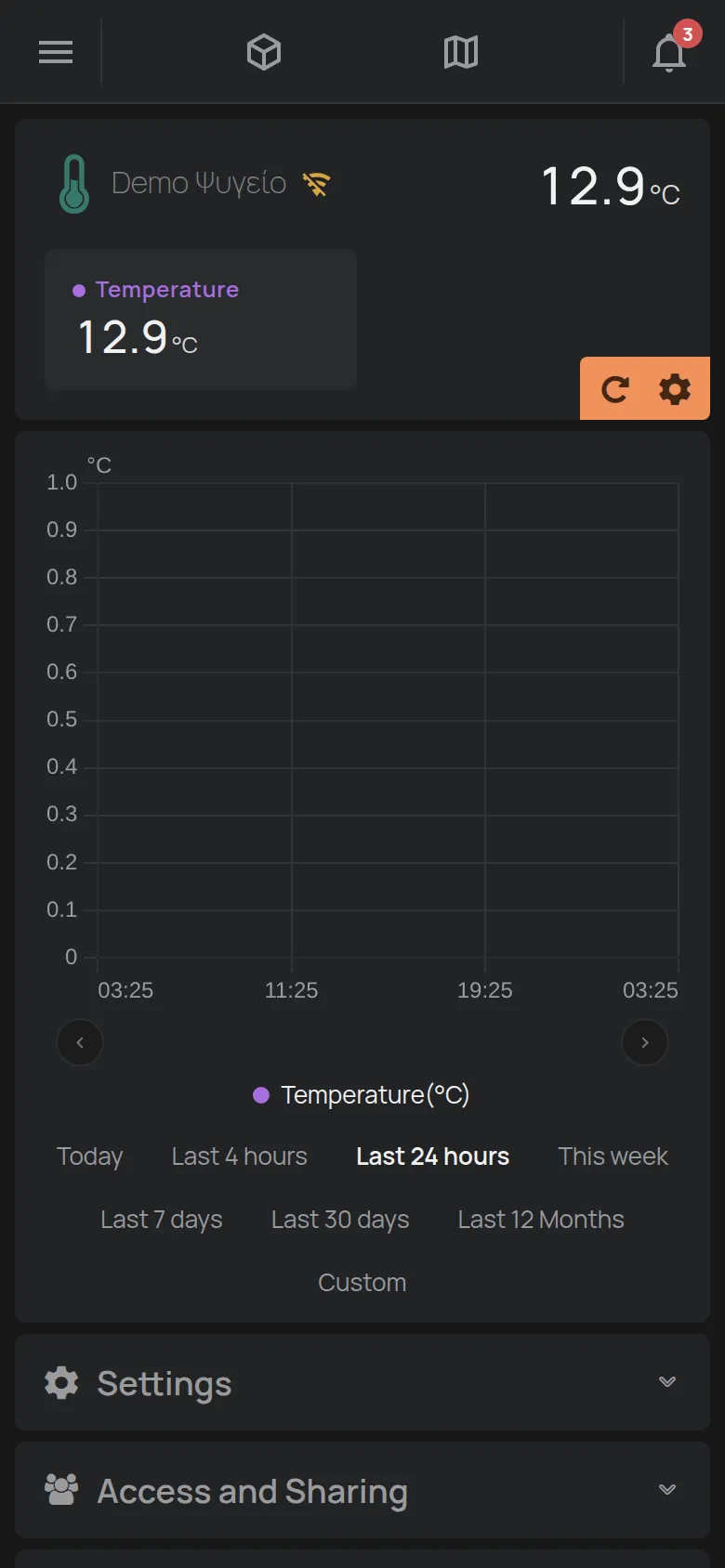
Klicken Sie auf das Zeichen, um die Letzte Verbindung und das WiFi-Netzwerk zu sehen. Siehe Was tun, wenn ein Gerät offline ist.