

Diagramme und Verlauf
Jedes Gerät hat ein Diagramm mit dem Verlauf seiner Messwerte. Das Diagramm steht auf der Geräteseite unter den Messwerten.
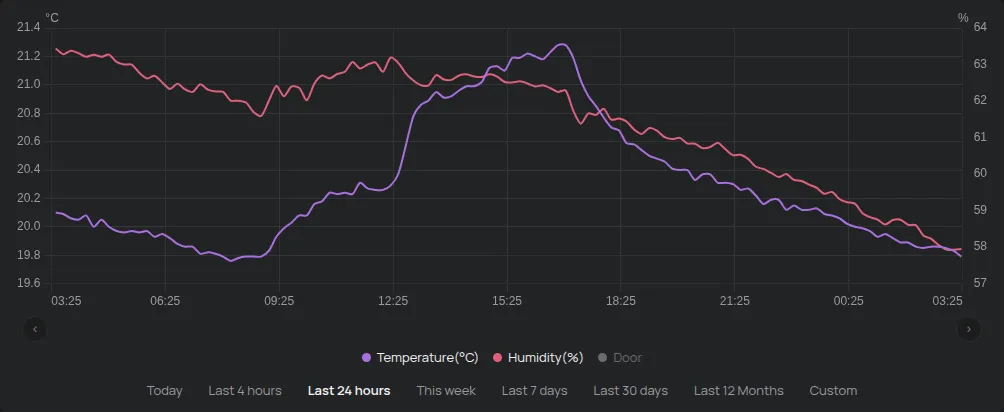
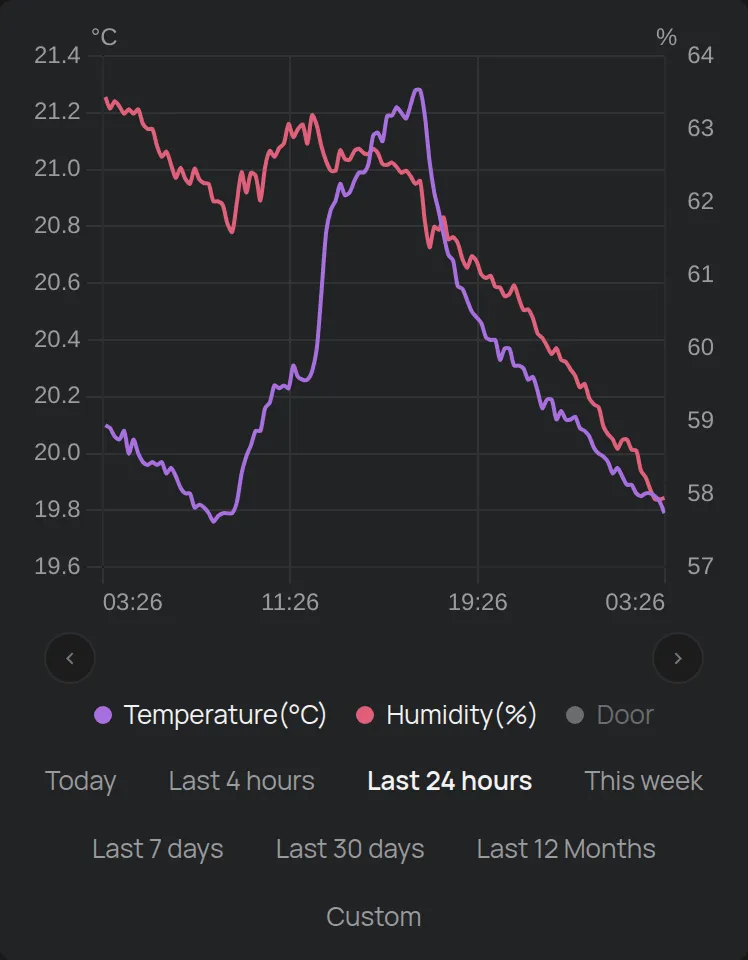
Zeitbereich ändern
Abschnitt betitelt „Zeitbereich ändern“Klicken Sie unter dem Diagramm auf einen Bereich:
- Heute, Letzte 4 Stunden oder Letzte 24 Stunden,
- Diese Woche oder Letzte 7 Tage,
- Letzte 30 Tage oder Letzte 12 Monate,
- Benutzerdefiniert: Wählen Sie Anfang und Ende.
Das Diagramm öffnet sich mit Letzte 24 Stunden. Die Pfeile links und rechts unter dem Diagramm verschieben den Bereich nach früher oder später.
Benutzerdefinierter Bereich
Abschnitt betitelt „Benutzerdefinierter Bereich“- Klicken Sie auf Benutzerdefiniert.
- Wählen Sie Datum und Uhrzeit des Anfangs.
- Wählen Sie Datum und Uhrzeit des Endes. Jetzt setzt die aktuelle Zeit ein.
- Klicken Sie auf Fertig.
Ziehen Sie mit der Maus oder dem Finger über das Diagramm, um einen Teil zu vergrößern. Klicken Sie auf Herauszoomen, um zurückzugehen. Klicken Sie auf einen Punkt im Diagramm, um die Werte zu diesem Zeitpunkt zu sehen.
Die Legende
Abschnitt betitelt „Die Legende“Unter dem Diagramm zeigt die Legende die Messwerte. Klicken Sie auf einen Messwert, um ihn ein- oder auszublenden.
- Das Diagramm zeigt gleichzeitig bis zu 2 Einheiten, zum Beispiel °C und %. Wenn Sie eine dritte Einheit wählen, wird die erste ausgeblendet.
- Ein Messwert bleibt immer sichtbar.
- Messwerte, die sich summieren, zum Beispiel Energie, erscheinen als Balken pro Stunde oder pro Tag. Andere Messwerte erscheinen als Linie.
- Ausgänge erscheinen in Orange, als ein oder aus.
- Ein ▸ neben einem Messwert zeigt eine Gruppe verwandter Messwerte. Klicken Sie darauf, um die Messwerte der Gruppe zu sehen.
Wenn der Bereich die Gegenwart erreicht, fügt das Diagramm neue Werte in Echtzeit hinzu.
Detail der Daten
Abschnitt betitelt „Detail der Daten“- Bis zu 7 Tage: Das Diagramm zeigt alle Messwerte.
- Bis zu 5 Monate: Das Diagramm zeigt einen Wert pro Tag.
- Mehr als 5 Monate: Das Diagramm zeigt einen Wert pro Monat.
Für die genauen Werte eines langen Bereichs erstellen Sie einen Bericht. Wenn das Diagramm Lücken hat, siehe Lücken im Diagramm.
GPS-Diagramm
Abschnitt betitelt „GPS-Diagramm“Bei GPS-Trackern hat die Legende zusätzlich Karte. Die Karte zeigt die Route nur für Bereiche bis zu 7 Tagen. Siehe Karte und GPS-Routen.
Viele Geräte vergleichen: die Seite Daten
Abschnitt betitelt „Viele Geräte vergleichen: die Seite Daten“Die Seite Daten zeigt denselben Messwert von vielen Geräten in einem Diagramm. Zum Beispiel zeigt sie die Temperatur aller Ihrer Kühlschränke.
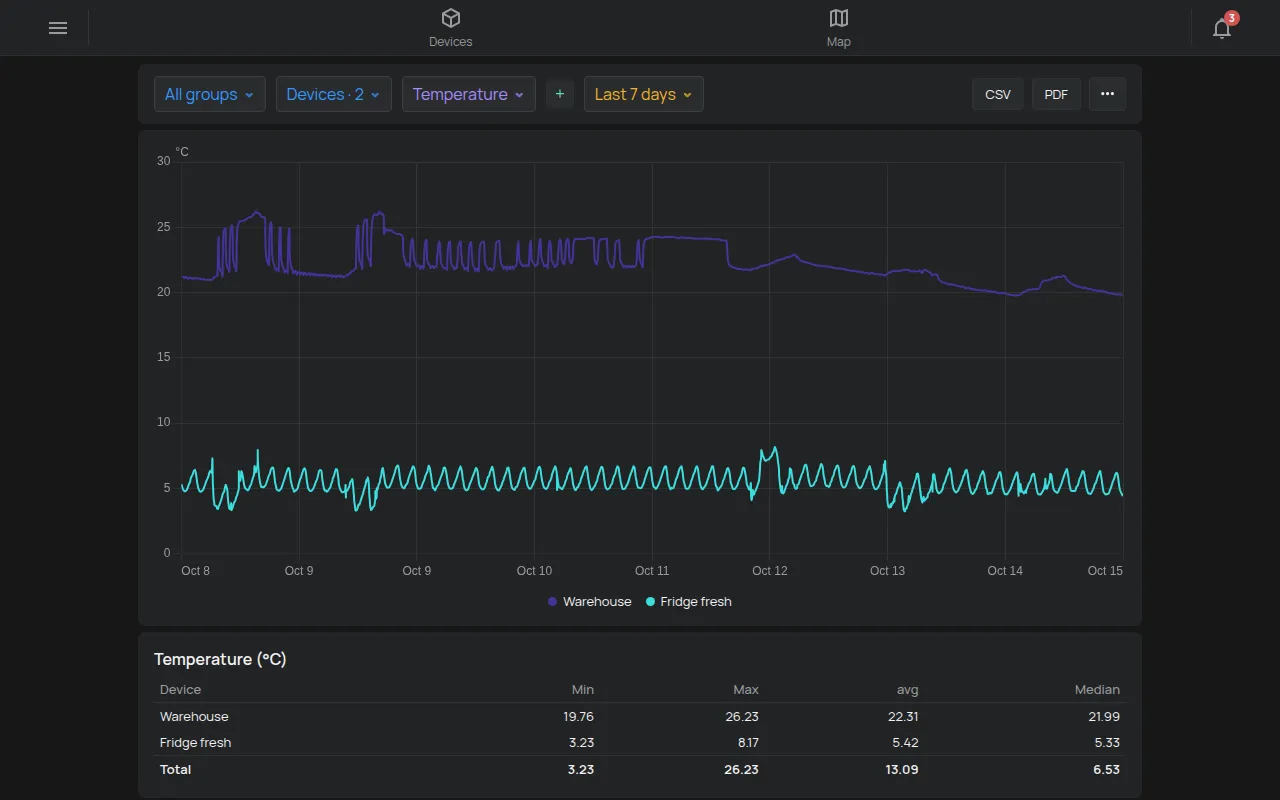
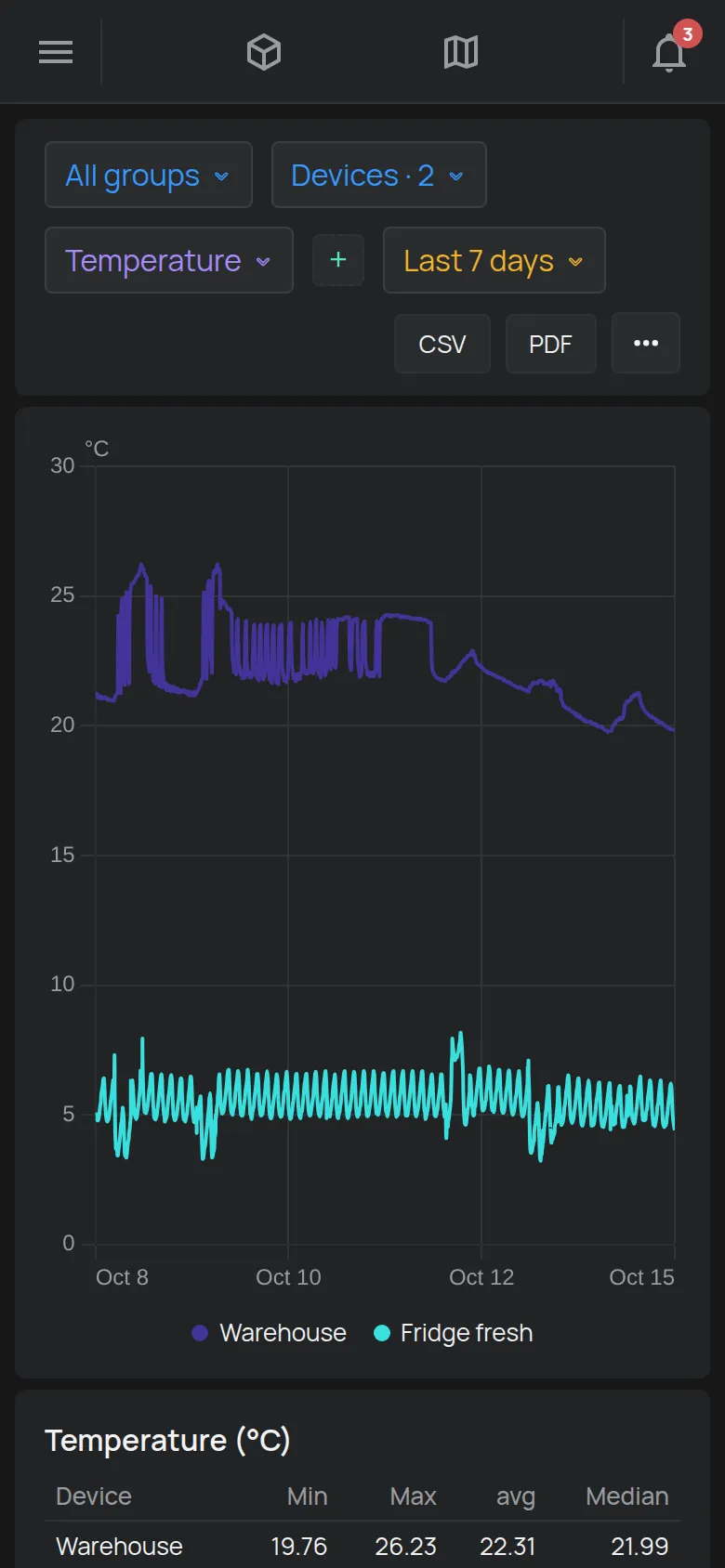
- Öffnen Sie das Seitenmenü.
- Klicken Sie auf Werkzeuge > Daten.
- Wählen Sie in Gruppe eine Gruppe oder alle Gruppen.
- Wählen Sie in Geräte die Geräte. Alle auswählen wählt alle Geräte.
- Wählen Sie den Messwert. Die Taste + fügt einen zweiten Messwert hinzu.
- Wählen Sie den Bereich.
Das Diagramm zeigt eine Linie für jedes Gerät. Klicken Sie in der Legende auf ein Gerät, um es auszublenden.
Unter dem Diagramm zeigt eine Tabelle für jedes Gerät:
- die Summe, bei Messwerten, die sich summieren, zum Beispiel Energie,
- Min, Max, Ø und Median, bei den anderen Messwerten.
Bei Bereichen über 7 Tage sind die Werte in der Tabelle ungefähr und haben ein *. Für genaue Werte erstellen Sie einen Bericht.
Die Tasten CSV und PDF laden die Daten herunter. Die Taste mit den drei Punkten öffnet den Kombinierten Bericht. Siehe Berichte.
Die Seite Daten ist für Gäste nicht verfügbar.