

Geräte freigeben
Sie können einer anderen Person mit HAM-Konto Zugriff auf ein Gerät geben. Zum Beispiel einem Mitarbeiter, einem Partner oder dem Wartungstechniker.
Sie brauchen: Zugriff mit Verwalten oder als Eigentümer auf das Gerät.
Ein Mitarbeiter, der nur die Messwerte sieht
Abschnitt betitelt „Ein Mitarbeiter, der nur die Messwerte sieht“Das ist der häufigste Fall. Der Mitarbeiter sieht die Messwerte, ändert aber nichts.
- Der Mitarbeiter erstellt mit seiner eigenen E-Mail ein kostenloses HAM-Konto. Siehe Konto erstellen.
- Öffnen Sie auf der Geräteseite den Bereich Zugriff und Freigabe. Geben Sie die E-Mail des Mitarbeiters ein und wählen Sie Ansicht. Klicken Sie auf Freigeben.
Für mehrere Geräte gleichzeitig, zum Beispiel alle Kühlschränke, siehe Mehrere Geräte gleichzeitig freigeben.
Wenn die Person kein Konto will oder nur für einige Tage Zugriff braucht, nutzen Sie einen Gast. Zum Beispiel einen Hotelgast.
Zugriffsstufen
Abschnitt betitelt „Zugriffsstufen“| Stufe | Was sie tut |
|---|---|
| Ansicht | Sieht die Messwerte, die Diagramme und die Berichte. |
| Steuerung | Alles, was Ansicht tut. Sie ändert auch die Ausgänge, zum Beispiel schaltet sie ein Relais ein. |
| Verwalten | Alles, was Steuerung tut. Sie ändert auch die Einstellungen, die Zeitpläne, den Namen und die Freigabe. |
| Eigentümer | Das Konto, das das Gerät hinzugefügt hat. Sie können es in diesem Bereich nicht ändern. |
Sie können keine Stufe vergeben, die höher als Ihre eigene Stufe ist.
Ein Gerät freigeben
Abschnitt betitelt „Ein Gerät freigeben“- Öffnen Sie die Geräteseite.
- Öffnen Sie den Bereich Zugriff und Freigabe.
- Geben Sie im Feld E-Mail / Gastname die E-Mail des anderen Kontos oder den Namen eines Ihrer Gäste ein.
- Wählen Sie in der Liste Zugriff die Stufe.
- Klicken Sie auf Freigeben.
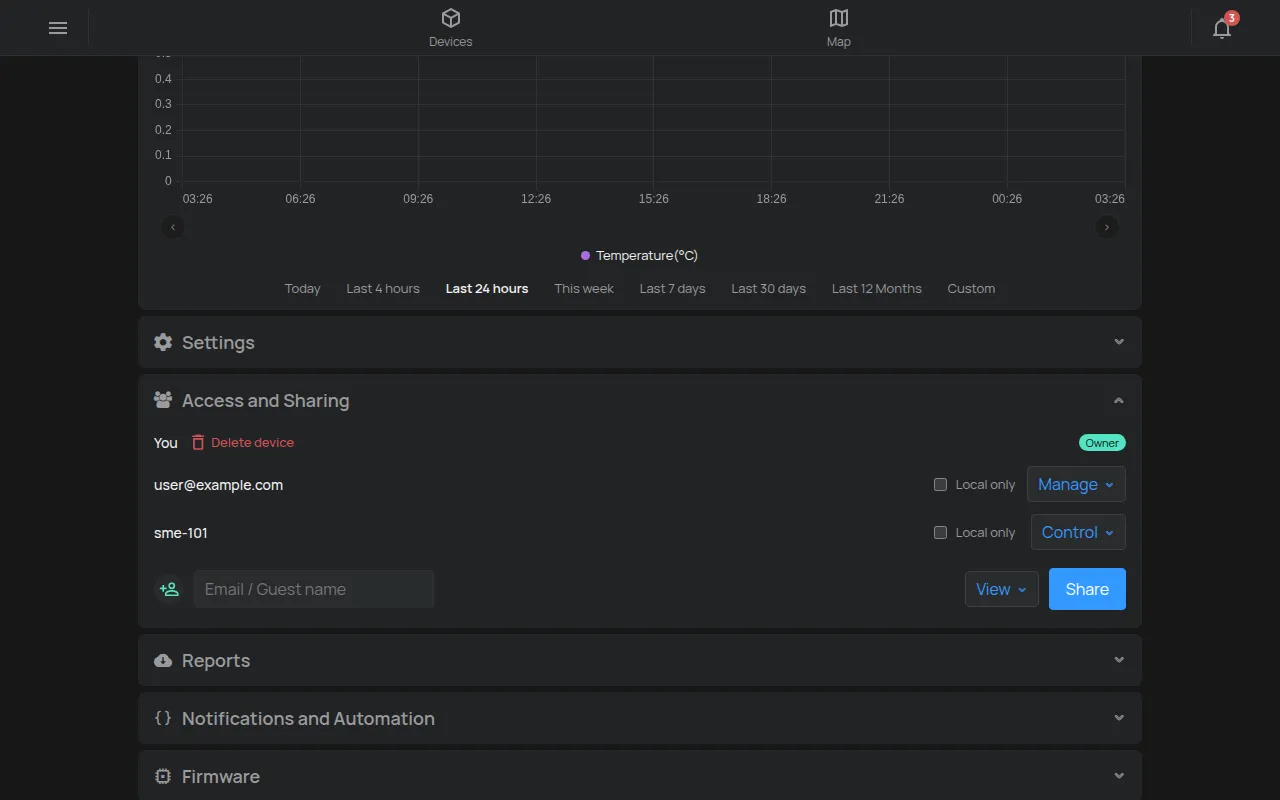
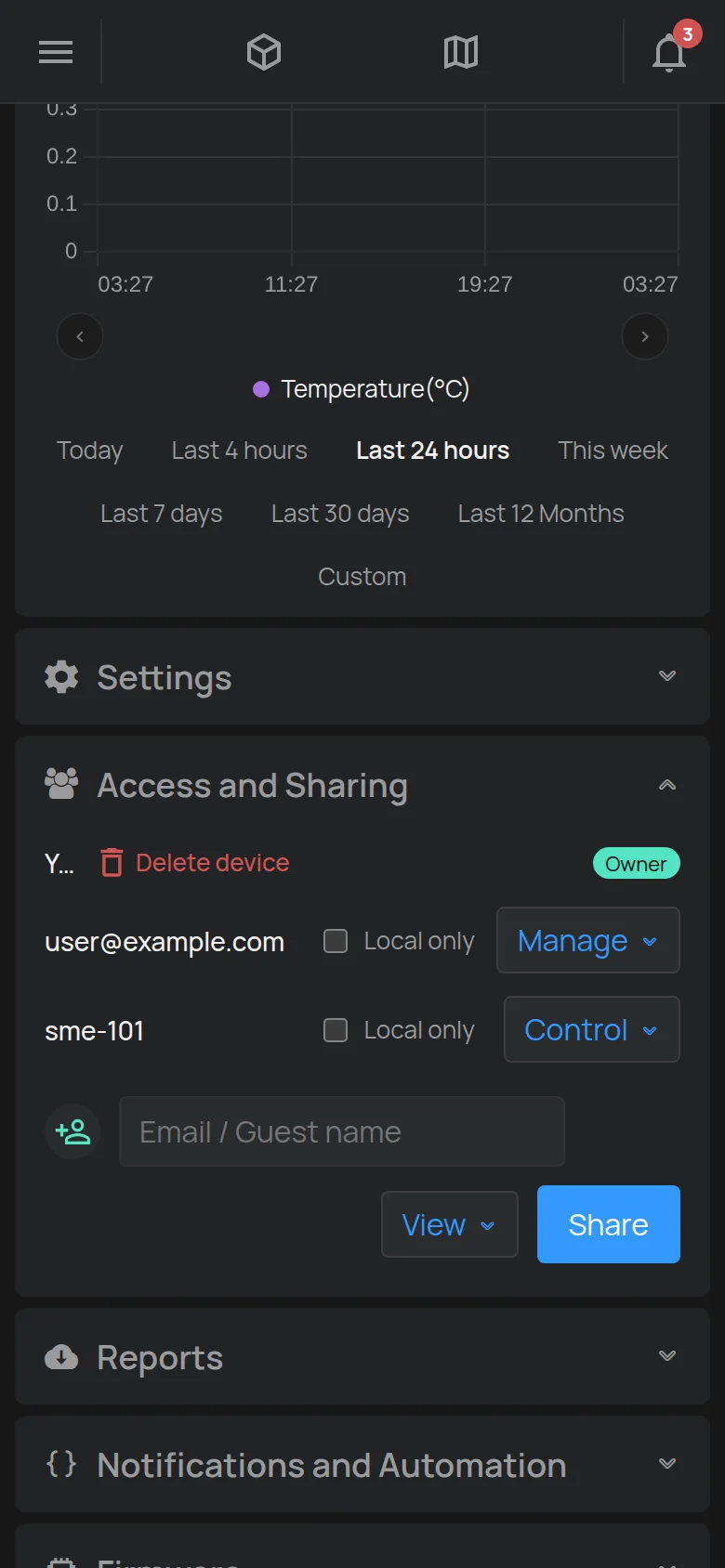
Das andere Konto erhält eine E-Mail und eine Benachrichtigung in der Glocke. Bis die Person annimmt, zeigt die Liste Ausstehend neben der E-Mail. Siehe Benachrichtigungen.
Wenn die E-Mail nicht zu einem HAM-Konto gehört, zeigt die App “E-Mail entspricht nicht einem Benutzer”. Bitten Sie die Person, zuerst ein Konto zu erstellen.
Mehrere Geräte gleichzeitig freigeben
Abschnitt betitelt „Mehrere Geräte gleichzeitig freigeben“- Öffnen Sie in der Geräteliste das Menü Werkzeuge.
- Klicken Sie auf Geräte auswählen.
- Wählen Sie die Geräte.
- Klicken Sie in der Auswahlleiste auf Freigeben.
- Geben Sie die E-Mail ein, wählen Sie den Zugriff und klicken Sie auf Freigeben.
Zugriff ändern oder widerrufen
Abschnitt betitelt „Zugriff ändern oder widerrufen“- Öffnen Sie den Bereich Zugriff und Freigabe des Geräts.
- Wählen Sie in der Zeile des Kontos in der Liste Zugriff eine andere Stufe.
- Um den Zugriff zu widerrufen, wählen Sie Widerrufen.
- Bestätigen Sie.
Nach dem Widerruf verliert das Konto den Zugriff sofort.
Sie können Ihre eigene Zeile (Sie) nicht ändern. Sie können auch keine Konten ändern, deren Stufe gleich oder höher als Ihre eigene Stufe ist.
Nur lokaler Zugriff
Abschnitt betitelt „Nur lokaler Zugriff“Schalten Sie Nur lokal in der Zeile eines Kontos ein. Dann sieht das Konto das Gerät nur, wenn es im selben lokalen Netzwerk wie das Gerät ist.
Öffentliches Gerät
Abschnitt betitelt „Öffentliches Gerät“Die Zeile Jeder bedeutet, dass das Gerät öffentlich ist, mit der Stufe dieser Zeile.
Gäste und verwaltete Konten
Abschnitt betitelt „Gäste und verwaltete Konten“- Für Zugriff ohne HAM-Konto, zum Beispiel für einen Hotelgast, siehe Gäste.
- Für einen Techniker, der Ihr gesamtes Konto verwaltet, siehe Verwaltung durch einen Installateur oder Partner.
Das Gerät aus Ihrem Konto entfernen
Abschnitt betitelt „Das Gerät aus Ihrem Konto entfernen“Klicken Sie in der Zeile Sie auf Gerät löschen. Die App bittet Sie zweimal um eine Bestätigung.