

Ausgänge steuern (Relais, Schalter)
Ein Ausgang ist ein Relais, ein Schalter oder ein Modus, den das Gerät steuert. Sie ändern ihn auf der Karte in der Geräteliste oder auf der Geräteseite.
Sie brauchen: Zugriff mit Steuerung, Verwalten oder als Eigentümer auf das Gerät. Siehe Geräte freigeben.
Ausgang ändern
Abschnitt betitelt „Ausgang ändern“Die Art der Taste hängt vom Gerät ab:
- Schalter: Klicken Sie darauf, um den Ausgang ein- oder auszuschalten. Zum Beispiel HAM Plug und Relay.
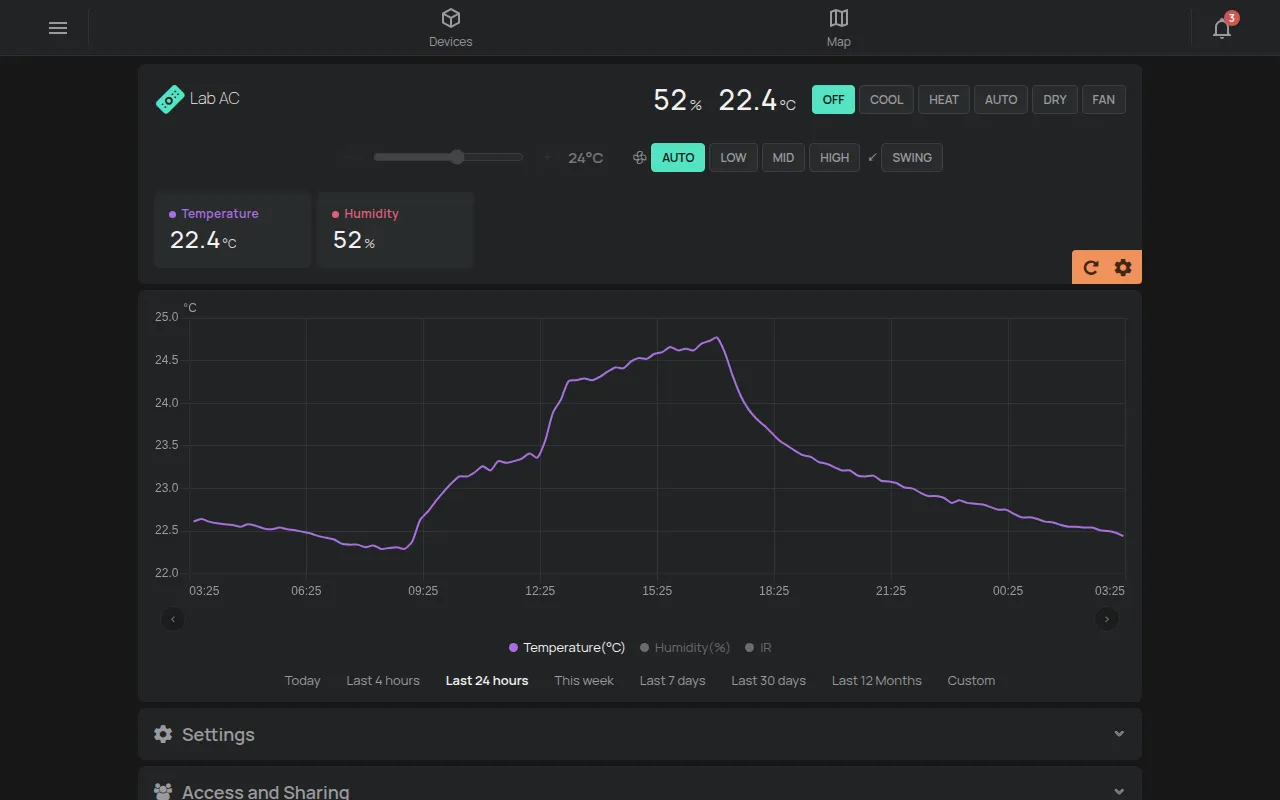
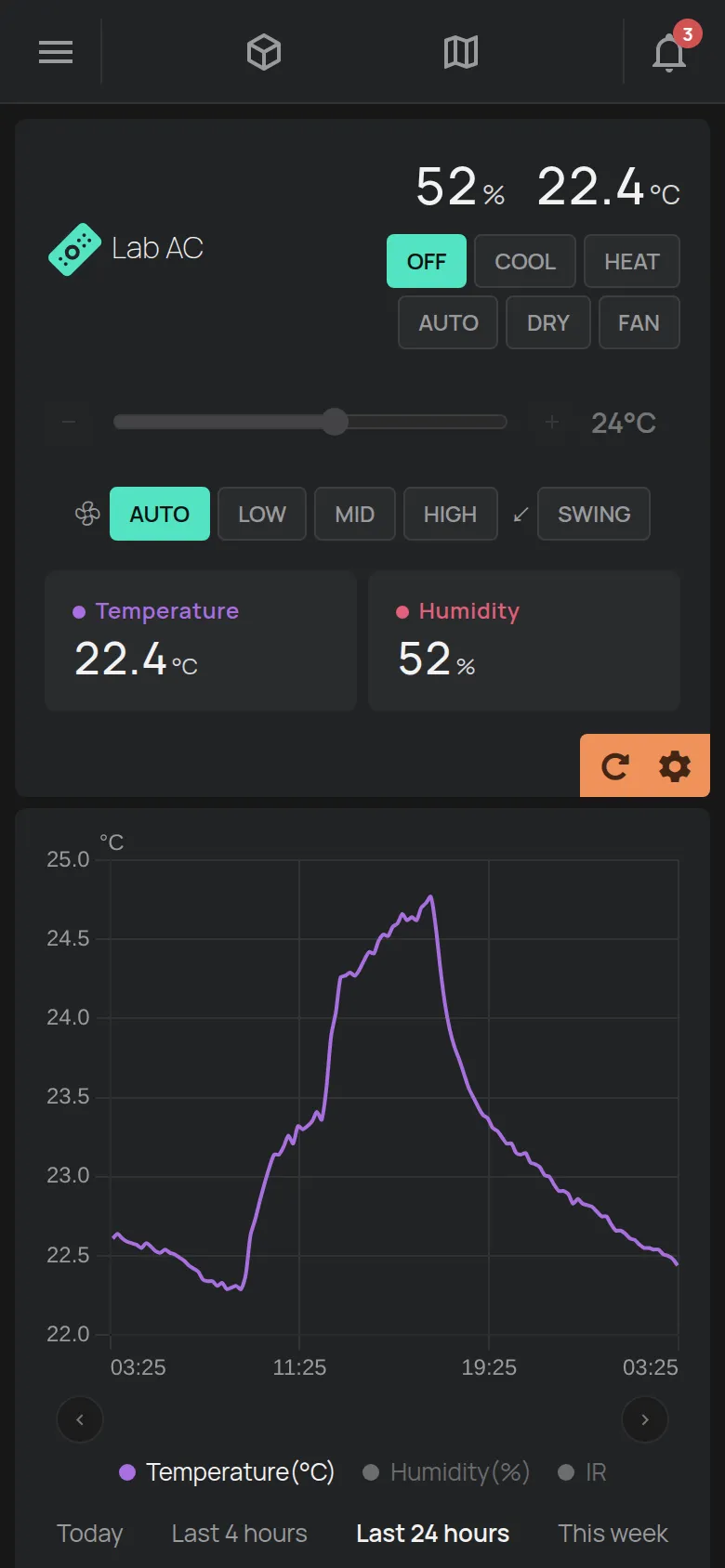
- Modustasten: Klicken Sie auf einen Modus, zum Beispiel aus, KÜHLEN, HEIZEN oder auto. Der aktive Modus hat eine Farbe.
- Solltemperatur: Ziehen Sie den Schieberegler oder klicken Sie auf − und +.
- Geschwindigkeit: Ziehen Sie den Schieberegler.
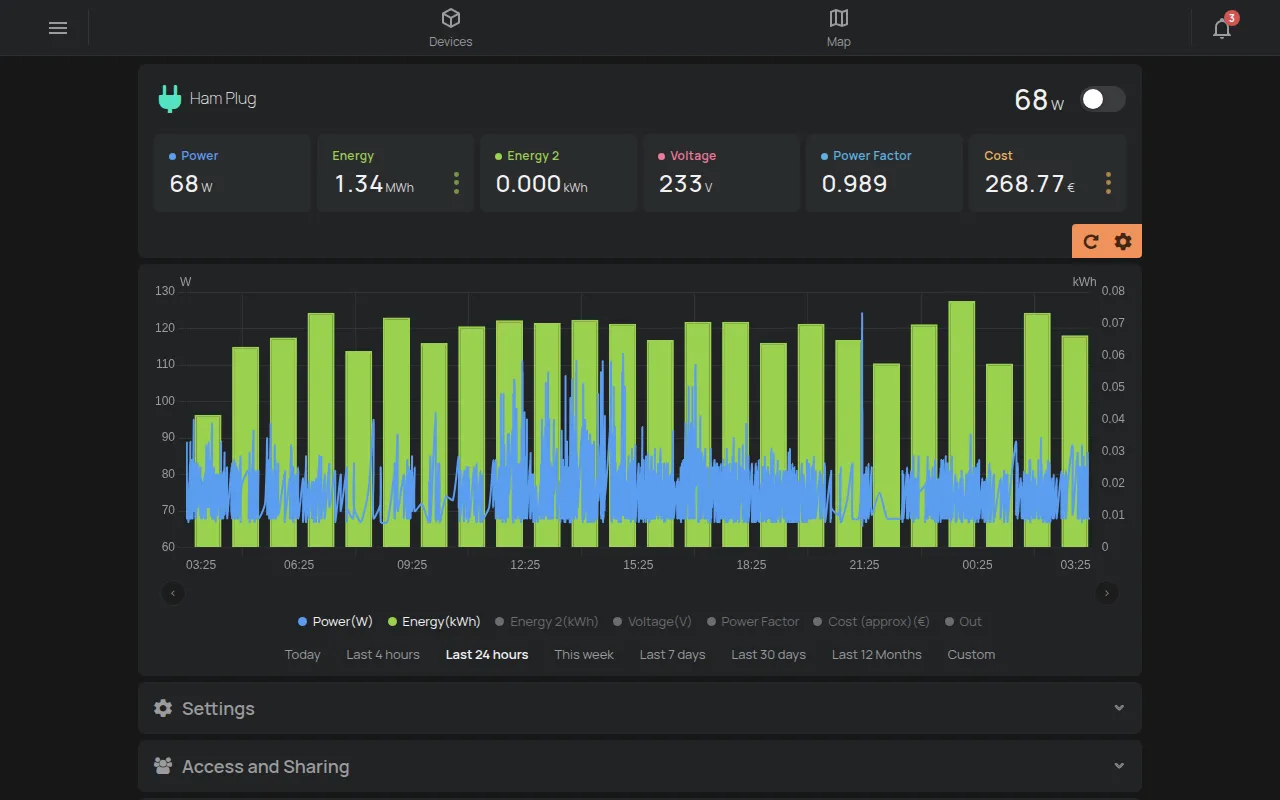
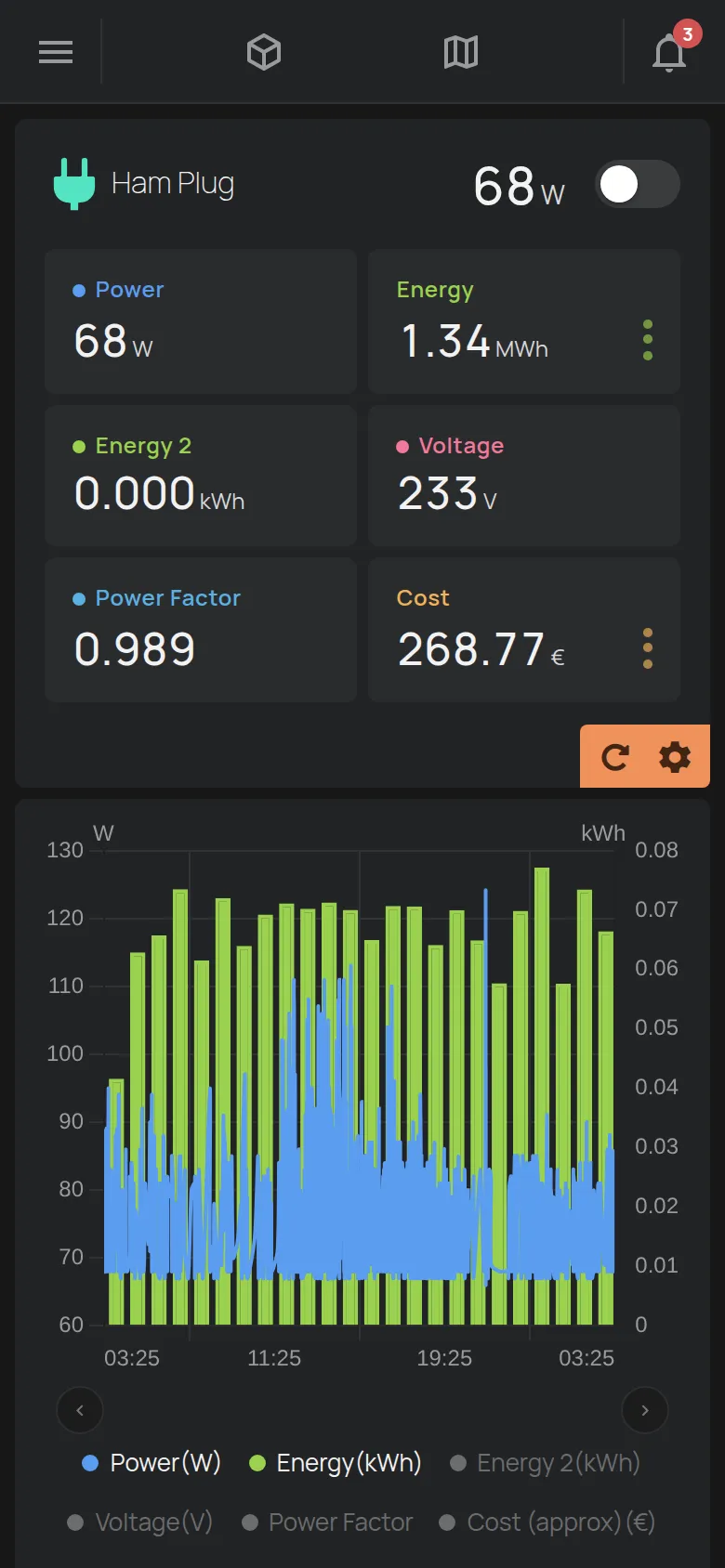
Wenn das Gerät offline ist, ändert sich der Ausgang nicht.
Klimaanlage
Abschnitt betitelt „Klimaanlage“RemoteAC hat:
- die Modi aus, KÜHLEN, HEIZEN, auto, DRY und Lüfter,
- die Temperatur von 17 bis 30 °C, nur in den Modi KÜHLEN und HEIZEN,
- den Lüfter mit auto, LOW, MID und HIGH,
- das Schwenken mit der Taste Schwenken.
LED-Dimmer
Abschnitt betitelt „LED-Dimmer“LED Dimmer hat Modustasten und eine Farbsteuerung mit Farbton, Sättigung, Helligkeit und Weiß. Klicken Sie auf Als Favorit speichern, um eine Farbe zu behalten.
Einstellungen eines Ausgangs
Abschnitt betitelt „Einstellungen eines Ausgangs“Jeder Ausgang hat eigene Einstellungen: Name, automatische Abschaltung, Bestätigung und PIN-Code.
- Öffnen Sie die Geräteseite.
- Klicken Sie auf das Zahnrad Bearbeiten in der Ecke der Messwerte.
- Klicken Sie auf das Zahnrad Einstellungen neben dem Ausgang.
- Ändern Sie die Einstellungen.
- Klicken Sie auf Speichern, um das Fenster zu schließen.
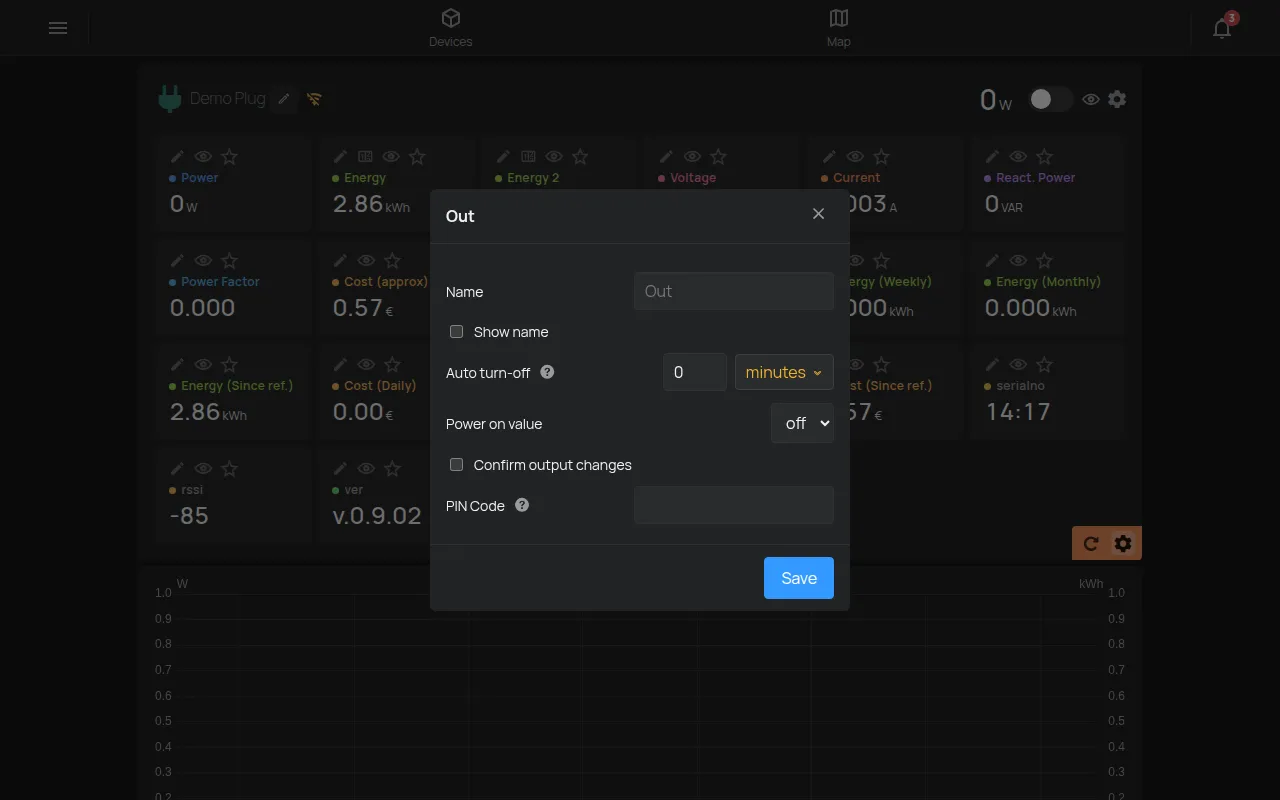
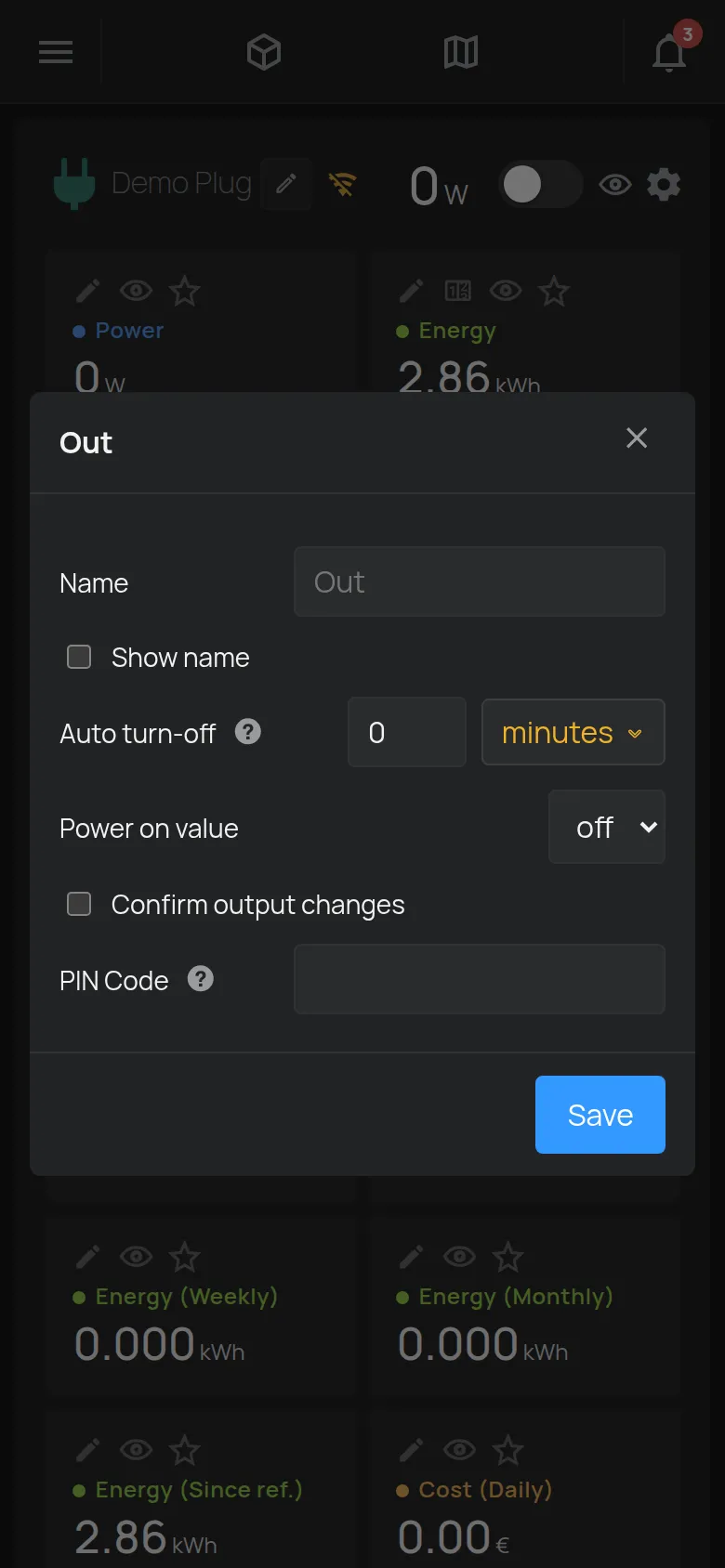
Die App speichert jede Änderung sofort. Die Einstellungen:
- Name: Der Name des Ausgangs.
- Namen anzeigen: Zeigt den Namen neben der Taste.
- Automatische Abschaltung: Der Ausgang schaltet nach der eingestellten Zeit von selbst aus. Das gilt auch, wenn Sie den Ausgang mit der Taste am Gerät einschalten. Stellen Sie 0 ein, um die Funktion auszuschalten.
- Einschaltwert: Der Zustand des Ausgangs, inactive oder Aktiv, wenn das Gerät startet.
- Min und Max: Die Grenzen der Solltemperatur.
- Zulässige Modi: Die Modi, die angezeigt werden. Mindestens ein Modus muss bleiben.
- Minimaltemperatur und Maximaltemperatur: Die Grenzen für die Klimaanlage.
- Ausgangsänderungen bestätigen: Die App fragt, bevor sich der Ausgang ändert.
- PIN-Code: Die App fragt nach dem Code, bevor sich der Ausgang ändert.
Es erscheinen nur die Einstellungen, die für den Ausgang gelten.
Schutz vor einem falschen Klick
Abschnitt betitelt „Schutz vor einem falschen Klick“- Öffnen Sie die Einstellungen des Ausgangs.
- Schalten Sie Ausgangsänderungen bestätigen ein.
- Für mehr Schutz geben Sie einen PIN-Code ein.
- Klicken Sie auf Speichern.
Danach fragt die App vor jeder Änderung nach einer Bestätigung. Die Frage zeigt zum Beispiel “Einschalten” und den Namen des Ausgangs. Bei einer PIN zeigt die App “Bitte PIN-Code eingeben”.
Ausgang ausblenden
Abschnitt betitelt „Ausgang ausblenden“Im Bearbeitungsmodus wechselt das Auge neben dem Ausgang seine Sichtbarkeit zwischen Standard, ausgeblendet und angezeigt.
Automatische Steuerung
Abschnitt betitelt „Automatische Steuerung“- Für die Steuerung zu festen Zeiten siehe Zeitpläne.
- Für die Steuerung nach einem Messwert, zum Beispiel der Temperatur, siehe Eine Regel erstellen.
- Für die Steuerung vieler Ausgänge mit einem Klick siehe Szenen.
- Für Ausgänge, die sich gemeinsam ändern, siehe Folgen in Gerätegruppen.