

Messberichte (PDF, CSV)
Ein Bericht ist eine Datei mit den Messwerten eines Geräts in einem Zeitbereich. Sie erstellen ihn im Bereich Berichte der Geräteseite.
Der PDF-Temperaturbericht ist die Datei, die Sie einer Gesundheitsinspektion (HACCP) geben. Die Messwerte haben Datum und Uhrzeit und die App bewahrt sie auf.
Bericht für viele Geräte
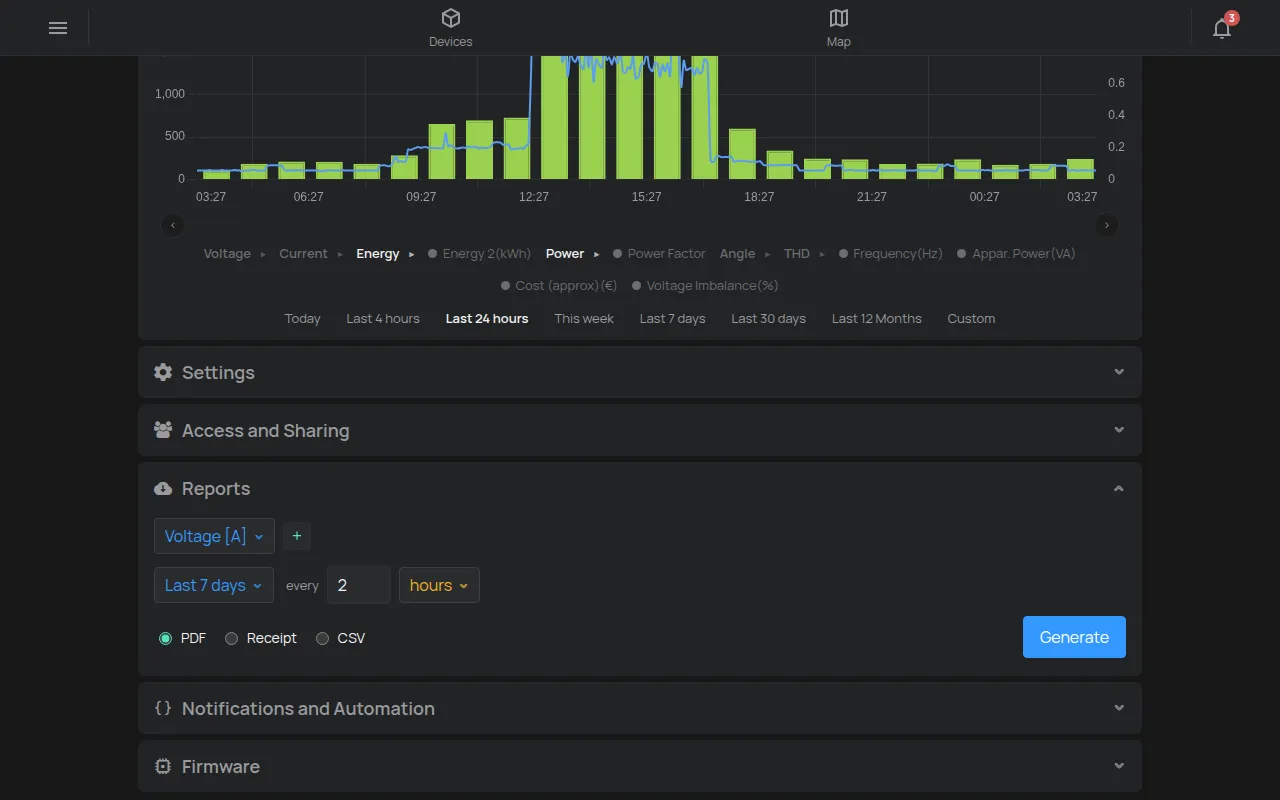
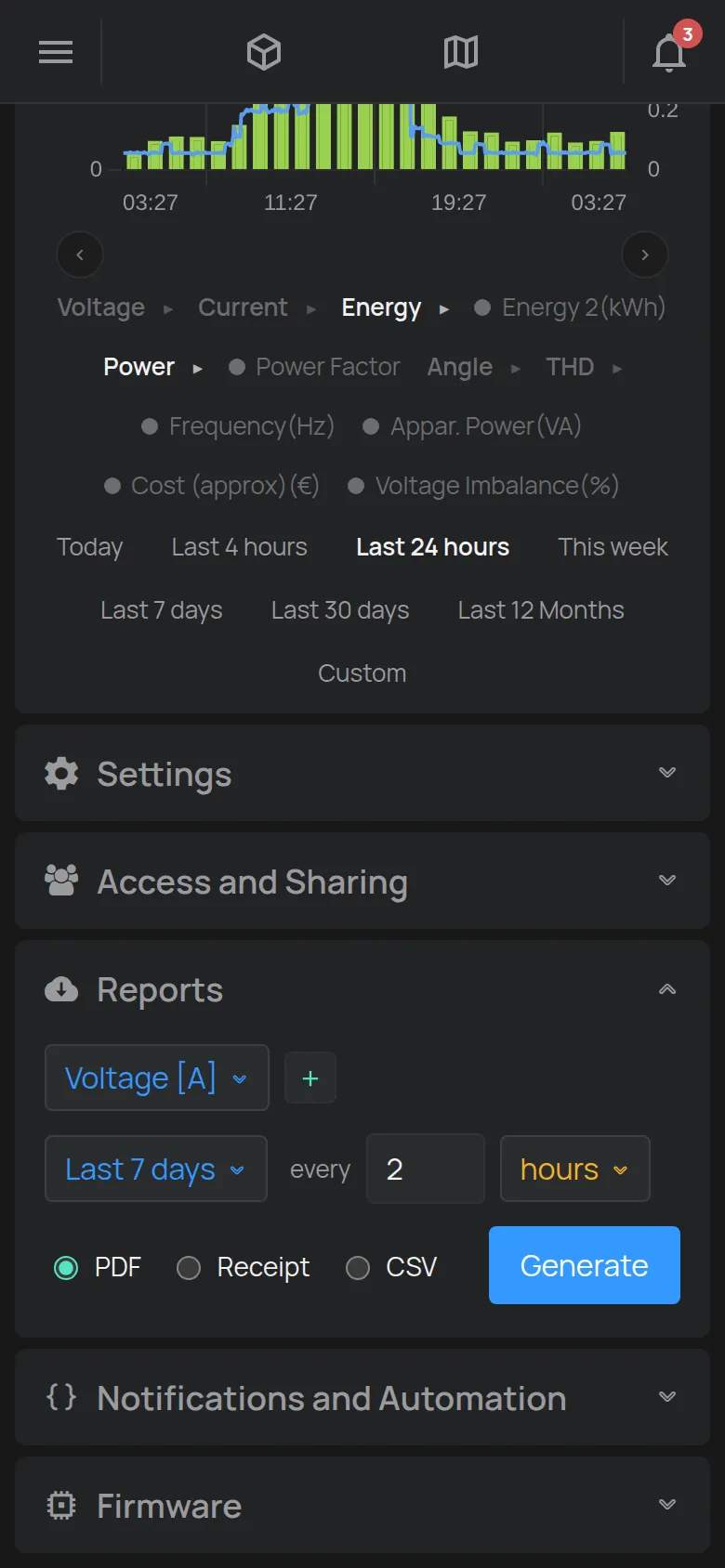
Abschnitt betitelt „Bericht für viele Geräte“Der Kombinierte Bericht erstellt eine Datei für viele Geräte gleichzeitig. Für die Inspektion vieler Kühlschränke ist das der schnellste Bericht.
- Öffnen Sie in der Geräteliste das Menü Werkzeuge.
- Klicken Sie auf Geräte auswählen.
- Wählen Sie die Geräte.
- Klicken Sie in der Auswahlleiste auf Berichte.
- Wählen Sie den Messwert, den Bereich, den Schritt und das Format.
- Für eine Datei pro Gerät schalten Sie Separate Datei pro Gerät (ZIP) ein.
- Klicken Sie auf Erzeugen.
Der Bericht öffnet sich mit Letzte 7 Tage, einem Schritt von 1 Tag und dem Format PDF. Geräte ohne Messwerte im Bereich erscheinen nicht in der Datei.
Der Kombinierte Bericht öffnet sich auch von der Seite Daten aus, mit der Taste mit den drei Punkten.
Bericht für ein Gerät
Abschnitt betitelt „Bericht für ein Gerät“- Öffnen Sie die Geräteseite.
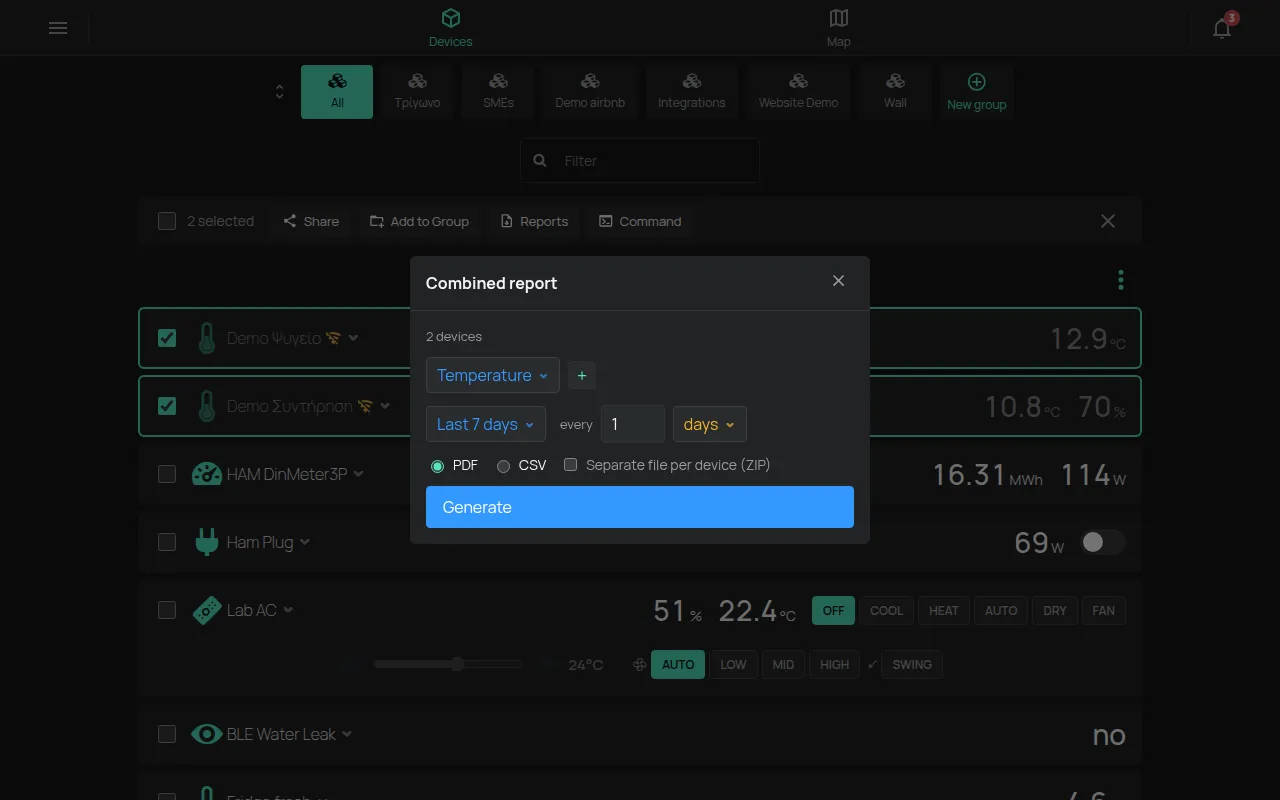
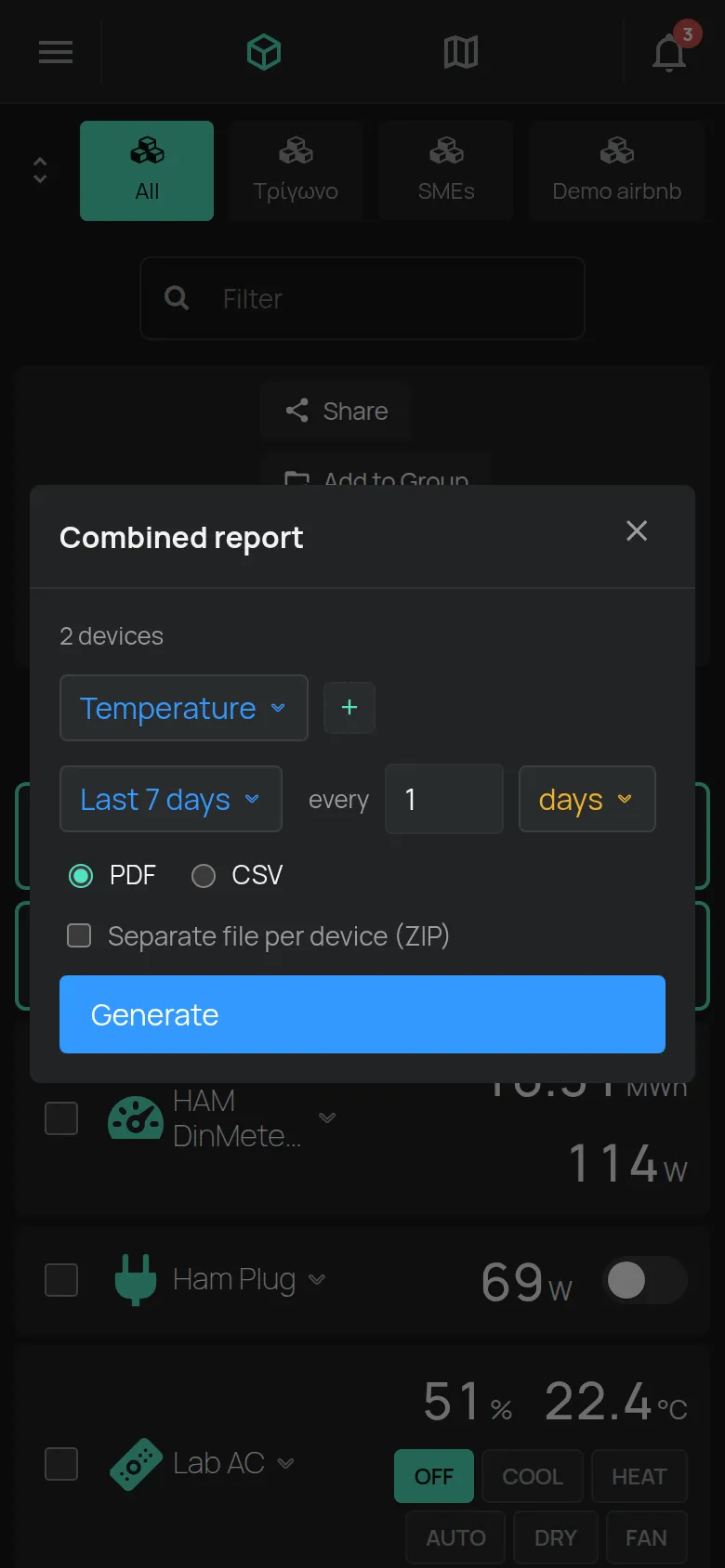
- Öffnen Sie den Bereich Berichte.
- Wählen Sie den Messwert. Die Taste + fügt einen weiteren Messwert hinzu.
- Wählen Sie den Bereich, zum Beispiel Letzte 7 Tage.
- Wählen Sie in jeder den Schritt, zum Beispiel 2 Stunden.
- Wählen Sie das Format: PDF, Beleg oder CSV.
- Klicken Sie auf Erzeugen.
Die App lädt die Datei herunter. Wenn es keine Messwerte gibt, zeigt die App “Keine Daten für diesen Bereich”.
Optionen
Abschnitt betitelt „Optionen“- Bereich: Von Heute bis Letzte 12 Monate. Benutzerdefiniert setzt einen Anfang und ein Ende.
- jeder: Der Bericht zeigt einen Wert für jeden Schritt, zum Beispiel einen Wert alle 2 Stunden.
- Roh: In der Liste der Schritte. Der Bericht zeigt jeden Messwert, den das Gerät gesendet hat, ohne Schritt. Die Datei hat viel mehr Zeilen. Nutzen Sie die Option für einige Tage, zum Beispiel um zu sehen, was bei einer Störung geschah.
- Ereignisbasiert: Für Ein-aus-Messwerte, zum Beispiel eine Tür. Der Bericht zeigt nur die Änderungen.
Bericht für den letzten Monat
Abschnitt betitelt „Bericht für den letzten Monat“- Wählen Sie im Bereich Benutzerdefiniert. Zwei Felder erscheinen: Anfang und Ende.
- Klicken Sie im Feld für den Anfang auf den Kalender. Wählen Sie den 1. Tag des letzten Monats und die Zeit 00:00. Klicken Sie auf Fertig.
- Wählen Sie im Feld für das Ende den letzten Tag desselben Monats und die Zeit 23:59. Klicken Sie auf Fertig.
- Klicken Sie auf Erzeugen.
Sie können das Datum auch in das Feld eingeben, zum Beispiel 2026-09-01 00:00 und 2026-09-30 23:59. Für den aktuellen Monat wählen Sie Dieser Monat.
Spezielle Berichte
Abschnitt betitelt „Spezielle Berichte“Die Liste der Messwerte hat auch spezielle Berichte:
- Aktivität: Wann und wie sich die Ausgänge geändert haben, zum Beispiel über die App, über eine Regel, über einen Zeitplan oder über die Taste am Gerät. Nur für den Zugriff Verwalten oder den Eigentümer.
- Stopps: Die Stopps eines GPS-Trackers.
- Sendungsverfolgung: Wo die BLE-Tags waren. Der Bereich ist bis zu 92 Tage.
Dateiformate
Abschnitt betitelt „Dateiformate“- PDF: Für den Druck und für Unterlagen. Es enthält das Logo, die Seriennummer, den Namen, die Gerätebeschreibung, die Zeitzone, Statistiken, ein Diagramm und eine Tabelle mit den Werten.
- Beleg: Ein schmales PDF für einen 58-mm-Thermodrucker.
- CSV: Für Excel oder ein anderes Programm. Das Begrenzungszeichen ist das Komma
,.
Die Statistiken im PDF sind Minimum, Maximum, Durchschnitt und Summe oder Median.
Schnellexport von der Seite Daten
Abschnitt betitelt „Schnellexport von der Seite Daten“Die Seite Daten hat die Tasten CSV und PDF. Sie laden die Messwerte herunter, die Sie im Diagramm sehen. Ein Gerät, das Sie in der Legende ausgeblendet haben, bleibt in der CSV-Datei. Siehe Diagramme und Verlauf.
Der gesamte Verlauf
Abschnitt betitelt „Der gesamte Verlauf“Um alle Daten des Kontos zu exportieren, siehe Ihre Daten. Für den automatischen Download aus einem anderen System siehe Historische Daten herunterladen.