

Die WiFi-Verbindung schlägt fehl
Was Sie sehen
Abschnitt betitelt „Was Sie sehen“Im letzten Schritt der Einrichtung fragt die App, was die LED tut: Die grüne LED ist voll an, völlig aus oder blinkt. Ihre Antwort zeigt das Problem.
| Die grüne LED ist | Was es bedeutet | Was Sie tun |
|---|---|---|
| voll an | Das Gerät ist verbunden. | Fahren Sie fort und beanspruchen Sie das Gerät. |
| blinkt | Das Gerät hat den WiFi-Namen und das Passwort nicht erhalten. | Siehe Die LED blinkt. |
| völlig aus | Das Gerät hat die Daten erhalten, kann sich aber nicht mit dem Internet verbinden. | Siehe Die LED ist aus. |
Einige Geräte zeigen die Verbindung auf andere Weise. Zum Beispiel geht beim HAM RemoteAC die blaue LED aus. Das Thermostat zeigt ein dauerhaftes Verbindungssymbol. Siehe Was die LED-Farben bedeuten und die Seite Ihres Geräts.
Die LED blinkt
Abschnitt betitelt „Die LED blinkt“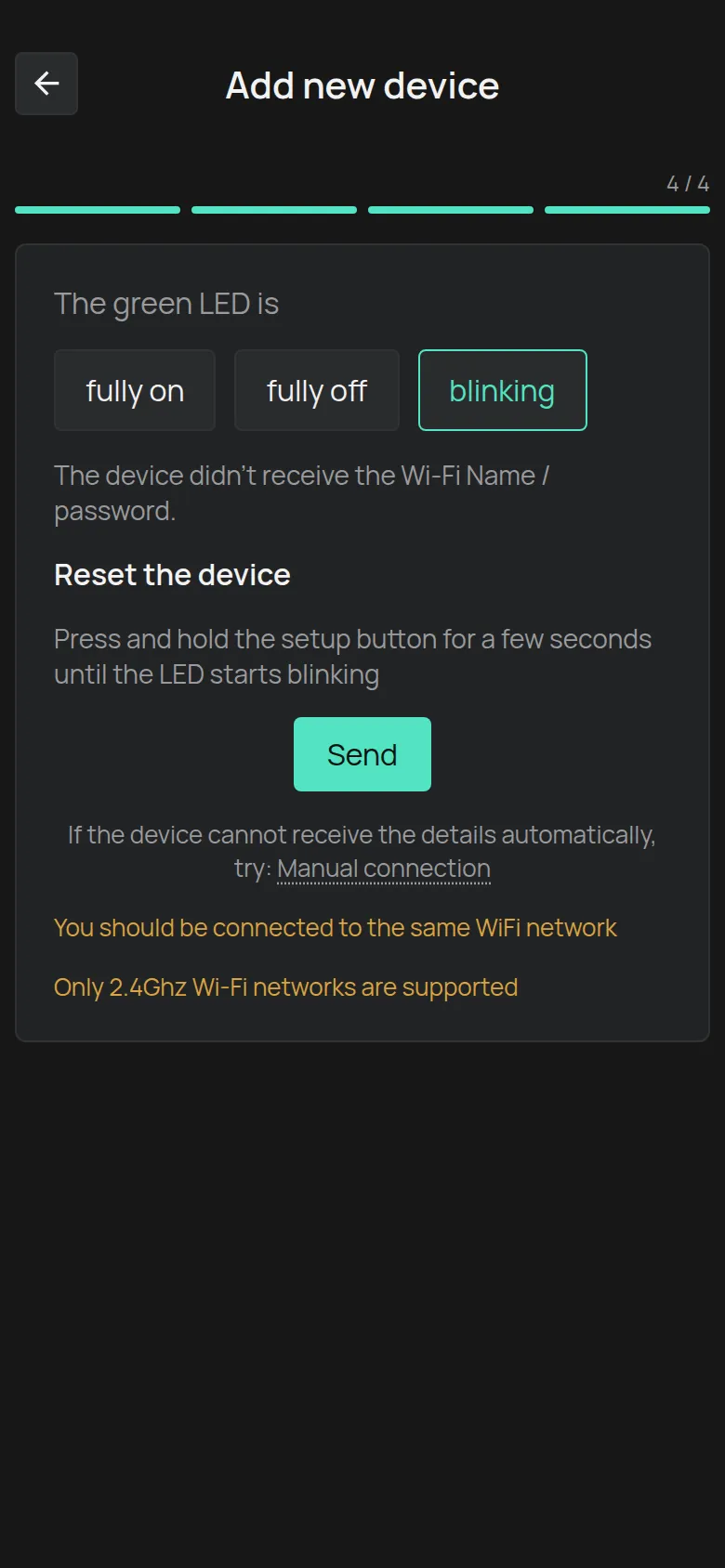
Das Gerät hat die WiFi-Daten nicht erhalten. Das geschieht häufig beim ersten Versuch.
- Halten Sie die Einrichtungstaste des Geräts gedrückt, bis die LED zu blinken beginnt.
- Tippen Sie auf Senden. Meist ist der zweite Versuch erfolgreich.
- Wenn er nicht erfolgreich ist, tippen Sie auf Manuelle Verbindung. Siehe den nächsten Abschnitt.
Lesen Sie auch die zwei Meldungen unten auf dem Bildschirm:
- Nur 2.4Ghz Wi-Fi Netzwerke werden unterstützt. HAM Geräte verbinden sich nicht mit einem 5-GHz-Netzwerk.
- Sie sollten mit demselben Wi-Fi-Netzwerk verbunden sein. Verbinden Sie Ihr Telefon mit dem WiFi, das das Gerät verwenden soll.
Manuelle Verbindung
Abschnitt betitelt „Manuelle Verbindung“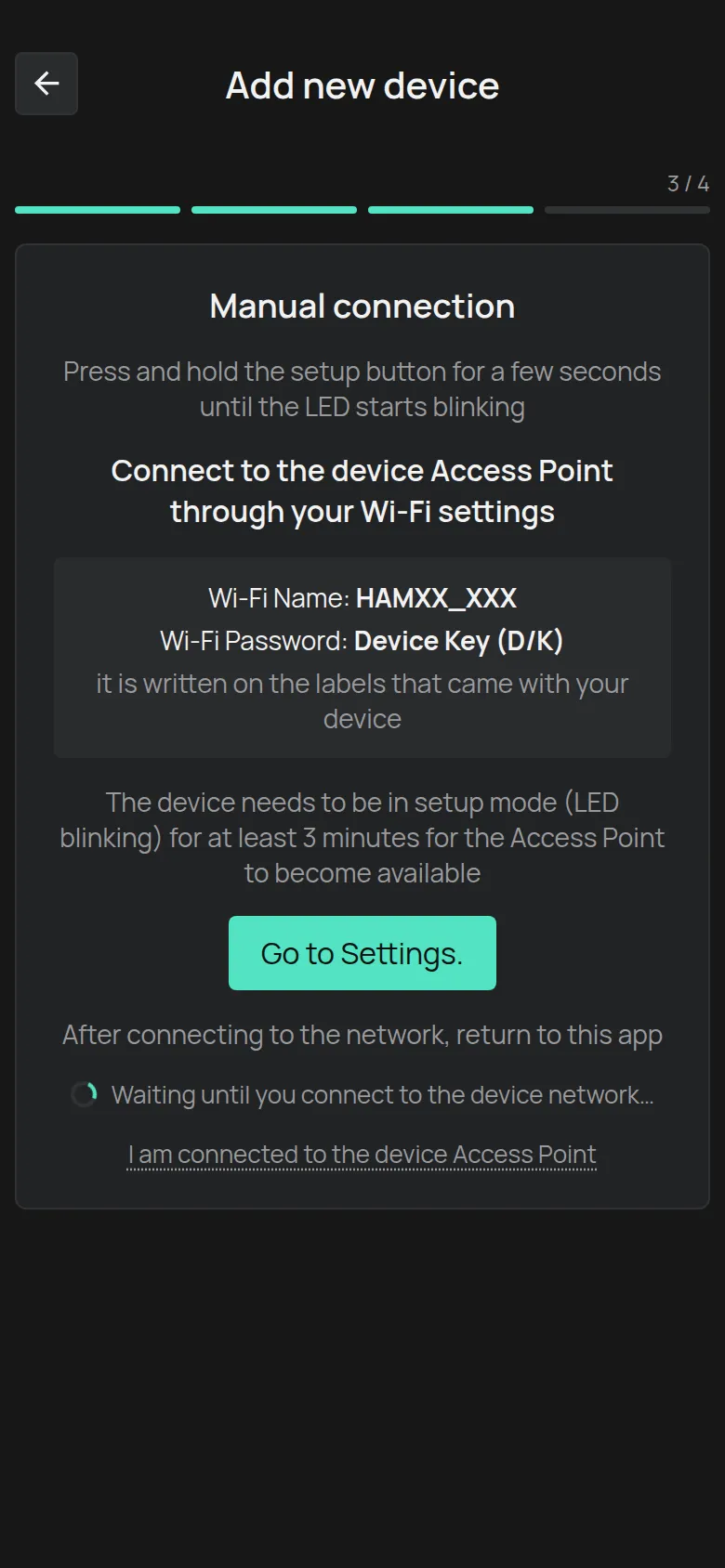
Bei dieser Methode verbindet sich Ihr Telefon direkt mit dem WiFi-Netzwerk des Geräts.
- Setzen Sie das Gerät in den Einrichtungsmodus. Die LED blinkt.
- Warten Sie mindestens 3 Minuten. Danach zeigt das Gerät sein eigenes WiFi-Netzwerk.
- Tippen Sie auf Zu den Einstellungen., um die WiFi-Einstellungen Ihres Telefons zu öffnen.
- Verbinden Sie sich mit dem Netzwerk mit einem Namen wie
HAMXX_XXX. Das Passwort ist der Geräteschlüssel (D/K), der auf dem Etikett des Geräts steht. - Gehen Sie zurück zur App. Wenn die App das Gerät findet, fährt sie von selbst fort. Wenn sie nicht fortfährt, tippen Sie auf Ich bin mit dem Access Point des Geräts verbunden.
Siehe auch Über den Hotspot des Geräts verbinden.
Die LED ist aus
Abschnitt betitelt „Die LED ist aus“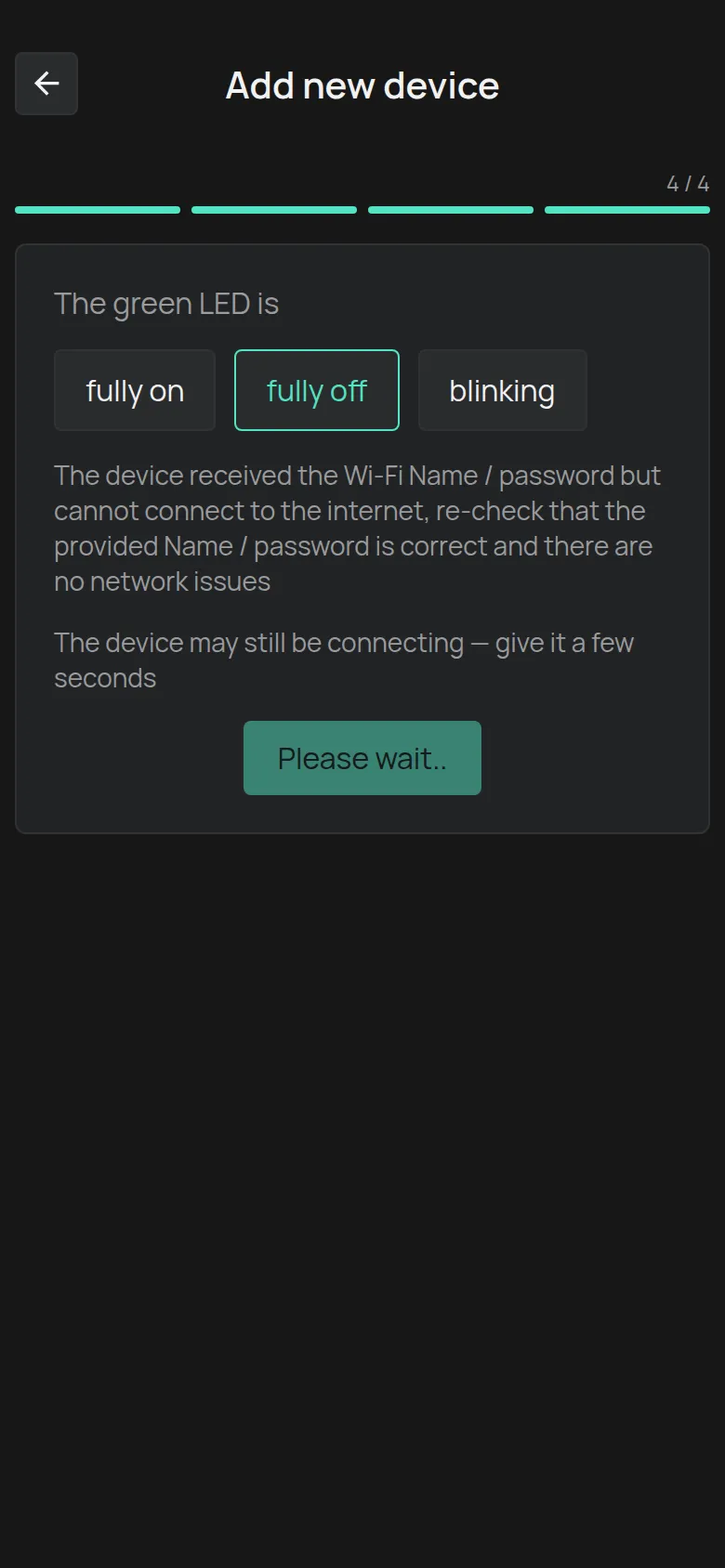
Das Gerät hat den Namen und das Passwort erhalten, kann sich aber nicht mit dem Internet verbinden. Prüfen Sie diese Punkte in dieser Reihenfolge.
1. Das Netzwerkpasswort oder der Name ist falsch
Abschnitt betitelt „1. Das Netzwerkpasswort oder der Name ist falsch“Das ist die häufigste Ursache. Geben Sie den Namen und das Passwort noch einmal ein. Ein Leerzeichen am Ende des Passworts reicht, um die Verbindung zu stoppen. Prüfen Sie Groß- und Kleinschreibung.
2. Das Netzwerk ist nicht 2,4 GHz
Abschnitt betitelt „2. Das Netzwerk ist nicht 2,4 GHz“Alle HAM WiFi-Geräte arbeiten nur mit 2,4 GHz. Viele Router haben einen gemeinsamen Namen für 2,4 GHz und 5 GHz. Dann kann die Verbindung des Geräts fehlschlagen.
Lösung: Geben Sie dem 2,4-GHz-Netzwerk in den Router-Einstellungen einen anderen Namen. Siehe Router-Einstellungen.
Wenn der Router nur ein 5-GHz-Netzwerk anbietet, aktivieren Sie das 2,4-GHz-Netzwerk oder erstellen Sie ein zweites Netzwerk (SSID) nur für 2,4 GHz. Wenn der Router kein 2,4 GHz hat, fügen Sie einen 2,4-GHz-Access-Point hinzu.
3. Die Kanalbreite ist nicht 20 MHz (ältere Geräte)
Abschnitt betitelt „3. Die Kanalbreite ist nicht 20 MHz (ältere Geräte)“Ältere Geräte, deren Seriennummer mit einer Zahl beginnt (zum Beispiel 25:), verbinden sich nur mit einem 2,4-GHz-Kanal mit einer Breite von 20 MHz. Neuere Geräte, deren Seriennummer mit e beginnt (zum Beispiel e13:), haben diese Grenze nicht.
Lösung: Prüfen Sie die Kanalbreite mit einer WiFi-Analyse-App, zum Beispiel WiFiman. Stellen Sie in den Router-Einstellungen 20 MHz ein.
4. Das Signal am Gerät ist schwach
Abschnitt betitelt „4. Das Signal am Gerät ist schwach“Prüfen Sie das Signal an dem Punkt, an dem das Gerät ist, nicht an dem Punkt, an dem Sie sind. Metallplatten, Kühlschränke und Wände schwächen das Signal sehr stark.
5. Der Router hat kein Internet
Abschnitt betitelt „5. Der Router hat kein Internet“Öffnen Sie von einem anderen Gerät im selben WiFi eine Webseite.
6. Die Sicherheitseinstellungen des Routers blockieren das Gerät
Abschnitt betitelt „6. Die Sicherheitseinstellungen des Routers blockieren das Gerät“Prüfen Sie diese Punkte am Router:
- Die Stufe der Firewall. Versuchen Sie eine niedrigere Stufe.
- Den MAC-Adressfilter. Schalten Sie ihn aus oder fügen Sie das Gerät zur Liste hinzu.
- Die Client-Isolation. Schalten Sie sie aus.
- Die DNS-Filterung. Schalten Sie sie aus.
- Die Anmeldeseite (Captive Portal). Das Gerät kann sich nicht auf einer Webseite anmelden. Bitten Sie die IT-Abteilung um ein WPA2-PSK-Netzwerk ohne Anmeldeseite.
- Die Netzwerksicherheit. Verwenden Sie WPA2. Reine WPA3-Netzwerke und Unternehmensnetzwerke mit Benutzername werden nicht unterstützt.
- Die IP-Adresse. Das Gerät erhält eine Adresse nur vom DHCP des Routers.
In einem Firmennetzwerk geben Sie Ihrer IT-Abteilung die Netzwerkanforderungen (für die IT).
7. iPhone: Der Zugriff auf das lokale Netzwerk ist aus
Abschnitt betitelt „7. iPhone: Der Zugriff auf das lokale Netzwerk ist aus“Öffnen Sie auf dem iPhone Einstellungen > HAM App und aktivieren Sie Local Network.
Andere Meldungen
Abschnitt betitelt „Andere Meldungen“- Bitte aktivieren Sie Bluetooth: Aktivieren Sie Bluetooth auf Ihrem Telefon.
- Auf Android braucht die App die Standortberechtigung, um die WiFi-Netzwerke anzuzeigen. Erteilen Sie die Berechtigung, wenn die App danach fragt.
Wann Sie den Support kontaktieren
Abschnitt betitelt „Wann Sie den Support kontaktieren“- Das Gerät geht nicht in den Einrichtungsmodus.
- Das Netzwerk
HAMXX_XXXerscheint nie, auch nicht nach 3 Minuten. - Sie haben alle oben genannten Punkte geprüft, und die LED bleibt aus.
Kontaktieren Sie den Support und nennen Sie die Seriennummer, das Routermodell und was Sie versucht haben.