

Karte und GPS-Routen
Die Seite Karte zeigt alle Ihre Geräte, die einen Standort haben. Sie ist nützlich für GPS-Tracker und für Geräte an mehreren Orten.
Der Tab Karte erscheint in der oberen Leiste nur, wenn Sie mindestens ein GPS-Gerät oder ein Gerät mit Standort haben.
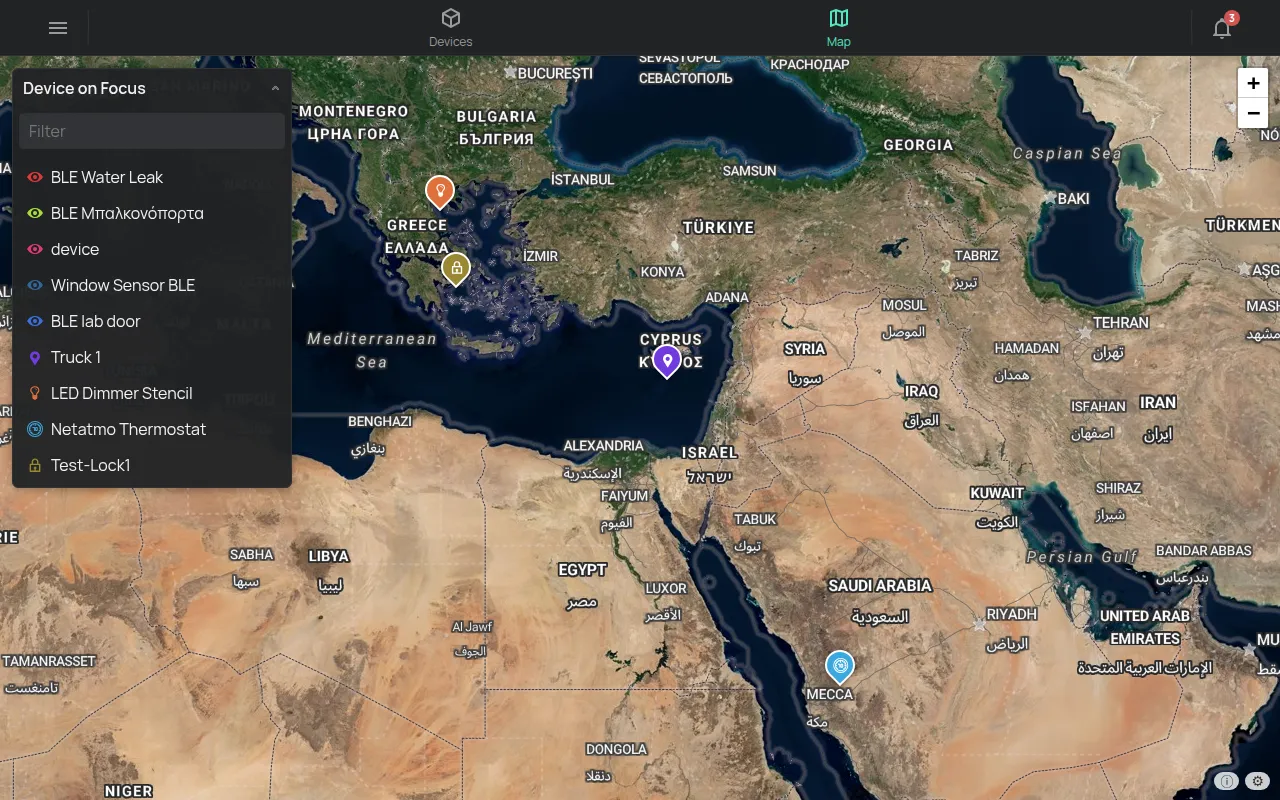
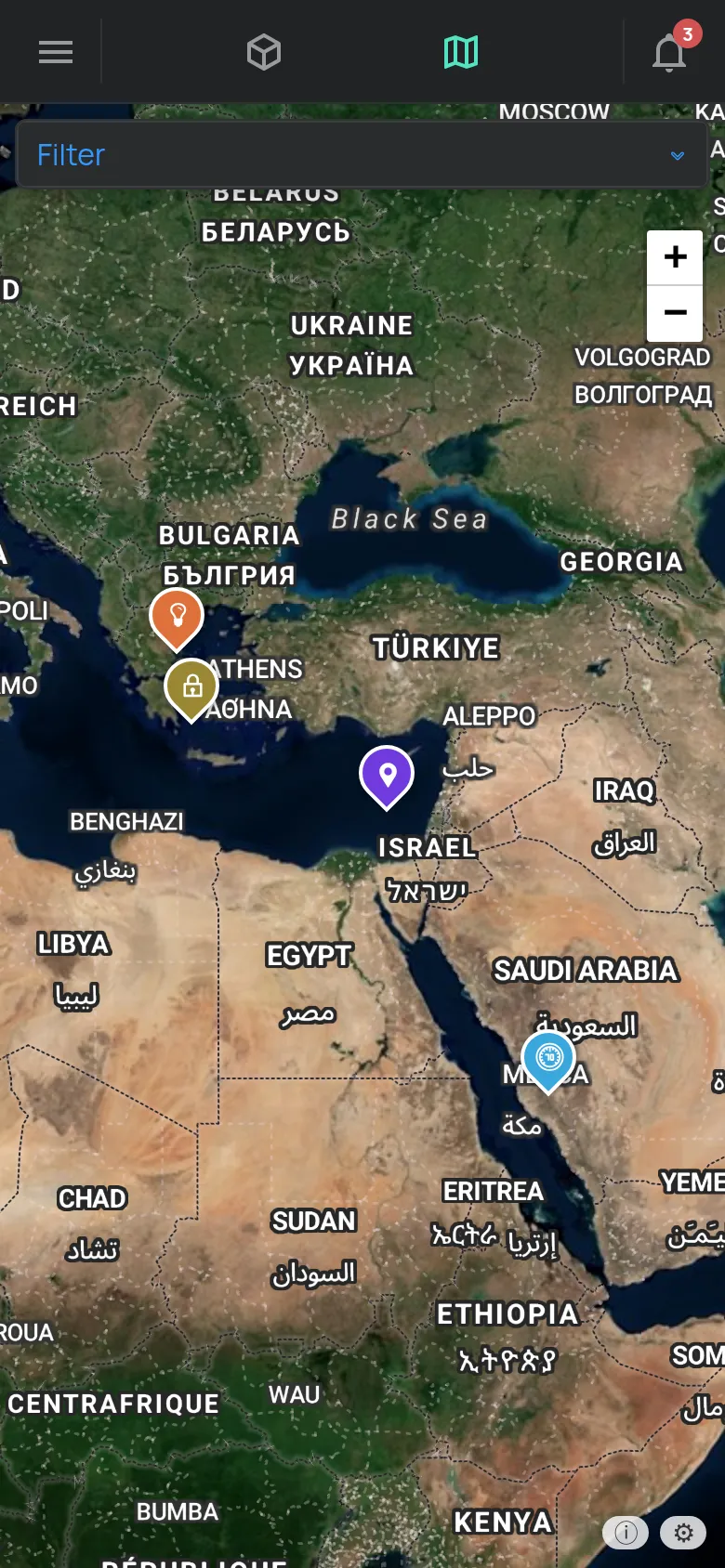
Ein Gerät auf der Karte sehen
Abschnitt betitelt „Ein Gerät auf der Karte sehen“- Klicken Sie auf den Tab Karte.
- Wählen Sie in der Liste Fokussiertes Gerät das Gerät. Das Feld Filter findet ein Gerät.
- Die Karte zoomt auf das Gerät.
- Um die Geräteseite zu öffnen, klicken Sie erneut auf die Markierung des Geräts.
Sie können auch auf die Markierung eines Geräts auf der Karte klicken.
Wenn Sie ein Gerät wählen:
- Die Karte zeigt die Route der letzten 24 Stunden und die Stopps.
- Das untere Feld zeigt die Messwerte und die Ausgänge des Geräts.
- Die Karte folgt dem Gerät, wenn es sich bewegt.
Wenn Sie 1 bis 5 GPS-Geräte haben und keines wählen, zeigt die Karte die letzte Fahrt jedes Geräts.
Wenn Sie die Karte bewegen oder zoomen, passt sich die Karte nicht mehr automatisch an.
Markierungen auf der Karte
Abschnitt betitelt „Markierungen auf der Karte“- Jedes Gerät hat eine Markierung mit seinem Symbol.
- Ein Pfeil zeigt ein Gerät in Bewegung, mit seiner Richtung.
- Die roten Kreise sind die Stopps.
Klicken Sie auf eine Markierung oder einen Stopp, um die Details zu sehen.
Routen für einen anderen Bereich
Abschnitt betitelt „Routen für einen anderen Bereich“Für die Route eines anderen Tages öffnen Sie die Seite des GPS-Geräts. Wählen Sie im Diagramm den Bereich. Die Gerätekarte zeigt die Route für Bereiche bis zu 7 Tagen. Siehe Diagramme und Verlauf.
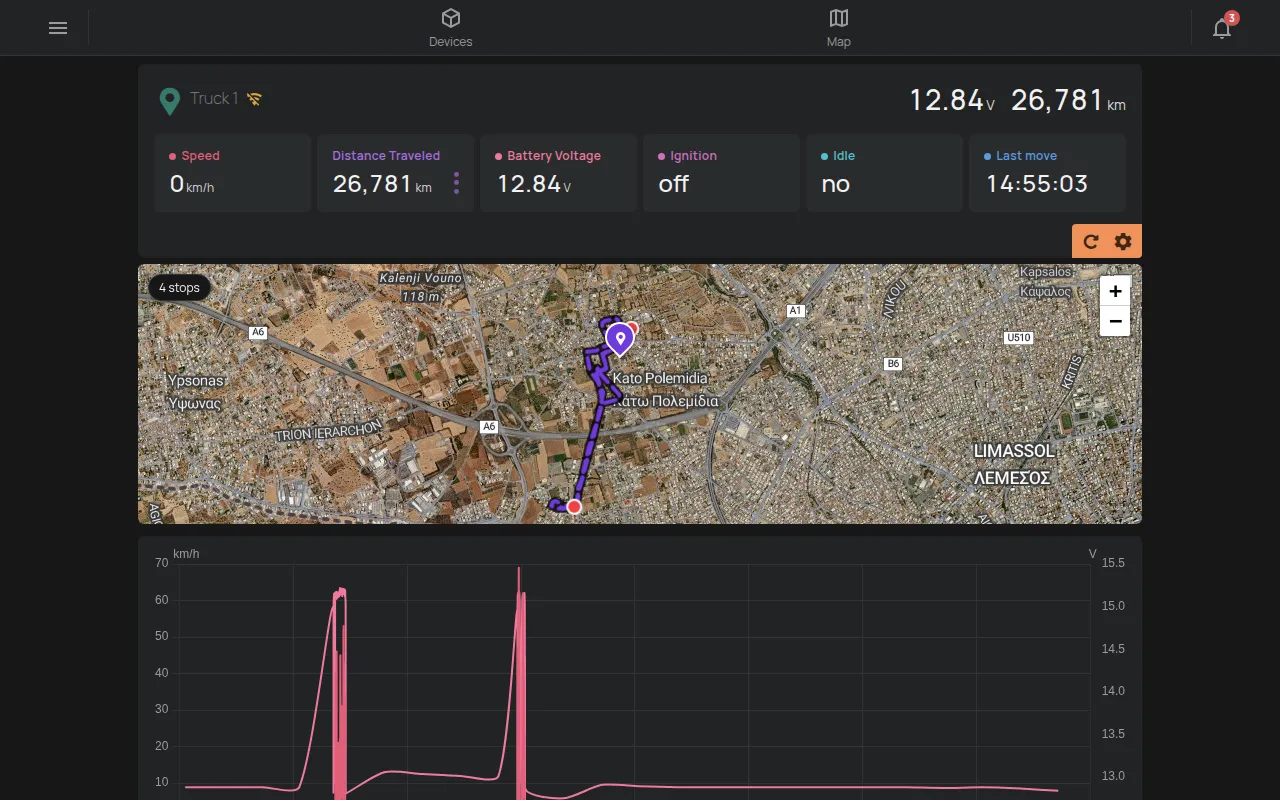
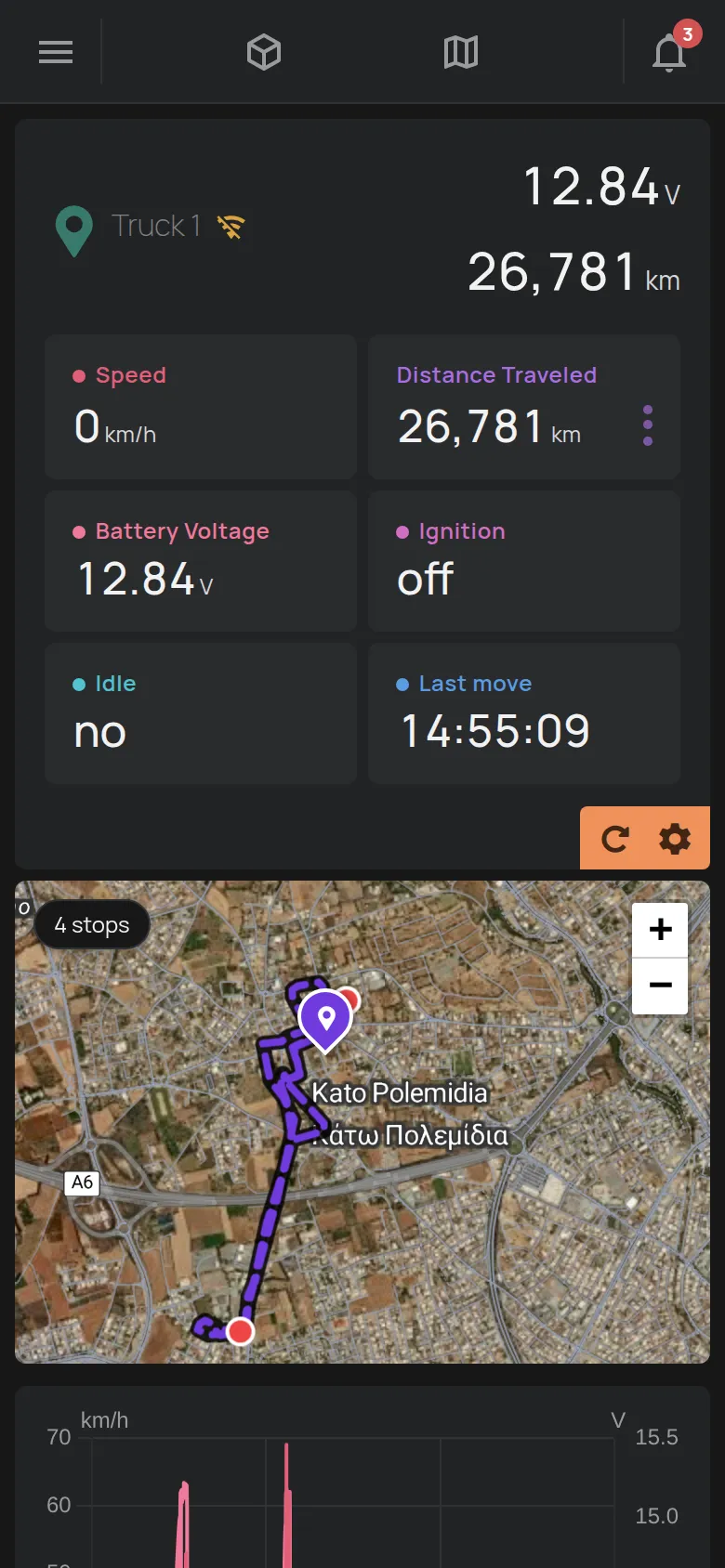
Für eine Liste aller Stopps erstellen Sie den Bericht Stopps. Siehe Berichte.
Einem Standort einen Namen geben
Abschnitt betitelt „Einem Standort einen Namen geben“Sie können einem Ort einen Namen geben, zum Beispiel “Lager”. Der Name erscheint bei den Stopps an diesem Ort.
- Klicken Sie mit der rechten Maustaste auf die Karte oder einen Stopp. Auf einem Smartphone berühren und halten Sie.
- Geben Sie im Fenster Diesen Standort benennen den Namen in das Feld Bezeichnung ein.
- Klicken Sie auf Speichern.
Bei einem geöffneten Stopp öffnet der Stift Diesen Standort benennen dasselbe Fenster.
Kartenstil
Abschnitt betitelt „Kartenstil“- Klicken Sie auf das Zahnrad unten rechts auf der Seite Karte.
- Wählen Sie im Fenster Kartenstil einen Stil.
Die Stile sind:
- Design: Folgt dem Design der App.
- Dunkel.
- Hell.
- Satellit.
Die Auswahl wird in Ihrem Konto gespeichert.
Ein Gerät erscheint nicht
Abschnitt betitelt „Ein Gerät erscheint nicht“Die Karte zeigt nur Geräte mit einem Standort. Ein neues GPS-Gerät erscheint nach seinem ersten Standort. Wenn das Gerät keine Daten sendet, siehe Das Gerät wird offline angezeigt.