

HAM DinSwitch
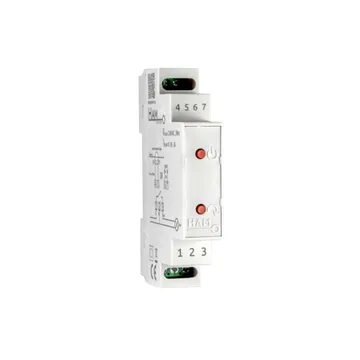
Der HAM DinSwitch schaltet eine Last über die App ein und aus und misst die Energie. Sie montieren ihn auf einer Hutschiene im Schaltschrank.
Die Seriennummer beginnt mit 12:. Es ist ein Gerät der älteren Generation. Das neuere Gerät in dieser Kategorie ist der HAM DinSwitchM.
Was er misst
Abschnitt betitelt „Was er misst“| Messwert | Einheit | Hinweis |
|---|---|---|
| Energie | kWh | Gesamtverbrauch. |
| Energie 2 | kWh | Zweiter Zähler für einen anderen Tarif, zum Beispiel einen Nachttarif. |
| Leistung ca. | W | Ungefähre Leistung. |
| Allg. Eing. | offen / geschlossen | Allgemeiner Eingang. Geben Sie ihm in den Einstellungen einen Namen. |
| Kosten (ca.) | Aus der Einstellung Kosten pro kWh. | |
| Kosten (Seit Rechnung) | Kosten seit der letzten Rechnung. | |
| Rechnungsvorhersage | Vorhersage der nächsten Rechnung. Sie verwendet auch Fixe Kosten. | |
| CO₂-Emissionen | ton | Aus der Energie berechnet. |
| Energie (Täglich), (Wöchentlich), (Monatlich) | kWh | Energie pro Zeitraum. |
Typische Anwendungen
Abschnitt betitelt „Typische Anwendungen“- Warmwasserbereiter, Pumpen und andere Lasten, die Sie mit einem Zeitplan steuern.
- Verbrauchsmessung für einen Stromkreis des Schaltschranks.
- Überwachung der Energiekosten und Rechnungsvorhersage.
Installation
Abschnitt betitelt „Installation“Das Gerät erhält seine Spannung aus dem Schaltschrank. Montieren Sie es auf einer Hutschiene.
Für große Lasten, zum Beispiel einen Warmwasserbereiter oder einen Motor, verwenden Sie das Gerät mit einem 2NO-25-A-Leistungsrelais. Das Leistungsrelais ist ein separates Produkt.
Einige Versionen werden ohne Stromwandler (CT) geliefert. Prüfen Sie Ihre Bestellung.
Mit WiFi verbinden
Abschnitt betitelt „Mit WiFi verbinden“Sie verbinden das Gerät mit der mobilen App. Wählen Sie HAM DinSwitch in der Liste aus.
- Halten Sie die Ein/Aus-Taste einige Sekunden gedrückt.
- Lassen Sie die Taste los, wenn die LED zu blinken beginnt.
- Folgen Sie den Schritten in Mit WiFi verbinden.
Wenn das Gerät verbunden ist, leuchtet die grüne LED dauerhaft. Siehe LED-Zustände.
Anschlüsse und Schutz
Abschnitt betitelt „Anschlüsse und Schutz“- Anschluss 1: Phase Eingang. Anschluss 2: Neutralleiter. Anschluss 3: Phase Ausgang zur Last.
- Anschlüsse 6 (S0+) und 7 (S0-): Impulseingang von einem Zähler.
- Das Gerät hat keinen Überlast- oder Kurzschlussschutz. Installieren Sie im Schaltschrank eine Überlastschutzeinrichtung.
- Installieren Sie es in einem Schaltschrank, den normale Nutzer nicht öffnen können.
- Verwenden Sie das Gerät nicht, um die Stromversorgung des Routers zu schalten.
Einstellungen
Abschnitt betitelt „Einstellungen“- Impulse pro kWh: die Funktion des Eingangs. Wählen Sie Energiezähler, Allgemeiner Eingang oder Ausgang umschalten. Für einen Energiezähler geben Sie die Impulse pro kWh des Zählers ein.
- Kosten pro kWh: der Energiepreis für dieses Gerät. Er überschreibt die Kontoeinstellung.
- Kosten pro kWh (alternative Zählung): der Preis für den zweiten Energiezähler.
- Fixe Kosten: die fixen Kosten des Geräts. Die Plattform verwendet sie, um Ihre nächste Rechnung vorherzusagen.
- Manuelle Steuerung deaktivieren: Die Gerätetasten ändern den Ausgang nicht.
- Daten nicht nachverfolgen: Die Plattform speichert keinen Messwertverlauf für das Gerät.
- LAN-Befehle zulassen: Andere Geräte in Ihrem lokalen Netzwerk können dieses Gerät steuern. Lassen Sie die Einstellung aus, wenn Sie sie nicht benötigen.
Allgemeine Einstellungen für alle Geräte finden Sie unter Geräteeinstellungen.
Steuerung
Abschnitt betitelt „Steuerung“Das Gerät hat einen Ausgang, Ausgang. Sie schalten ihn auf der Geräteseite oder mit der Ein/Aus-Taste ein und aus. Siehe Steuerung.
Tippen Sie auf der Geräteseite auf Bearbeiten und dann auf Einstellungen am Ausgang. Dort stellen Sie ein:
- Automatische Abschaltung: Der Ausgang schaltet nach der eingestellten Zeit aus. Das gilt auch, wenn Sie ihn mit der Taste einschalten. Der Wert 0 deaktiviert die Funktion.
- Einschaltwert: der Zustand des Ausgangs, wenn die Spannung zurückkehrt, aus oder ein.
- Ausgangsänderungen bestätigen: Die App fragt nach einer Bestätigung, bevor sie den Ausgang ändert.
- PIN-Code: Die App fragt nach einer PIN, bevor sie den Ausgang ändert.
Im Abschnitt Benachrichtigungen und Automatisierung der Seite finden Sie:
- Zeitplan: bis zu 6 Zeitpläne für den Ausgang. Siehe Zeitpläne.
- Lokale Regeln: 2 Regeln, die ohne Cloud-Verbindung auf dem Gerät laufen.
- Zähler-Grenzwerte: Der Ausgang schaltet aus, wenn die Energie einen Grenzwert erreicht.
Empfohlene Regeln
Abschnitt betitelt „Empfohlene Regeln“Die Schaltfläche Empfohlene Einrichtungen auf der Geräteseite schlägt vor:
- Eine Benachrichtigung, wenn das Gerät die Verbindung für 15 Minuten verliert. Sie informiert Sie auch über einen Stromausfall am Standort.
- Automatische Abschaltung des Ausgangs nach einer Verzögerung.
- Einen Zeitplan für Ein- und Ausschaltzeiten.
Siehe Ihre erste Warnung und Offline-Warnungen.
Fehlerbehebung
Abschnitt betitelt „Fehlerbehebung“- Energie ist 0, obwohl eine Last angeschlossen ist: Das Gerät hat möglicherweise keinen Stromwandler.
- Die Energie weicht um einen konstanten Faktor ab: Prüfen Sie den Wert der Einstellung Impulse pro kWh.
- Das Gerät verbindet sich nicht mit WiFi: Stellen Sie sicher, dass der Router auf 2.4 GHz mit einem 20-MHz-Kanal sendet. Siehe WiFi-Einrichtung schlägt fehl.
Siehe auch Falsche Werte und Gerät offline.
Technische Daten
Abschnitt betitelt „Technische Daten“| Montage | Hutschiene |
| Stromversorgung | 230 VAC, weniger als 2 W |
| Ausgänge | 1, bis zu 5 A bei 230 VAC |
| Konnektivität | WiFi 2.4 GHz, 20-MHz-Kanal |
| S0-Eingang | Für einen Zähler mit Impulsen, ungefähre Energie und Leistung |
| Betriebstemperatur | -10 bis 55 °C |
| Abmessungen | 1 DIN-Modul, 17.5 mm |
| Material | ABS UL 94 V-0 |
Zum Kaufen siehe den Shop.