

Eine Regel erstellen
Sie erstellen eine Regel auf der Seite Regeln oder auf der Seite eines Geräts. Die Regel funktioniert erst, nachdem Sie auf Speichern getippt haben.
Der einfachste Start sind die Empfohlenen Einrichtungen auf der Geräteseite. Siehe Ihr erster Alarm.
Sie brauchen:
- Mindestens ein Gerät in Ihrem Konto.
- Einen freien Regelplatz. Der Zähler oben rechts auf der Seite Regeln zeigt, wie viele Regeln Sie haben und wie viele Sie haben können.
Eine Regel erstellen
Abschnitt betitelt „Eine Regel erstellen“- Öffnen Sie das Seitenmenü.
- Tippen Sie in der Gruppe Werkzeuge auf Cloud-Regeln. Die Seite Regeln öffnet sich.
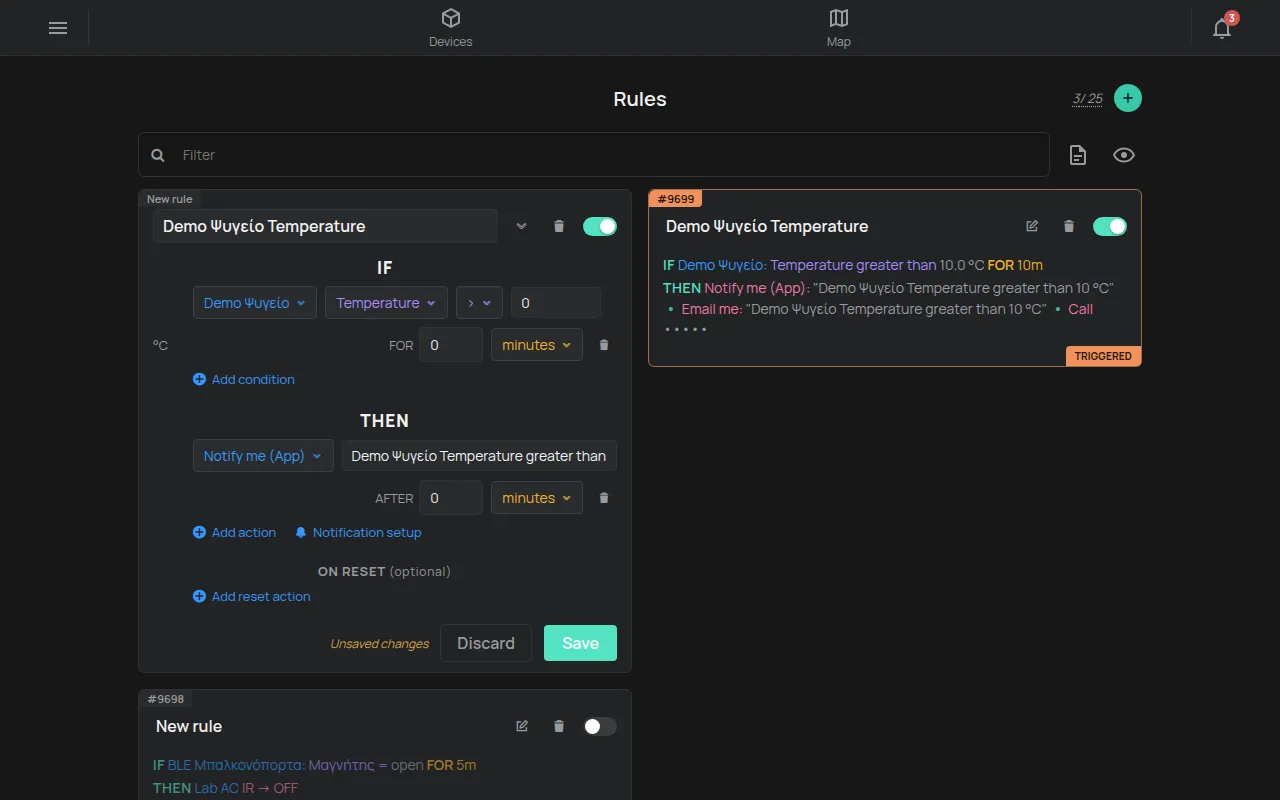
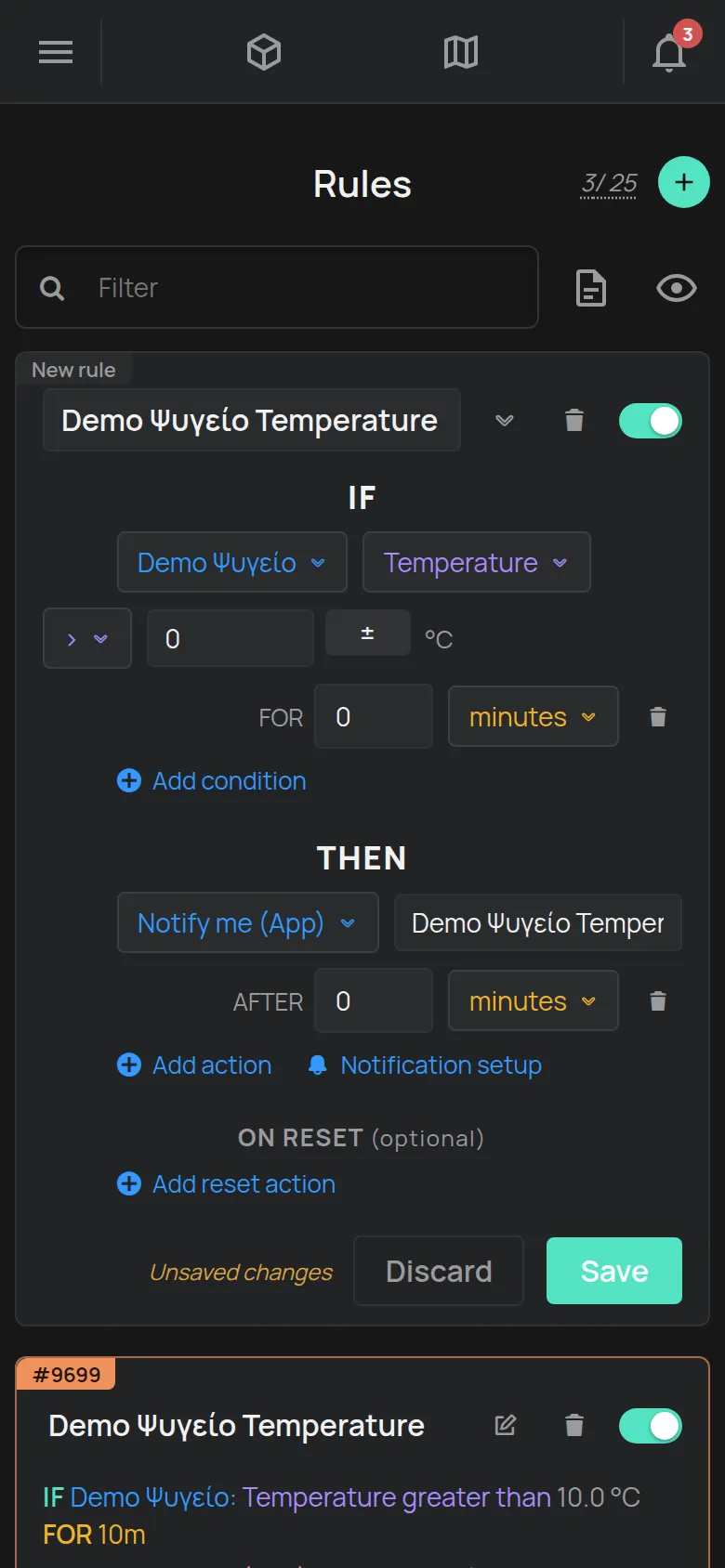
- Tippen Sie oben rechts auf die Taste +. Eine neue Karte mit der Bezeichnung Neue Regel erscheint.
- Wählen Sie unter WENN das Gerät, den Messwert und den Vergleich, zum Beispiel >.
- Geben Sie den Grenzwert ein. Nutzen Sie die Einheit, die die App zeigt, zum Beispiel °C.
- Geben Sie unter FÜR ein, wie lange die Bedingung wahr bleiben muss. Wählen Sie die Einheit, zum Beispiel Minuten.
- Für weitere Bedingungen tippen Sie auf Bedingung hinzufügen.
- Wählen Sie unter DANN die Aktion, zum Beispiel Mich benachrichtigen (App). Die App schreibt eine Nachricht. Sie können sie ändern.
- Für weitere Aktionen tippen Sie auf Aktion hinzufügen.
- Wenn Sie eine Nachricht wollen, wenn das Problem endet, tippen Sie auf Reset-Aktion hinzufügen.
- Geben Sie im Feld Regelname einen Namen ein. Wenn Sie das Feld leer lassen, erhält die Regel den Namen des Geräts.
- Tippen Sie auf Speichern.
Die Karte schließt sich und zeigt die Regel als einen Satz, zum Beispiel: WENN Kühlschrank: Temperatur ist über 8.0 °C FÜR 15m DANN Mich benachrichtigen (App).
Wenn Sie die Meldung Sie können keine weiteren Regeln erstellen sehen, hat Ihr Konto seine Grenze erreicht. Siehe Was kostenlos enthalten ist.
Von der Geräteseite
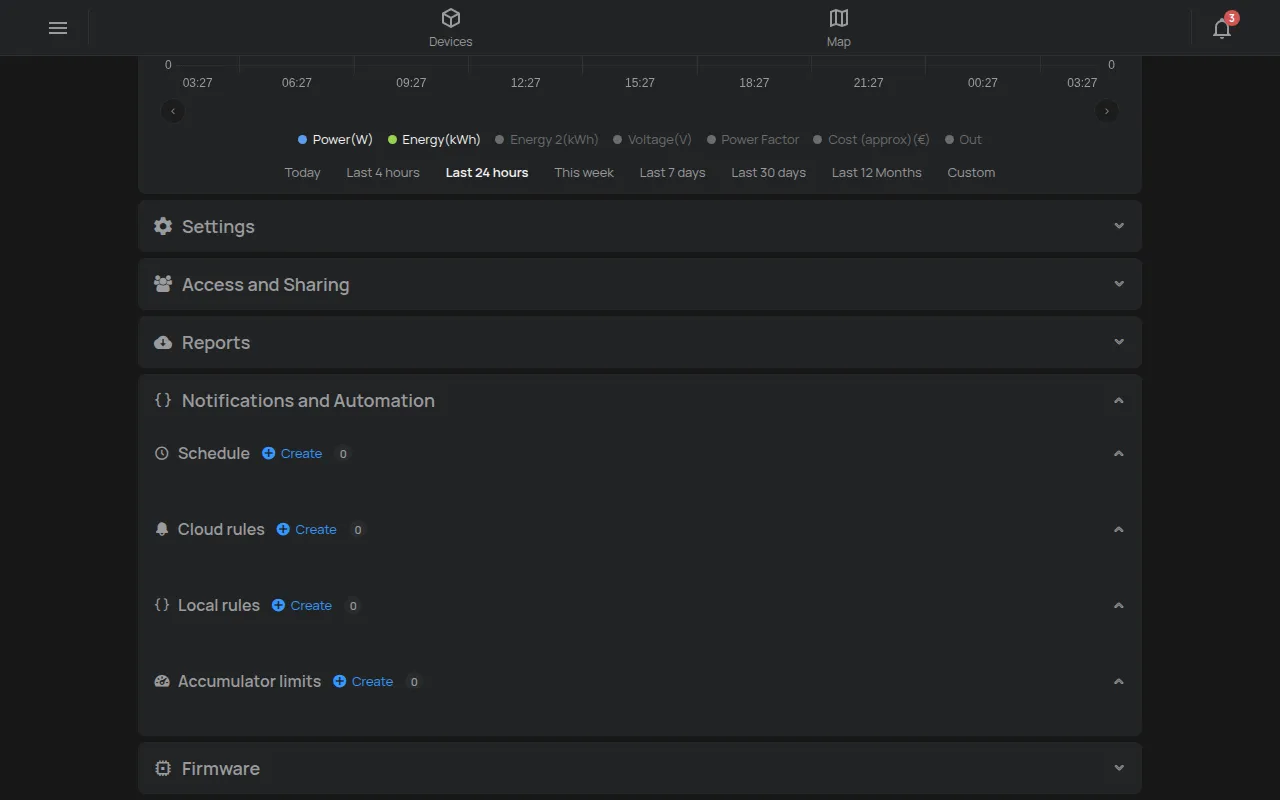
Abschnitt betitelt „Von der Geräteseite“- Öffnen Sie das Gerät.
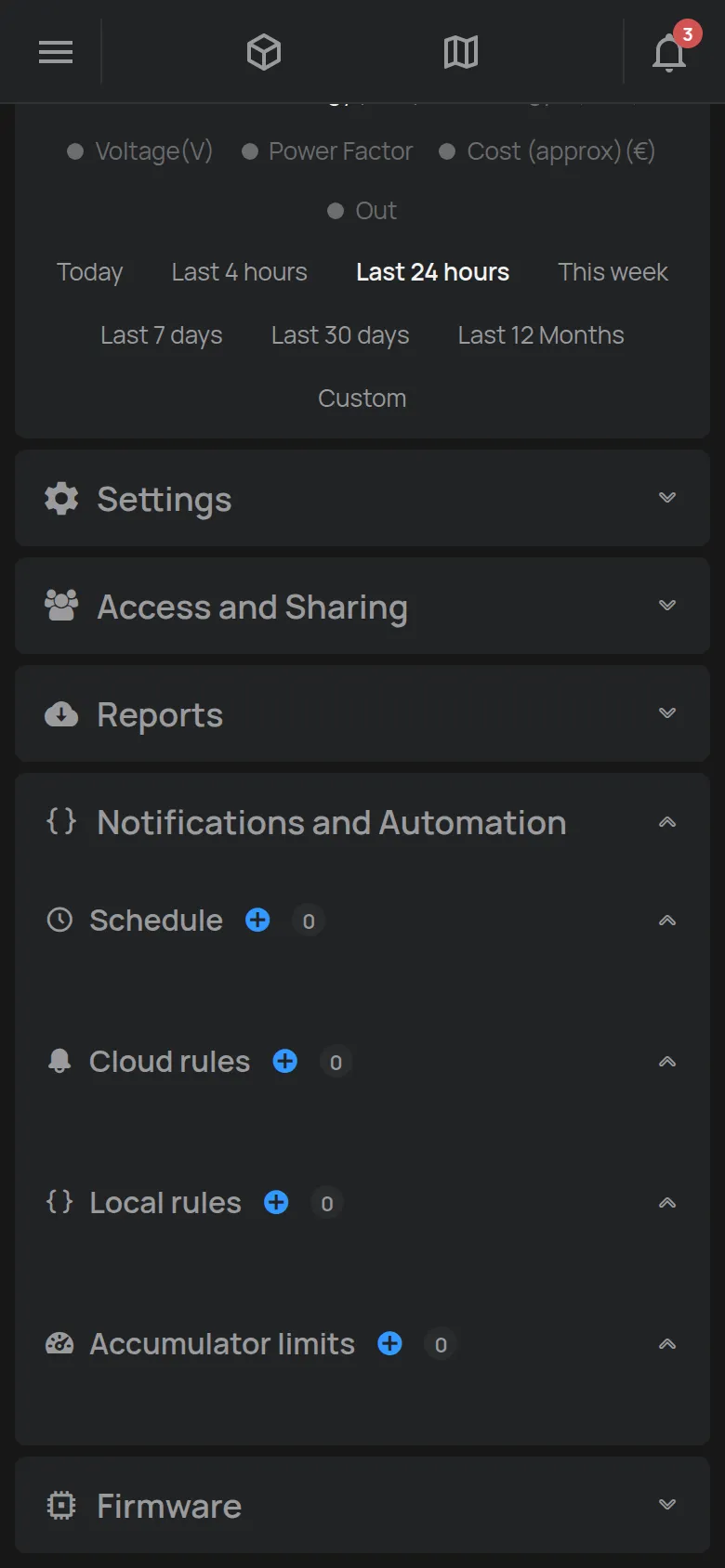
- Öffnen Sie den Bereich Benachrichtigungen und Automatisierung.
- Tippen Sie unter Cloud-Regeln auf Erstellen. Die erste Bedingung enthält dieses Gerät schon.
- Machen Sie ab Schritt 4 oben weiter.
Empfohlene Einrichtungen
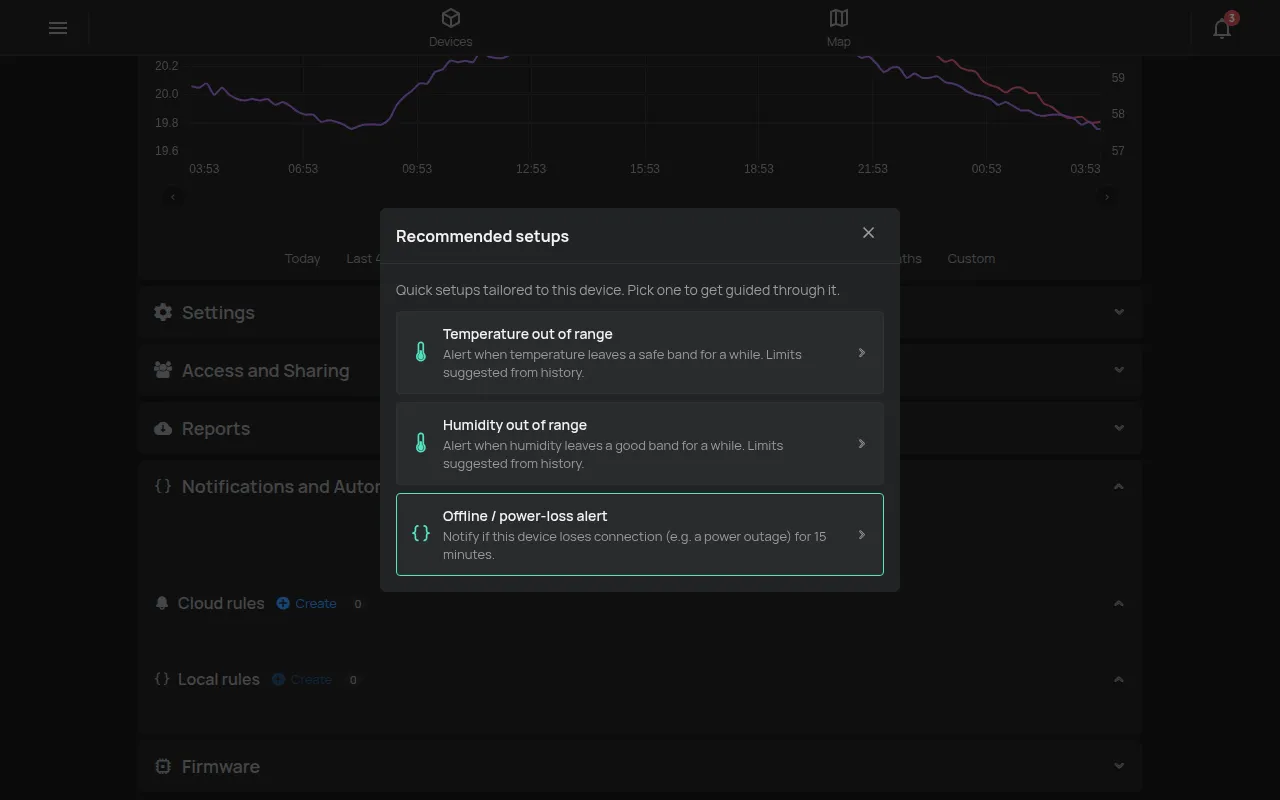
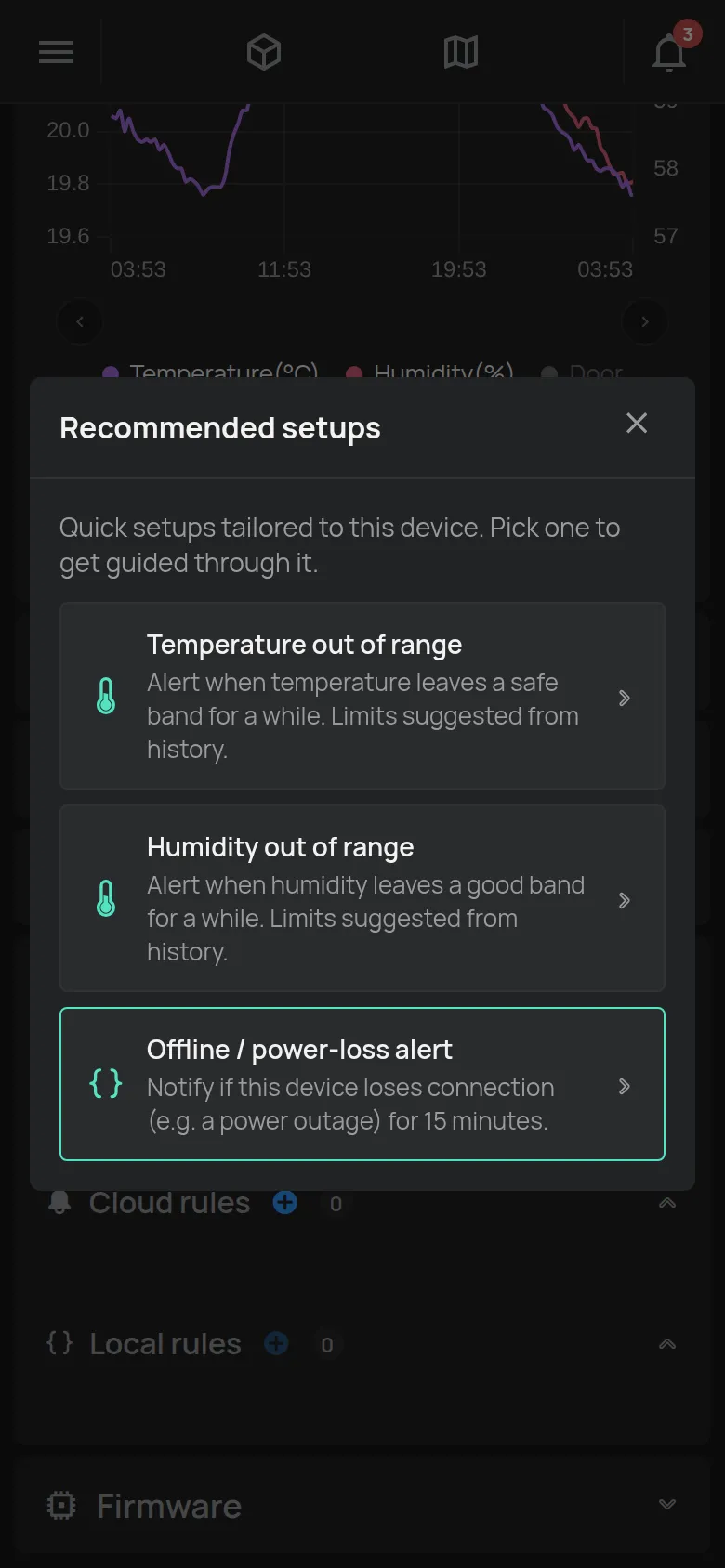
Abschnitt betitelt „Empfohlene Einrichtungen“Für viele Geräte schlägt die App fertige Regeln vor. Öffnen Sie auf der Geräteseite den Bereich Benachrichtigungen und Automatisierung. Tippen Sie auf die Taste mit der Glühbirne, Empfohlene Einrichtungen. Die Taste erscheint nur, wenn es Vorschläge für das Gerät gibt. Beispiele:
- Ein Alarm, wenn das Gerät 15 Minuten lang keine Daten mehr sendet.
- Ein Alarm, wenn Temperatur oder Luftfeuchtigkeit außerhalb des Bereichs liegen. Die App schlägt Grenzen aus den letzten 7 Tagen des Verlaufs vor.
Tippen Sie auf einen Vorschlag, zum Beispiel Temperatur außerhalb des Bereichs. Füllen Sie Warnen bei Unterschreitung, oder darüber und für mindestens aus. Wählen Sie in Benachrichtigen über, wie Sie den Alarm erhalten wollen. Tippen Sie auf Regel erstellen. Die App öffnet eine neue Regel mit diesen Werten. Prüfen Sie sie und tippen Sie auf Speichern.
Ein Vorschlag verschwindet, wenn Sie schon eine ähnliche Regel für das Gerät haben.
Eine Regel ändern
Abschnitt betitelt „Eine Regel ändern“- Tippen Sie auf der Regelkarte auf das Symbol Bearbeiten (Stift).
- Nehmen Sie die Änderungen vor.
- Tippen Sie auf Speichern. Um die alte Regel zu behalten, tippen Sie auf Abbrechen.
Solange es Änderungen gibt, die Sie nicht gespeichert haben, zeigt die Karte Nicht gespeicherte Änderungen.
Eine Regel deaktivieren
Abschnitt betitelt „Eine Regel deaktivieren“Eine deaktivierte Regel bleibt gespeichert, aber die Cloud prüft sie nicht und sie sendet nichts.
- Tippen Sie auf der Regelkarte auf den Schalter. Die Bezeichnung wechselt zu Deaktiviert und die Karte öffnet sich.
- Tippen Sie auf Speichern.
Um deaktivierte Regeln in der Liste auszublenden, tippen Sie auf das Augensymbol (Deaktivierte ausblenden).
Eine Regel löschen
Abschnitt betitelt „Eine Regel löschen“- Tippen Sie auf der Regelkarte auf das Papierkorb-Symbol.
- Tippen Sie bei der Frage Diese Regel löschen? auf OK.
Eine Regel testen
Abschnitt betitelt „Eine Regel testen“Die App hat keine Testtaste. So prüfen Sie, ob Alarme Sie erreichen:
- Erstellen Sie eine vorläufige Regel mit einer Bedingung, die jetzt wahr ist. Zum Beispiel Temperatur über 0 °C, mit FÜR 0 Minuten.
- Fügen Sie unter DANN dieselben Aktionen wie bei Ihrer echten Regel hinzu.
- Tippen Sie auf Speichern.
- Warten Sie auf den nächsten Messwert des Geräts. Prüfen Sie die Glocke, Ihre E-Mail oder Ihr Smartphone.
- Löschen Sie die vorläufige Regel.
Wenn kein Alarm kam, siehe Ein Alarm ist nicht angekommen.
Benachrichtigungsbericht
Abschnitt betitelt „Benachrichtigungsbericht“Die Seite Regeln erstellt einen Bericht über die gesendeten Alarme. Tippen Sie auf das Dokumentsymbol (Benachrichtigungsbericht). Wählen Sie einen Zeitraum und das Format PDF oder CSV. Tippen Sie auf Erzeugen.