

Konto erstellen
Sie brauchen ein HAM-Konto, um Ihre Geräte zu sehen. Dasselbe Konto funktioniert auf app.hamsystems.eu und in der Smartphone-App.
Neues Konto
Abschnitt betitelt „Neues Konto“-
Öffnen Sie die HAM-App auf Ihrem Smartphone oder app.hamsystems.eu.
-
Tippen Sie auf Konto erstellen.
-
Geben Sie Ihre E-Mail-Adresse im Feld E-Mail ein.
-
Geben Sie ein Passwort im Feld Passwort ein. Das Passwort hat 8 bis 64 Zeichen.
-
Geben Sie dasselbe Passwort noch einmal im Feld Passwort erneut eingeben ein.
-
Tippen Sie auf Registrieren.
Die App erstellt das Konto, meldet Sie an und öffnet die Geräteliste. Die Liste ist leer, bis Sie Ihr erstes Gerät hinzufügen.
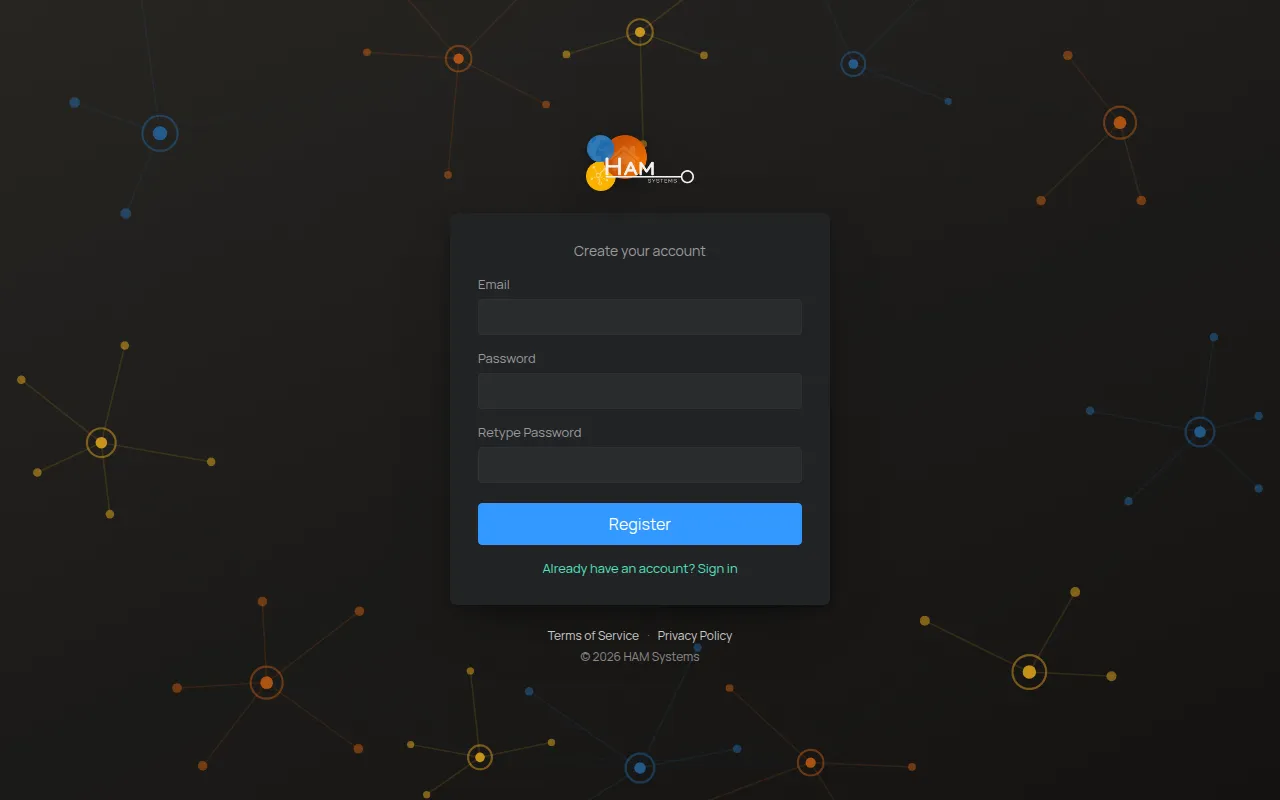
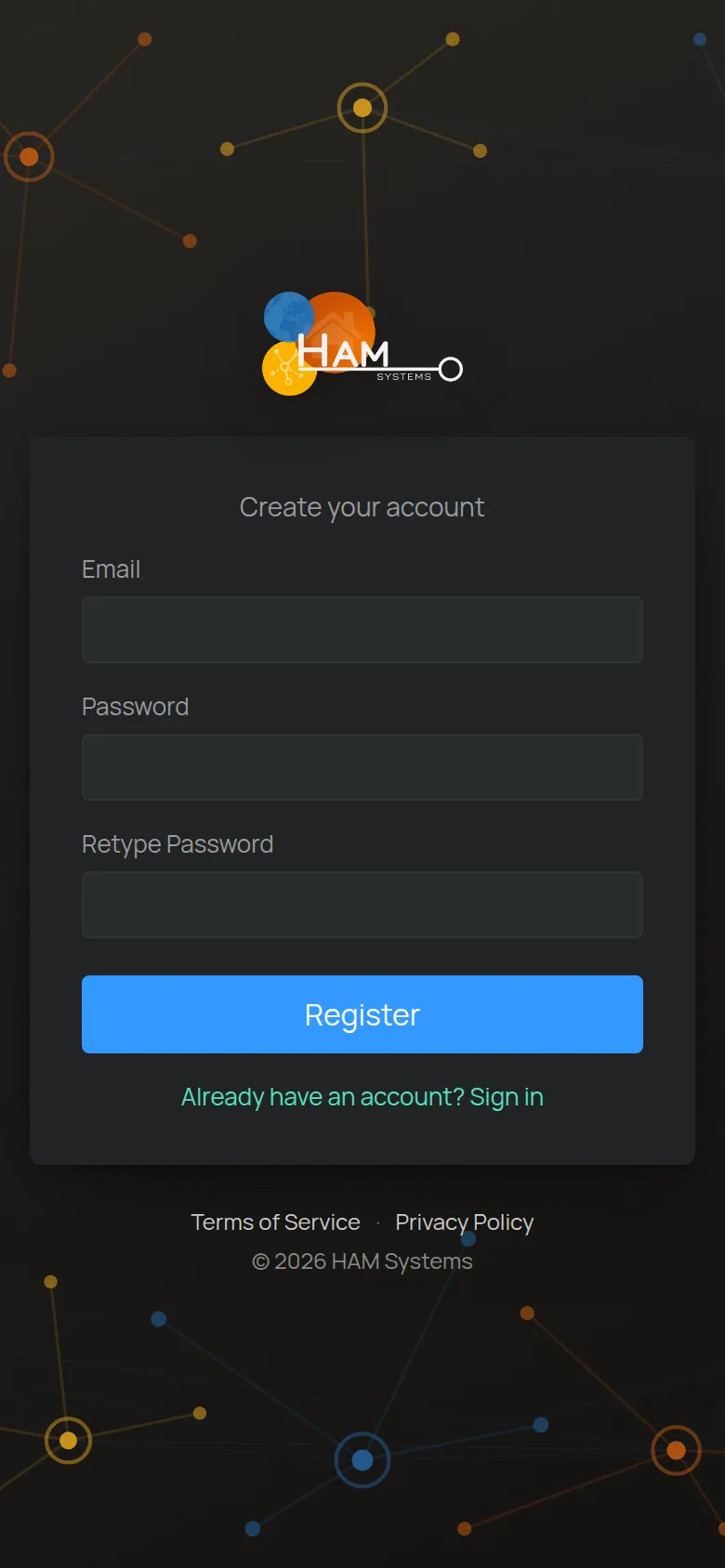
Wenn Passwörter stimmen nicht überein erscheint, geben Sie das Passwort in beiden Feldern erneut ein. Wenn Registrierung fehlgeschlagen erscheint, prüfen Sie die E-Mail-Adresse. Vielleicht existiert schon ein Konto mit dieser E-Mail-Adresse. Tippen Sie dann auf Sie haben bereits ein Konto? Anmelden.
Anmelden
Abschnitt betitelt „Anmelden“-
Öffnen Sie die HAM-App oder app.hamsystems.eu.
-
Geben Sie Ihre E-Mail und Ihr Passwort ein.
-
Tippen Sie auf Anmelden.
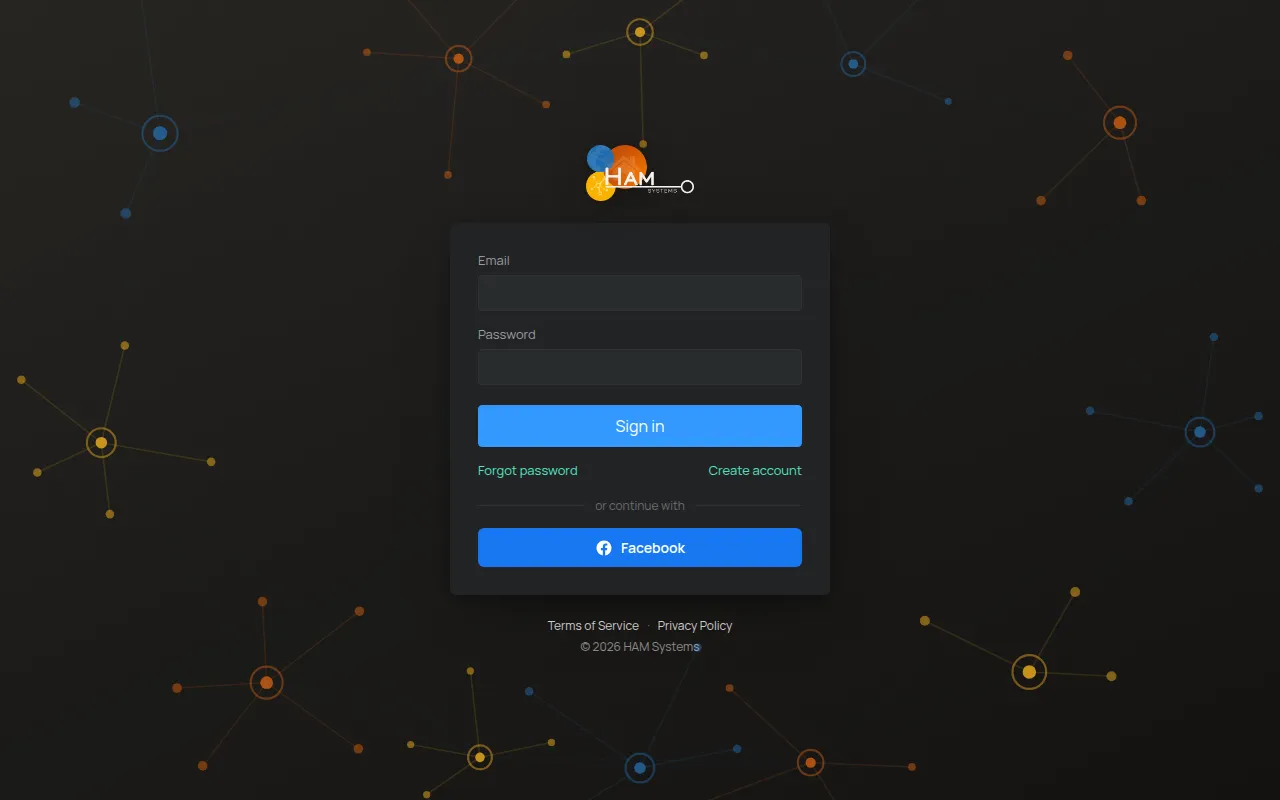
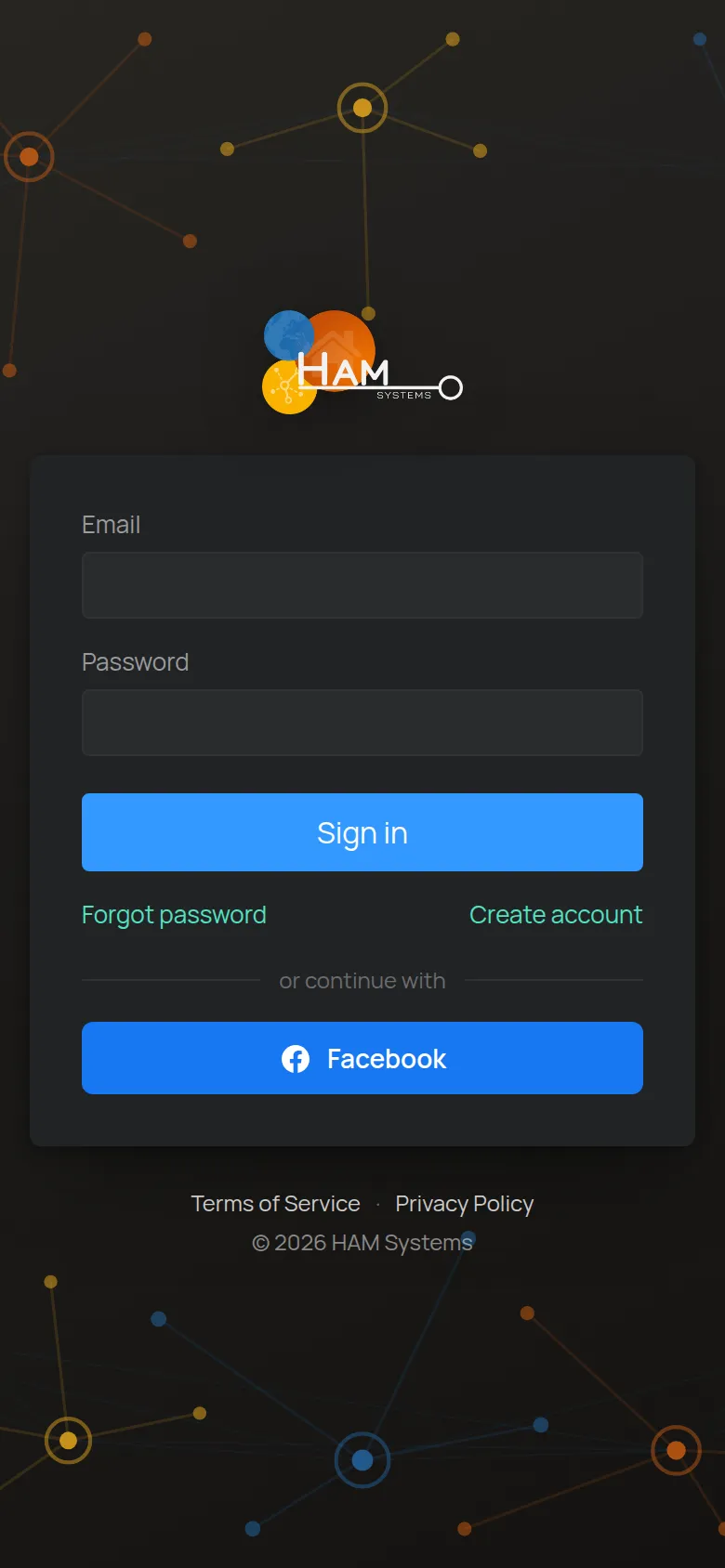
Sie können sich auch mit Facebook anmelden. Nutzen Sie dazu den Bereich oder fortfahren mit. Auf dem iPhone gibt es auch die Schaltfläche Anmelden mit Apple.
Wenn Sie mehrmals ein falsches Passwort eingeben, kann die Seite eine Bestätigung verlangen, dass Sie kein Roboter sind (reCAPTCHA).
Sie haben Ihr Passwort vergessen
Abschnitt betitelt „Sie haben Ihr Passwort vergessen“-
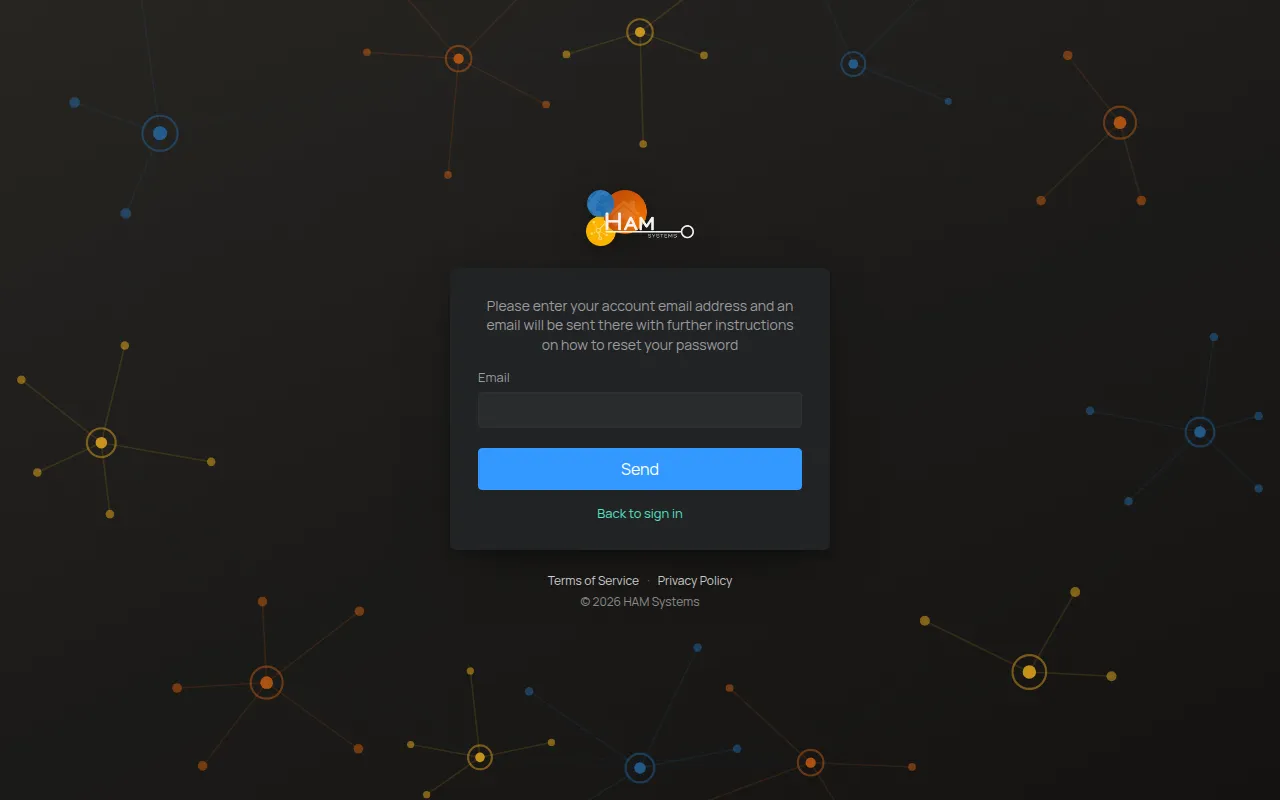
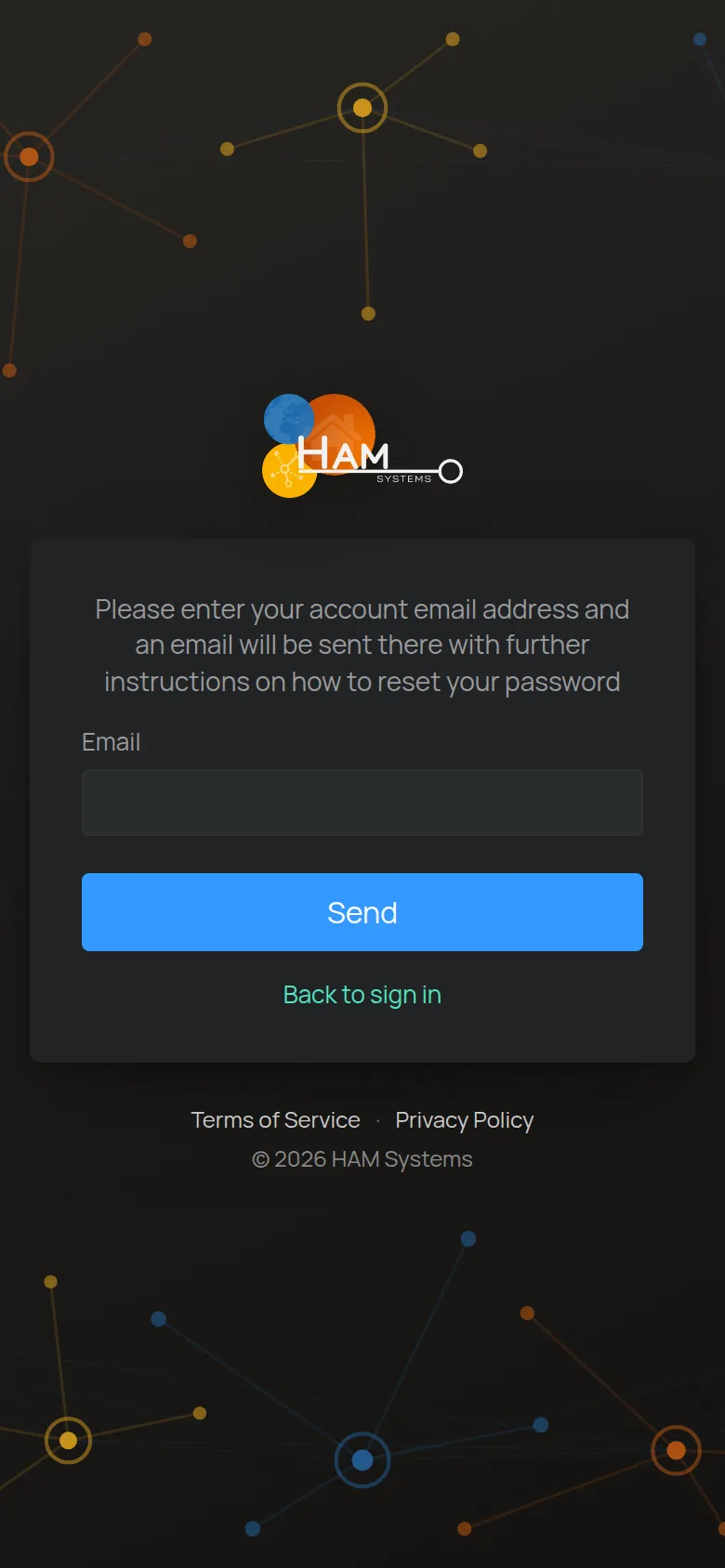
Tippen Sie auf dem Anmeldebildschirm auf Passwort vergessen.
-
Geben Sie die E-Mail-Adresse Ihres Kontos ein.
-
Tippen Sie auf Senden.
Die Meldung Bitte prüfen Sie Ihre E-Mail für weitere Anweisungen erscheint.
-
Öffnen Sie die E-Mail von HAM Systems und tippen Sie auf den Link.
Die Seite Passwort zurücksetzen öffnet sich. Das Feld Token in Ihrer E-Mail ist schon ausgefüllt.
-
Geben Sie das neue Passwort in Neues Passwort und noch einmal in Passwort erneut eingeben ein.
-
Tippen Sie auf Abschicken.
Die App speichert das neue Passwort und meldet Sie an.
Wenn Sie die E-Mail nicht finden, prüfen Sie Ihren Spam-Ordner. Wenn sie nicht angekommen ist, kontaktieren Sie den Support.