

Gerät mit dem WiFi verbinden
Ein neues WiFi-Gerät kennt Ihr Netzwerk nicht. Der Einrichtungsassistent in der HAM-App sendet Name und Passwort Ihres WiFi an das Gerät. Dann fügen Sie das Gerät Ihrem Konto hinzu.
Die Einrichtung funktioniert nur mit der Smartphone-App (Android oder iPhone). Die WiFi-Daten gehen direkt vom Smartphone an das Gerät. Sie gehen nicht über die HAM-Server.
Fahrzeug-GPS-Tracker und Bluetooth-Geräte (BLE) brauchen diese Seite nicht. Siehe GPS-Tracker im Fahrzeug installieren und Bluetooth-Geräte (BLE).
Vor dem Start
Abschnitt betitelt „Vor dem Start“- Das Netzwerk hat 2.4 GHz und Internetzugang.
- Ihr Smartphone ist mit demselben Netzwerk verbunden.
- Bluetooth ist auf dem Smartphone eingeschaltet.
- Das Gerät steht an dem Ort, an dem es bleibt, und hat Strom.
- Sie haben das Etikett mit dem Geräteschlüssel.
Die vollständige Prüfung steht in Vor der Installation.
Schritt 1: Modell wählen
Abschnitt betitelt „Schritt 1: Modell wählen“-
Öffnen Sie die HAM-App.
-
Tippen Sie in der Liste Geräte auf das Menü ⋮ (Werkzeuge).
-
Tippen Sie auf Neues Gerät hinzufügen.
-
Tippen Sie in Wählen Sie Ihr Gerätemodell auf die Option, die Ihr Gerät enthält.

Jede Option umfasst Geräte mit derselben Einrichtungsmethode:
| Option in der Liste | Wie das Gerät in den Einrichtungsmodus geht |
|---|---|
| HAM ThermoSense / HAM HumiSense / HAM Relay / HAM Sense | Halten Sie die Setup-Taste einige Sekunden gedrückt, bis die grüne LED blinkt. |
| HAM DinSwitch / Din devices (HAM DinSwitch, HAM DinSwitchM) | Halten Sie die Ein/Aus-Taste einige Sekunden gedrückt, bis die LED blinkt. |
| HAM DinMeter3P | Halten Sie die Taste SETUP einige Sekunden gedrückt, bis die grüne LED blinkt. |
| HAM RemoteAC | Halten Sie die Setup-Taste einige Sekunden gedrückt, bis die grüne LED blinkt. |
| HAM Thermostat / HAM IAQSense | Halten Sie die mittlere Taste einige Sekunden gedrückt, bis das WiFi-Symbol blinkt. |
| HAM Plug / HAM DualSwitch | Das Gerät hat keine Setup-Taste. Warten Sie, bis die LED blinkt. |
| HAM GPS / GPS Tracker | Kein WiFi nötig. Die App öffnet sofort die Anforderung. |
| Door Sensor BLE / Water Leak BLE / BLE Device | Kein WiFi nötig. Die App öffnet sofort die Anforderung. |
Sie finden Ihr Gerät nicht? Siehe den Bereich Installation auf der Geräteseite im Gerätekatalog. Zum Beispiel hat der HAM SonicSense dieselbe Verpackung wie der HAM Sense. Wenn Sie nicht sicher sind, kontaktieren Sie den Support.
Schritt 2: WiFi-Daten eingeben
Abschnitt betitelt „Schritt 2: WiFi-Daten eingeben“-
Wählen Sie in WiFi-Netzwerk Ihr Netzwerk.
Wenn Sie es nicht sehen, tippen Sie auf die Schaltfläche Erneut scannen neben der Liste. Für ein verstecktes Netzwerk wählen Sie Sonstiges und geben den Namen in Wi-Fi Netzwerkname ein.
-
Geben Sie das WiFi-Passwort in Passwort ein.
-
Tippen Sie auf Weiter.
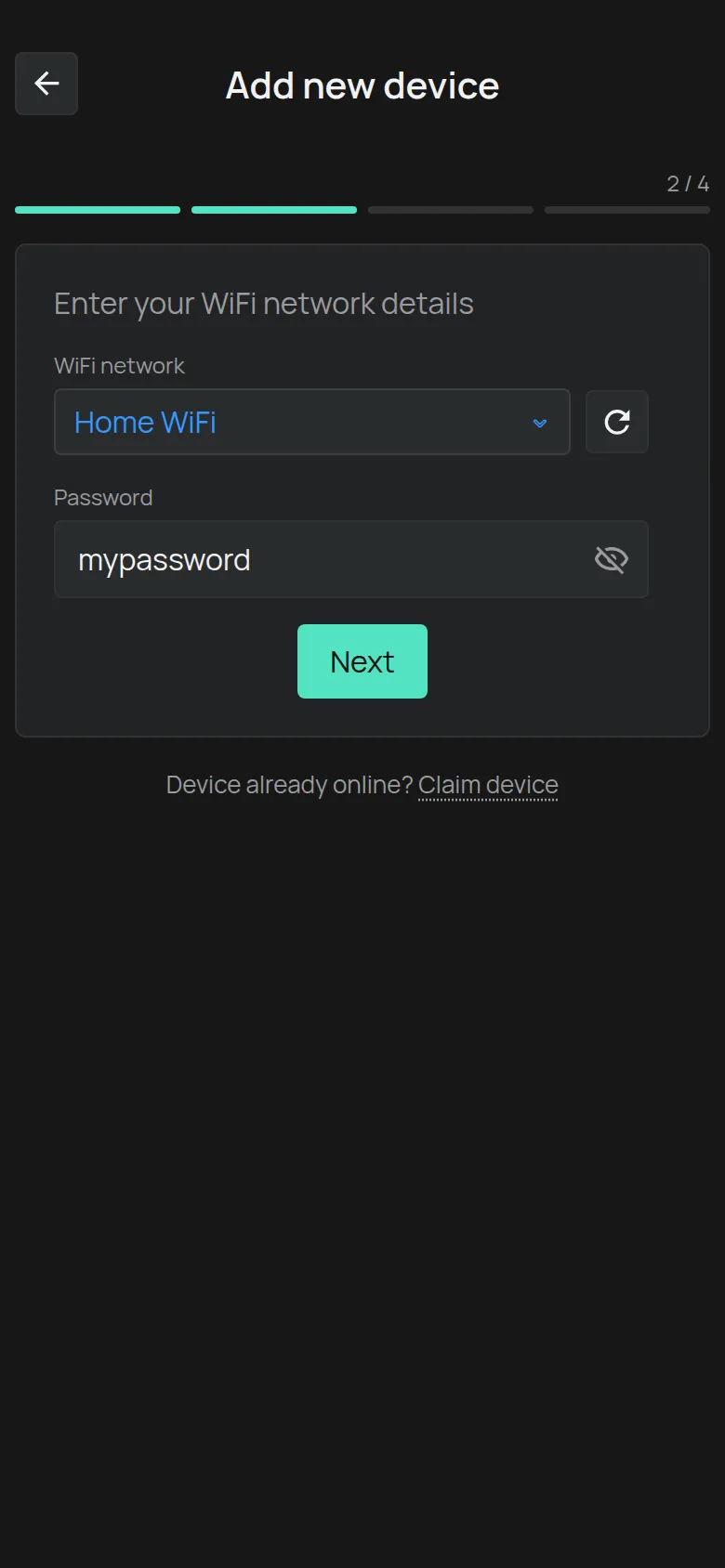
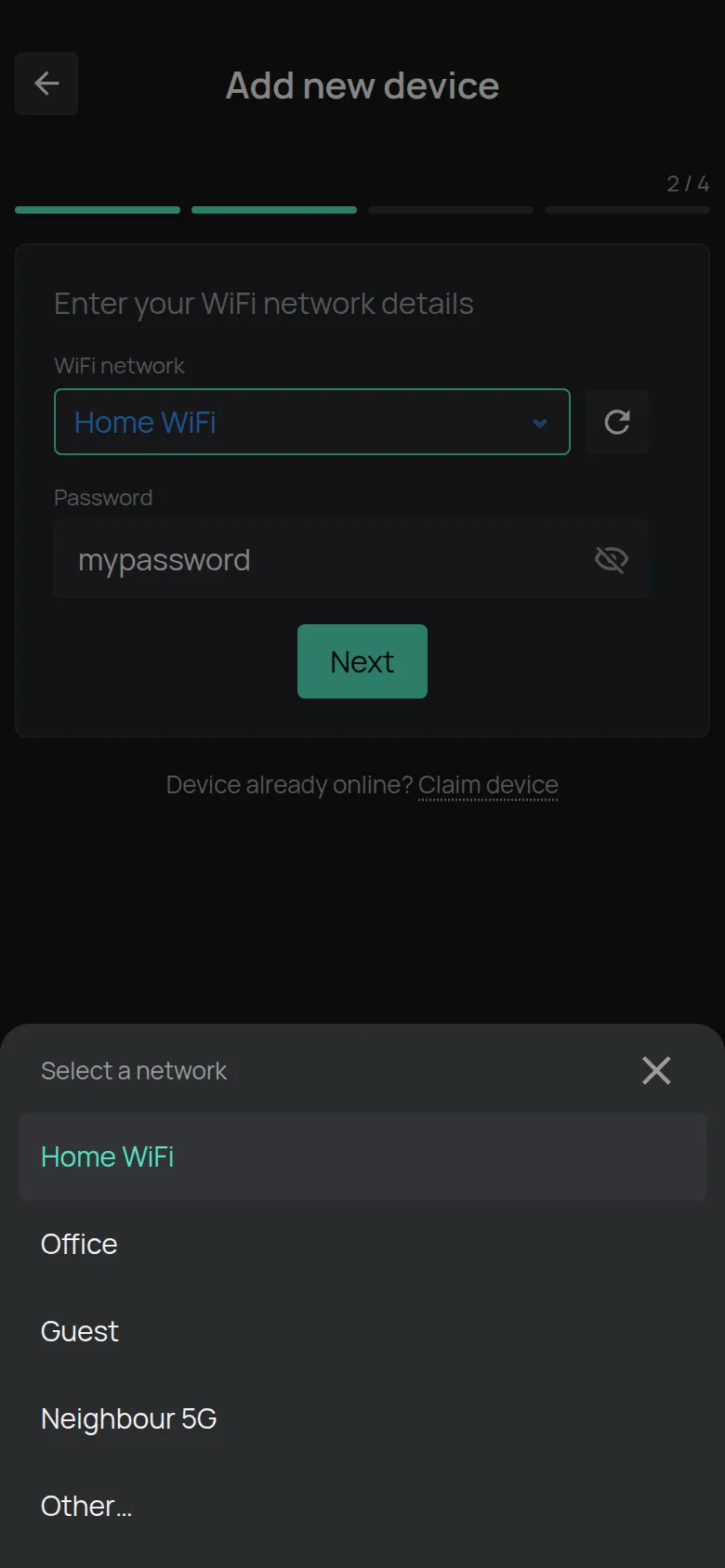
Das Passwort erscheint im Klartext, damit Sie es prüfen können. Tippen Sie auf das Auge, um es zu verbergen. Die App merkt sich das Passwort für jedes Netzwerk. Beim nächsten Mal füllt sie es für Sie aus.
Auf Android braucht die Netzwerkliste die Standortberechtigung. Wenn die Liste nicht erscheint, geben Sie den Netzwerknamen von Hand ein.
Schritt 3: Gerät in den Einrichtungsmodus versetzen
Abschnitt betitelt „Schritt 3: Gerät in den Einrichtungsmodus versetzen“-
Lesen Sie die Anweisung auf dem Bildschirm. Die Anweisung ändert sich mit dem Modell.
-
Tun Sie, was die Anweisung sagt. Halten Sie zum Beispiel die Setup-Taste gedrückt, bis die LED blinkt.
-
Tippen Sie auf Weiter.
Die Schaltfläche wird nach 2 Sekunden aktiv. Bis dahin zeigt sie Bitte warten...
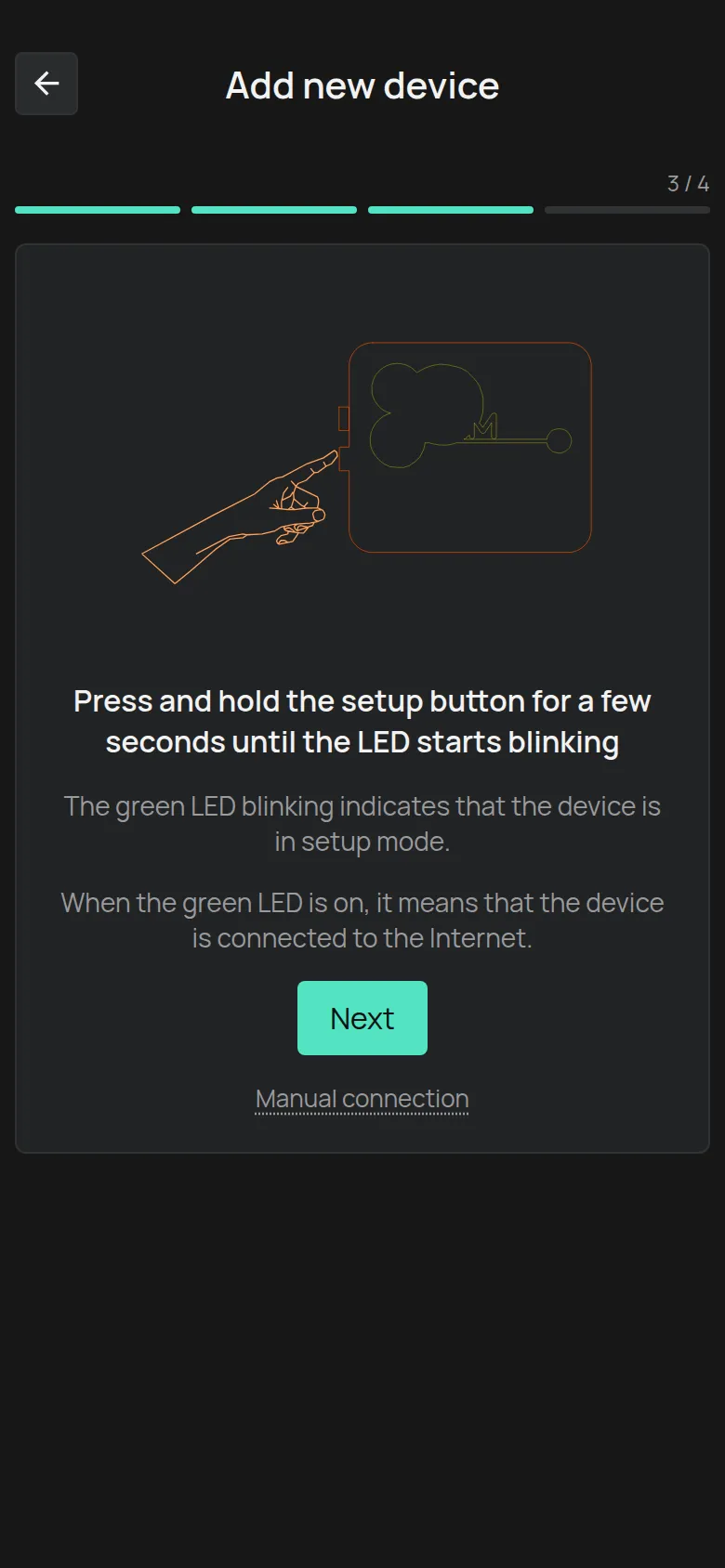
Wenn Bitte aktivieren Sie Bluetooth erscheint, schalten Sie Bluetooth auf dem Smartphone ein.
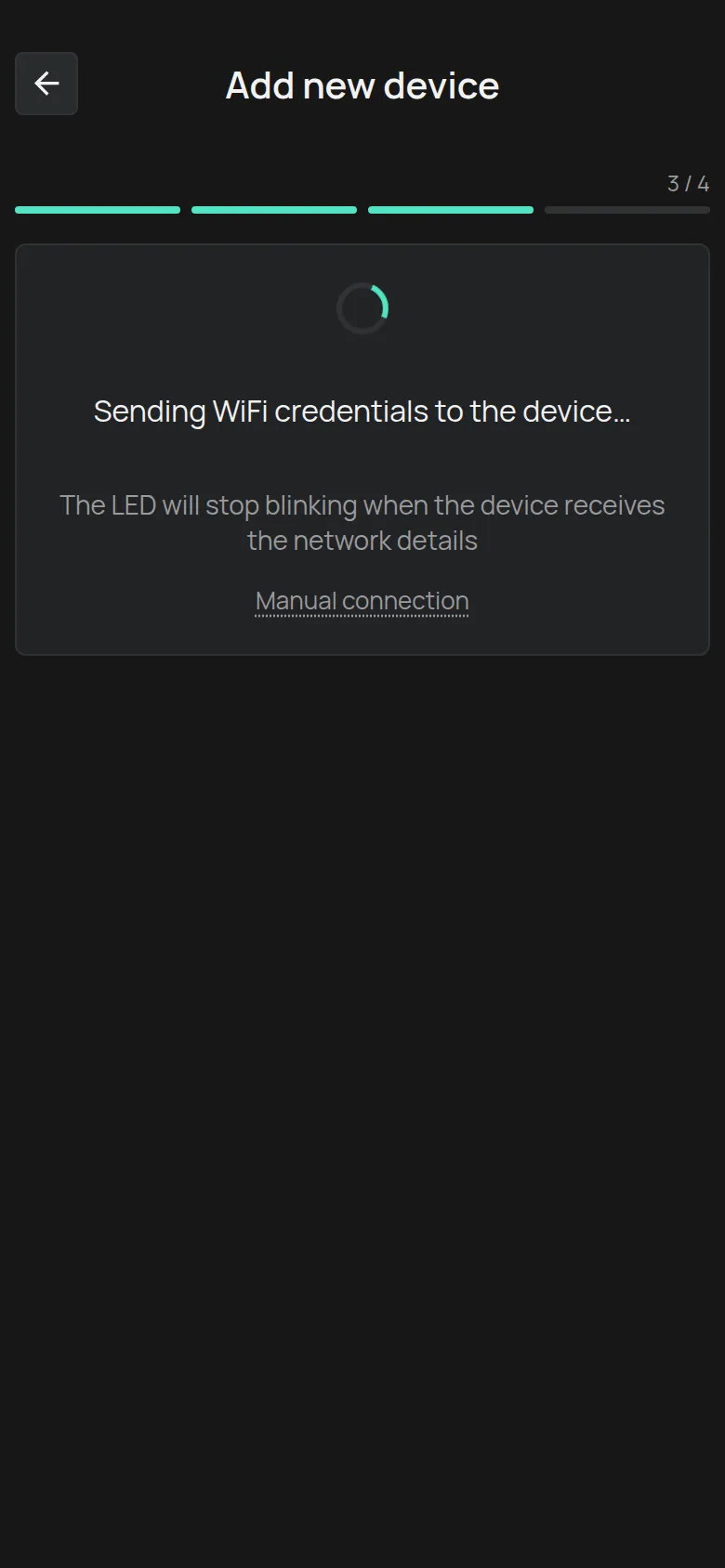
Die App sendet die Daten gleichzeitig über WiFi und über Bluetooth an das Gerät. Sie sehen die Meldung WiFi-Zugangsdaten werden an das Gerät gesendet…. Die LED hört auf zu blinken, wenn das Gerät die Daten erhält.
Schritt 4: LED prüfen
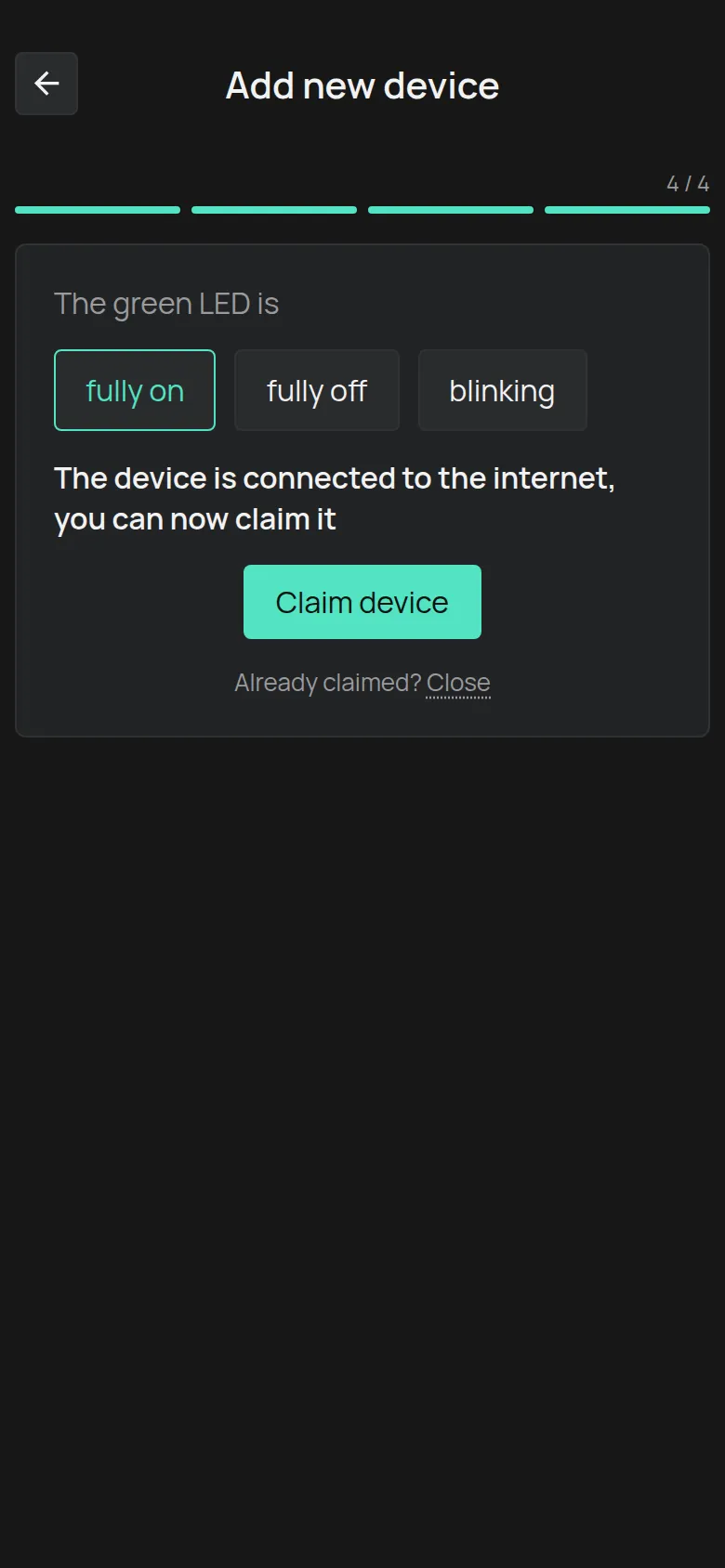
Abschnitt betitelt „Schritt 4: LED prüfen“Die App fragt, was Die grüne LED ist tut. Warten Sie einige Sekunden und tippen Sie auf die Antwort.

voll an
Abschnitt betitelt „voll an“Das Gerät ist mit dem Internet verbunden. Weiter mit Schritt 5.
völlig aus
Abschnitt betitelt „völlig aus“Das Gerät hat die WiFi-Daten erhalten, kann sich aber nicht mit dem Internet verbinden.
-
Warten Sie einige Sekunden. Das Gerät kann sich noch verbinden.
-
Tippen Sie auf Zurück. Die Schaltfläche wird nach 5 Sekunden aktiv.
-
Prüfen Sie WiFi-Name und Passwort.
-
Beginnen Sie erneut bei Schritt 3.
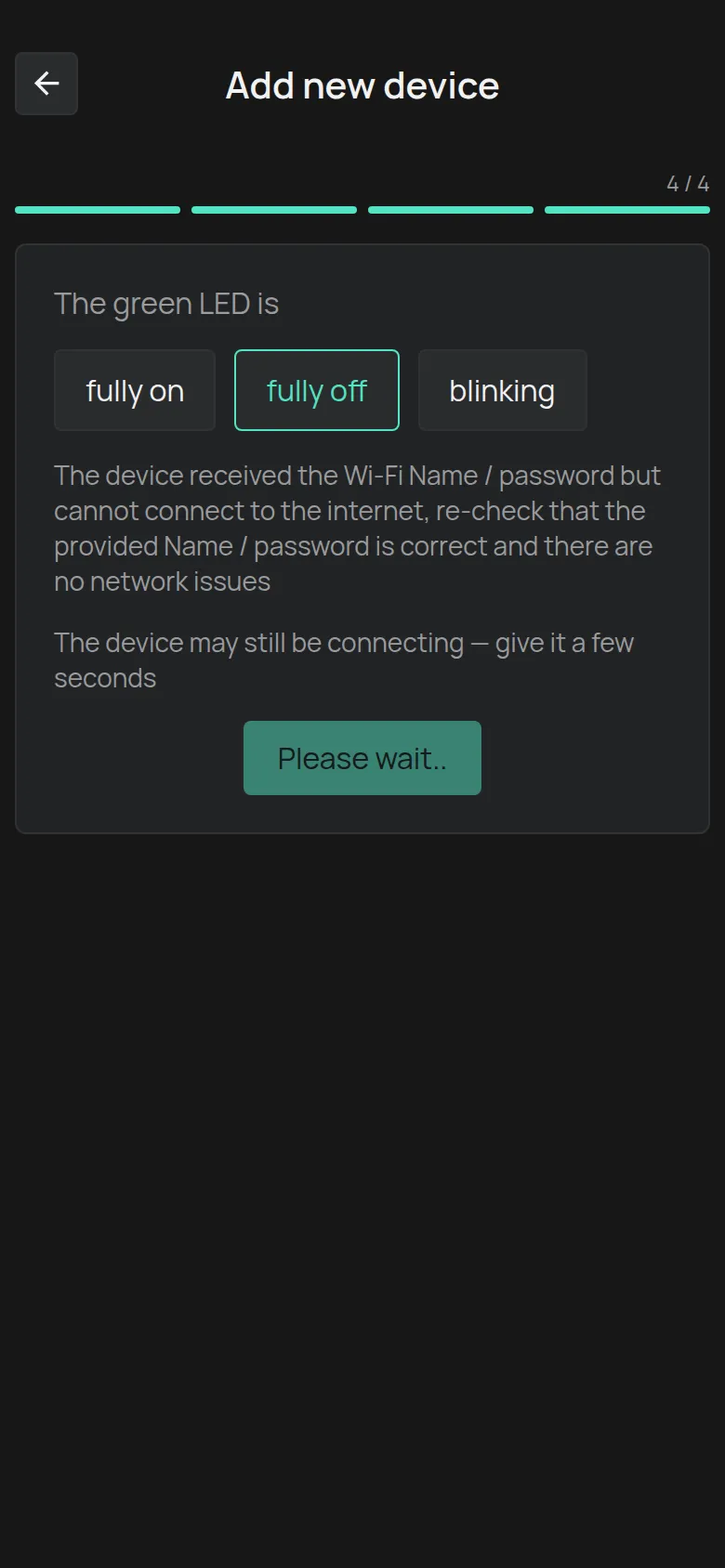
Wenn die LED aus bleibt, siehe Die WiFi-Verbindung schlägt fehl.
Das Gerät hat die WiFi-Daten nicht erhalten.
-
Versetzen Sie das Gerät erneut in den Einrichtungsmodus, wie der Bildschirm es sagt.
-
Tippen Sie auf Senden.
-
Wenn die LED weiter blinkt, tippen Sie auf Manuelle Verbindung und folgen Sie Über den Hotspot des Geräts verbinden.
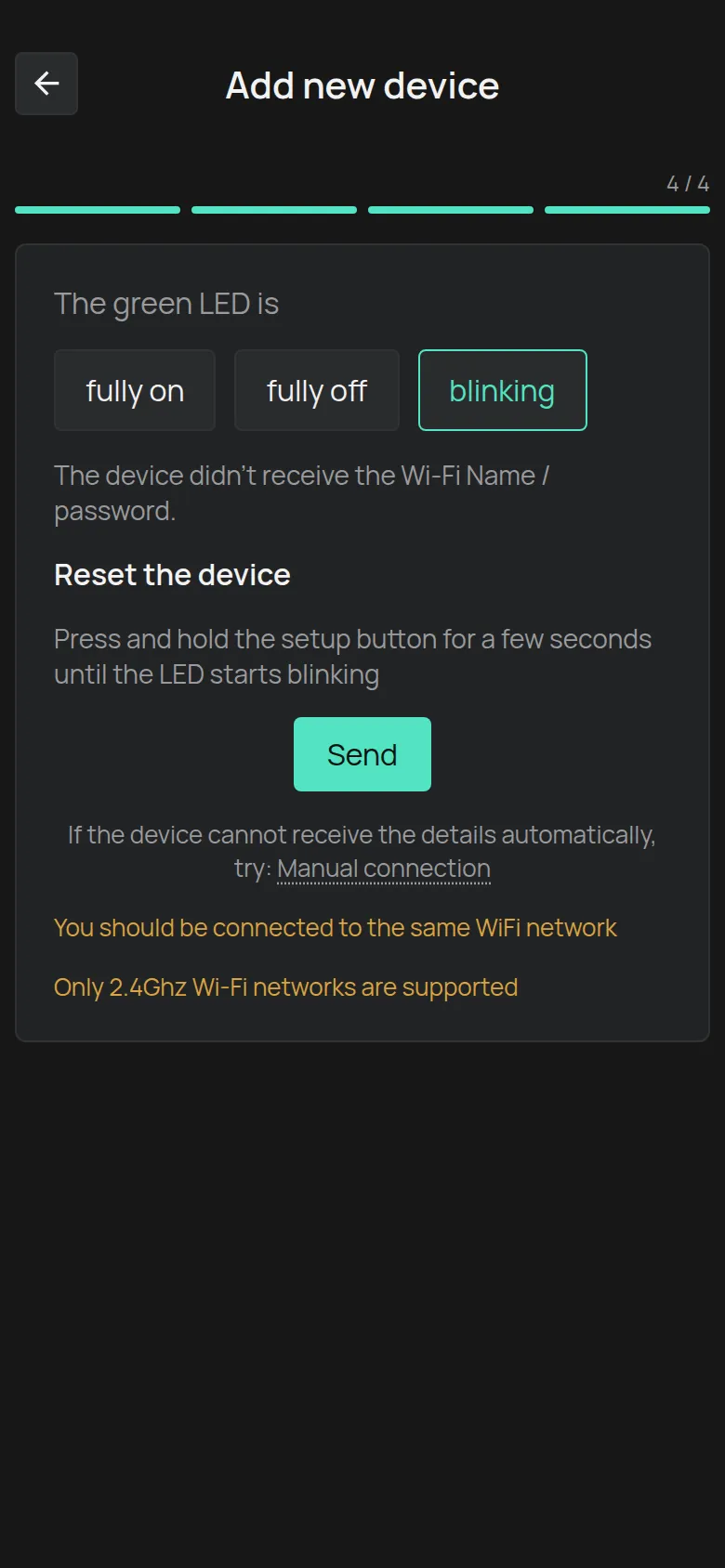
Der Bildschirm erinnert Sie an zwei Regeln: Sie sollten mit demselben Wi-Fi-Netzwerk verbunden sein und Nur 2.4Ghz Wi-Fi Netzwerke werden unterstützt.
Schritt 5: Gerät anfordern
Abschnitt betitelt „Schritt 5: Gerät anfordern“-
Tippen Sie auf Gerät anfordern.
-
Geben Sie den Geräteschlüssel vom Etikett ein.
-
Tippen Sie auf Hinzufügen.
Die App öffnet die Seite des neuen Geräts.

Wenn das Gerät schon auf Ihrem Konto ist, zum Beispiel weil Sie Ihren Router gewechselt haben, brauchen Sie keine neue Anforderung. Tippen Sie neben Bereits angefordert? auf Schließen.
Für die Fehlermeldungen siehe Gerät mit dem Geräteschlüssel anfordern.
Wenn etwas schiefgeht
Abschnitt betitelt „Wenn etwas schiefgeht“- Die App kann die Daten nicht senden: Über den Hotspot des Geräts verbinden.
- Die LED geht nicht an: Die WiFi-Verbindung schlägt fehl.
- Das Gerät hat sich verbunden, wird später aber offline angezeigt: Das Gerät wird offline angezeigt.