

Geräteeinstellungen
Die Einstellungen eines Geräts stehen im Bereich Einstellungen der Geräteseite. Jedes Produkt hat eigene Einstellungen.
Sie brauchen: Zugriff mit Verwalten oder als Eigentümer auf das Gerät. Siehe Geräte freigeben.
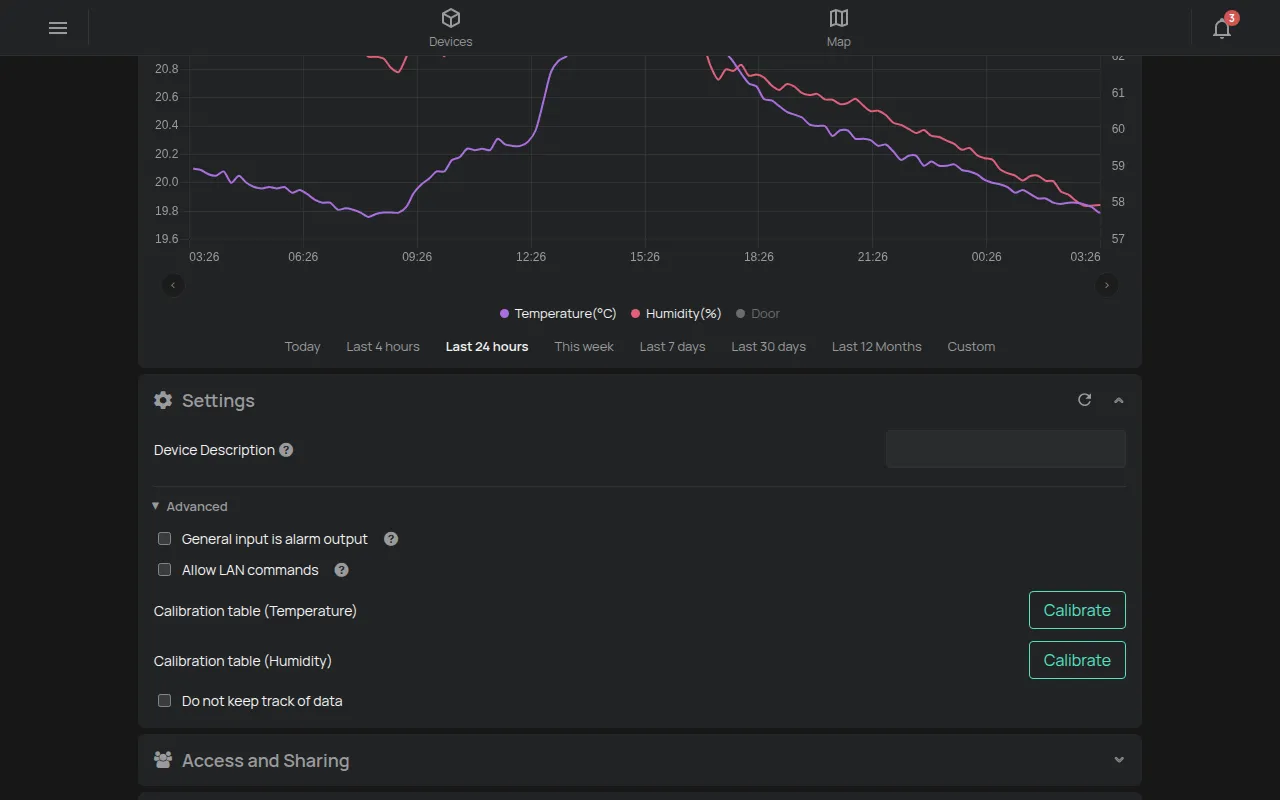
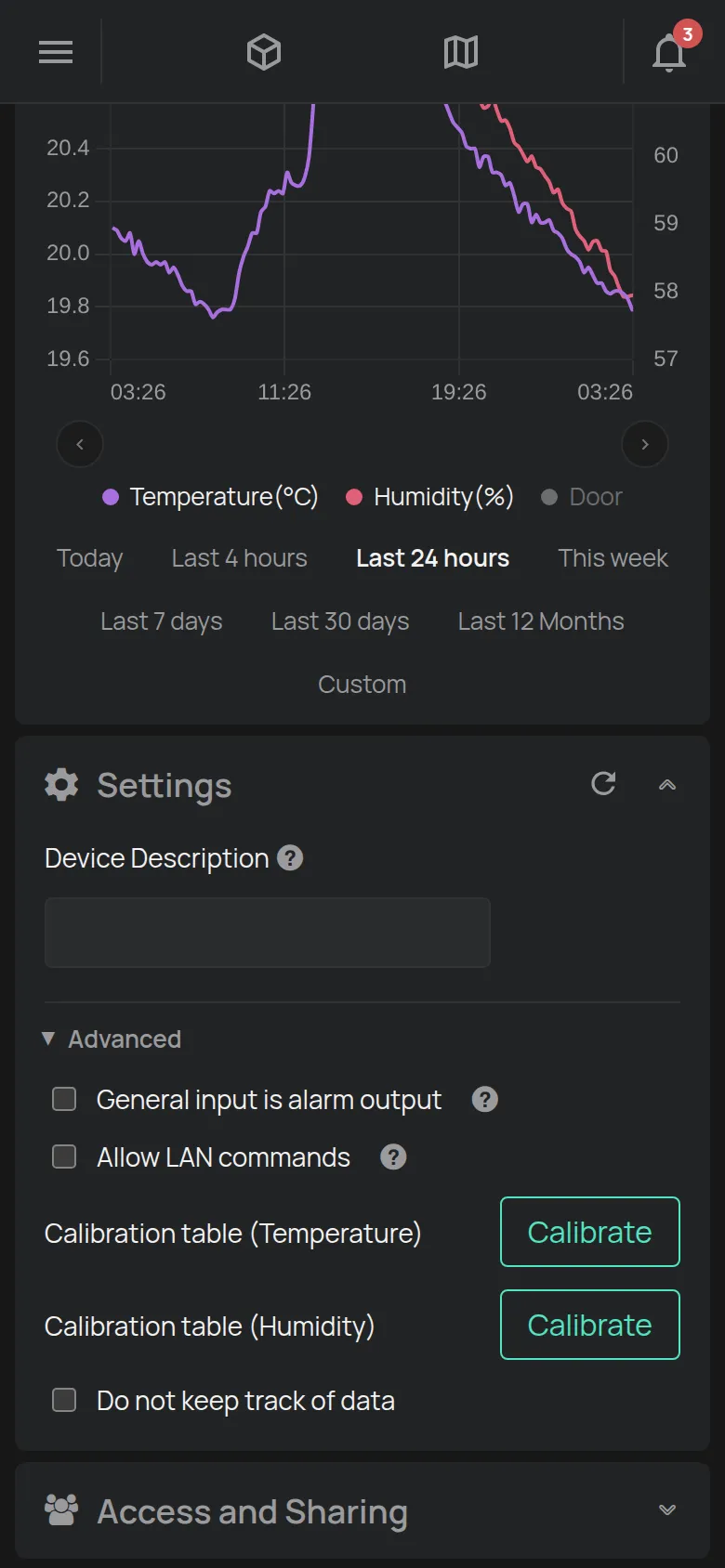
Eine Einstellung ändern
Abschnitt betitelt „Eine Einstellung ändern“- Öffnen Sie die Geräteseite.
- Klicken Sie auf den Bereich Einstellungen, um ihn zu öffnen.
- Für die selteneren Einstellungen klicken Sie auf Erweitert.
- Ändern Sie den Wert.
Die App speichert jede Änderung sofort. Es gibt keine Speichertaste. Die Aktualisierungstaste im Kopf des Bereichs liest die Einstellungen erneut vom Gerät.
Das Symbol ? neben einer Einstellung erklärt, was sie tut. Die Einstellungen jedes Produkts finden Sie auf seiner Seite im Gerätekatalog.
Wenn das Gerät keine Einstellungen hat, zeigt der Bereich “Keine Einstellungen verfügbar”.
Häufige Einstellungen
Abschnitt betitelt „Häufige Einstellungen“- Gerätebeschreibung: Ein Text über das Gerät, zum Beispiel sein Standort. Die Beschreibung erscheint in den Berichten.
- Kosten pro kWh: Der Energiepreis für dieses Gerät. Siehe Energieverbrauch und Kosten.
- Karte anzeigen: Für GPS-Tracker. Die Einstellung zeigt die Karte auf der Geräteseite.
- Daten nicht nachverfolgen: Die Plattform speichert keinen Verlauf der Messwerte des Geräts.
Kalibrierung
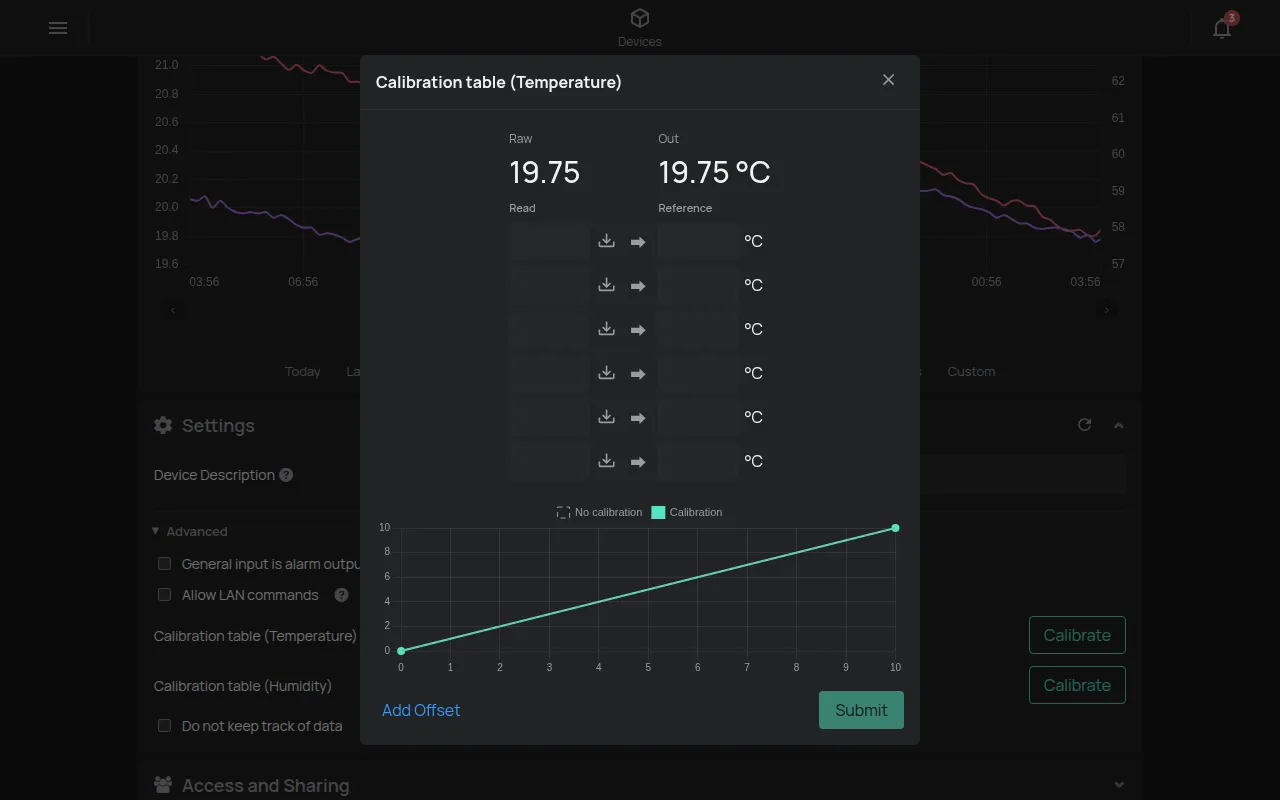
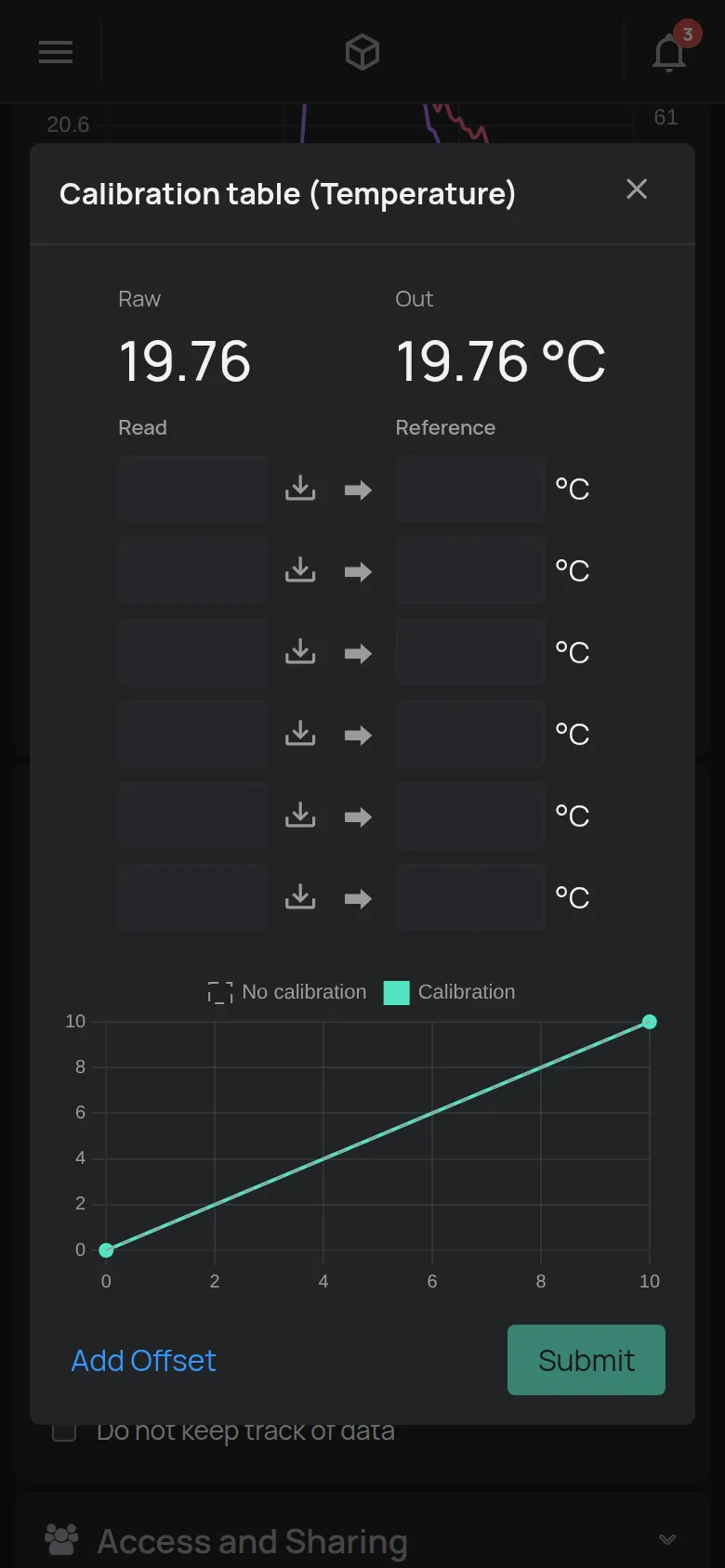
Abschnitt betitelt „Kalibrierung“Die Kalibrierung korrigiert einen Messwert anhand eines Referenzinstruments. Nutzen Sie sie, wenn das Gerät einen etwas anderen Wert zeigt als ein zertifiziertes Instrument.
- Klicken Sie im Bereich Einstellungen bei Bedarf auf Erweitert.
- Klicken Sie neben der Kalibrierungstabelle des Messwerts auf Kalibrieren.
- Geben Sie in der Spalte Lesen den Wert des Geräts ein. Die Taste Aktuellen verwenden setzt den aktuellen Wert ein.
- Geben Sie in der Spalte Referenz den Wert des Referenzinstruments ein.
- Für eine feste Korrektur aller Werte klicken Sie auf Offset hinzufügen.
- Klicken Sie auf Abschicken.
Das Fenster zeigt den Rohwert (Roh) und den korrigierten Wert (Ausgabe). Die Taste Leeren löscht eine Zeile der Tabelle.
Tank einrichten
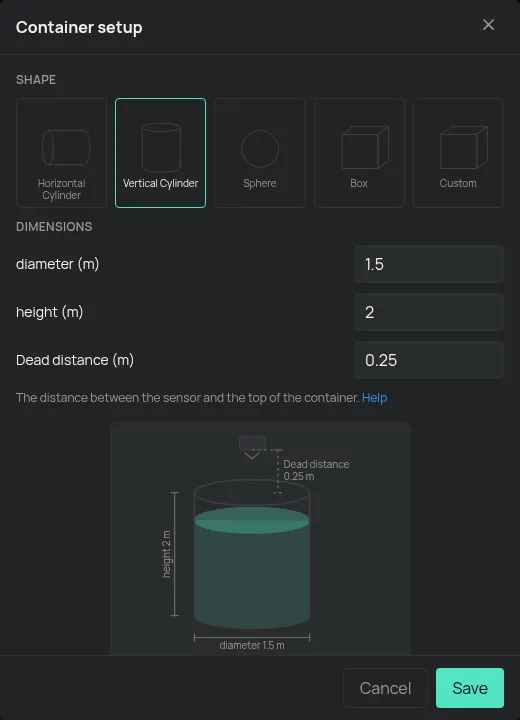
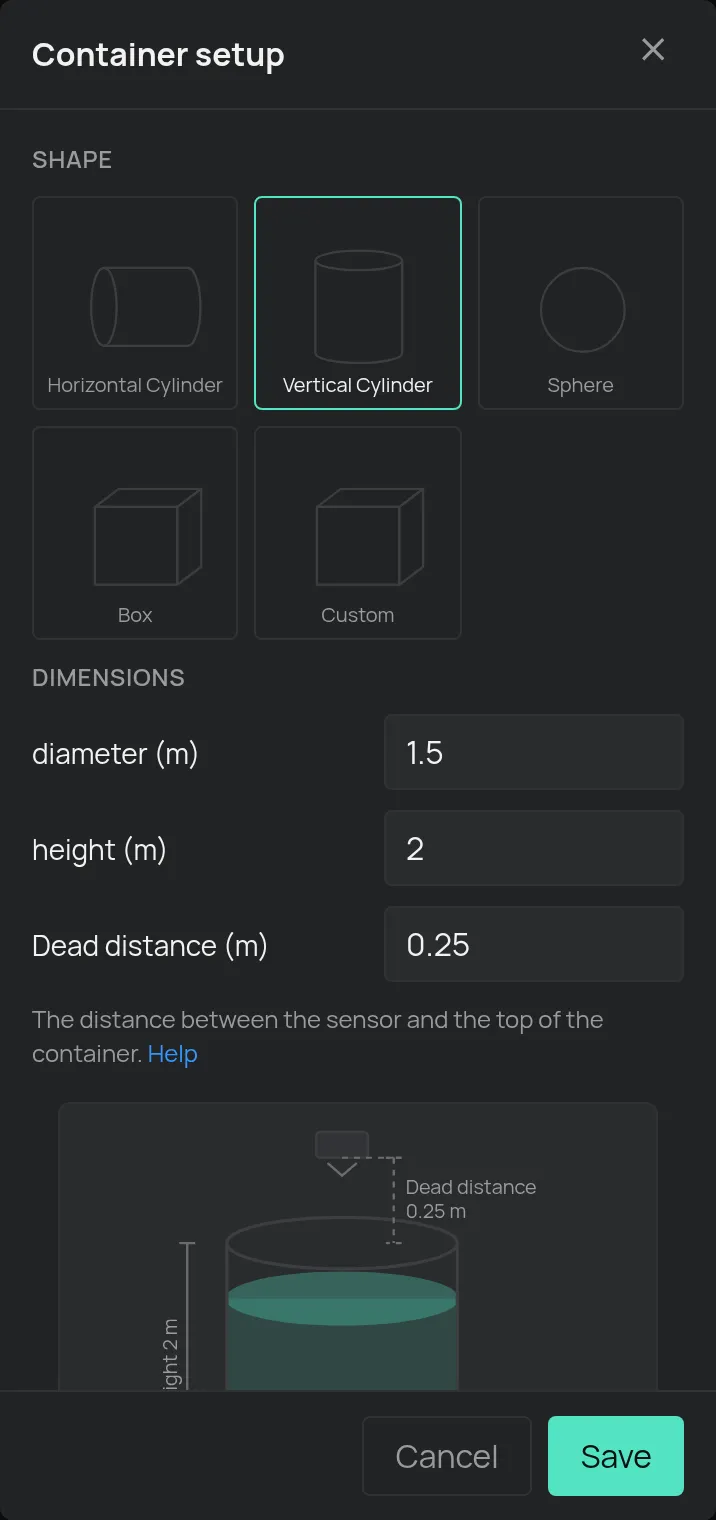
Abschnitt betitelt „Tank einrichten“Füllstandsensoren berechnen das Volumen aus der Form und den Abmessungen des Tanks.
- Klicken Sie im Bereich Einstellungen neben Behälter auf Einrichten.
- Wählen Sie die Form, zum Beispiel Horizontaler Zylinder oder Vertikaler Zylinder.
- Geben Sie die Abmessungen in Metern ein.
- Geben Sie die Totstrecke ein: den Abstand vom Sensor zur Oberseite des Tanks.
- Klicken Sie auf Speichern.
Das Fenster zeigt das Tankvolumen. Beim DepthSenseS heißt das Feld Montageabstand des Sensors. Siehe die Wasserprodukte.
Weitere besondere Einstellungen
Abschnitt betitelt „Weitere besondere Einstellungen“- Remote-Einrichtung (RemoteAC): Klicken Sie auf Einrichten, um den Code Ihrer Klimaanlage zu finden. Siehe RemoteAC.
- Impulse: Bei einigen Produkten wählen Sie, was der Eingang tut: Energiezähler oder Allgemeiner Eingang.
- Thermostat: Sie wählen den Modus jedes Ausgangs und die Quelle der Temperatur. Siehe Thermostat.
Einstellungen eines Ausgangs
Abschnitt betitelt „Einstellungen eines Ausgangs“Der Name, die automatische Abschaltung und der PIN-Code eines Ausgangs stehen nicht in diesem Bereich. Siehe Ausgänge steuern.