

Grundrisse
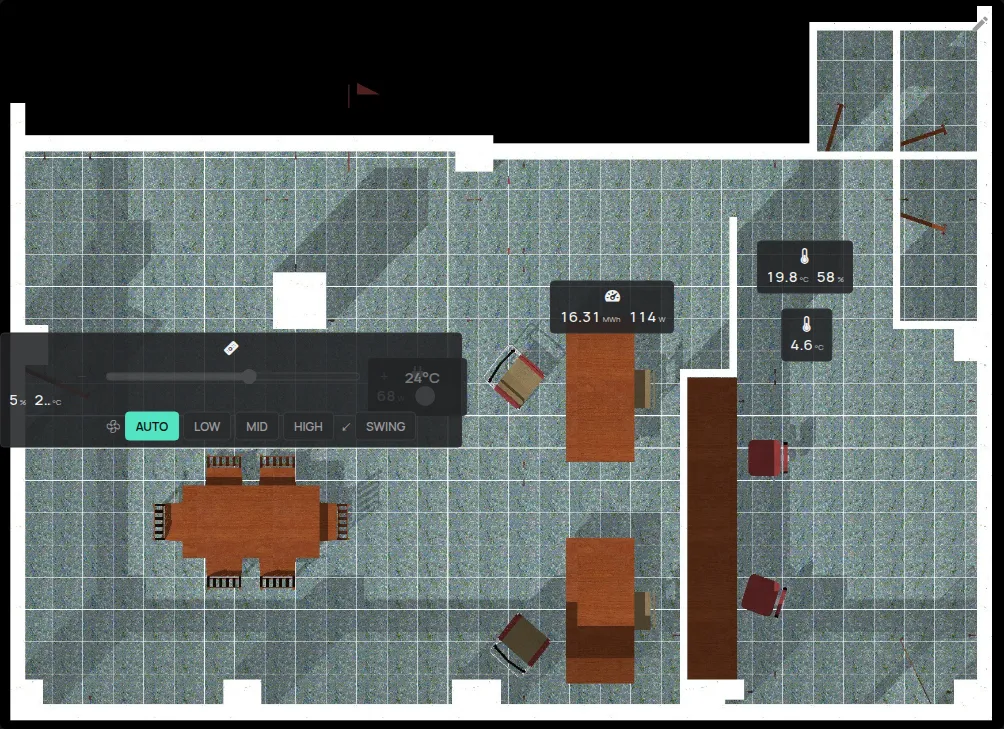
Ein Grundriss ist ein Bild Ihres Gebäudes mit Ihren Geräten an ihren Positionen. Jedes Gerät zeigt seine aktuellen Messwerte. Grundrisse stehen im benutzerdefinierten Dashboard der App, als Widget.
Sie brauchen:
- ein Bild des Grundrisses als PNG, JPEG oder GIF, bis zu 1 MB,
- freie Grundrisse in Ihrem Konto. Die Grenze steht auf der Seite Konto unter Grundrisse. Siehe Was enthalten ist.
Schritt 1: Benutzerdefiniertes Dashboard einschalten
Abschnitt betitelt „Schritt 1: Benutzerdefiniertes Dashboard einschalten“- Öffnen Sie das Seitenmenü.
- Klicken Sie auf Konto.
- Schalten Sie in Einstellungen das Benutzerdefinierte Dashboard ein.
- Klicken Sie auf Einstellungen aktualisieren.
In der oberen Leiste erscheint ein neuer Tab für das Dashboard. Sein Name ist Dashboard, bis Sie ihn ändern.
Schritt 2: Grundriss zum Dashboard hinzufügen
Abschnitt betitelt „Schritt 2: Grundriss zum Dashboard hinzufügen“- Klicken Sie auf den Tab des Dashboards.
- Klicken Sie auf den Stift Bearbeiten.
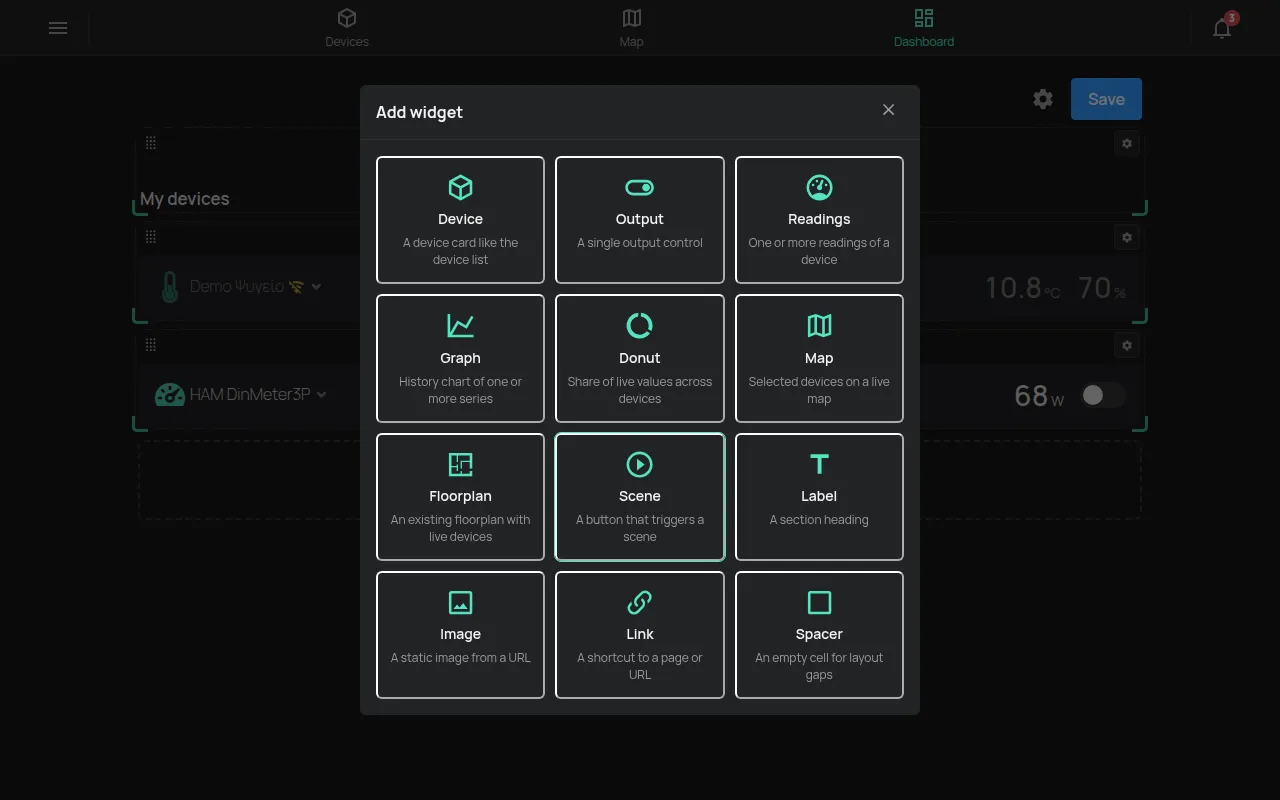
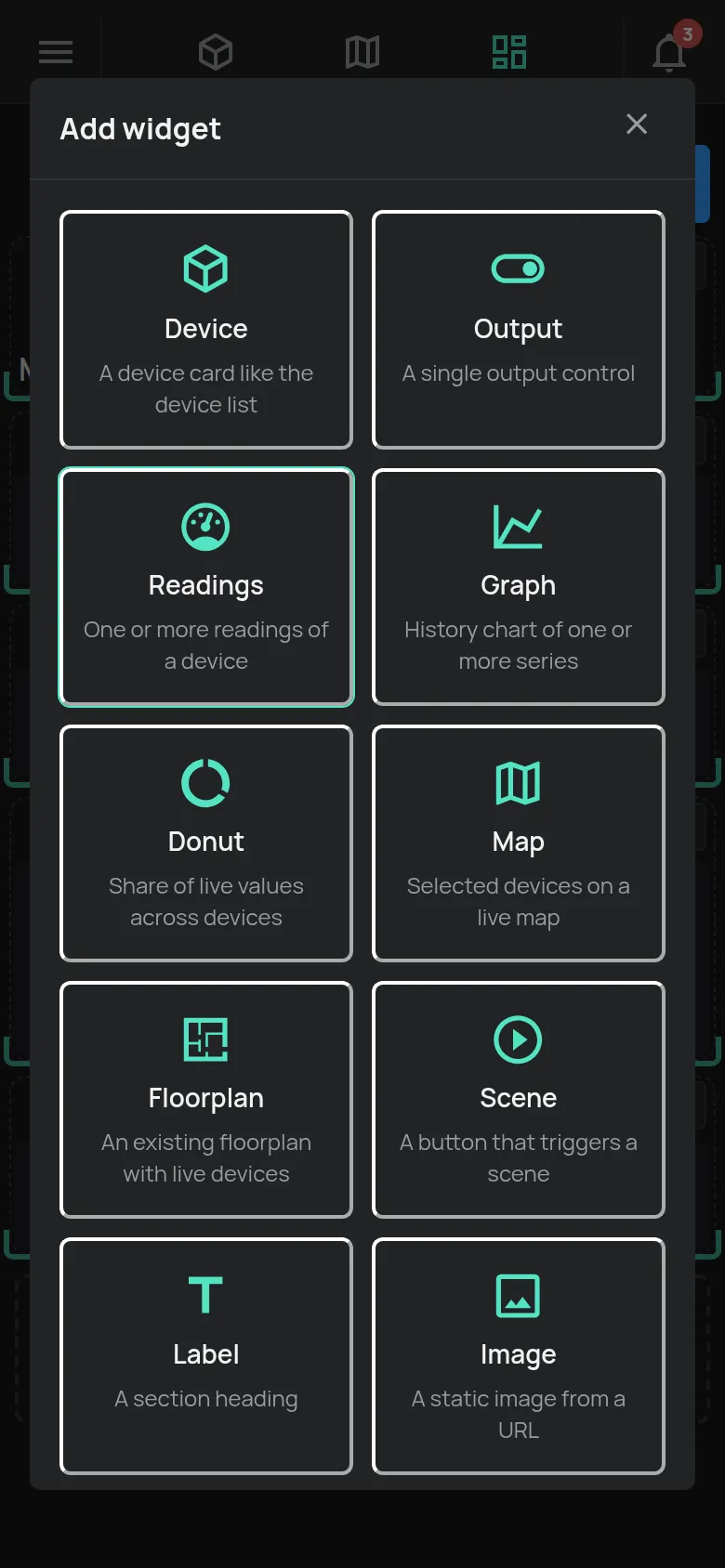
- Klicken Sie auf das + Widget hinzufügen.
- Wählen Sie Grundriss.
- Klicken Sie auf Neuer Grundriss.
- Geben Sie den Namen des Grundrisses ein.
- Um die Gerätenamen anzuzeigen, schalten Sie Gerätenamen anzeigen ein.
- Klicken Sie auf Übernehmen.
Das Dashboard speichert die Änderungen automatisch.
Schritt 3: Bild hochladen und Geräte darauf platzieren
Abschnitt betitelt „Schritt 3: Bild hochladen und Geräte darauf platzieren“- Klicken Sie im Grundriss-Widget auf den Stift Grundriss bearbeiten.
- Klicken Sie auf Bild ersetzen und wählen Sie das Bild des Grundrisses.
- Klicken Sie auf Gerät hinzufügen… und wählen Sie ein Gerät.
- Ziehen Sie das Gerät an seine Position auf dem Bild.
- Wiederholen Sie das für jedes Gerät.
Die Positionen werden automatisch gespeichert. Um ein Gerät zu entfernen, klicken Sie am Gerät auf das × Aus Grundriss entfernen und bestätigen Sie.
Wenn das Bild größer als 1 MB ist, zeigt die App “Das Bild muss kleiner als 1MB sein”. Verkleinern Sie das Bild und versuchen Sie es erneut.
Den Grundriss nutzen
Abschnitt betitelt „Den Grundriss nutzen“- Jedes Gerät zeigt 2 Messwerte und seinen Hauptausgang.
- Der Ausgang funktioniert im Grundriss, wenn Sie den Zugriff Steuerung oder höher haben.
- Klicken Sie auf ein Gerät, um die Geräteseite zu öffnen.
Um den Grundriss zu ändern, brauchen Sie den Zugriff Verwalten oder als Eigentümer.
Weitere Widgets des Dashboards
Abschnitt betitelt „Weitere Widgets des Dashboards“Das benutzerdefinierte Dashboard hat auch andere Widgets, zum Beispiel Gerät, Ausgang, Messwerte, Diagramm, Karte, Szene, Bezeichnung und Bild. Im Bearbeitungsmodus ändert die Taste Einstellungen eines Widgets seine Breite und Höhe.
Das Zahnrad Dashboard-Einstellungen ändert den Namen, das Symbol, die Breite und den Abstand des Dashboards. JSON herunterladen lädt eine Kopie des Dashboards herunter.
Eine Regel kann die Ausgänge aller Geräte in einem Grundriss ändern, wie bei einer Gruppe. Siehe Regelaktionen.