

Die mobile App
Die HAM-App für Android und iPhone zeigt Ihre Geräte und sendet Ihnen Alarme. Sie brauchen sie, um ein neues Gerät mit dem WiFi zu verbinden.
Die Smartphone-App und app.hamsystems.eu zeigen dieselben Daten. Sie melden sich mit demselben Konto an.
Installieren
Abschnitt betitelt „Installieren“| Smartphone | Wo Sie sie erhalten | Mindestversion |
|---|---|---|
| Android | Google Play | Android 6 |
| iPhone | App Store | iOS 14 |
-
Öffnen Sie den Link für Ihr Smartphone oder suchen Sie im App-Store nach “HAM Systems”.
-
Installieren Sie die App. Auf dem Smartphone erscheint sie unter dem Namen HAM.
-
Öffnen Sie die App.
Wenn Sie ein Konto haben, melden Sie sich mit E-Mail-Adresse und Passwort an. Wenn Sie kein Konto haben, tippen Sie auf Konto erstellen. Siehe Konto erstellen.
Die App braucht eine Internetverbindung. Sie funktioniert nicht offline.
Berechtigungen, welche die App anfragt
Abschnitt betitelt „Berechtigungen, welche die App anfragt“Die App fragt Berechtigungen an, wenn sie diese braucht. Tippen Sie auf Allow, damit alles richtig funktioniert.
| Berechtigung | Warum die App sie braucht |
|---|---|
| Benachrichtigungen | Um Ihnen die Alarme Ihrer Regeln zu senden. |
| Standort (Android) | Android verlangt sie, um die WiFi-Netzwerke bei der Geräteeinrichtung anzuzeigen. Die App verfolgt Ihre Position nicht. |
| Bluetooth oder Geräte in der Nähe | Um die WiFi-Daten an ein neues Gerät zu senden. |
| WiFi-Geräte in der Nähe (Android 13 und neuer) | Um das Gerät bei der Einrichtung zu finden. |
| Local Network (iPhone) | Um bei der Einrichtung mit dem Gerät in Ihrem Netzwerk zu sprechen. |
Benachrichtigungen auf Ihrem Smartphone
Abschnitt betitelt „Benachrichtigungen auf Ihrem Smartphone“Ihr Smartphone registriert sich für Benachrichtigungen, wenn Sie sich in der App anmelden. Wenn Sie auf Abmelden tippen, erhält das Smartphone keine Benachrichtigungen mehr.
Auf Android hat die App zwei Benachrichtigungskategorien: Alerts für Ihre Regeln und hamOS™ Einblicke. Sie stellen den Ton jeder Kategorie in den Smartphone-Einstellungen ein.
Wenn Sie bei den Benachrichtigungen auf Don’t allow getippt haben, fragt die App nicht erneut. Schalten Sie die Benachrichtigungen in den Smartphone-Einstellungen ein:
- Android: Einstellungen > Apps > HAM > Benachrichtigungen.
- iPhone: Einstellungen > HAM > Mitteilungen.
Die Menünamen unterscheiden sich etwas von Smartphone zu Smartphone.
Ein erster Blick auf die App
Abschnitt betitelt „Ein erster Blick auf die App“Der erste Bildschirm ist die Liste Geräte. Jedes Gerät hat eine Karte mit seinen Messwerten. Tippen Sie auf die Karte, um sie zu öffnen. Mehr dazu in Die Geräteliste.
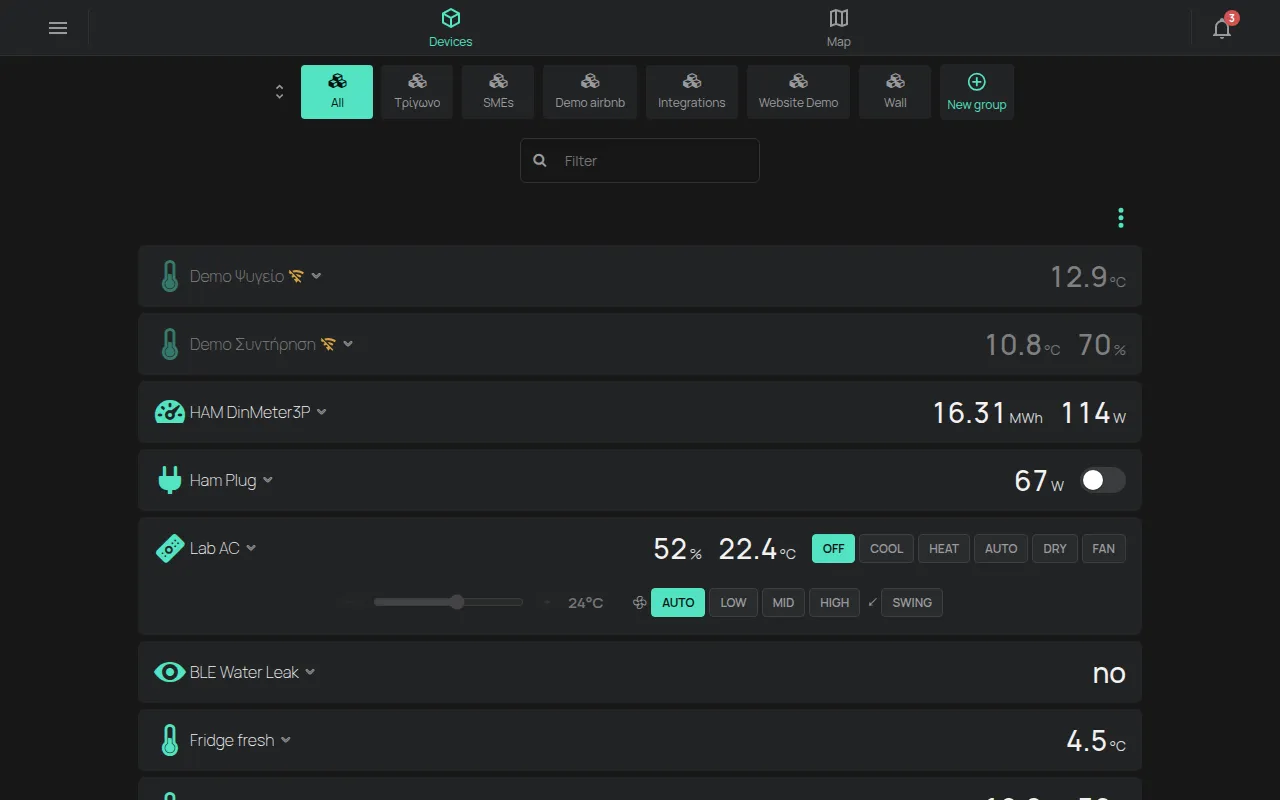
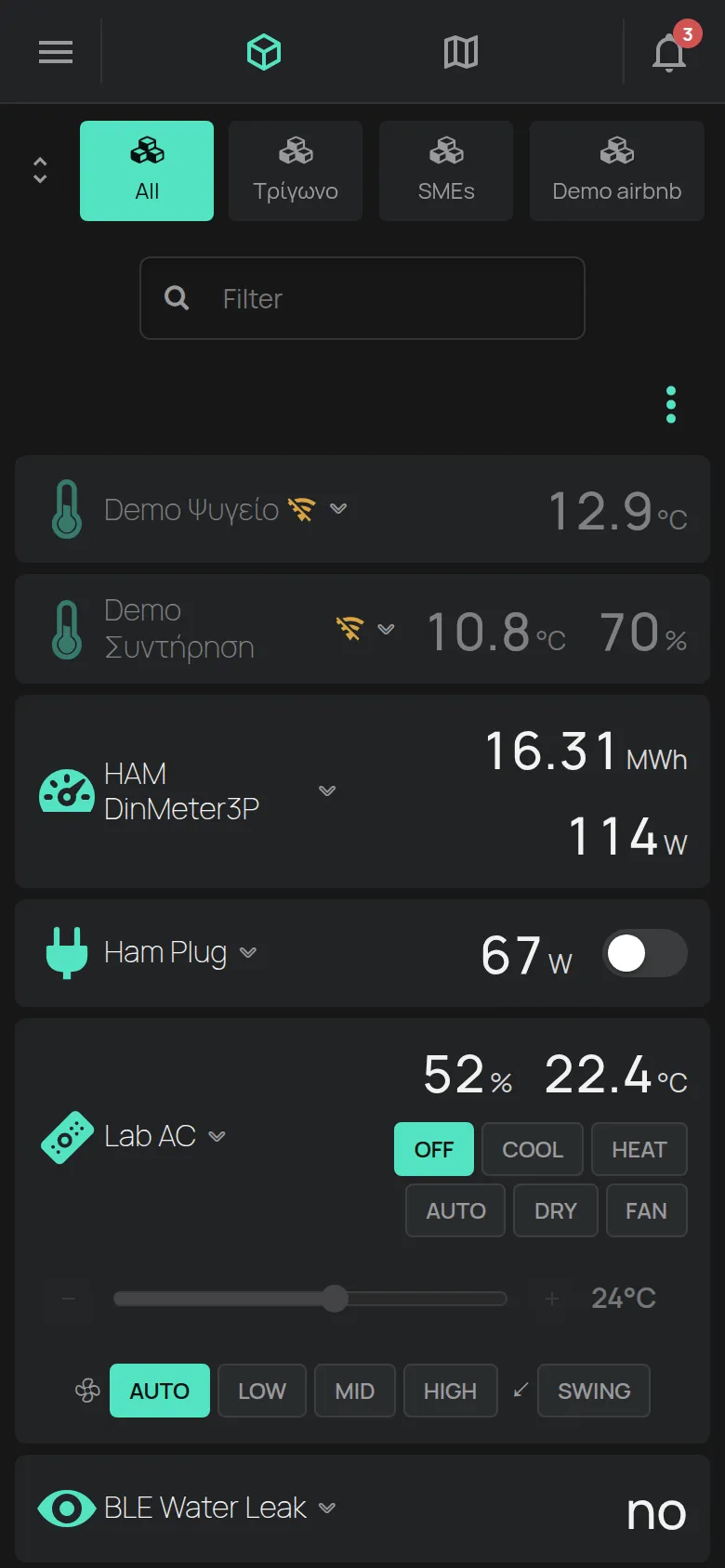
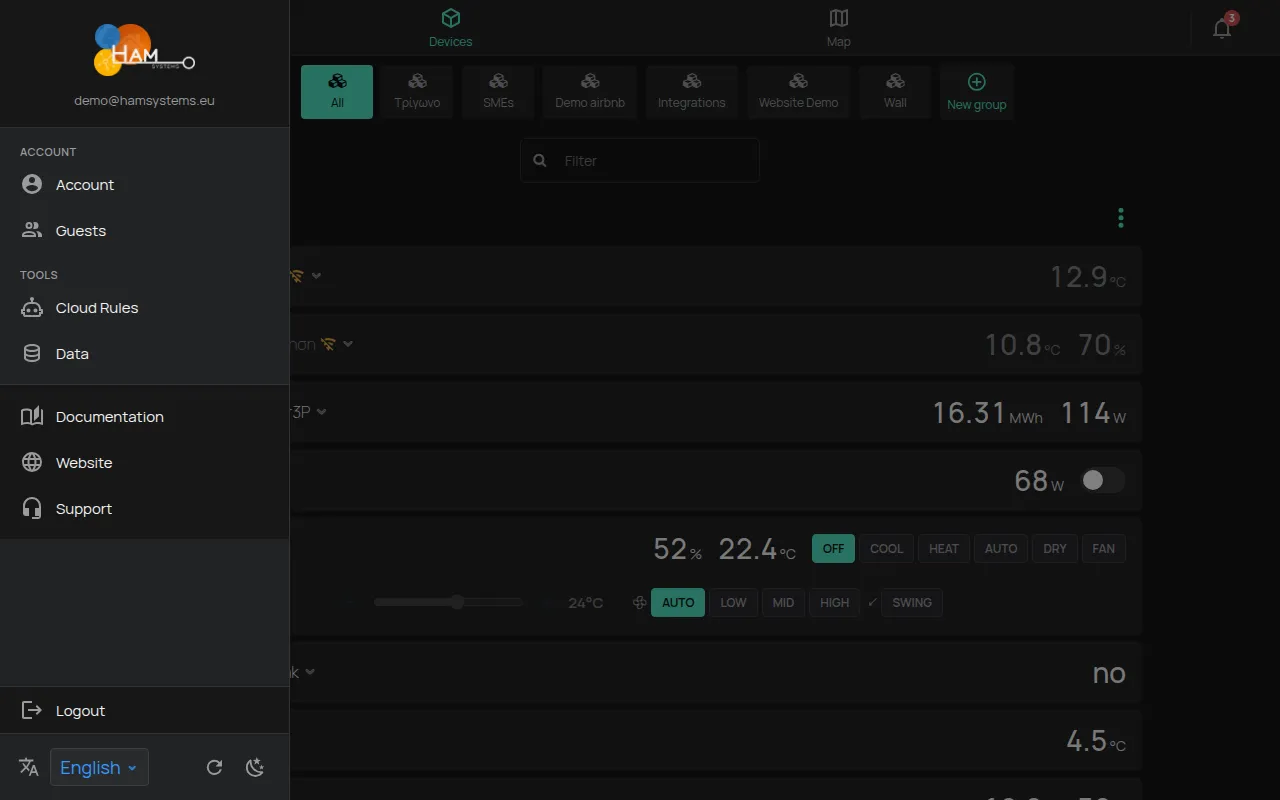
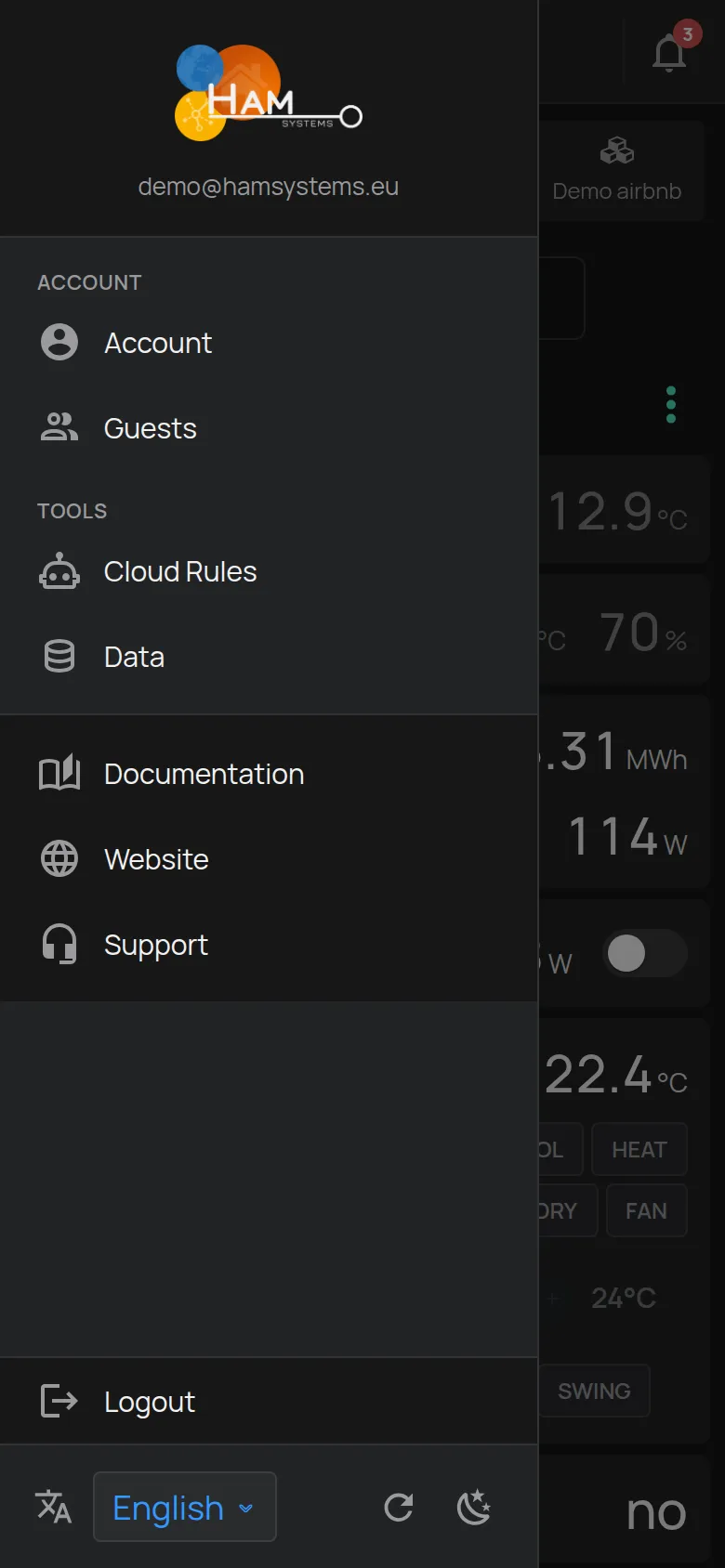
Die Schaltfläche Menü oben links öffnet das Seitenmenü. Dort finden Sie Konto, Gäste, Cloud-Regeln, Daten und Abmelden. Unten ändern Sie die Sprache und das Design.
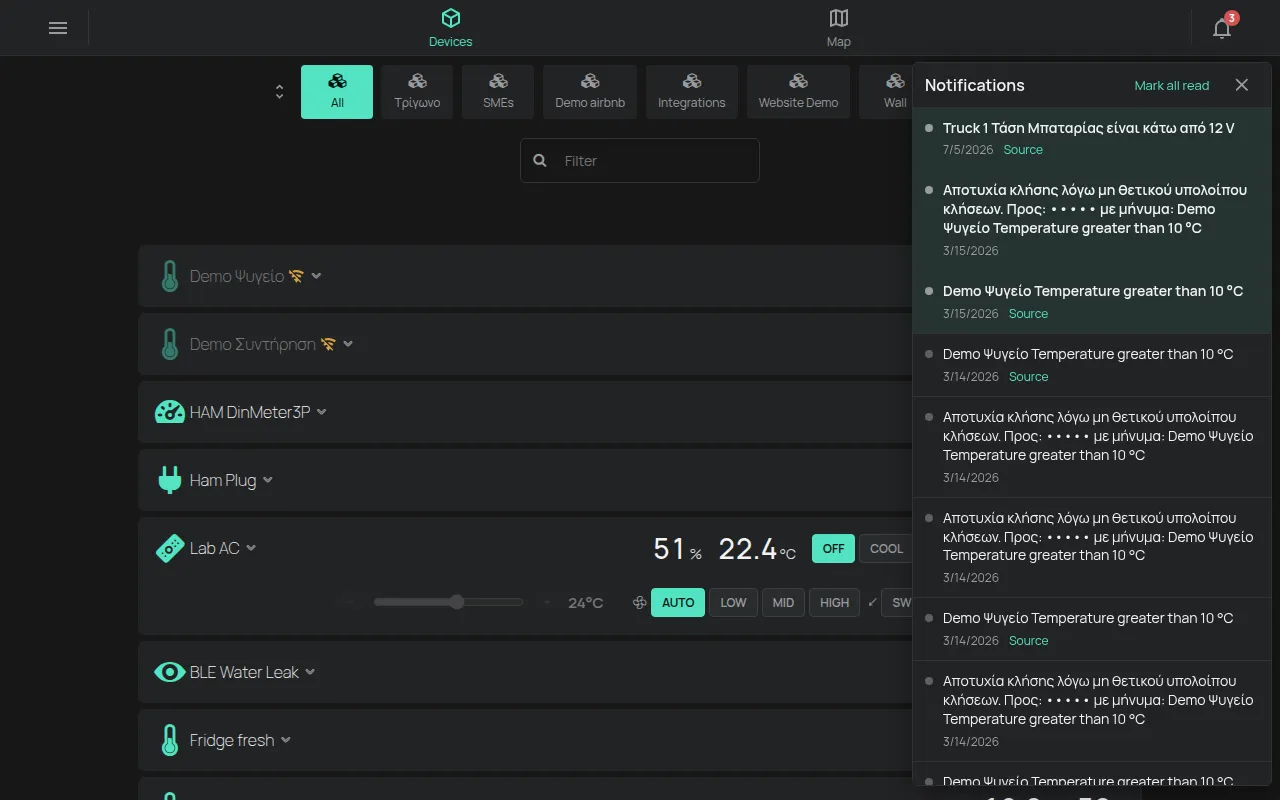
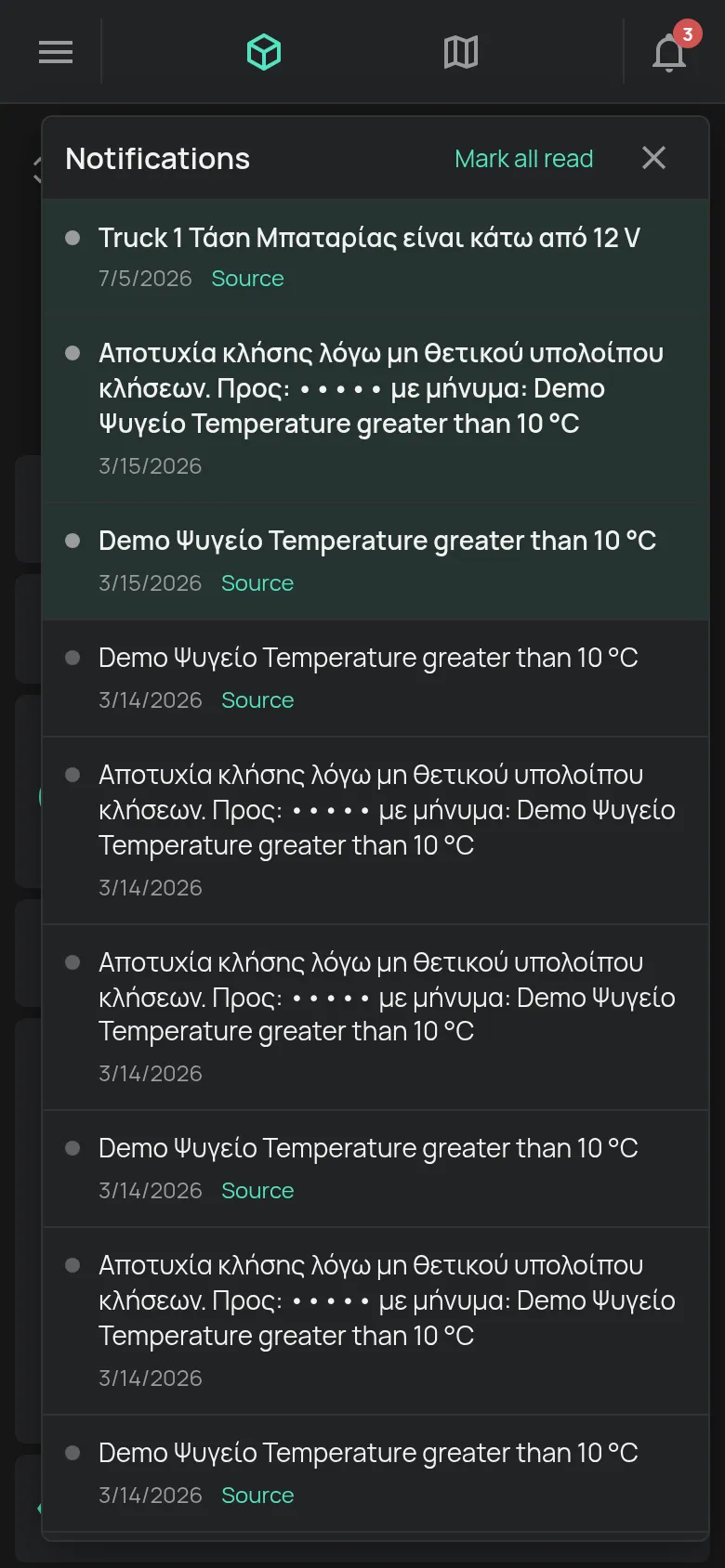
Die Glocke oben rechts öffnet Benachrichtigungen. Die Zahl auf der Glocke zeigt, wie viele Sie nicht gelesen haben. Siehe Die Benachrichtigungsglocke.
Nächster Schritt
Abschnitt betitelt „Nächster Schritt“Erstellen Sie Ihr Konto. Wenn Sie schon ein Konto haben, fügen Sie Ihr erstes Gerät hinzu.