

Über den Hotspot des Geräts verbinden
Wenn die App die WiFi-Daten nicht automatisch senden kann, nutzen Sie die Manuelle Verbindung. Das Gerät erzeugt ein eigenes WiFi-Netzwerk (Hotspot). Sie verbinden das Smartphone mit diesem Netzwerk und die App sendet die Daten direkt an das Gerät.
Nutzen Sie diese Methode in diesen Fällen:
- Die LED blinkt nach Senden weiter.
- Sie haben ein iPhone und das automatische Senden funktioniert nicht (auf dem iPhone ist diese Methode oft die einzige, die funktioniert).
- Das Bluetooth des Smartphones funktioniert nicht.
Bevor Sie starten
Abschnitt betitelt „Bevor Sie starten“- Sie haben den Geräteschlüssel (D/K) vom Etikett. Er ist das Passwort des Gerätenetzwerks.
- Sie haben Name und Passwort Ihres WiFi schon im Einrichtungsassistenten eingegeben. Siehe Gerät mit dem WiFi verbinden.
Schritte
Abschnitt betitelt „Schritte“-
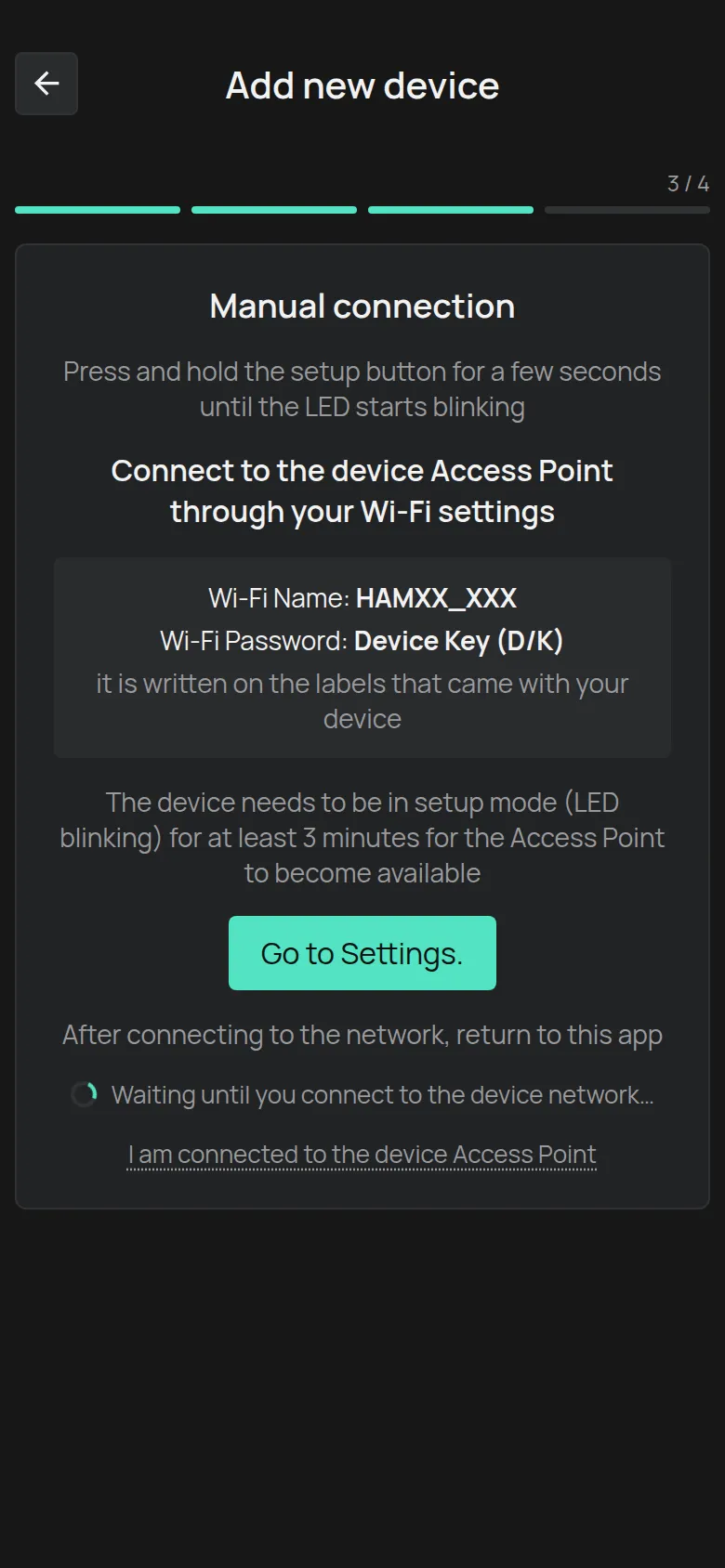
Tippen Sie im Einrichtungsassistenten auf Manuelle Verbindung.
Der Link steht auf dem Anleitungsbildschirm, auf dem Sendebildschirm und in der Antwort blinkt.
-
Versetzen Sie das Gerät in den Einrichtungsmodus, wie der Bildschirm es sagt.
-
Warten Sie mindestens 3 Minuten, während die LED blinkt.
Das Gerät schaltet sein Netzwerk erst nach dieser Zeit ein.
-
Tippen Sie auf Zu den Einstellungen..
Die WiFi-Einstellungen des Smartphones öffnen sich.
-
Verbinden Sie sich mit dem Gerätenetzwerk. Sein Name beginnt mit
HAM, zum BeispielHAMe12_57. -
Geben Sie als Passwort den Geräteschlüssel vom Etikett ein.
-
Gehen Sie zurück zur HAM-App.
Die App erkennt die Verbindung und zeigt Mit dem Gerätenetzwerk verbunden. Wenn sie noch wartet, tippen Sie auf Ich bin mit dem Access Point des Geräts verbunden.
-
Tippen Sie auf Senden.
Die App sendet das WiFi, das Sie im Assistenten eingegeben haben, an das Gerät.
-
Verbinden Sie das Smartphone wieder mit Ihrem normalen WiFi.
-
Beantworten Sie die LED-Frage und fordern Sie das Gerät an, wie in Gerät mit dem WiFi verbinden.
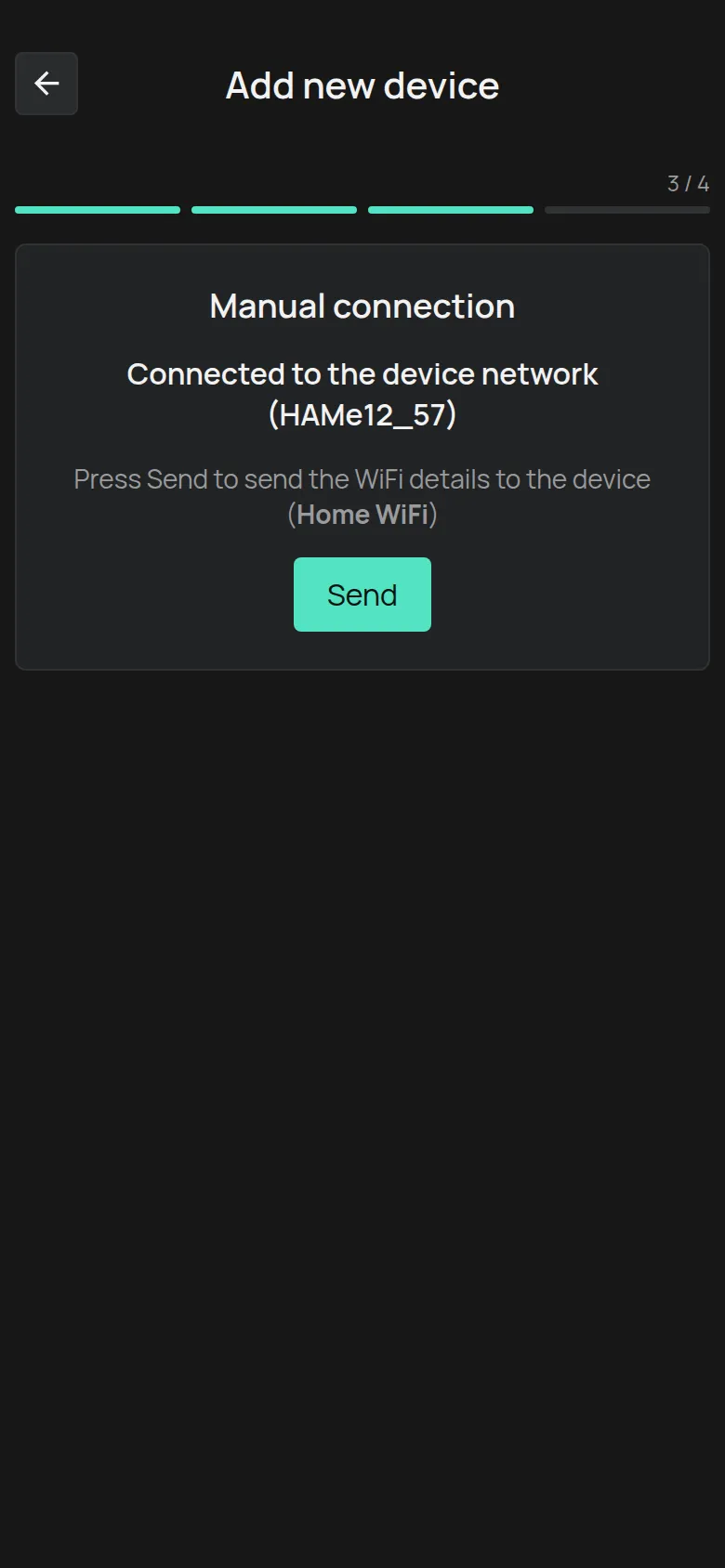
Die Seriennummer des Geräts steht im Namen seines Netzwerks. Das Netzwerk HAMe12_57 gehört zum Gerät e12:57.
Wenn das Senden fehlschlägt
Abschnitt betitelt „Wenn das Senden fehlschlägt“Wenn Gerät konnte nicht erreicht werden. Bitte prüfen Sie, ob Sie mit seinem Access Point verbunden sind erscheint:
-
Prüfen Sie in den WiFi-Einstellungen, dass das Smartphone noch mit dem Netzwerk
HAM...verbunden ist. -
Tippen Sie auf den Link unter Öffnen Sie diesen Link in Ihrem Browser.
Der Link sendet die Daten aus dem Browser des Smartphones an das Gerät.
-
Tippen Sie auf Weiter und fahren Sie mit der LED-Prüfung fort.
Sie sehen das Gerätenetzwerk nicht
Abschnitt betitelt „Sie sehen das Gerätenetzwerk nicht“- Warten Sie die 3 Minuten ab. Das Netzwerk erscheint nicht sofort.
- Prüfen Sie, ob die LED noch blinkt. Wenn sie aufgehört hat, versetzen Sie das Gerät erneut in den Einrichtungsmodus.
- Halten Sie das Smartphone näher an das Gerät.
Wenn das Netzwerk nie erscheint, kann das Gerät einen Fehler haben. Kontaktieren Sie den Support und nennen Sie die Seriennummer vom Etikett.